| Criteria | Handmatige transcriptie | Geautomatiseerde transcriptietools |
| Tijdefficiëntie | Tijdrovend; kan enkele uren duren voor lange opnames | Snel; kan audio in realtime transcriberen |
| Nauwkeurigheid | Zeer nauwkeurig indien uitgevoerd door ervaren transcribenten | Over het algemeen hoge nauwkeurigheid, vooral met AI-verbeteringen; kan moeite hebben met accenten en achtergrondgeluiden |
| Kosten | Kan kostbaar zijn als je professionele transcribenten inhuurt | Veel tools zijn gratis of tegen een laag abonnementstarief beschikbaar |
| Taalondersteuning | Beperkt tot de taalvaardigheid van de transcribent | Veel audiotranscriptietools ondersteunen meerdere talen en dialecten |
| Gebruiksscenario's | Ideaal voor gevoelige of vertrouwelijke materialen waarbij nauwkeurigheid van cruciaal belang is | Geschikt voor snelle transcripties, zoals interviews, podcasts en lezingen |
Kortom:handmatige transcriptie kan ideaal zijn voor projecten waarbij aandacht voor detail vereist is. Deze methode kan echter tijdrovend zijn en kan extra kosten met zich meebrengen als u professionals inhuurt.
Ondertussen zijn geautomatiseerde audiotranscriptietools het antwoord voor iedereen die op zoek is naar efficiëntie bij het converteren van audio naar tekst. Hoewel ze misschien niet altijd zo nauwkeurig zijn als een menselijke transcribent, bieden deze tools nog steeds een hoge mate van nauwkeurigheid. Ze bieden snelle resultaten en betaalbare opties die de productiviteit aanzienlijk kunnen verbeteren.
Deel 2. Algemeen gebruik van audiotranscriptietool
Nu u begrijpt wanneer het wordt aanbevolen om audiotranscriptietools te gebruiken, gaan we enkele veelvoorkomende gebruiksscenario's hiervoor verkennen. Het zal u helpen begrijpen hoe deze tools uw workflow kunnen stroomlijnen en de algehele kwaliteit van uw inhoud kunnen verbeteren.
- Video-ondertiteling:Audiotranscriptietools worden vaak gebruikt om ondertiteling voor video's te maken. In plaats van de dialoog handmatig uit te typen, genereren deze tools automatisch tekst van de gesproken inhoud, die vervolgens kan worden gesynchroniseerd met de video.
- Podcasts:veel podcasters gebruiken transcriptietools om hun audio-afleveringen naar tekst om te zetten. Dit helpt niet alleen bij het maken van shownotities, maar verbetert ook de SEO door de inhoud online doorzoekbaar te maken.
- Interviews:Journalisten en onderzoekers gebruiken vaak transcriptietools om interviews te transcriberen. Hierdoor kunnen ze zich concentreren op het gesprek in plaats van aantekeningen te maken, en het biedt een nauwkeurig verslag van de discussie voor toekomstig gebruik.
- Vergaderingen en conferenties:Bedrijven kunnen profiteren van het gebruik van audiotranscriptietools om vergaderingen en conferenties op te nemen. Afschriften helpen teamleden die niet aanwezig konden zijn bij het inhalen van discussies en genomen beslissingen.
- Educatieve inhoud:als u docent bent, kunt u transcriptiehulpmiddelen gebruiken om geschreven materiaal van lezingen of seminars te maken. Het zal het begrip en de retentie van studenten helpen verbeteren door tekst naast audiobronnen aan te bieden.

Het gebruik van een transcriptietool is vooral handig als u vaak met audio- of video-inhoud werkt. Wat ons nu rest is meer te ontdekken over de juiste transcriptietool die u kan helpen met uw transcriptiebehoeften:Wondershare Filmora.
Voor de volgende secties zullen we ons concentreren op de belangrijkste kenmerken van Filmora's audiotranscriptietool, de voordelen die deze biedt ten opzichte van andere transcriptiemethoden, en hoe je deze kunt gebruiken.
Deel 3. Beste audiotranscriptietool voor video met hoge nauwkeurigheid
Zoeken naar tools voor audiotranscriptie is slechts een zoektocht verwijderd, maar het kiezen van de juiste voor u is een andere uitdaging. Onder de tools die vaak worden aanbevolen door makers, valt Filmora op als een veelzijdige alles-in-één videobewerkingssoftware met een breed scala aan functies.
Een van de tools die Filmora biedt is Speech-to-Text, wat het audiotranscriptieproces vereenvoudigt. Deze functie is ontworpen om gesproken inhoud met hoge nauwkeurigheid om te zetten in geschreven tekst. Met behulp van geavanceerde AI-algoritmen kan Filmora's Speech-to-Text snel audio- of videobestanden transcriberen, waardoor het gemakkelijker voor u wordt om bijschriften en ondertitels toe te voegen of transcripties voor uw inhoud te genereren.
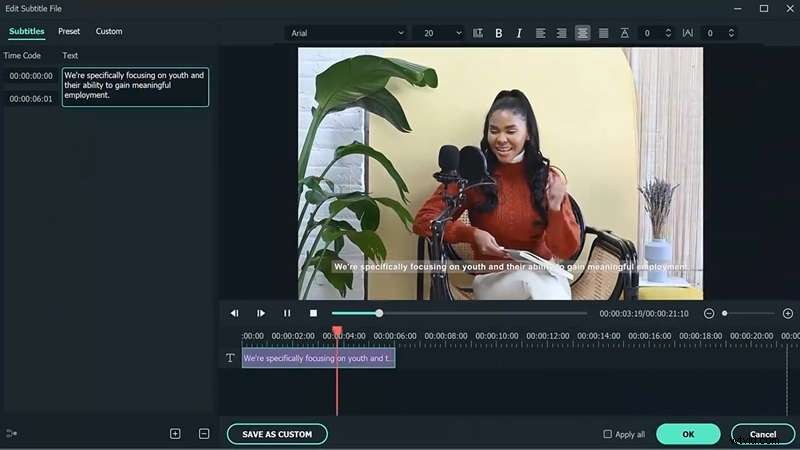
Filmora spraak-naar-tekst-functies
- Ondersteuning voor tweetalige ondertitels:Filmora valt op door zijn vermogen om directe transcriptie van tweetalige ondertitels te ondersteunen. Met ondersteuning voor 27 talen, waaronder Engels, Japans, Frans, Chinees en meer, kunt u gemakkelijk kijkers van over de hele wereld bereiken en de toegankelijkheid van uw inhoud verbeteren.
- Aanpasbare ondertitels: De tool maakt aanpasbare ondertitels mogelijk, waardoor gebruikers de timing, het lettertype, de kleur en de grootte van de tekst kunnen aanpassen. Deze flexibiliteit zorgt ervoor dat de ondertitels bij de video passen, terwijl de leesbaarheid en esthetische aantrekkingskracht behouden blijven.
- Externe bestanden importeren:Filmora ondersteunt het importeren van externe ondertitelbestanden, inclusief SRT-formaat. Deze functie is vooral handig voor gebruikers die al transcripties of bijschriften hebben gemaakt in andere programma's en deze willen integreren in hun videoprojecten.
Waarom Filmora kiezen als uw audiotranscriptietool?
De keuze voor Filmora als een van de beste audiotranscriptietools is niet zonder goede redenen. Naast de transcriptiemogelijkheden biedt Filmora een uitgebreid pakket ingebouwde videobewerkingstools. U kunt uw video's en transcripties op één plek bewerken. Je kunt eenvoudig fragmenten bijsnijden, effecten toevoegen en je video aanpassen, terwijl je ervoor zorgt dat de ondertiteling perfect aansluit bij de gesproken inhoud.
Bovendien kunt u met Filmora zowel video- als audiobestanden transcriberen. Het ondersteunt een breed scala aan formaten, waaronder MP4, MOV en AVI, evenals verschillende audioformaten zoals MP3 en M4A. Met welk type bestand u ook werkt, Filmora kan uw transcriptiebehoeften effectief beheren.
Deel 4. Filmora gebruiken om video of audio te transcriberen
Om de spraak-naar-tekst-functie van Filmora voor audiotranscriptie te gebruiken, moet je er eerst voor zorgen dat de nieuwste versie van Filmora op je computer is geïnstalleerd. Als je het nog niet hebt geïnstalleerd, kun je Filmora downloaden op Windows en Mac.
Zodra u de software gereed heeft, kunt u de app starten en het video- of audiobestand importeren dat u wilt transcriberen. Volg de onderstaande stappen voor gedetailleerde instructies over hoe u uw audio- of video-inhoud effectief kunt transcriberen.
Stap 1:Toegang tot de spraak-naar-tekst-functie
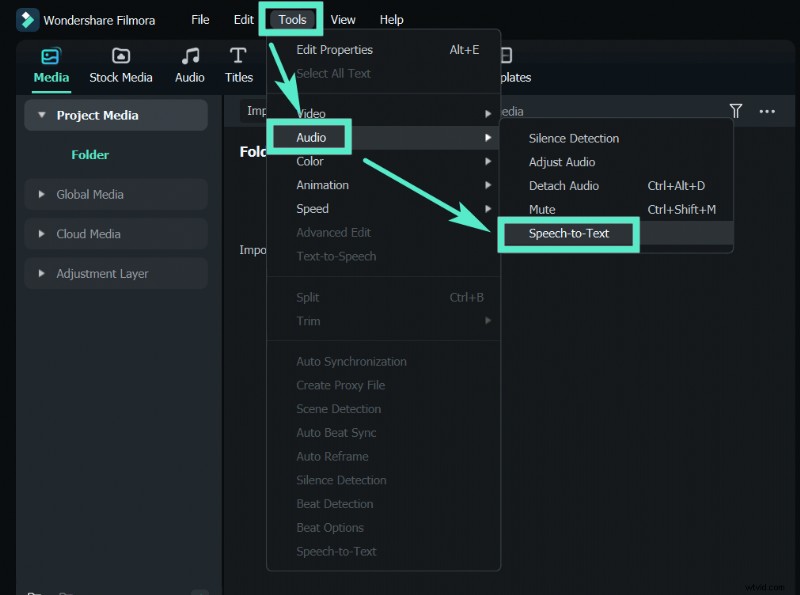
Nadat u de audio heeft toegevoegd, selecteert u het audio-item in de tijdlijn. Navigeer vervolgens naar de bovenste menubalk en klik op Extra. Selecteer Audio> Spraak naar tekst.
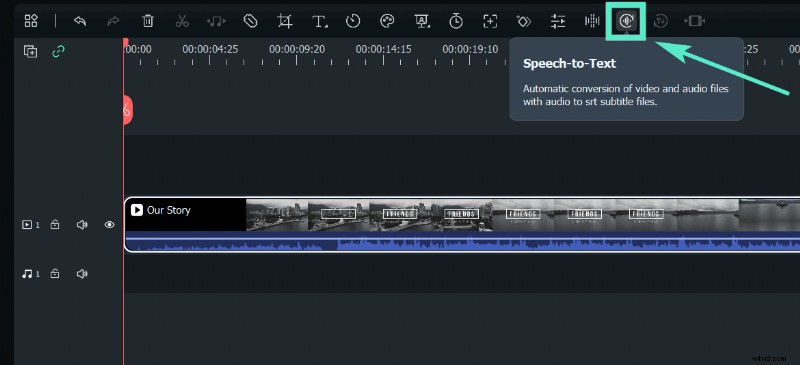
U kunt ook toegang krijgen tot de functie Spraak-naar-tekst door op het pictogram Spraak-naar-tekst in de werkbalk te klikken nadat u uw audio-item op de tijdlijn hebt geselecteerd.
Stap 2:Transcriptie-instellingen configureren
Daarna verschijnt het venster Spraak-naar-tekst-instellingen. Kies hier de taal van de audio die u wilt transcriberen. Als u de toespraak niet wilt vertalen, kunt u 'Geen vertaling' selecteren voor de optie waarnaar u wilt vertalen.
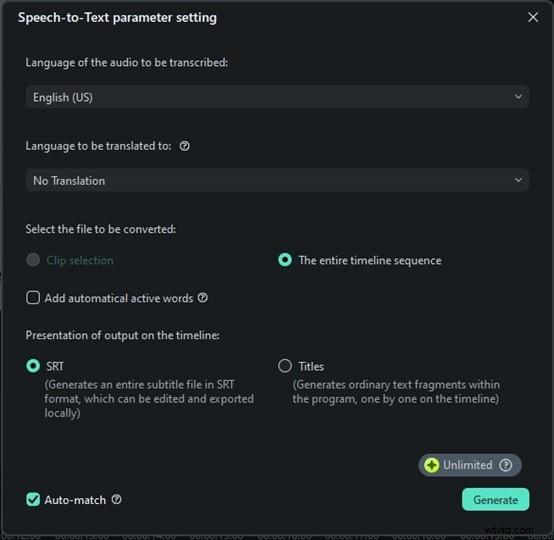
Selecteer vervolgens de bestanden voor conversie (alleen de geselecteerde clip of de volledige tijdlijnreeks) en de gewenste uitvoer (SRT-bestand of Titels). Vergeet niet de optie 'Automatisch matchen' in te schakelen als u de transcriptie automatisch met de tijdlijn wilt synchroniseren.
Stap 3:Start de audiotranscriptie
Nadat u uw voorkeuren heeft ingesteld, klikt u op de knop Genereren. Filmora verwerkt vervolgens de audio en genereert een transcriptie in SRT-formaat, die na voltooiing op het tabblad Media verschijnt.
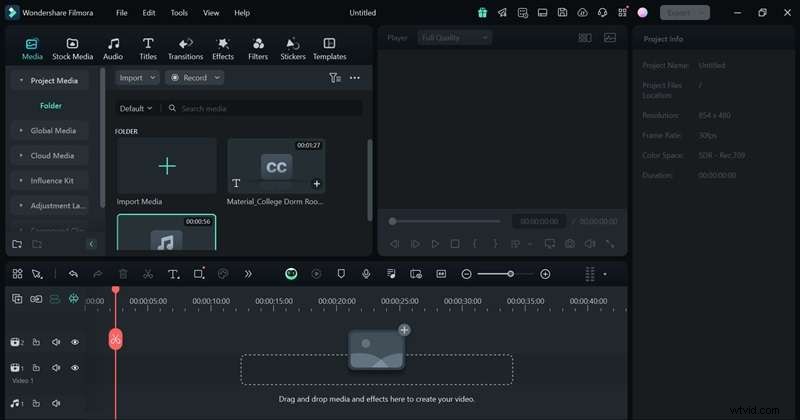
Stap 4:Controleer en bewerk de transcriptie
Sleep het door u gegenereerde bijschrift naar de tijdlijn of voeg het toe. Om de transcriptie te wijzigen, dubbelklikt u op de gegenereerde SRT-track. Hierdoor worden de bewerkingsinstellingen geopend, waar u de tekst kunt bekijken en eventueel noodzakelijke wijzigingen kunt aanbrengen.
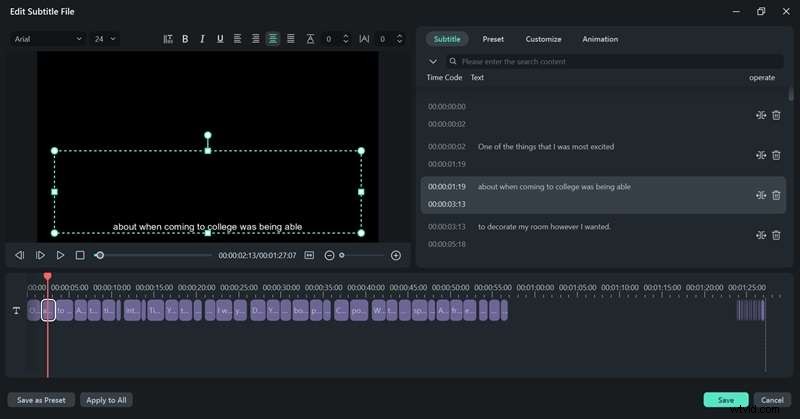
Controleer op fouten en corrigeer deze indien nodig. Als u van plan bent deze transcriptie in een video te gebruiken, kunt u ook de tekststijl, het lettertype en de opmaak aanpassen om de visuele presentatie te verbeteren.
Stap 5:Bewaar de transcriptie of voeg deze toe aan uw video
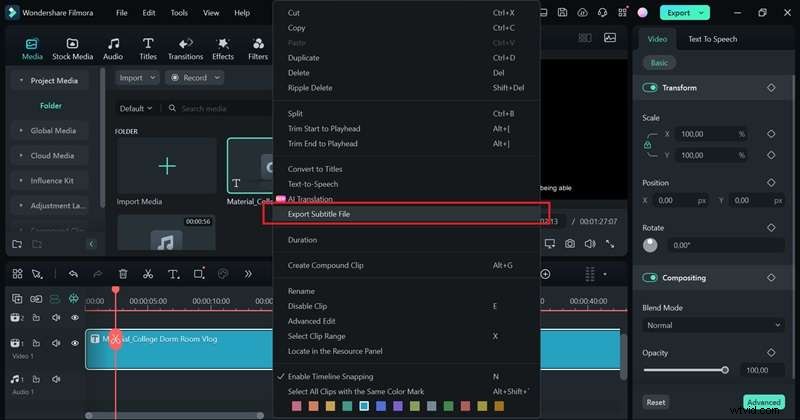
Nadat u uw bewerkingen hebt voltooid, kunt u de transcriptie exporteren als een SRT-bestand door met de rechtermuisknop op het bijschrift te klikken en 'Ondertitelingsbestand exporteren' te selecteren.
Conclusie
Audiotranscriptietools zijn de oplossing geworden voor het tijdrovende proces van het omzetten van gesproken inhoud in geschreven tekst. Als u een maker van inhoud, docent of professional bent, verminderen deze tools de moeite en tijd die nodig is om audio handmatig te transcriberen aanzienlijk.
Wat het kiezen van het juiste gereedschap betreft, is het essentieel dat u er een kiest die aan uw specifieke behoeften voldoet. Filmora biedt bijvoorbeeld een geavanceerde spraak-naar-tekst-functie die AI gebruikt om de snelheid en precisie van de audiotranscriptie te verbeteren. Met deze tool kun je snel transcripties genereren voor allerlei toepassingen, waaronder video-ondertiteling, podcasts en interviews.