
Een transparante achtergrond-GIF van video maken
Met de juiste tools en een duidelijke workflow kunt u elke videoclip eenvoudig omzetten in een GIF van hoge kwaliteit die naadloos aansluit bij uw ontwerpen of webpagina's.
We doorlopen het proces met behulp van een gratis, gebruiksvriendelijke editor en bespreken de populairste softwareopties voor Windows en macOS.
Volg de gedetailleerde tutorials en tips van experts van het officiële kanaal om onberispelijke resultaten te bereiken.
In dit artikel
Deel 1:Is het mogelijk om een transparante GIF van video te maken?
GIF's combineren visuele verhalen met beknopte berichten, waardoor ze een populaire keuze zijn voor sociale media, tutorials en digitale marketing. Wanneer u een video omzet in een GIF, kunt u de aantrekkingskracht ervan vergroten door de achtergrond te verwijderen.
Ja, het maken van een transparante GIF van een video is heel goed mogelijk. De sleutel is om de achtergrond na de conversie te vervangen door volledige transparantie. Hieronder vindt u een stapsgewijze aanpak met behulp van de Egif-videoconverter.
Stap 1:video converteren naar GIF
Gebruik Egif om van uw geselecteerde video een GIF te maken. Verwijder na de conversie handmatig de achtergrond van elk frame en sla het bestand op met de extensie .gif of .png; vermijd .jpg, waardoor de transparantie verloren gaat.
Als de GIF een effen gekleurde achtergrond heeft, ga dan naar de Effectentool van Egif en klik op Kleur vervangen door transparantie .
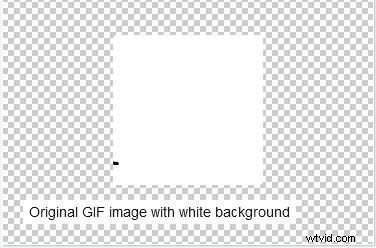
Stap 2:Kies de kleur die u transparant wilt maken
Selecteer de kleur die u transparant wilt maken. Voor een zwart-witte achtergrond kies je wit. Voor gekleurde achtergronden gebruikt u een grafische editor zoals GIMP of MS Paint om de exacte hexadecimale code te identificeren met een kleurenkiezer.
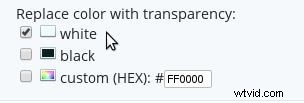
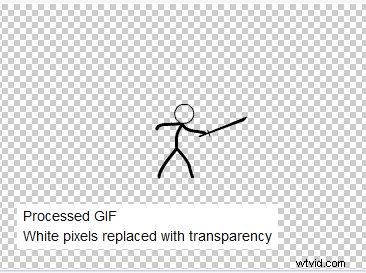
Houd er rekening mee dat het Egif-gereedschap slechts een beperkt aantal effen kleuren kan verwerken, en dat de gekozen kleur niet mag overlappen met voorgrondelementen. Als je semi-transparante gebieden nodig hebt binnen een complexe animatie, overweeg dan om de GIF Maker te gebruiken om individuele frames te splitsen en te bewerken voordat u ze opnieuw samenvoegt.
Deel 2:Kunnen delen van een GIF semi-transparant worden gemaakt?
Het GIF-formaat ondersteunt alleen volledig ondoorzichtige of volledig transparante pixels; echte alfa-blending maakt geen deel uit van de specificatie. Daarom kunt u binnen een standaard GIF geen gedeeltelijk transparante achtergronden maken.
Hoewel deze beperking blijft bestaan, bieden opkomende formaten zoals APNG of WebP alfakanaalondersteuning en kunnen ze haalbare alternatieven worden voor toekomstige projecten.
Deel 3:Beste gratis transparante GIF-makersoftware
Hieronder staan de beste gratis tools voor het maken van transparante GIF's op Windows en macOS. Elk biedt unieke functies die geschikt zijn voor zowel beginners als gevorderde gebruikers.
01. Transparante GIF Maker voor Windows
Kies uit deze betrouwbare opties wanneer u op een Windows-computer werkt:
• Wondershare Filmora Video-editor
Filmora levert een gepolijste montage-ervaring met een uitgebreide reeks effecten, waaronder een groen scherm functie die de achtergrond onmiddellijk verwisselt voor transparantie. De software kan gratis worden gedownload en ondersteunt zowel GIF-creatie als audio-integratie.
Belangrijkste kenmerken:
- Groen scherm-tool voor snelle achtergrondverwijdering
- Meer dan 300 audio- en visuele effecten
- Aanpasbare framegrootte, snelheid, lusfrequentie en duur
- Exporteren naar GIF, PNG of WebP, met opties om rechtstreeks op sociale media te delen
- Intuïtieve drag-and-drop-interface geschikt voor beginners
iq RealWorld Paint
Een gratis applicatie die alleen voor Windows beschikbaar is en die geavanceerde tekengereedschappen (penseel, toverstaf, lasso) en robuuste GIF-bewerkingsmogelijkheden biedt.
Belangrijkste kenmerken:
- Handmatige framecreatie met tekenhulpprogramma's
- Geavanceerde effecten:slagschaduw, pixelvorming, onscherp masker, schuine kant, ruisonderdrukking, gloed
- Kleuraanpassingen, watermerken en verzadigingsregelaars
- Mogelijkheid om frames samen te voegen tot een filmstrip
- Exportopties:GIF, PNG, WebP, statische cursors, pictogrammen
• Chasys tekenen IES
Een veelzijdige, Windows-compatibele suite voor het maken van afbeeldingen en GIF's, die zowel de normale animatiemodus als de uienhuidanimatiemodus ondersteunt.
Belangrijkste kenmerken:
- Uitgebreide tekentoolkit:klonen, genezen, penseel, knippen, toverstaf, vloeiender maken, verscherpen, tekst, vormen
- Tools voor transformatie en kleuraanpassing voor dynamische GIF's
- Ondersteuning voor breedformaat:PNG, JPEG, ANI, TIFF, PCX, ICO, TGA, enz.
- Multifunctioneel:bestandsconversie, videocreatie, pictogramgeneratie
- Uitbreidbaarheid van plug-ins voor extra functionaliteit
02. Transparante GIF Maker voor macOS
Voor macOS-gebruikers bieden de volgende gratis tools een robuuste GIF-creatie met transparante achtergronden:
• Slimme GIF-maker
Met Smart GIF Maker kunt u een video opsplitsen in afzonderlijke frames en op elk frame selectieve effecten toepassen, waaronder aanpassingen van de achtergrondkleur.
Belangrijkste kenmerken:
- Intuïtieve interface en framesplitter
- Selectieve achtergrondbewerking per frame
- Tekenhulpmiddelen:formaat wijzigen, gum, enz.
- Frametiming en loopcontrole
- Bekijk een voorbeeld voordat u het exporteert naar sociale media of lokale opslag
• Giphy-opname
Giphy Capture neemt uw scherm op en biedt een eenvoudig bewerkingsvenster om transparante achtergronden en andere aanpassingen toe te passen.
Belangrijkste kenmerken:
- Professionele bewerkingstools:tekst, stijl, kleuraanpassingen, omkeren, formaat wijzigen, framesnelheid regelen
- Ondersteunt framegroottes van 640 pixels, omgekeerde/normale/pingpong-loopstijlen
- Animatiestijlen:vervagen, schalen, enz.; ondertitelingsmogelijkheid
- Exporteren naar lokaal apparaat; betaalde versie vereist voor delen tussen platforms
iq GIFlash
GIFlash combineert het mixen van video en afbeeldingen met transparante GIF-creatie en biedt een snelle, gebruiksvriendelijke workflow.
Belangrijkste kenmerken:
- Schermselectie tijdens het converteren van video's naar GIF's
- Framemanipulatie:omdraaien, verwijderen, opnieuw rangschikken
- Kleurinversie voor gekleurde achtergronden
- Aanpassingen van lusfrequentie en duur
- Eenvoudige, overzichtelijke interface
Belangrijkste punten
• Transparante GIF's maken korte clips aantrekkelijker en veelzijdiger op verschillende platforms.
• Het software-ecosysteem biedt een verscheidenheid aan gratis tools:Filmora, RealWorld Paint, Chasys Draw IES voor Windows; Smart GIF Maker, Giphy Capture, GIFlash voor macOS, geschikt voor verschillende vaardigheidsniveaus.
• Met behulp van deze editors kun je elke video in slechts een paar stappen omzetten in een gepolijste transparante GIF.