
Bij het maken van boeiende presentaties draait het allemaal om het trekken van de aandacht, en het toevoegen van video's kan uw dia's direct spannender en effectiever maken. Omdat YouTube boordevol geweldige video-inhoud staat, is het geen verrassing dat veel mensen zich afvragen:"Hoe kan ik een YouTube-video insluiten in PowerPoint?"
Gelukkig is het proces zelf niet zo moeilijk als je dacht dat het zou zijn! Als u naar beneden scrolt, laten we u gedetailleerde methoden zien voor het invoegen van een YouTube-video in een PowerPoint en laten we u zien hoe eenvoudig het is om YouTube-inhoud rechtstreeks op uw dia's te plaatsen voor maximale impact.
In dit artikel
-
- Methode 1:YouTube-video invoegen via ingebouwde PowerPoint-hulpmiddelen
- Methode 2:YouTube-video's insluiten met behulp van insluitcode
- Methode 3:YouTube-video's invoegen als hyperlink
- Alternatieven voor het insluiten van YouTube-video's
Deel 1. Verschillende methoden om YouTube-video's aan PowerPoint toe te voegen
Voordat we beginnen met het beantwoorden van de vraag:“Hoe sluit ik een YouTube-video in een PowerPoint in?”, zijn er een paar dingen die u in gedachten moet houden om het proces soepel en probleemloos te laten verlopen:
- Je hebt internet nodig:als de video online is, moet je verbinding dat ook zijn.
- Toestemming is belangrijk:zorg ervoor dat je video's gebruikt waarvoor je toestemming hebt om te delen. Zo blijven de zaken legaal en respectvol.
- Niet alle video's werken:vanwege beperkingen kunnen niet alle YouTube-video's worden ingesloten, dus controleer dit goed voordat je er te veel aan gehecht raakt.
Nu dat uit de weg is, laten we het hebben over hoe je YouTube-video's daadwerkelijk in PowerPoint kunt invoegen. Er zijn drie verschillende methoden die u kunt gebruiken, en we zullen ze hieronder stap voor stap opsplitsen.
Methode 1:YouTube-video invoegen via ingebouwde PowerPoint-hulpmiddelen
Dit is de eenvoudigste manier om een YouTube-video rechtstreeks in PowerPoint aan uw dia toe te voegen:
1. Ga naar de dia waar je de video wilt laten verschijnen.
2. Klik op het tabblad 'Invoegen' bovenaan het scherm, selecteer de categorie 'Video' en kies vervolgens 'Online video's' uit de opties.
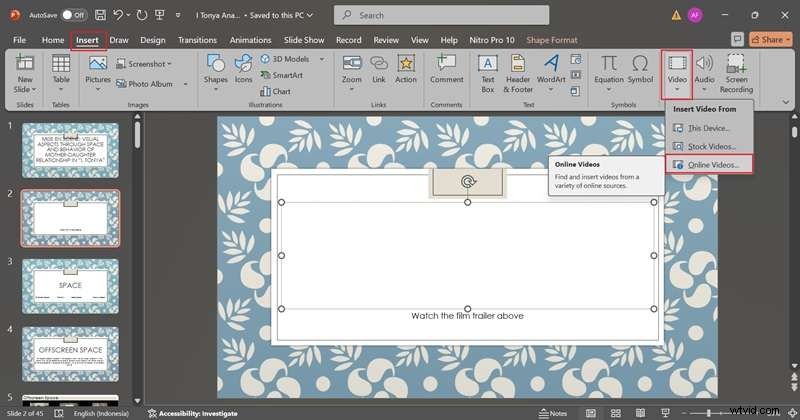
3. Plak de YouTube-videolink in het vak dat verschijnt en klik op 'Invoegen'.

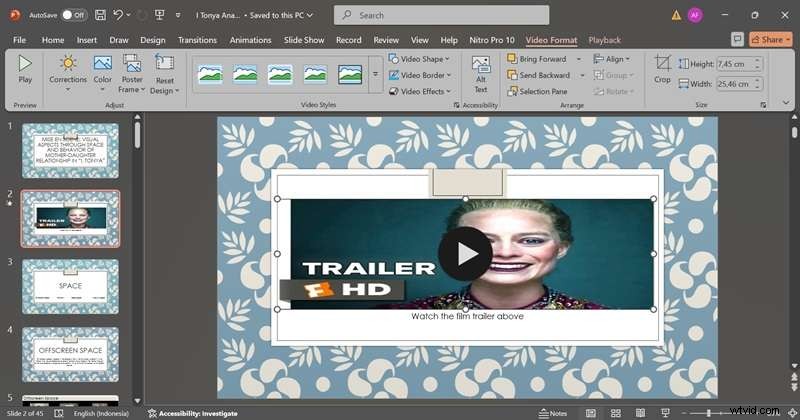
4. Wacht een paar seconden en de video verschijnt op je dia! Je kunt het formaat wijzigen en verplaatsen zodat het perfect past waar je het wilt hebben. Nu is de YouTube-video klaar om rechtstreeks in uw presentatie af te spelen.
Methode 2:YouTube-video's insluiten met behulp van insluitcode
Naast het gebruik van een YouTube-link, kunt u ook leren hoe u een video in PowerPoint van YouTube kunt insluiten met behulp van de insluitcode. Zo doet u dat:
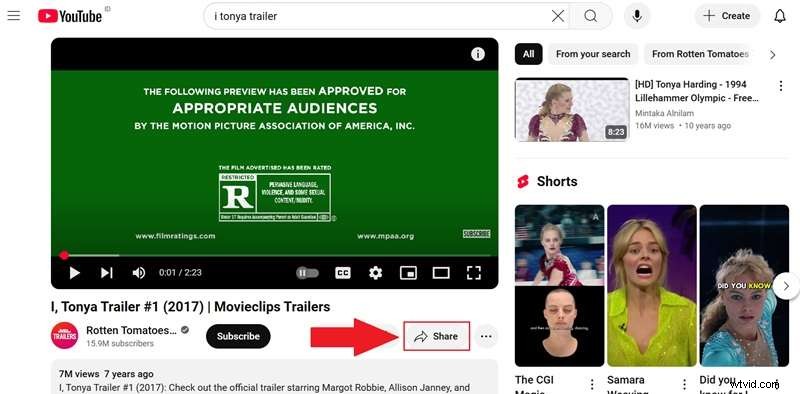
1. Zoek uw YouTube-video en klik op de knop 'Delen' onder de video.
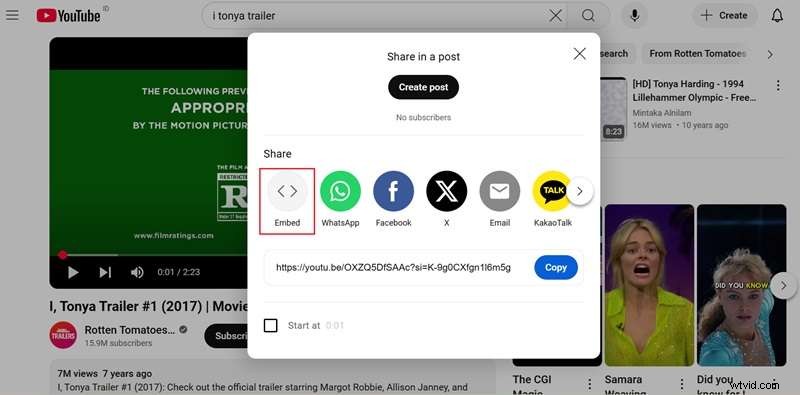
2. Selecteer 'Insluiten' en kopieer de code die verschijnt.
3. Open PowerPoint, net als bij de vorige methode, en ga naar de dia waar je de video wilt laten verschijnen. Klik op het tabblad 'Invoegen', selecteer 'Online video's', plak de insluitcode in het vak en klik op 'Invoegen'.
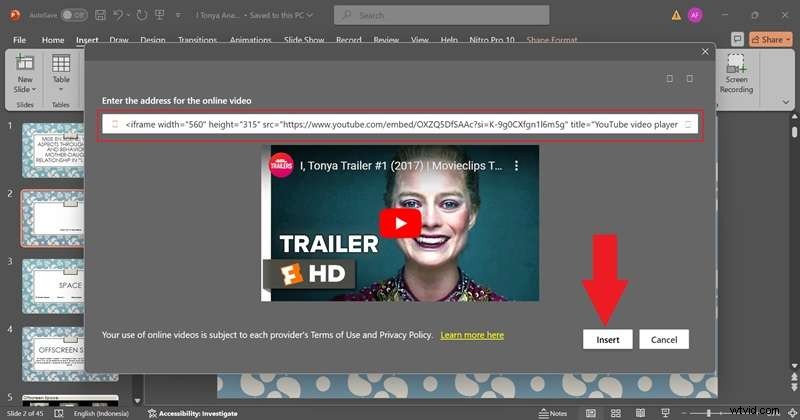
4. Wanneer de video op uw dia verschijnt, wijzigt u het formaat en verplaatst u deze totdat deze er precies goed uitziet. En dat is alles:uw video is nu ingesloten en klaar om af te spelen.
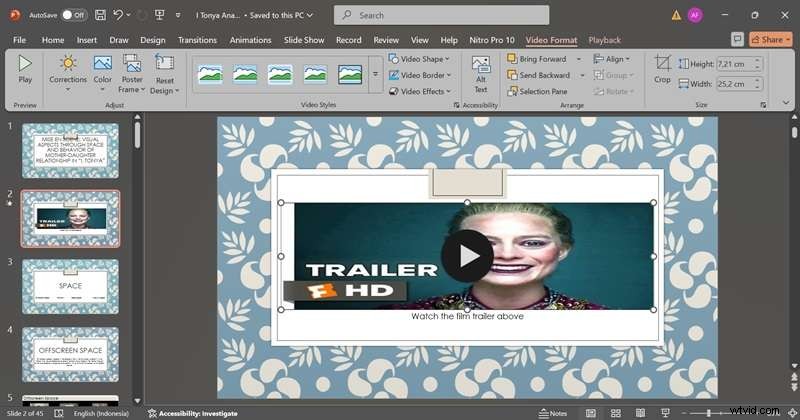
Methode 3:YouTube-video's invoegen als hyperlink
Ten slotte kunt u ook YouTube-video's in uw PowerPoint invoegen door gebruik te maken van hyperlinks. Deze methode is supereenvoudig en werkt prima als je alleen maar naar een video wilt linken. Zo doet u dat:
1. Kopieer de YouTube-videolink die u wilt gebruiken.
2. Markeer in PowerPoint wat tekst of klik op een object (zoals een vorm of afbeelding) op uw dia.
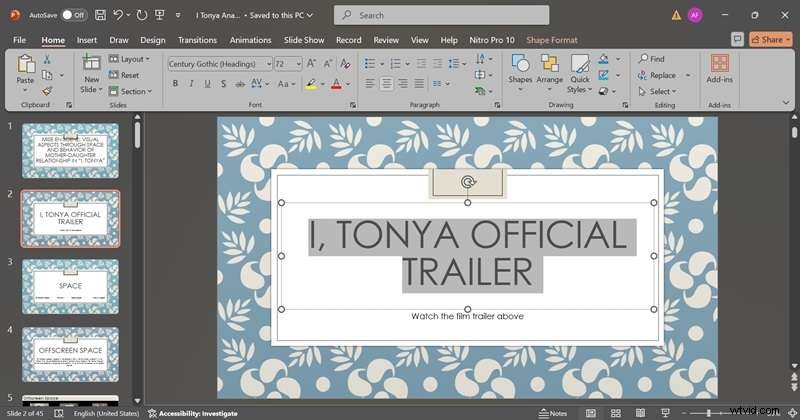
3. Klik met de rechtermuisknop op de tekst of het object en selecteer "Hyperlink".
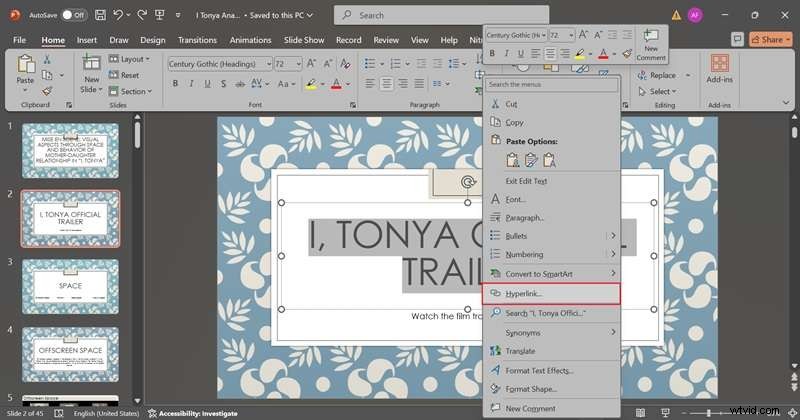
4. Plak de YouTube-link in het adresvak en klik op "OK".
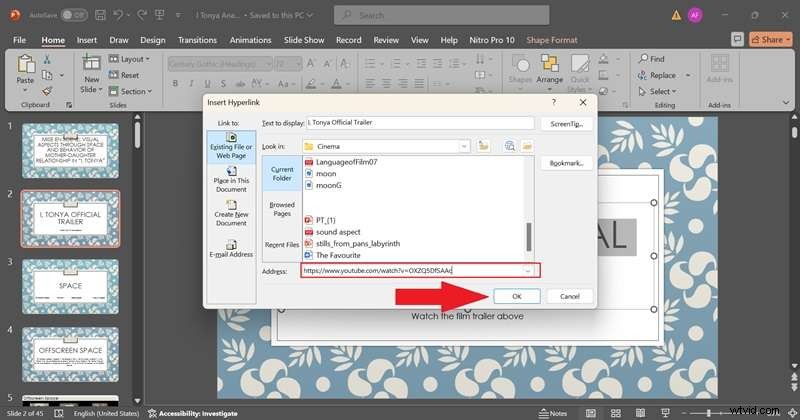
5. En dat is alles! Wanneer u nu op de hyperlinktekst klikt, wordt de YouTube-trailer in uw browser geopend.
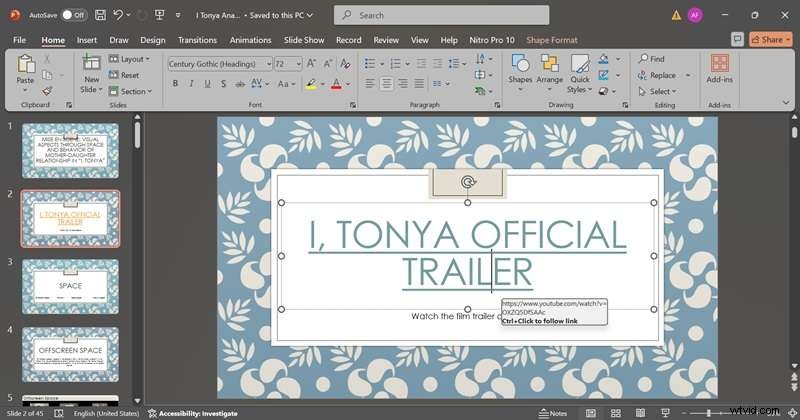
Alternatieven voor het insluiten van YouTube-video's
Als de bovenstaande methoden niet werken, hoeft u zich geen zorgen te maken. U heeft nog andere opties:
- Download de video en voeg deze rechtstreeks in uw dia in (zolang dit legaal is).
- Schermopname van de video en voeg de clip toe aan uw presentatie.
- Of sla YouTube helemaal over en gebruik je eigen video's om het nog persoonlijker te maken!
Deel 2. Maak geweldige presentatievideo's met de beste video-editor
Zoals we eerder al zeiden:als je geen YouTube-video in PowerPoint kunt insluiten, kun je in plaats daarvan je eigen video's toevoegen. Op deze manier zit u niet alleen aan YouTube-inhoud vast:u heeft volledige controle over wat er in uw presentatie verschijnt door iets unieks te maken dat perfect bij uw boodschap past.
Maar daarvoor heb je een solide video-editor nodig, en Wondershare Filmora is zonder twijfel een van de beste opties die er zijn.

Dit is waarom Filmora perfect is voor het maken van presentatievideo's:
- Direct video maken:vermijd het gedoe om helemaal opnieuw te beginnen door Filmora AI-functies zoals AI Copywriting en AI Text-to-Video te gebruiken.
- Gemakkelijke voice-overs:neem de gesproken tekst op en beheer deze rechtstreeks in de editor, waardoor uw presentaties aantrekkelijker en professioneler worden.
- Alles-in-één bewerkingstools:trim, knip, voeg effecten toe en pas uw video aan zoals u dat wilt.
- Enorme voorraadbibliotheek:krijg toegang tot royaltyvrije muziek, stockmateriaal, stickers en effecten om uw video te verbeteren.
- AI-aangedreven functies:gebruik tools zoals AI Color Palette, AI Voice Enhancer en Automatic Captions om uw video er met minimale inspanning fantastisch uit te laten zien en te laten klinken.
Bovendien is Filmora super betaalbaar, zelfs met al deze geweldige functies! Het biedt flexibele prijsplannen en zelfs een gratis proefperiode, zodat u het kunt uitproberen voordat u besluit het te kopen of u te abonneren. Bovendien werkt het op zowel Windows als macOS, waardoor u het kunt gebruiken, ongeacht uw apparaat.
Er is dus eigenlijk geen reden om Filmora niet te gebruiken! Laten we er nu in duiken en leren hoe u een video voor uw presentaties kunt maken. Volg gewoon deze eenvoudige handleiding om aan de slag te gaan:
Stap 1. Open Filmora en krijg toegang tot de AI Copywriting-functie
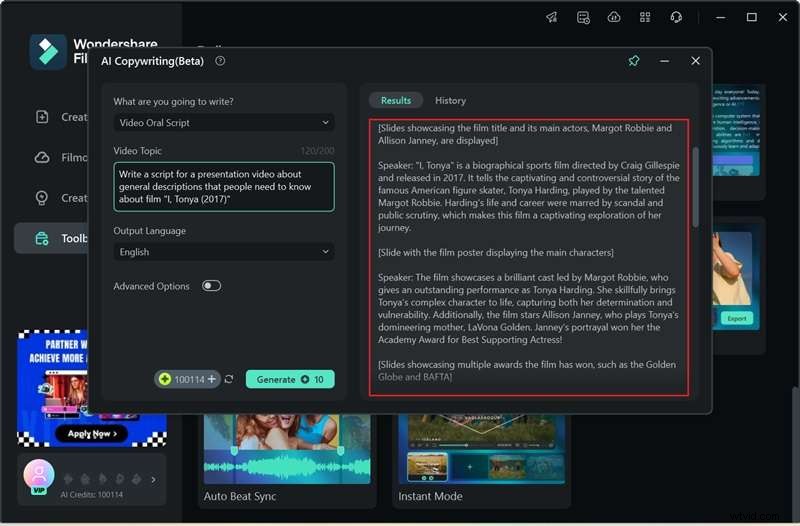
Zorg ervoor dat je, voordat je aan de slag gaat, de nieuwste versie van Filmora op je computer hebt gedownload en geïnstalleerd. Zodra dat is gebeurd, opent u het programma en gaat u naar het gedeelte 'Toolbox' in het linkerpaneel. Klik vervolgens op "AI Copywriting" en er verschijnt een nieuw venster.
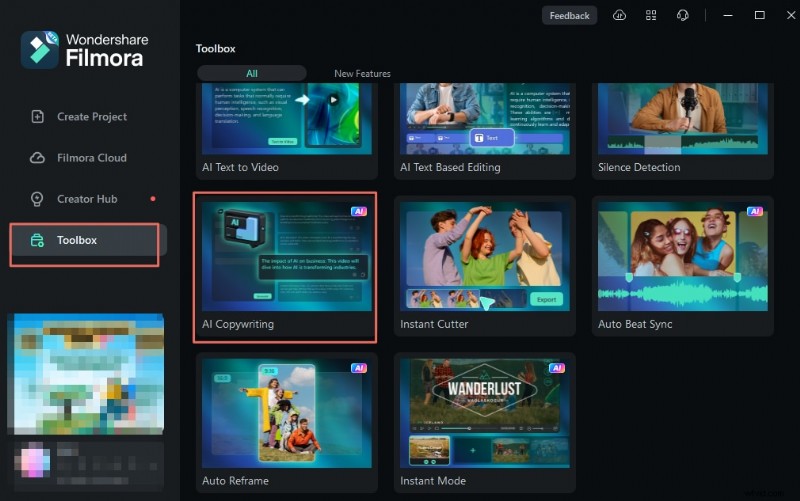
Stap 2. Genereer een videoscript
In het volgende venster selecteert u 'Video Mondeling Script' als inhoudstype en voert u uw beschrijving in het gedeelte 'Videoonderwerp' in. Vergeet niet de uitvoertaal te kiezen. Zodra alles er goed uitziet, klikt u op "Genereren", en de AI zal uw script voor u maken!
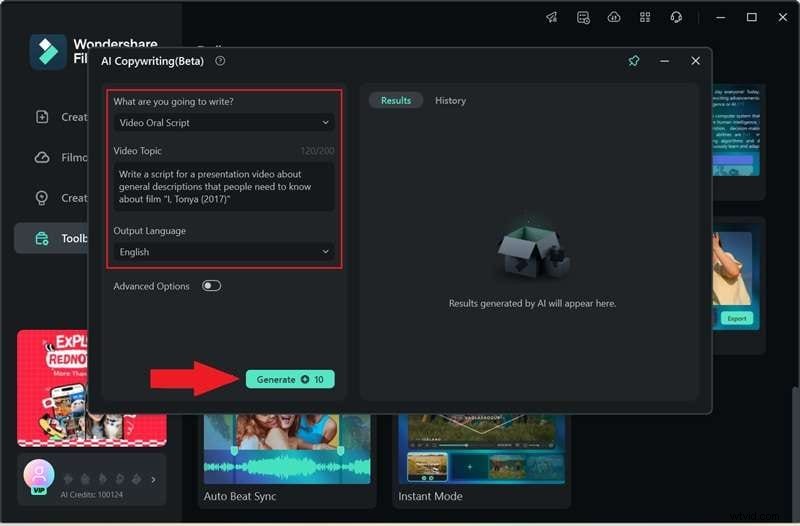
Zodra de AI klaar is met genereren, zie je de resultaten aan de rechterkant van het scherm. Kopieer gewoon het script en je bent klaar om het te gebruiken om je video te maken!
Stap 3. Maak een video op basis van het script met behulp van AI Text-to-Video
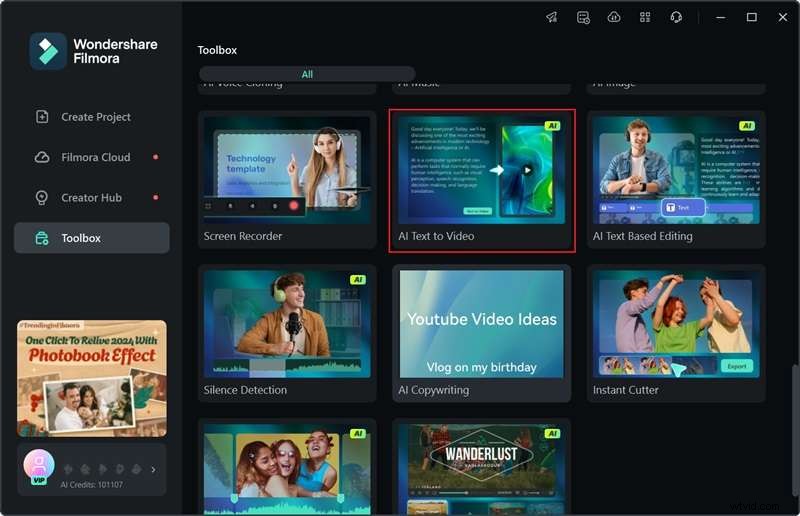
Nu je je script hebt, is het tijd om te beginnen met het maken van je video in Filmora! U kunt het handmatig bewerken, of als u weinig tijd heeft en een snelle oplossing wilt, kunt u de AI Tekst-naar-Video-functie gebruiken. Ga gewoon naar de "Toolbox", zoek de functie en klik erop om aan de slag te gaan.
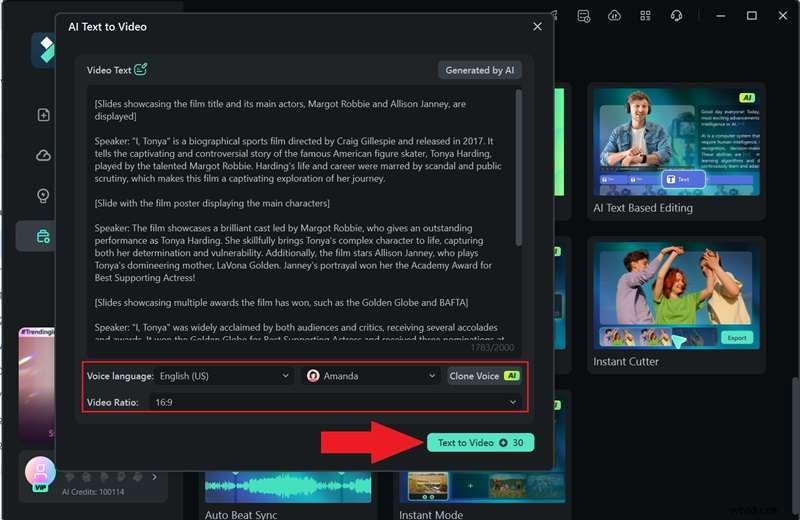
Plak in het volgende venster het script dat je eerder hebt gemaakt met de AI Copywriting-tool van Filmora. Pas de instellingen aan door de "Teksttaal", "Videoverhouding" en "Videostem" te selecteren die bij uw voorkeuren passen. Wanneer alles is ingesteld, klikt u op 'Tekst naar video' om uw video te genereren.
Stap 4. Bewerk je video
Zodra het proces is voltooid, wordt je video geopend in het bewerkingsvenster van Filmora en verschijnt op de tijdlijn, klaar om een voorbeeld te bekijken. Druk op afspelen om te controleren of alles er goed uitziet, en gebruik de tijdlijn om indien nodig wijzigingen aan te brengen.
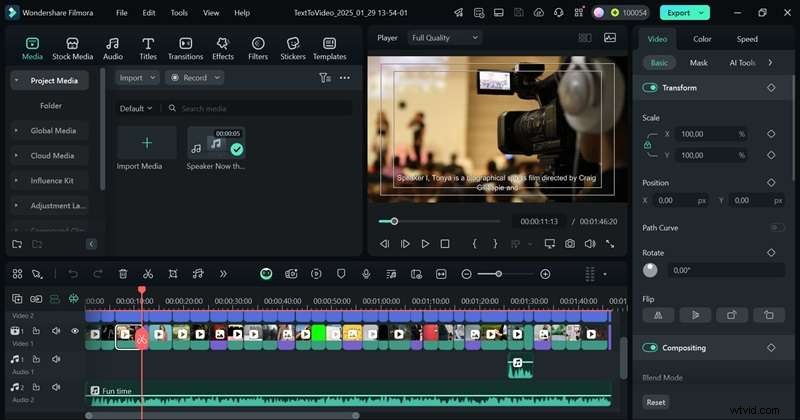
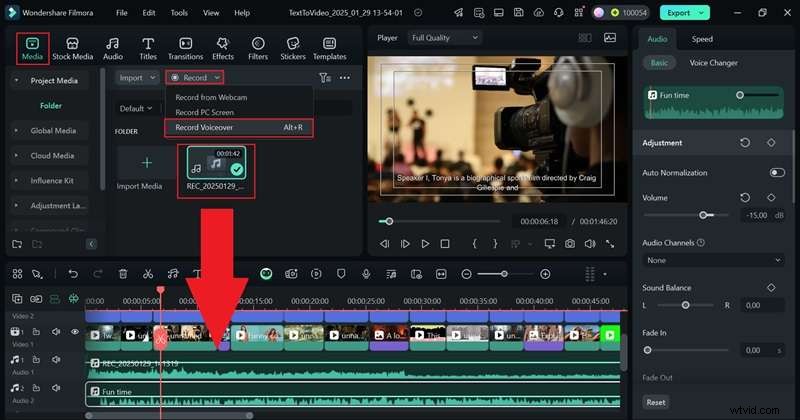
In deze video is er bijvoorbeeld nog geen commentaar, alleen beeldmateriaal, ondertitels en achtergrondmuziek. In dat geval kun je je eigen verhaal opnemen met behulp van de ingebouwde recorder van Filmora. Ga gewoon naar het tabblad "Media", klik op "Opnemen" en selecteer "Voice-over opnemen". Als je klaar bent, sleep je de voice-over eenvoudig naar de tijdlijn.
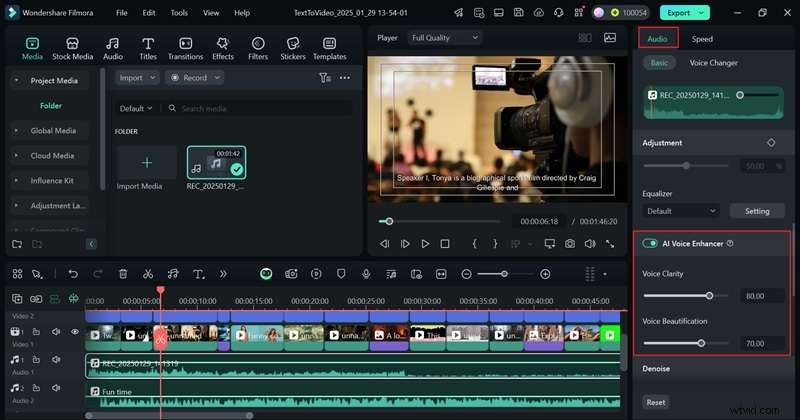
Nu je zowel muziek als gesproken tekst hebt, is het belangrijk om ervoor te zorgen dat je voice-overs duidelijk zijn. Gelukkig maakt Filmora's AI Voice Enhancer dit gemakkelijk! Klik gewoon op uw gesproken fragment in de tijdlijn, open het eigenschappenvenster aan de rechterkant en ga naar "Audio". Schakel “AI Voice Enhancer” in en pas vervolgens de schuifregelaars aan tot het geluid precies goed is.
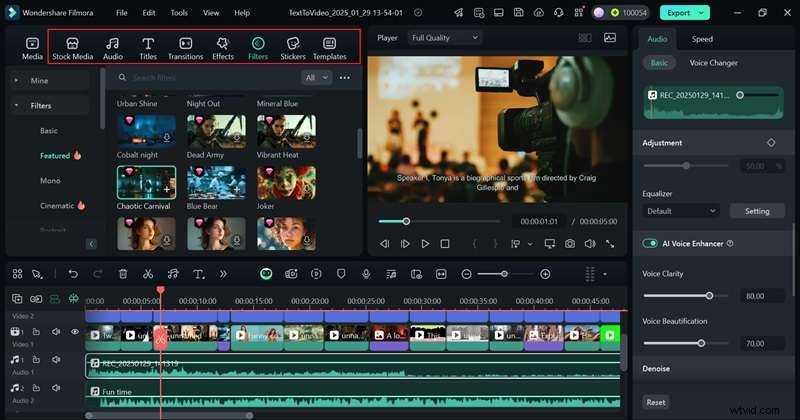
Je kunt andere creatieve elementen verkennen, zoals filters, overgangen, stickers en effecten, om je video visueel aantrekkelijker te maken. Blader door de opties, kies degene die bij jouw stijl passen en pas ze toe op je video. Veel plezier met experimenteren. Wees niet bang om creatief te worden en ervoor te zorgen dat uw inhoud opvalt!
Stap 5. Sla je video op
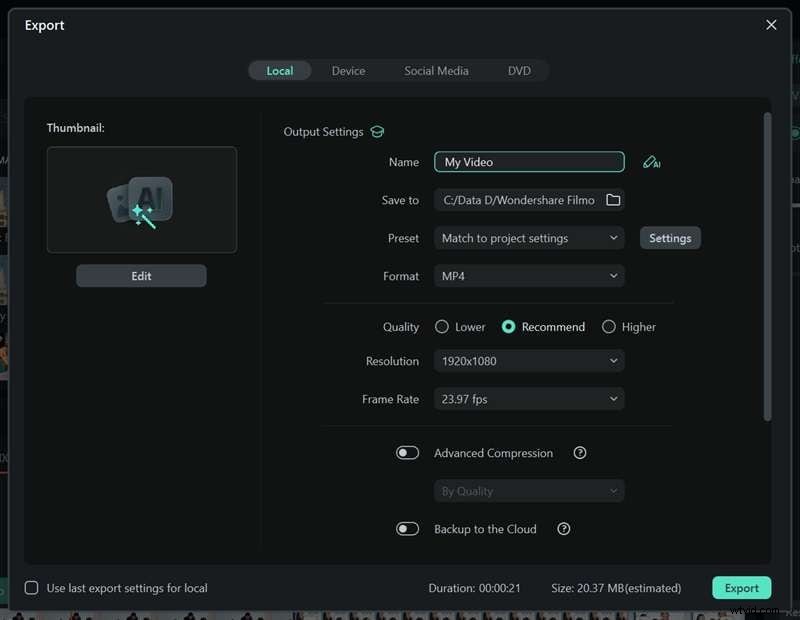
Wanneer je video gereed is, klik je op 'Exporteren' in de rechterbovenhoek. Om het op uw apparaat op te slaan, kiest u "Lokaal". Voordat u klaar bent, zorg ervoor dat u de titel, beschrijving, indeling en resolutie bijwerkt, zodat alles er perfect uitziet!|
Deel 3. Hoe u uw video in PowerPoint kunt invoegen
Zoals je kunt zien, is het maken van een video voor je presentaties met Filmora supergemakkelijk en zelfs leuk! Het is niet alleen een geweldige back-up als een YouTube-video niet kan worden ingesloten. Het geeft je ook volledige controle over je inhoud, zodat je presentatie er precies zo uitziet als jij wilt.
Nu uw video klaar is, gaan we deze aan uw PowerPoint toevoegen! Volg gewoon deze eenvoudige stappen:
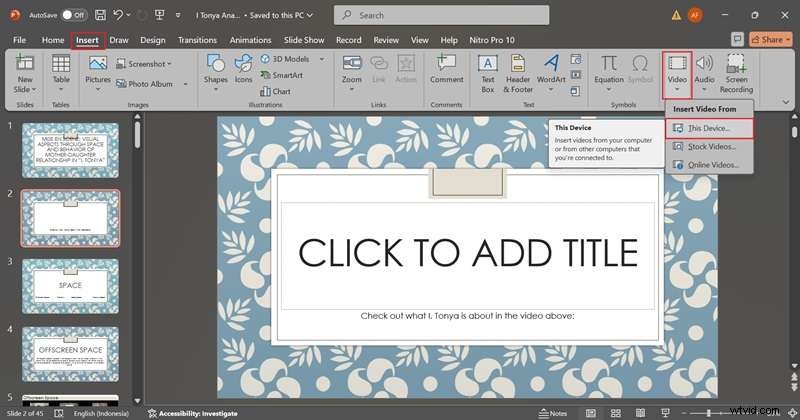
- Open uw PowerPoint-presentatie en ga naar de dia waar u de video wilt laten verschijnen.
- Klik op het tabblad 'Invoegen' en selecteer vervolgens 'Video'> 'Dit apparaat'.
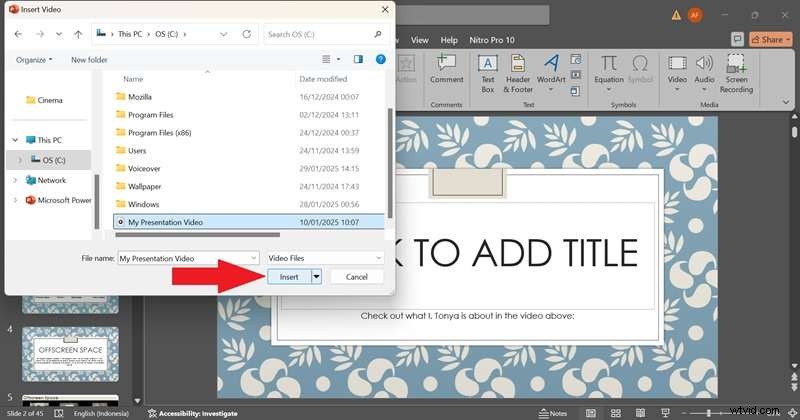
- Zoek het videobestand dat u hebt opgeslagen en klik op "Invoegen".
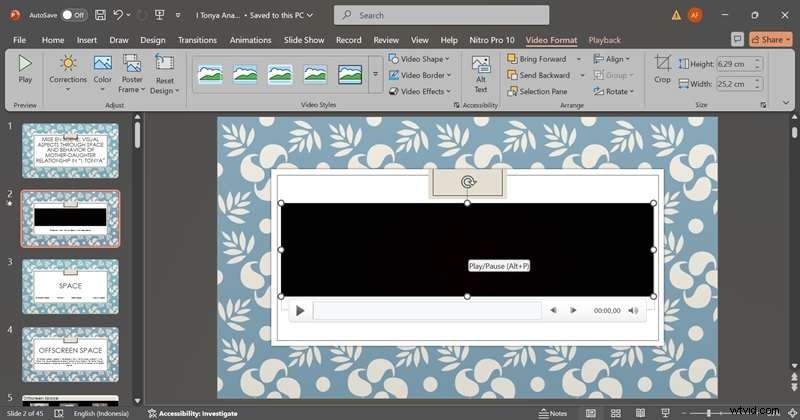
- Wijzig het formaat en de positie van de video op uw dia en druk vervolgens op afspelen om er zeker van te zijn dat alles er goed uitziet.
Conclusie
Door YouTube-video's aan uw PowerPoint toe te voegen, kunt u uw presentatie aantrekkelijker en gemakkelijker te volgen maken. Deze handleiding is dus bedoeld om iedereen te helpen die zich afvraagt:"Hoe kan ik een YouTube-video insluiten in PowerPoint?" of “Hoe plaats ik een YouTube-video in PowerPoint?”. Nadat we drie verschillende methoden hebben uitgelegd voor het insluiten van een video in PowerPoint vanaf YouTube, zijn er nog steeds gevallen waarin de video niet kan worden ingesloten.
Wanneer dat gebeurt, is de beste oplossing om uw eigen video te maken met Wondershare Filmora. Het proces is eenvoudig en leuk, vooral met de tekst-naar-video-functie voor het snel maken van video's van hoge kwaliteit. Bovendien kunt u met een enorme voorraadbibliotheek en geavanceerde bewerkingstools uw video eenvoudig verbeteren en uw presentatie naar een hoger niveau tillen!