Heb je je ooit afgevraagd hoe je tekst kunt toevoegen in Premiere Rush om je video's te laten schitteren?
Adobe Premiere Rush is perfect voor doorgewinterde professionals en beginners die hun video's graag willen verbeteren. Deze intuïtieve, platformonafhankelijke app maakt videobewerking eenvoudig zonder dat dit ten koste gaat van de kwaliteit.
Of het nu gaat om snelle mobiele bewerkingen of gedetailleerde desktopprojecten, deze software biedt u alle benodigde tools.
In deze blog leer je hoe je Premiere Rush kunt gebruiken om dynamische tekst en meer aan je video's toe te voegen.
Of u nu ondertitels, titels of geanimeerde tekst maakt, Premiere Rush vereenvoudigt alles. Laten we eens kijken hoe deze software uw videoprojecten naar een hoger niveau tilt.
In dit artikel
-
- Stappen om tekst toe te voegen in Premiere Rush
-
- Functie gerelateerd aan het toevoegen van teksten in Filmora
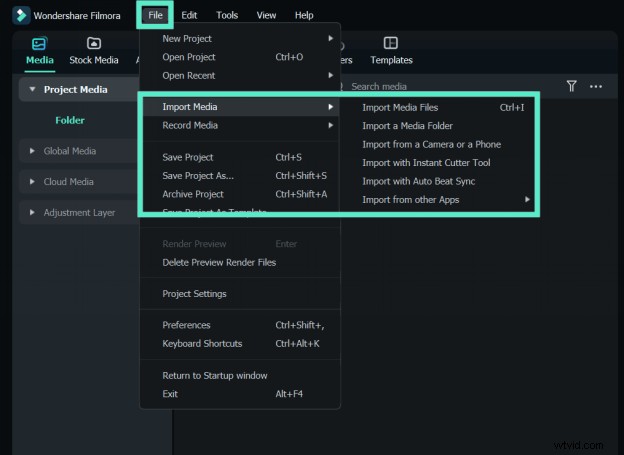
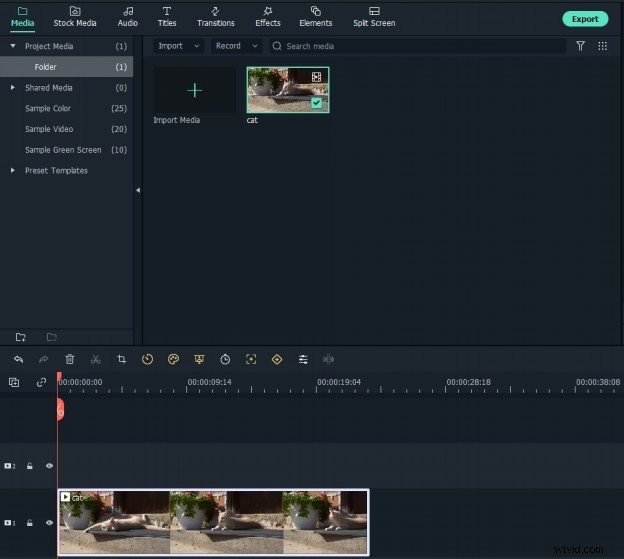
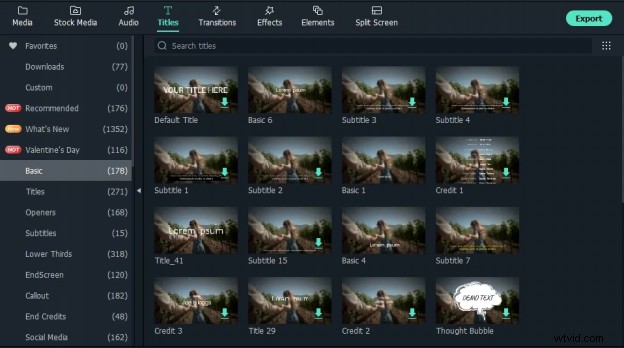
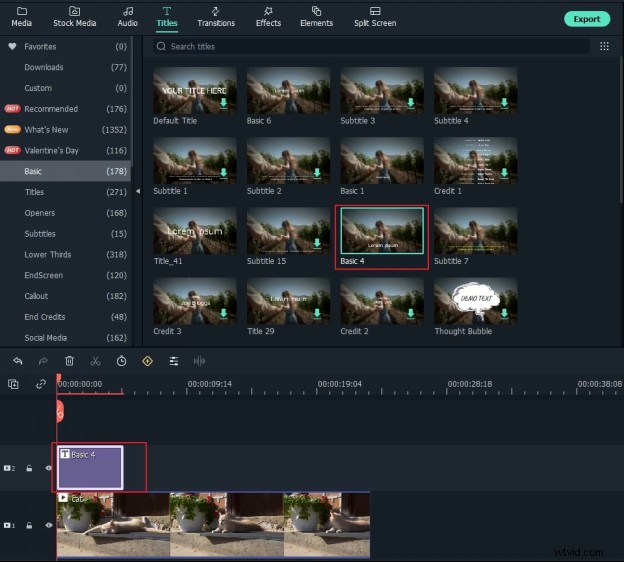
- Stapsgewijze handleiding voor het toevoegen van tekst in Filmora
- Filmora versus. Premiere Rush:wie kan het beste tekst aan video's toevoegen?
Deel 1. Hoe voeg ik tekst toe in Premiere Rush?
Tekst toevoegen in Adobe Premiere Rush is eenvoudig en geschikt voor beginnende en ervaren redacteuren. De software biedt een brede selectie aan tekstopties. Op deze manier kunt u uw videoprojecten verrijken met titels, bijschriften en andere tekstuele elementen.
Je kunt kiezen uit verschillende vooraf ingestelde stijlen, of je eigen stijlen aanpassen aan het uiterlijk van je video. Met bewerkingsmogelijkheden voor desktop en mobiel voorziet Premiere Rush u van alle tools om tekst naadloos in uw projecten op te nemen. Dit maakt het een favoriete keuze voor makers van inhoud die hun video's een professionele flair willen geven.
Stappen om tekst toe te voegen in Premiere Rush
Vraag je je af hoe je tekst kunt toevoegen in Premiere Rush? Volg deze eenvoudige stappen om eenvoudig tekst toe te voegen aan uw Adobe Premiere Rush-project. Deze instructies werken voor zowel desktop- als mobiele versies van Adobe Rush.
Stap 1. Open Adobe Premiere Rush op uw computer en laad uw videoproject.
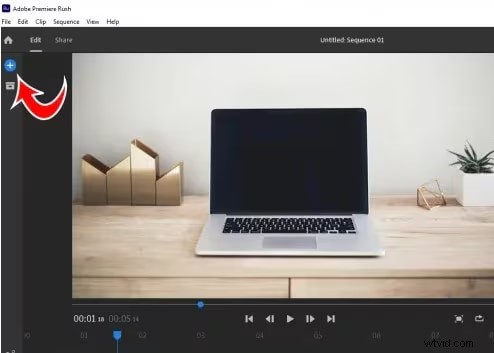
Stap 2. Klik op het blauwe "Plus"-pictogram onder het hoofdmenu. Op mobiel staat dit pictogram onderaan de hoofdpagina.
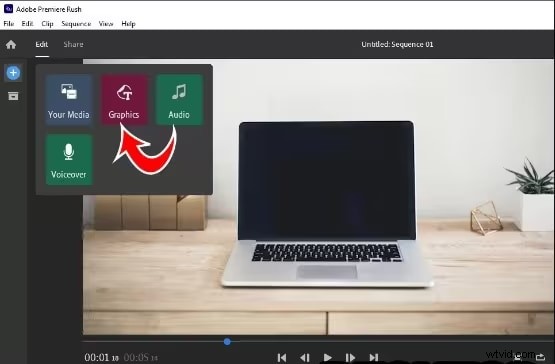
Stap 3. Kies "Grafisch" uit de opties die verschijnen.
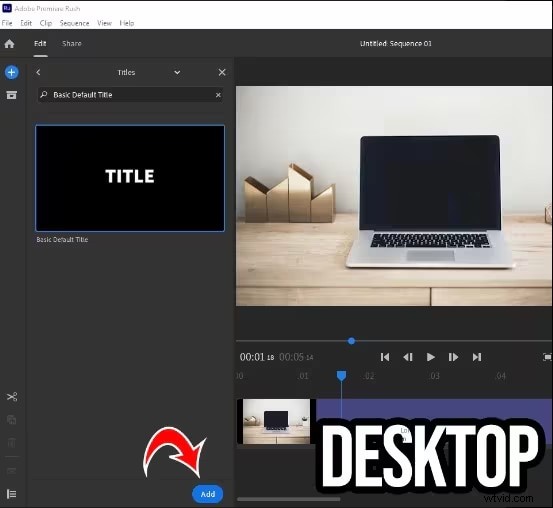
Stap 4. Klik op "Meer" onder "Titels" en zoek naar "Basisstandaardtitel". Tik op 'Toevoegen' om de titel in de reeks van je video in te voegen.
Stap 5. Eenmaal toegevoegd, kunt u de titel naar wens aanpassen. Sleep de toegevoegde titel in het voorbeeld en tik erop om toegang te krijgen tot opties voor het wijzigen van kleur, grootte, lettertype en meer in het submenu.
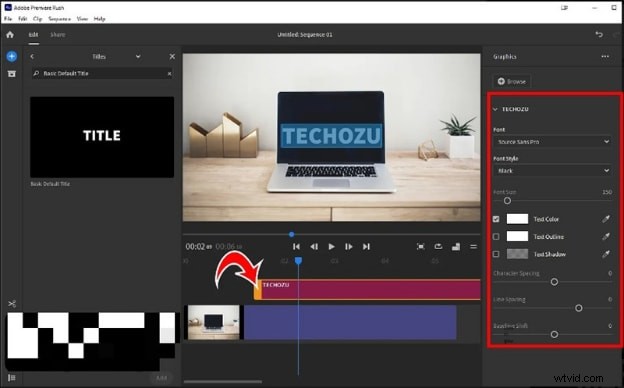
We hebben in deze zelfstudie een basistitel gebruikt, maar Adobe Premiere Rush biedt veel titels en stijleffecten die bij uw project passen. Je kunt ook verschillende afbeeldingen en effecten aan de titel toevoegen. Om opgemaakte tekst te dupliceren, klikt u er met de rechtermuisknop op en selecteert u "dupliceren" om een kopie te maken.
Je hebt gezien hoe je tekst kunt toevoegen in Adobe Premiere Rush. Is het moeilijk? Maak je geen zorgen! In het volgende gedeelte bespreken we een eenvoudigere manier om tekst aan uw video toe te voegen.
Deel 2. Gemakkelijker teksteffecten aan een video toevoegen:Wondershare Filmora
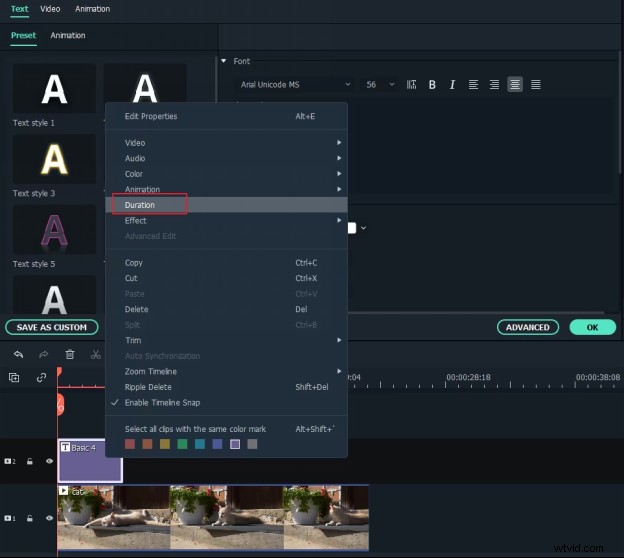
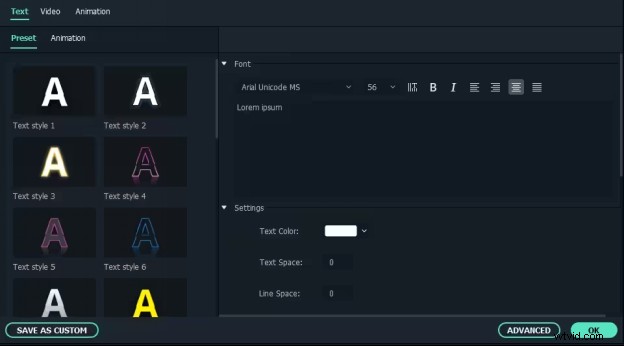
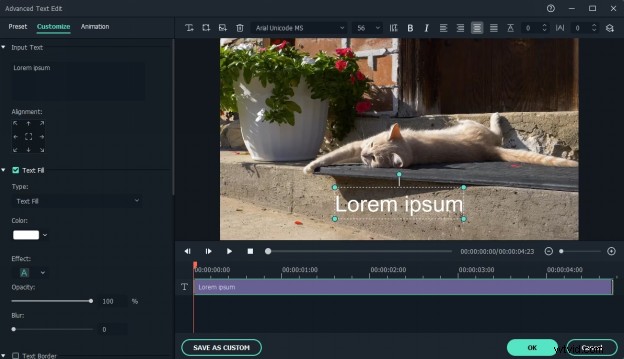
Heeft u een eenvoudige manier nodig om tekst aan uw foto's en video's toe te voegen? Wondershare Filmora heeft u gedekt. Dankzij de eenvoudige interface kunt u tekst eenvoudig verbeteren met verschillende lettertypen, formaten en stijlen. U kunt uw tekst ook tot leven brengen met schaduwen, contouren en animaties. Bovendien vereenvoudigt de Auto Caption-functie het proces van het toevoegen van ondertitels, verbetert de toegankelijkheid en betrokkenheid en maakt uw inhoud kijkervriendelijker.
Gebruikt AI om automatisch ondertiteling voor uw video's te genereren
- Bespaar tijd op handmatige ondertiteling met AI.
- Bewerk, pas aan en stijl de tekst zoals je wilt.
- Ondersteunt meer dan 23 talen voor ondertiteling.
- Zorgt ervoor dat ondertitels worden gesynchroniseerd met audio
- Genereer afzonderlijke ondertitelbestanden (bijvoorbeeld .SRT) voor flexibel gebruik.


Video-tutorial:snelle en gemakkelijke manier om automatische ondertiteling toe te voegen in Filmora
Of het nu gaat om het bewerken van een korte video of een uitgebreid fotoproject, Filmora biedt alle tools om uw tekst te upgraden. Het beschikt zelfs over een tekst-naar-spraak-optie, waardoor het toevoegen van voice-overs aan uw tekst wordt vereenvoudigd. Kies Filmora voor al uw tekstbewerkingstaken; het is de beste keuze voor moeiteloze verbeteringen.
Meer functies gerelateerd aan het toevoegen van teksten in Filmora
- Geavanceerde tekstaanpassing:Filmora biedt je tal van opties om de tekst aan te passen. U kunt de lettertypestijl, -grootte en -plaatsing moeiteloos wijzigen. Je kunt er ook schaduwen, contouren en andere effecten mee toevoegen.
- Breed scala aan animaties:Filmora biedt verschillende tekstanimaties waaruit u kunt kiezen. Deze effecten zorgen ervoor dat uw tekst aantrekkelijker en opvallender wordt.
- Spraak-naar-tekst-functie:Filmora heeft een spraak-naar-tekst-optie waarmee je voice-overs van tekst kunt maken. Dit is ideaal voor het toevoegen van commentaar zonder dat er een aparte opname nodig is.
- Vooraf gemaakte tekstsjablonen:Filmora biedt vooraf gemaakte tekstsjablonen, waardoor je eenvoudig en snel stijlvolle tekst aan je video's kunt toevoegen.
- Eenvoudige timingaanpassingen:u kunt eenvoudig aanpassen hoe lang tekst op het scherm blijft en waar deze verschijnt. Met Filmora kun je de timing en plaatsing van tekst in je video bepalen.
Laten we een vergelijking maken om te zien welke er echt uitspringt.
Filmora versus. Premiere Rush:wie kan het beste tekst aan video's toevoegen?
Hier is een vergelijkingstabel met een samenvatting van de functies en mogelijkheden van Filmora en Adobe Premiere Rush, specifiek voor het toevoegen van tekst.
| Functie/beschrijving | Filmora | Adobe Premiere Rush |
| Lettertypeselectie | Er is een grote verscheidenheid aan lettertypen beschikbaar, inclusief aangepaste lettertypen | Beperkte lettertype-opties, maar ondersteunt Adobe Fonts |
| Tekstaanpassing | Geavanceerd | Basis |
| Tekstvoorinstellingen | Er zijn talloze tekstvoorinstellingen en sjablonen beschikbaar | Minder ingebouwde tekstvoorinstellingen |
| Ondersteuning van gelaagdheid | Ondersteunt tekstlagen met andere video-elementen | Ondersteunt gelaagdheid maar met beperkte flexibiliteit |
| Teksteffecten | Biedt schaduw-, omtrek- en glanseffecten | Beperkt |
| Tekst bijhouden | ||
| Tekstuitlijning | Biedt verschillende uitlijningsopties | Basisopties voor uitlijning |
| Tekstexportkwaliteit | Hoge kwaliteit | Goede kwaliteit |
| Tekst-naar-spraak-functie | ||
| Mobiele compatibiliteit | Beschikbaar op mobiel met vergelijkbare functies als de desktopversie | Voornamelijk ontworpen voor mobiel gebruik |