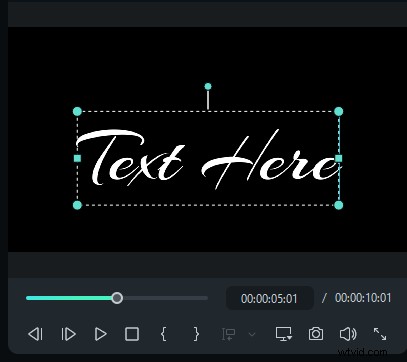
Stel je voor dat je een bestaande routinevlog aan het bewerken bent. U wilt stijlvolle tekst toevoegen, maar weet niet hoe u het lettertype in Adobe Premiere moet wijzigen. Uitputtend, toch? Tekstlettertypen zijn het belangrijkst bij het overbrengen van de juiste toon en boodschap. Maak uw tekst aantrekkelijker door de juiste lettertypen te gebruiken.
Weten hoe u het lettertype in Adobe Premiere Pro kunt wijzigen, is een levenshack. Het kan de kwaliteit van al je video's soepel verbeteren. In deze handleiding wordt gedetailleerd uitgelegd hoe u lettertypen kunt wijzigen. Wij zorgen ervoor dat u alle indrukwekkende tools leert.
Maak je klaar om verbluffende tekstlettertypen te maken. Laten we erin springen!
In dit artikel
-
- Stappen voor het wijzigen van het lettertype in Adobe Premiere Pro
- Hoe voeg ik aangepaste lettertypen toe aan Premiere Pro
- Hoe importeer ik lettertypen uit Adobe Fonts in Premiere Pro
-
- Stappen voor het wijzigen van de lettergrootte in Adobe Premiere Pro
-
- Belangrijkste kenmerken van het wijzigen van lettertypen met Filmora
- Stapsgewijze handleiding voor het wijzigen van het lettertype in Filmora
- Meer tekstbewerkingsopties in Filmora
Deel 1. Lettertypen wijzigen in Adobe Premiere Pro
Het is best handig om te weten hoe u het lettertype in Adobe Premiere Pro kunt wijzigen. U kunt eenvoudig de lettertypen wijzigen op basis van het videothema. Het zal een grote impact hebben op de algehele video. Als je bijvoorbeeld opvallende en creatieve lettertypen wilt toevoegen tijdens het bewerken van een muziekvideo, kun je dat eenvoudig doen.
Als video-editor zul je het geweldig vinden om tekstlettertypen te wijzigen. Deze stappen laten zien hoe u het Essential Graphics Panel gebruikt. We zullen ook zien hoe u aangepaste lettertypen kunt toevoegen.
Stappen voor het wijzigen van het lettertype in Adobe Premiere Pro
Hier volgen de gedetailleerde stappen voor het wijzigen van lettertypen in Premiere Pro:
Stap 1. Open uw project
Open Adobe Premiere Pro en het project waarin u de tekst wilt bewerken.
Stap 2. Selecteer de tekst
Klik op de tekstlaag in de tijdlijn of in de Programmamonitor. Gebruik het gereedschap Tekst (T) om tekst te wijzigen.

Stap 3. Toegang tot het paneel
Open het Essential Graphics Panel of het nieuwe Properties Panel (v24.x+). De meeste tekstbewerkingen kunnen nu rechtstreeks in het venster Eigenschappen worden uitgevoerd, voor een snellere workflow.
Stap 4. Wijzig het lettertype
- Zorg ervoor dat de tekstlaag in het deelvenster Essentiële afbeeldingen is geselecteerd.
- Zoek op het tabblad Tekst het vervolgkeuzemenu Lettertype.
- Klik op de vervolgkeuzelijst en selecteer het gewenste lettertype. Het wijzigen van de lettertypestijl, -grootte en -kleur van de tekst is ook mogelijk.
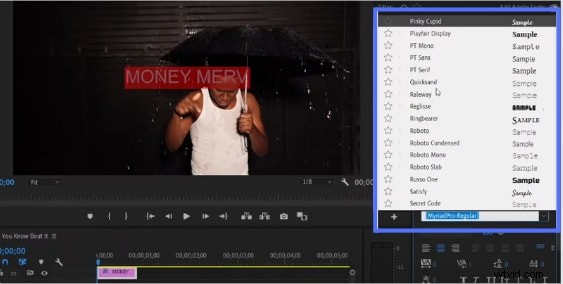
Stap 5. Wijzigingen toepassen
Uw Programmamonitor wordt automatisch bijgewerkt zodra u het nieuwe lettertype heeft geselecteerd.
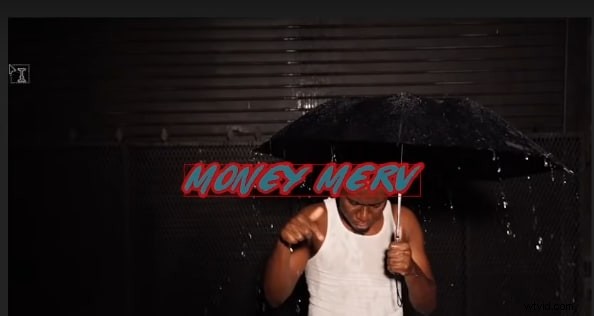
Stap 6. Exporteer uw project
Nadat u al uw wijzigingen heeft aangebracht, exporteert u uw videoproject naar Bestand> Exporteren> Media.
We hebben geleerd hoe u het lettertype in Adobe Premier Pro kunt wijzigen. Als je de stappen correct volgt, is het moeiteloos.
Hoe voeg ik aangepaste lettertypen toe aan Premiere Pro
Het toevoegen van aangepaste lettertypen aan Premiere Pro is heel eenvoudig. Het kost je een paar minuten. Video-editors of professionals willen altijd aangepaste lettertypen toevoegen. Het maakt de video’s visueel aantrekkelijk. Volg de volgende stappen en voeg uw favoriete aangepaste lettertypen toe.
Stappen voor het toevoegen van aangepaste lettertypen aan Premiere Pro
Laten we de stappen leren voor het toevoegen van aangepaste lettertypen aan Premiere Pro:
Stap 1. Download het gewenste lettertype van Dafont.
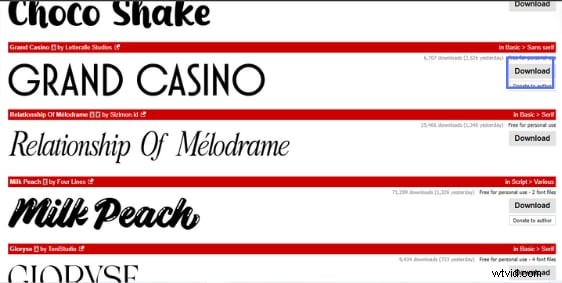
Stap 2. Pak vervolgens het zip-lettertypebestand uit.
Stap 3. Open het bestand. Klik op "Installeren" om het lettertype op uw lokale computer te installeren.
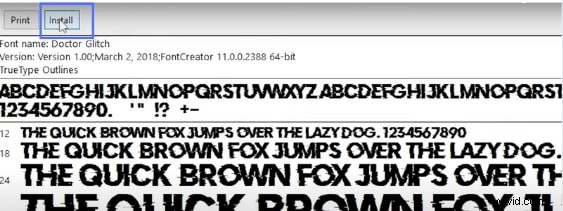
Stap 4. Zorg ervoor dat u Premiere Pro opnieuw start, zodat het in de lettertypelijst verschijnt.
Stap 5. U kunt dit selecteren om het lettertype van elke gewenste tekst in Premiere Pro te wijzigen.
Hoe importeer ik lettertypen van Adobe Fonts in Premiere Pro
Volg de onderstaande stappen om lettertypen uit Adobe Fonts te importeren:
- Ga naar Afbeeldingen> Lettertypen toevoegen vanuit Adobe Fonts om toegang te krijgen tot Adobe Fonts.
- Selecteer en activeer het gewenste lettertype. Na activering zou het moeten verschijnen in de lettertype-opties in Premiere Pro.
Zo kunt u efficiënt lettertypen uit Adobe Fonts importeren. Deze stappen begeleiden u bij "hoe u het lettertype in Adobe Premiere kunt wijzigen."
Deel 2. De lettergrootte wijzigen in Adobe Premiere Pro
Let op!! Nu kunt u uw tekstlettertype zichtbaar maken in Adobe Premiere Pro. Stel je voor dat je een universiteitspresentatie maakt en de lettergrootte moet wijzigen. Maak je geen zorgen!
U zult er baat bij hebben als u leert hoe u de lettergrootte in Adobe Premiere Pro kunt wijzigen.
Stappen voor het wijzigen van de lettergrootte in Adobe Premiere Pro
Volg deze stappen zorgvuldig om de lettergrootte te wijzigen:
Stap 1. Selecteer het project waarvan u de tekstgrootte wilt wijzigen in Adobe Premiere Pro.
Stap 2. Klik op de tekstlaag. U kunt op de tekstlaag in de tijdlijn of in de Programmamonitor klikken.
Stap 3. Klik op Windows> Essentieel grafisch paneel.
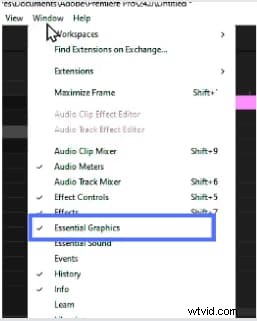
Stap 4. Op het tabblad Tekst in Essential Graphics ziet u een schuifregelaar. U kunt de lettergrootte wijzigen met de schuifregelaar of door handmatig een specifieke waarde te typen.
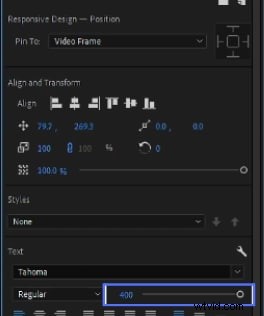
Stap 5. Controleer de lettertypewijzigingen in de Programmamonitor. De nieuwe lettergrootte verschijnt en wordt in realtime bijgewerkt.
Dit is een effectieve manier om te leren hoe u de lettergrootte in Adobe Premiere Pro kunt wijzigen.
Deel 3:[Beperkingen en problemen] Waarom ik het lettertype voor geen enkele tekst kan wijzigen in Premiere Pro
Er kunnen beperkingen zijn bij het gebruik van Adobe Premiere Pro. U hebt bijvoorbeeld veel tijd besteed aan het installeren van een nieuw lettertype, maar het werkt niet. Hieronder volgen enkele veelvoorkomende problemen:
- Niet-ondersteunde lettertypen:sommige lettertypen worden mogelijk niet ondersteund door Adobe Premiere Pro.
- Vergrendelde lagen:als de tekstlaag gegroepeerd is met andere elementen, is het wijzigen van het lettertype mogelijk niet mogelijk.
- Compatibiliteitsproblemen:sommige tekstlagen zijn mogelijk niet bewerkbaar in Adobe Premiere Pro.
- Beschadigde bestanden:Soms kunnen projectbestanden beschadigd raken. Het is mogelijk dat lettertypewijzigingen niet zijn toegestaan.
- Beperkte systeembronnen:uw systeem kan weinig geheugen of weinig prestaties hebben, wat problemen kan veroorzaken bij het wijzigen van het lettertype.
Wij hebben een betrouwbare oplossing voor u als u met deze complicaties te maken krijgt.
🤩 Berichten waarin u wellicht geïnteresseerd bent: Adobe Premiere Pro-tutorial voor beginners:leer stap voor stap de basis>>
Deel 4:Een eenvoudigere manier om lettertypen en tekst te wijzigen
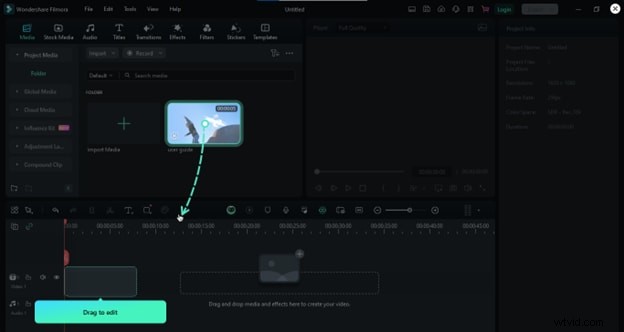
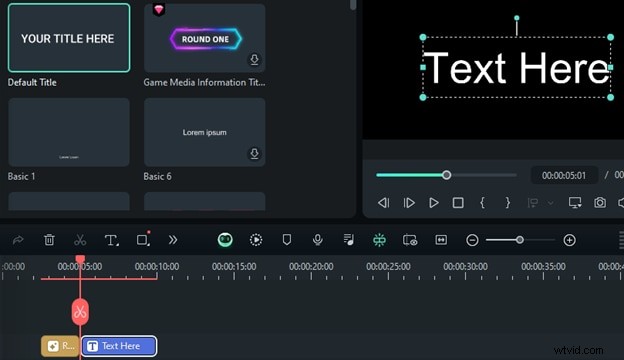
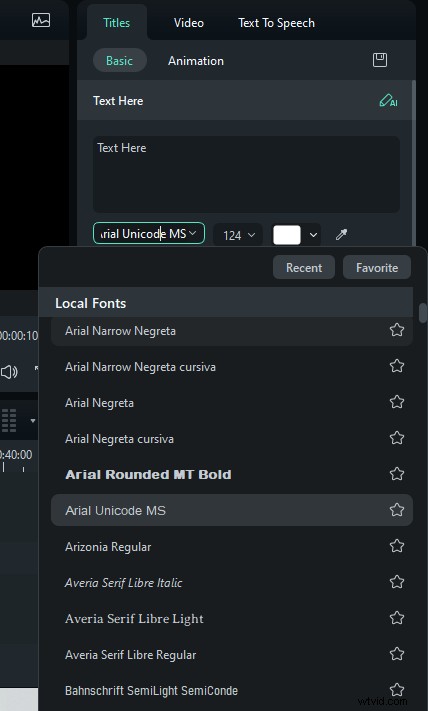
Sommige gebruikers vinden het een uitdaging om Adobe Premiere Pro te begrijpen. Laat ons u voorstellen aan de beste video-editor:Wondershare Filmora. Maak je klaar voor een vlekkeloze ervaring met Filmora. Het heeft ongelooflijke bewerkingsfuncties en een uitstekende gebruikerservaring. Het wijzigen van lettertypen en tekst met Filmora gaat zo soepel als boter.
Om te vergelijken hoe de tekstbewerkingsfuncties van Filmora geschikt zijn voor diverse videomakers versus Premiere Pro, volgt hier een gedetailleerde vergelijking:
| Functie | Filmora | Première Pro |
| Doelgebruiker | Veelzijdig voor diverse makers. | Gewenst door de meeste professionals. |
| Gebruikersinterface | Intuïtieve, uitstekende gebruikerservaring. | Ontworpen voor professionele redacteuren. |
| Lettertypebeheer | Ruime selectie, eenvoudig aan te passen. | Aangepaste, Adobe Fonts-integratie. |
| Teksteffectenbibliotheek | Overvloedige sjablonen, geavanceerde effecten. | Essentieel grafisch paneel. |
| Geavanceerde tekstopties | Keyframe, bewegingsregistratie, 3D. | Keyframes voor animatiecontrole. |