
Tekstbewerking is krachtig bij videobewerking. Het kan handig zijn om informatie over te brengen, de sfeer te tonen en een verhaal te vertellen.
Of u nu opvallende titels maakt, informatieve bijschriften toevoegt of stijlvolle onderste derde delen, het is heel belangrijk dat u weet hoe u tekst kunt aanpassen. Daarom bespreken we in deze handleiding drie manieren om de tekstkleur in Premiere Pro te wijzigen.
Dus laten we er meteen mee aan de slag gaan!
In dit artikel
-
- Methode 1:Tekstkleur wijzigen Adobe Premiere Pro met behulp van effecten
- Methode 2:Tekstkleur wijzigen Adobe Premiere Pro met behulp van het Essential Graphics Panel
- Methode 3:Meer geavanceerde kleurwijzigingen met behulp van titeleigenschappen
-
- Kenmerken van Wondershare Filmora
- De tekstkleur wijzigen in Video Editor Filmora
- Geavanceerde bewerkingstechnieken
De tekstkleur in Premiere Pro op 3 manieren wijzigen
In deze sectie hebben we 3 manieren opgesomd hoe u de kleur van tekst in Premiere Pro kunt wijzigen:
Methode 1:Tekstkleur Adobe Premiere Pro wijzigen met effecten
De eerste methode die we gaan bespreken over het wijzigen van de tekstkleur in Premiere Pro is via het deelvenster Effecten. Deze functie wordt meestal gebruikt om effecten aan uw tekst toe te voegen; U kunt er echter ook de kleur mee wijzigen.
Hier zijn de stappen ervoor:
Stap 1. Zodra je video op de tijdlijn staat, klik je op het 'Tekstgereedschap', aangegeven door een 'T' aan de linkerkant van de tijdlijn.

Stap 2. Typ nu de tekst in uw video en markeer deze door erop te klikken en de muis erover te slepen.

Stap 3. Klik linksboven op “Effect Controls” en scroll naar beneden naar de optie “Fill”.
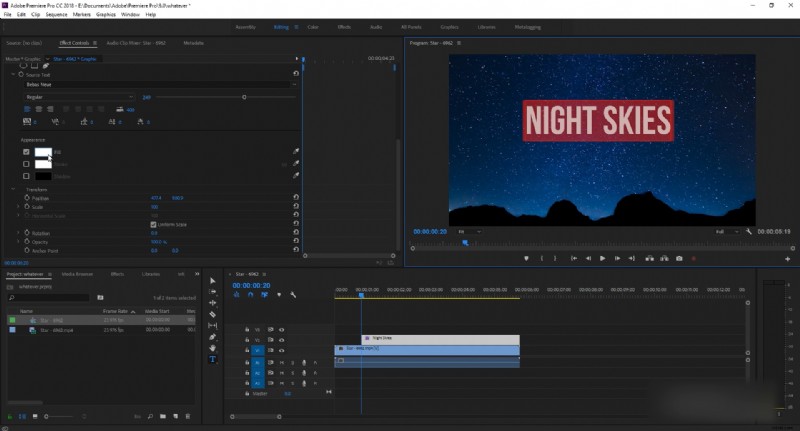
Stap 4. Klik op het kleurvak naast de optie 'Vullen', kies de gewenste kleur en klik op 'Ok'.
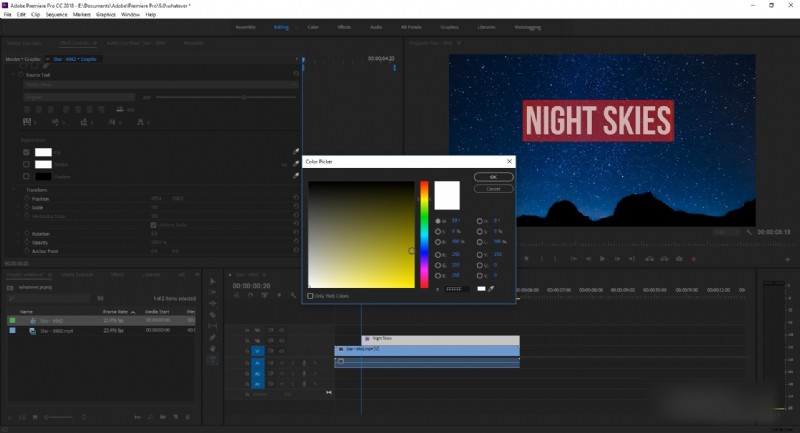
Stap 5. Hierdoor verandert de kleur van uw tekst. U kunt het proces herhalen om de tekstkleur in Premiere Pro voor andere teksten te wijzigen.
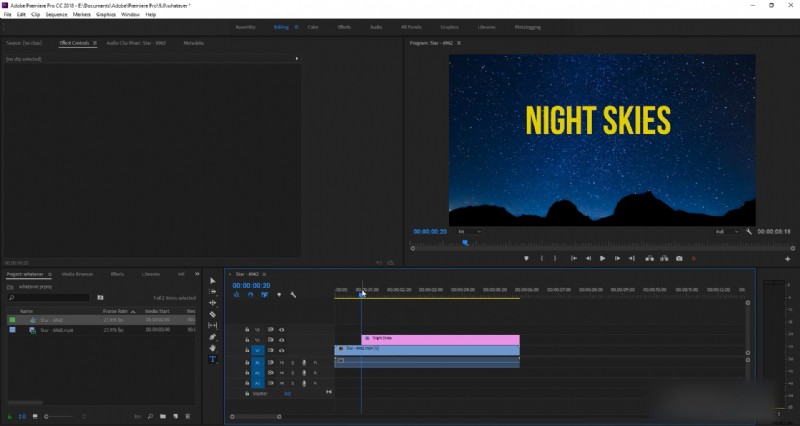
Laten we nu eens kijken naar de volgende methode voor het wijzigen van de tekstkleur in Premiere Pro.
Methode 2:Tekstkleur wijzigen Adobe Premiere Pro met behulp van het Essential Graphics Panel
De volgende methode voor het wijzigen van de kleur van tekst in Premiere Pro is door het paneel Essential Graphics te gebruiken.
Hier zijn de stappen ervoor:
Stap 1. Voeg tekst toe aan je video met behulp van de tool 'Tekst' of door een tekstlaag aan je tijdlijn toe te voegen.
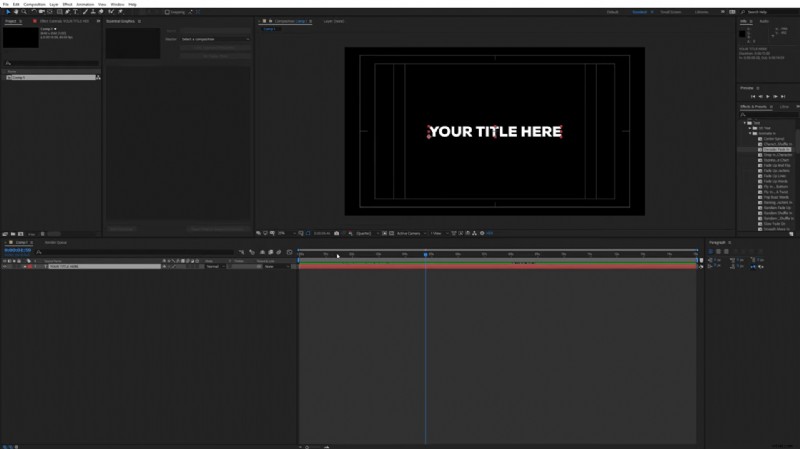
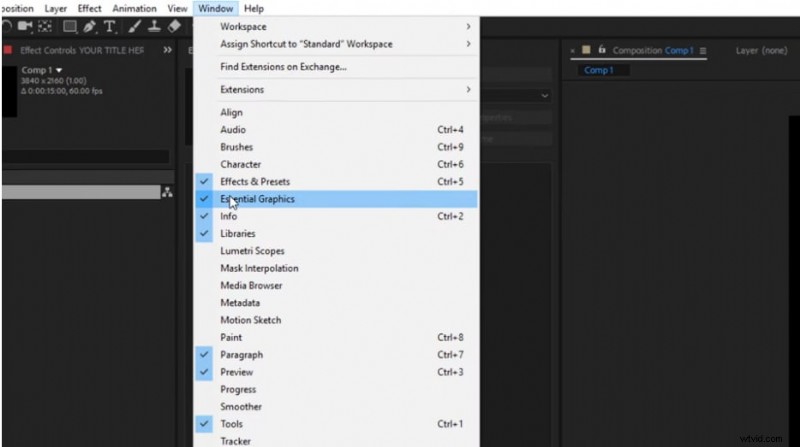
Stap 2. Open het Essential Graphics-paneel door op “Venster> Essential Graphics” in de bovenste menubalk te klikken.
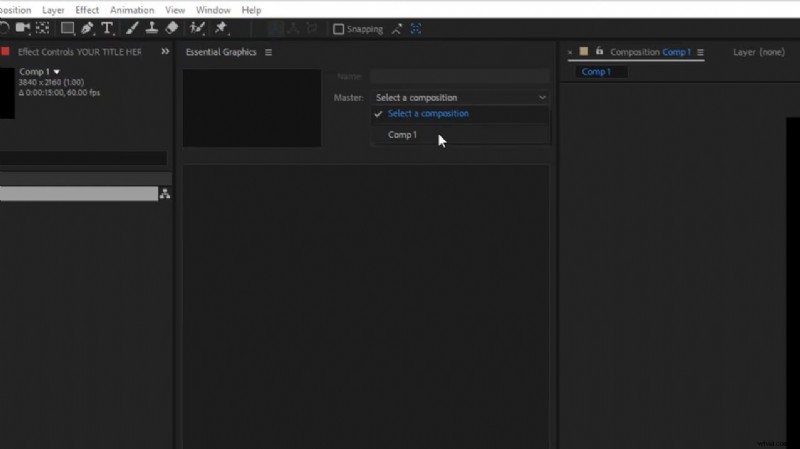
Stap 3. Selecteer in het deelvenster Essential Graphics de compositie waarmee u werkt, zoals weergegeven in de afbeelding.
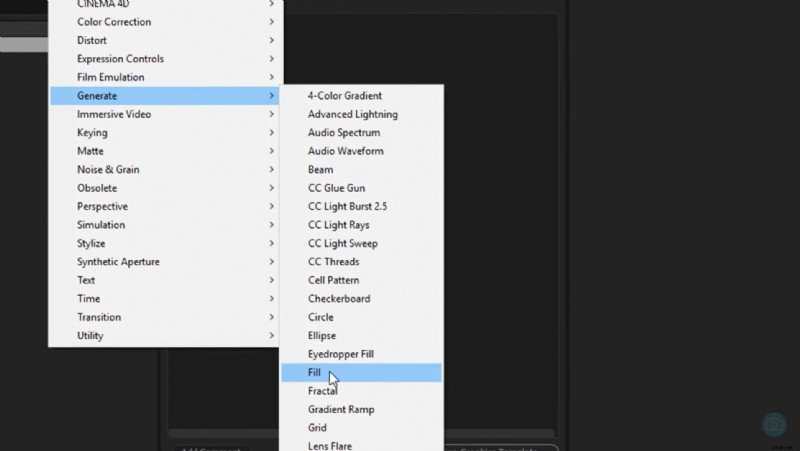
Stap 4. Klik op de tekstlaag op de tijdlijn en ga naar “Effecten> Genereren> Opvullen” in de bovenste menubalk.
Stap 5. Hierdoor wordt de kleur van de tekst omgezet naar de standaard vulkleur, die in dit geval rood is.
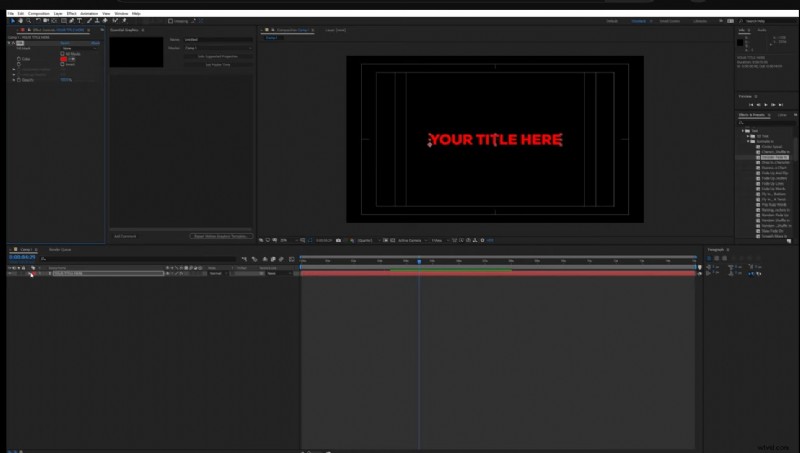
Stap 6. Klik op de standaardkleuroptie naast de tekstlaag, klik op “Effecten> Opvulling” in het vervolgkeuzemenu en sleep “Kleur” naar het paneel Essentiële grafische afbeeldingen.
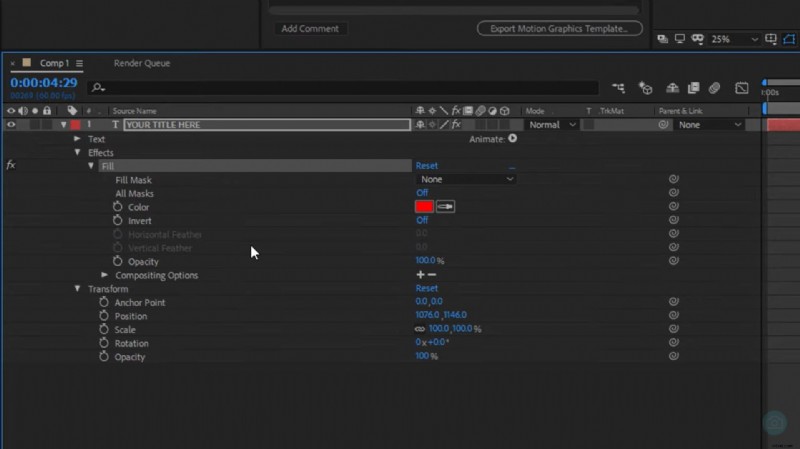
Stap 7. Klik nu op de optie “Kleur” in het paneel Essential Graphics om de kleurkiezer te openen en selecteer de gewenste tekstkleur.
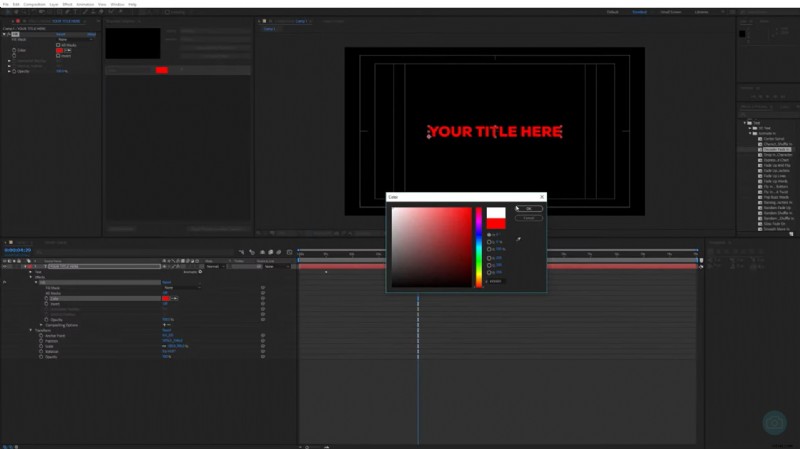
Hoewel deze methode een beetje moeilijk is, vooral voor beginners, is het een van de meest effectieve manieren om de tekstkleur te wijzigen in Premiere Pro.
En zo verander je de tekstkleur in Adobe Premiere Pro, met behulp van de functies Effecten en Essentiële grafische afbeeldingen.
Methode 3:Meer geavanceerde kleurwijzigingen met titeleigenschappen
De vorige twee methoden waren bedoeld om de kleur van de tekst als geheel te veranderen; Als u echter enkele geavanceerde wijzigingen in de tekstkleur wilt aanbrengen, vindt u verschillende opties in de Titeleigenschappen.
Bijvoorbeeld:
Om verloopvullingen toe te voegen
Volg deze stappen om een verloopvulling aan uw tekst toe te voegen:
Stap 1. Voeg een tekstlaag toe aan uw tijdlijn en voer uw tekst in, zoals uitgelegd in de vorige twee methoden.
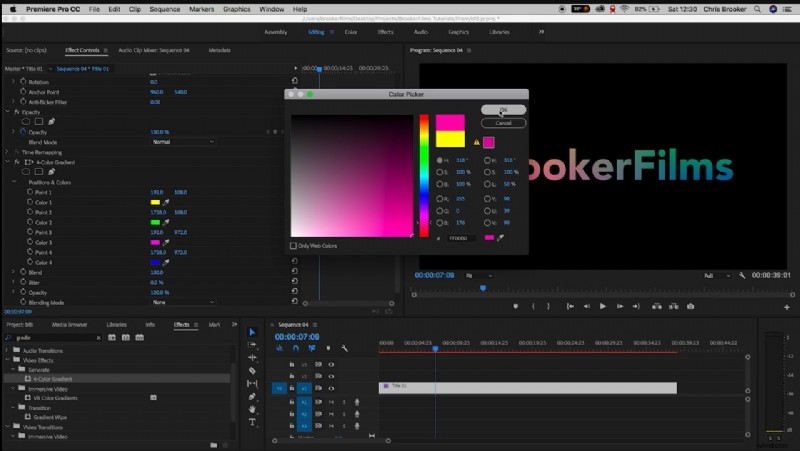
Stap 2. Klik vanuit de opties aan de linkerkant van de tijdlijn op “Effecten> 4-kleurenverloop” en sleep het naar de tijdlijn.
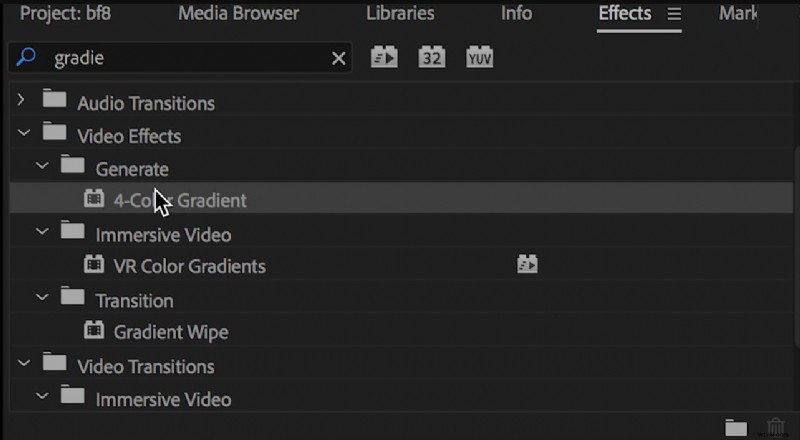
Stap 3. Klik op de optie 4-kleurenverloop om de kleur aan te passen.
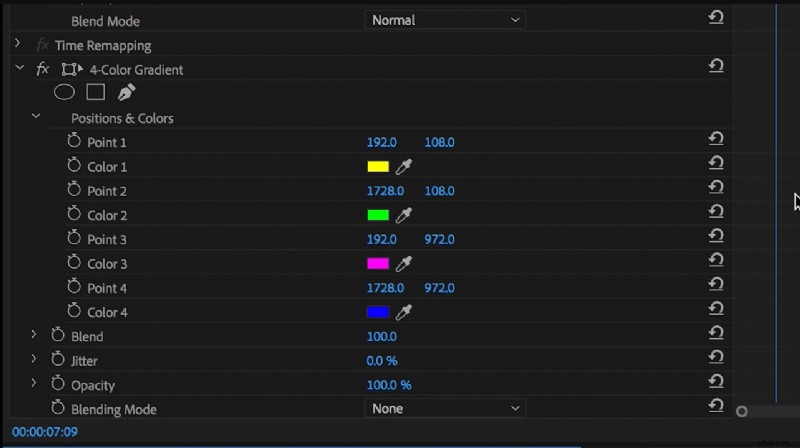
Stap 4. Klik op elke kleur om de kleurenkiezer te openen en kies vervolgens de gewenste kleur.
Kleurverandering animeren
Als je de kleur van je tekst van de ene kleur naar de andere wilt veranderen, kun je het volgende doen:
Stap 1. Nadat u een tekstlaag aan de tijdlijn heeft toegevoegd, drukt u op de “Alt”-toets op uw toetsenbord en sleept u deze om deze te dupliceren. Je kunt het zo vaak dupliceren als je wilt.
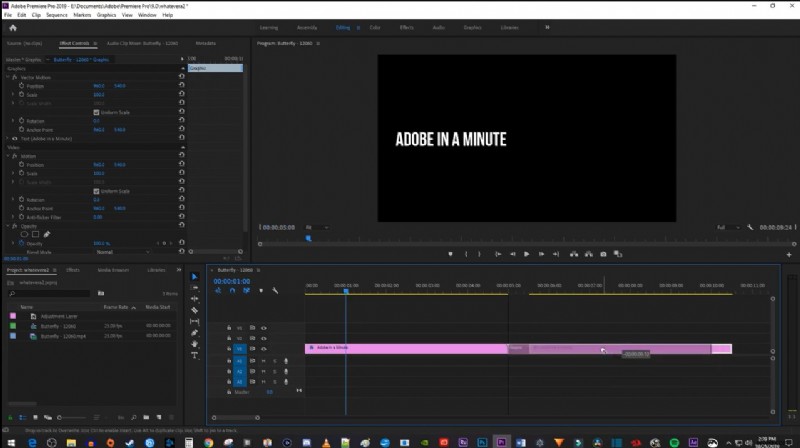
Stap 2. Ga nu naar het tabblad “Effect” aan de linkerkant van de tijdlijn, scroll naar “Cross Dissolve”, sleep het naar de tijdlijn en plaats het tussen de twee tekstfragmenten.
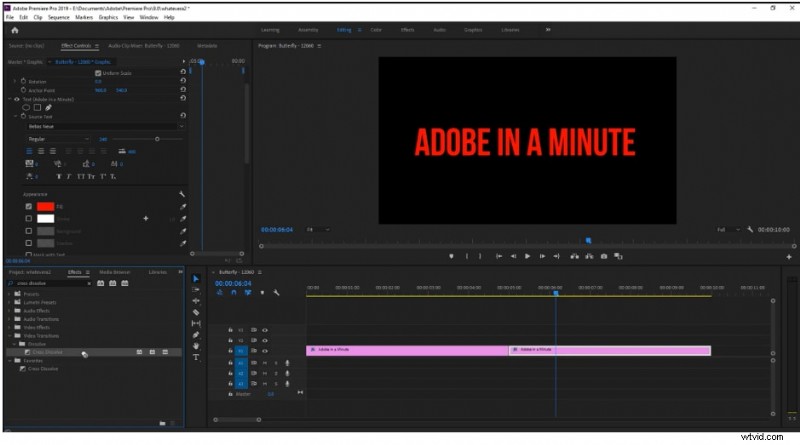
Stap 3. Klik op de gedupliceerde laag, ga naar 'Effectbediening' uit de opties linksboven, scroll naar 'Vullen' en selecteer de gewenste kleur in de kleurenkiezer.
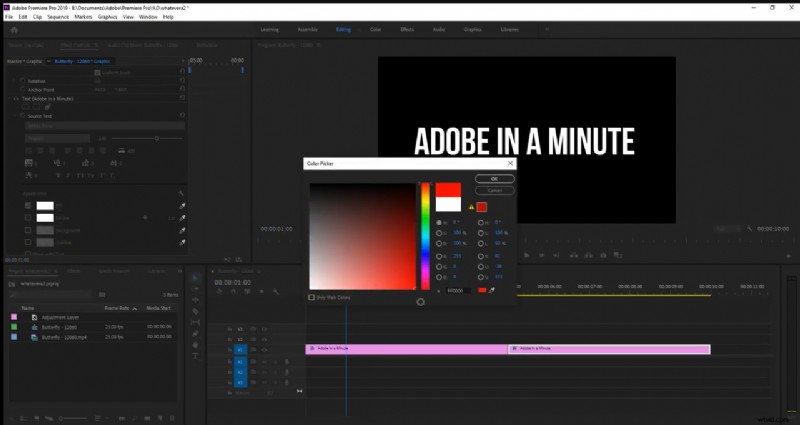
Hierdoor krijgt uw tekst een kleureffect dat van de ene tint naar de andere verandert terwijl de video wordt afgespeeld.
Enkele belangrijke punten om te onthouden
Hoewel de exacte locatie van sommige besturingselementen enigszins kan variëren tussen verschillende versies van Premiere Pro, blijft het algemene proces hetzelfde.
Bijvoorbeeld:
- Besturingselementen:de locatie van de tekstkleurregelaars is anders in Premiere Pro 2024.
- Terminologie:in nieuwere versies wordt 'Vulling' gebruikt in plaats van 'Kleur' voor de tekstkleur.
- Essentieel grafisch paneel:dit paneel werd prominenter in latere versies voor tekstbewerking, inclusief kleurwijzigingen.
- Interface-indeling:de algehele indeling en organisatie van de panelen Effect Controls en Essential Graphics zijn verfijnd in nieuwere versies.
- Kleurkiezer:de interface voor de kleurkiezer is mogelijk tussen versies bijgewerkt.
- Dynamische kleuraanpassing:nieuwere versies (zoals 2024) introduceerden dynamische kleurtekstformules die zich aanpassen op basis van achtergrondkleuren voor een betere leesbaarheid.
Hoe kan ik de tekstkleur voor een specifiek woord wijzigen in Premiere Pro?
Om de tekstkleur voor één specifiek woord in Premiere Pro te wijzigen, volgt u dezelfde stappen als beschreven in methode 1. In plaats van de hele zin te markeren, selecteert u echter eenvoudigweg het woord waarvan u de kleur wilt wijzigen en volgt u de stappen.
Kan ik het gereedschap Pipet gebruiken om een kleur uit de video te kiezen voor tekst?
Volg de onderstaande stappen om het gereedschap Pipet te gebruiken om een kleur voor de tekst te kiezen:
Stap 1. Voeg tekst toe aan je video met behulp van de tekstknop.
Stap 2. Gebruik nu het “Selectiegereedschap” uit de gereedschappen aan de linkerkant van de tijdlijn om de tekst te schetsen waarvan u de kleur wilt wijzigen.
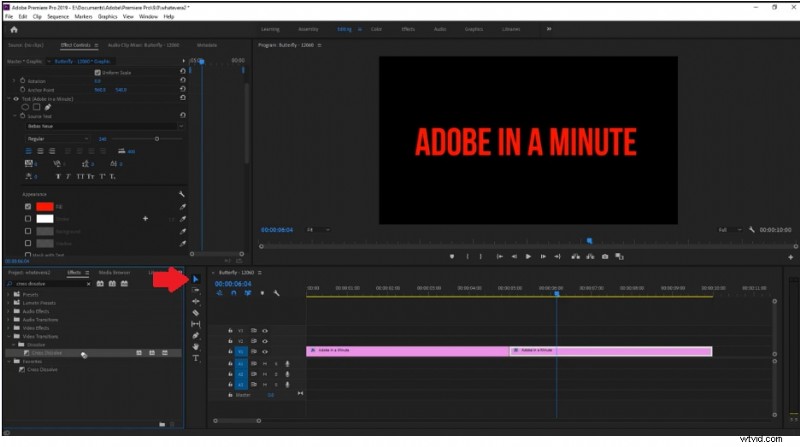
Stap 3. Ga naar 'Effectbediening', selecteer het gereedschap Pipet en gebruik dit op de doelkleur.
Stap 4. Hierdoor wordt de kleur van de omlijnde tekst automatisch gewijzigd in de kleur die is geselecteerd via het gereedschap Pipet.
De tekstkleur wijzigen in andere videobewerkingssoftware
Adobe Premiere Pro is de ideale tool voor video-editors om hun video's op te fleuren; het is echter vrij duur.
Als u uw video's dus interessant en kijkbaar wilt maken, waarom gebruikt u dan niet een tool die verschillende gratis functies en betaalbare abonnementen biedt? We hebben het over Wondershare Filmora.
Het wijzigen van de tekstkleur in Filmora is eenvoudiger
U kunt de tekstkleur eenvoudig wijzigen met behulp van de kleurkiezer of met voorinstellingen. Deze functie maakt volledige aanpassing mogelijk, waardoor visueel aantrekkelijke en gepersonaliseerde tekstontwerpen kunnen worden gemaakt.


Filmora is toegankelijke videobewerkingssoftware ontworpen voor beginners en gevorderde gebruikers. Het biedt een reeks tools waarmee u eenvoudig en professioneel professioneel ogende video's kunt maken. Met zijn toegankelijke interface en uitgebreide functies maakt Filmora videobewerking voor iedereen mogelijk!
Kenmerken van Wondershare Filmora op het gebied van tekstbewerking
- AI-tools:Filmora maakt gebruik van geavanceerde AI-tools om videobewerking te vereenvoudigen, waardoor gebruikers met minimale inspanning video's van professionele kwaliteit kunnen maken.
- Breed scala aan bewerkingstools:het biedt een breed scala aan basis- en geavanceerde bewerkingsfuncties, zoals bijsnijden, knippen, splitsen, samenvoegen en samenvoegen van videoclips.
- Indrukwekkende visuele effecten:Filmora heeft een uitgebreide bibliotheek met opvallende visuele effecten, overgangen en filters waarmee gebruikers hun video's op creatieve wijze kunnen verbeteren.
- Verbeterde audiomogelijkheden:Bovendien beschikt deze videobewerkingssoftware over verschillende tools om de audiokwaliteit te verbeteren, achtergrondmuziek toe te voegen en geluidseffecten aan te passen voor een gepolijste audio-ervaring.
- Veelzijdige tekst en titels:u kunt professioneel ogende titels en bijschriften maken met aanpasbare lettertypen, stijlen en animaties om de boodschap effectief over te brengen.
- Efficiënte exportopties:Filmora maakt het gemakkelijk om uw video's op verschillende platforms te delen, omdat het verschillende videoformaten en resoluties ondersteunt.
De tekstkleur wijzigen in Video Editor Filmora
Hier zijn de stappen om de kleur van de videotekst in Filmora te wijzigen:
Stap 1. Download en installeer Filmora op uw apparaten door op de onderstaande knop te klikken. Start het en klik op de video waaraan u tekst wilt toevoegen openen door op 'Importeren' te klikken.
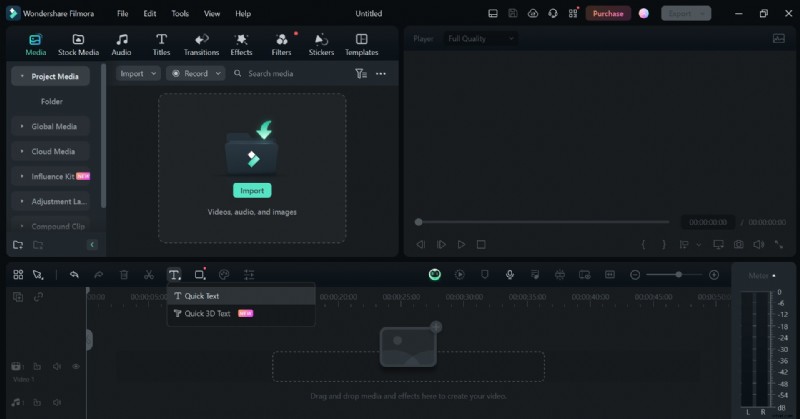
Stap 2. Sleep de video naar de tijdlijn, klik op het tekstpictogram aangegeven met een "T" en selecteer "Snelle tekst" of "Snelle 3D-tekst". Voor dit voorbeeld selecteren we 'Snelle tekst'.
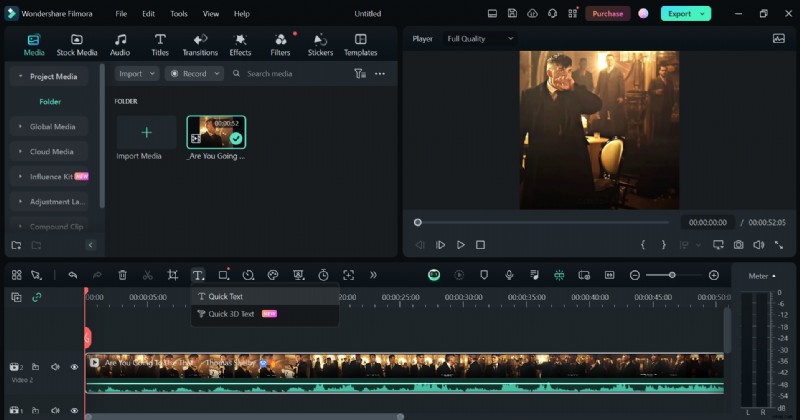
Stap 3. Dubbelklik op de tekstlaag en voer de gewenste tekst in het pop-upvenster dat verschijnt.
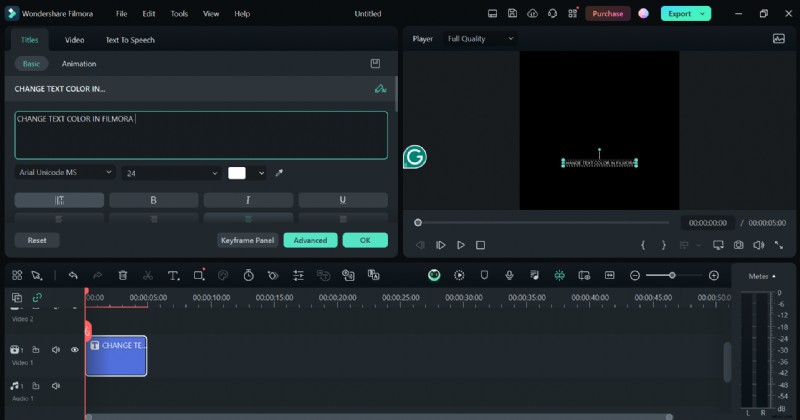
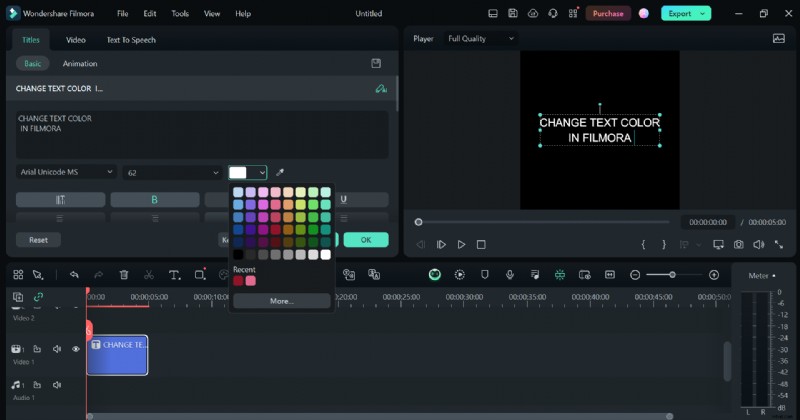
Stap 4. In hetzelfde pop-upvenster kunt u de tekst aanpassen door het lettertype, de grootte en de kleur te wijzigen. Druk op “Ok” om de wijzigingen door te voeren.
Stap 5. U kunt ook verloopvulling of afbeeldingsvulling aan de tekst toevoegen door op “Geavanceerd” te klikken en het type te selecteren.
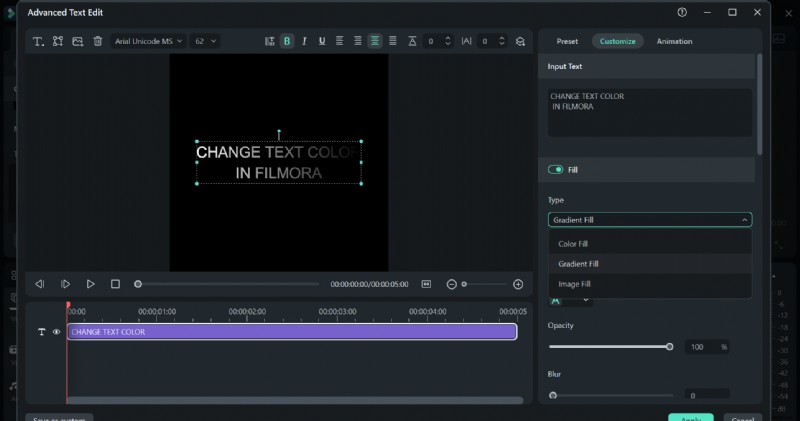
En zo kun je de tekstkleur in Filmora wijzigen en aanpassen.
Geavanceerde bewerkingstechnieken
Als u uw tekst wilt laten opvallen, kunt u voor meer technieken de bewerkingsoptie ‘Geavanceerd’ gebruiken. Laten we u laten zien hoe u dit moet doen.
Gebogen tekst toepassen in video's
Maak uw tekst gebogen in Filmora door deze stappen te volgen:
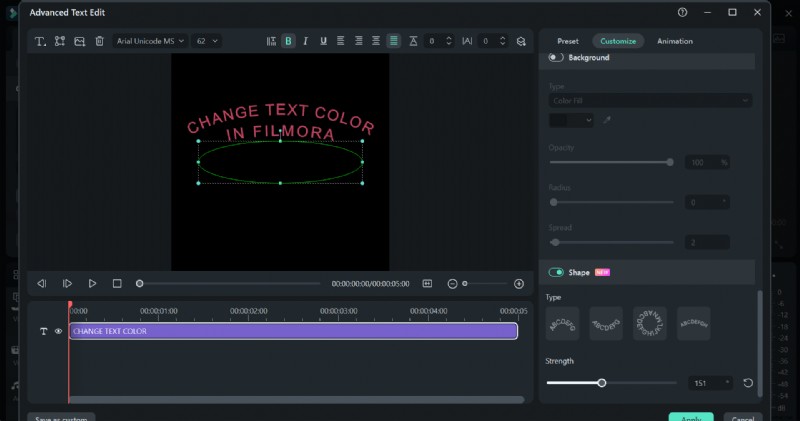
Stap 1. Klik op “Geavanceerd” in het pop-upvenster en scroll naar “Vorm” uit de opties aan de rechterkant.
Stap 2. Zet de schakelaar voor “Vorm” aan en selecteer vervolgens de gebogen optie uit de 4 beschikbare opties.
Hoe u automatisch ondertiteling aan video kunt toevoegen
Ga als volgt te werk om ondertiteling aan je video toe te voegen:
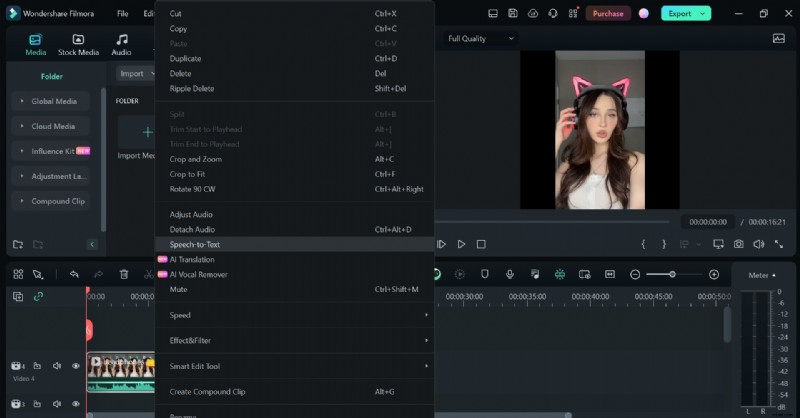
Stap 1. Nadat u uw video heeft geïmporteerd en naar de tijdlijn heeft gesleept, klikt u er met de rechtermuisknop op en selecteert u 'Spraak-naar-tekst'.
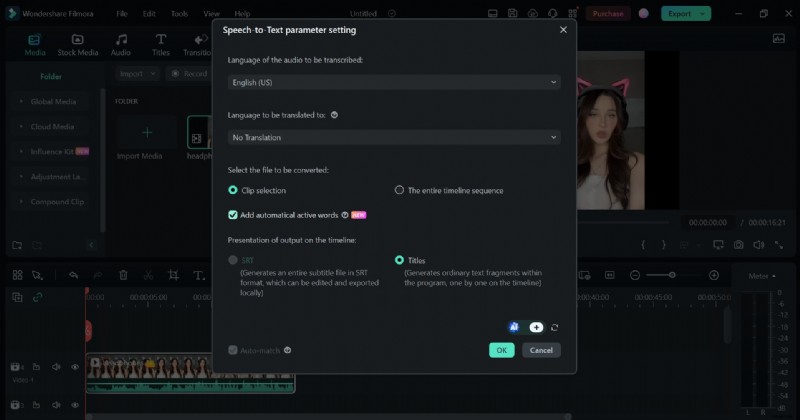
Stap 2. Selecteer “Automatisch actieve woorden toevoegen” en klik op “Ok.”
Conclusie
Als je wilt dat je video's indruk maken, raden we je aan er tekst aan toe te voegen. Maar gewone, saaie tekst zal geen enkel nut hebben; daarom raden we aan er wat kleur aan toe te voegen, het lettertype en de grootte te veranderen, of zelfs animatie te maken voor een grotere impact!
In deze uitgebreide handleiding hebben we 3 manieren besproken hoe u de tekstkleur in Premiere Pro kunt wijzigen. Van het gebruik van het deelvenster Effecten tot het deelvenster Essentiële grafische afbeeldingen en Titeleigenschappen:we hebben alle mogelijke manieren op een rij gezet.
Als u echter op zoek bent naar een video-editor die dezelfde resultaten biedt als Adobe Premiere Pro, raden wij Wondershare Filmora aan. Het is redelijk geprijsd, heeft gebruiksvriendelijke opties en eenvoudige stappen om de tekstkleur te wijzigen en te bewerken met verschillende andere technieken.
Dus ga aan de slag met je videobewerkingsgame met Wondershare Filmora!