
Door verbluffende slow-motionvideo's te maken in iMovie kunt u gewone momenten omtoveren in buitengewone momenten, waardoor uw publiek wordt geboeid met dramatische effecten. Als je je ooit hebt afgevraagd hoe je dit kunt bereiken, ben je op de juiste plek. In deze handleiding leert u hoe u iMovie slow motion onder de knie krijgt, zodat u van uw clips boeiende slow motion-reeksen kunt maken.
Dit artikel laat je de details van het proces in iMovie zien en laat je kennismaken met Wondershare Filmora, een krachtig alternatief met nog meer functies. Aan het einde van dit artikel ben je in staat om met gemak betoverende slow-motionvideo's te maken. Laten we erin duiken!
iMovie is een gebruiksvriendelijke videobewerkingstool ontwikkeld door Apple, perfect voor zowel beginners als ervaren editors. Het is beschikbaar op Mac-computers en iOS-apparaten, waardoor het toegankelijk is voor het onderweg maken en bewerken van video's.

Filmora - Beste alternatief voor iMovie
De beste videobewerkingssoftware voor professionele video-editorsBekijk details
Filmora is een van de beste videobewerkingssoftware voor werkende video-editors, YouTubers en creatieve professionals. De tool die de industriestandaard is, werkt op zowel pc als Mac en er is een gratis proefperiode van zeven dagen beschikbaar.
Stapsgewijze handleiding voor het maken van slow motion in iMovie
Volg deze eenvoudige stappen om video's in iMovie te vertragen:
Stap 1:Start iMovie op uw apparaat en upload vervolgens een video om te bewerken door op de knop Media importeren te klikken.

Opmerking:u kunt uw video ook eenvoudig naar iMovie slepen.
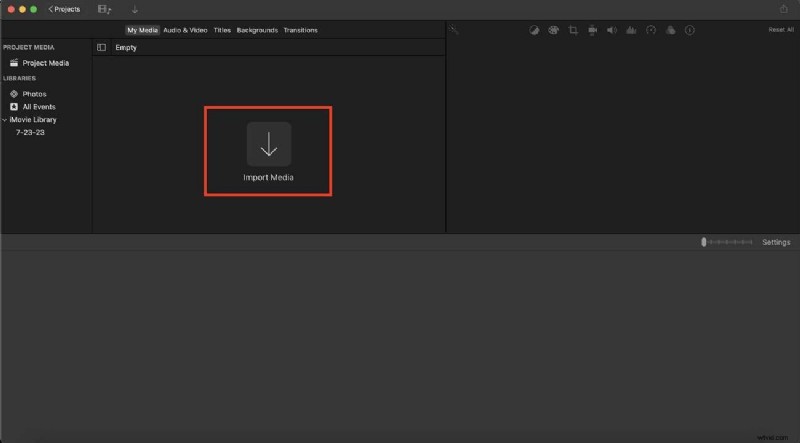
Stap 2:Navigeer naar de werkbalk in de linkerbovenhoek van uw scherm. Selecteer Wijzigen> Slow Motion. Kies de gewenste snelheid (50%, 25%, 10%) in het vervolgkeuzemenu.
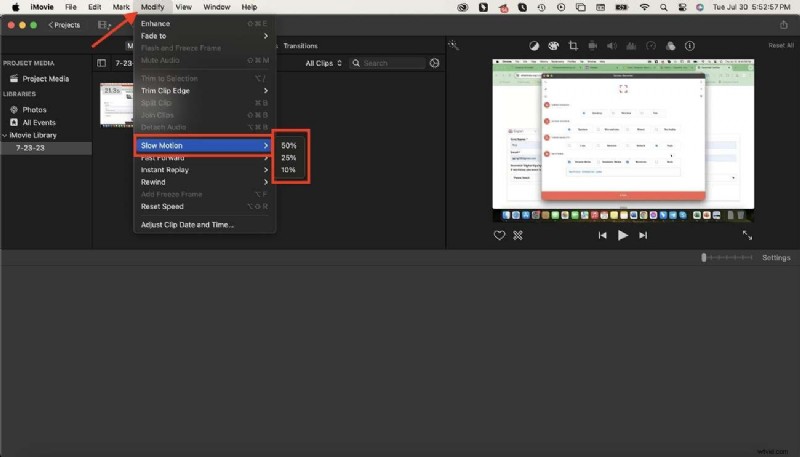
Stap 3:Speel de video af om een voorbeeld van het slow-motioneffect te bekijken. Pas indien nodig de snelheid aan totdat u het gewenste effect bereikt.
Stap 4:Als u tevreden bent met het slow-motioneffect, klikt u op de knop Delen in de rechterbovenhoek. Kies Bestand exporteren, stel de gewenste instellingen in en sla het op uw apparaat op.
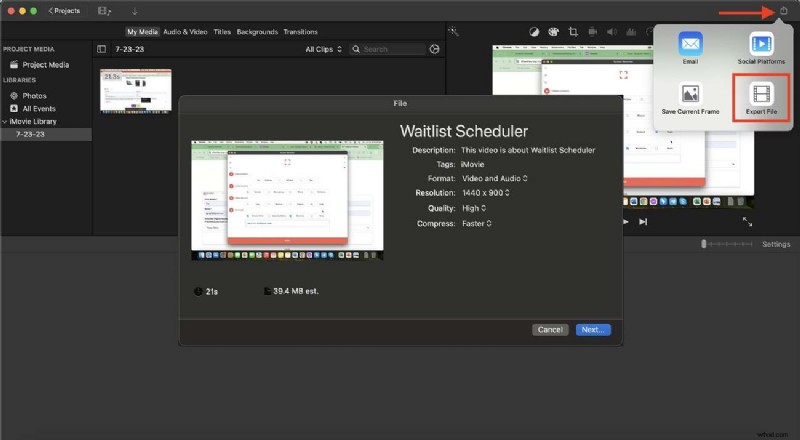
Met deze handleiding kunt u eenvoudig boeiende iMovie-slow-motionvideo's maken, zoals deze verbluffende voorbeelden op YouTube. Experimenteer met verschillende snelheden en effecten om de perfecte look voor uw inhoud te vinden.
Deel 2. Een krachtig Slow-Motion gereedschapsalternatief voor iMovie
Als het gaat om veelzijdige en krachtige videobewerkingssoftware, onderscheidt Wondershare Filmora zich als een eerste keuze. Of je nu een beginner of een ervaren video-editor bent, Filmora biedt een groot aantal geavanceerde bewerkingsopties waarmee je eenvoudig aantrekkelijke video's kunt maken. Een van de opvallende kenmerken is de mogelijkheid om gemakkelijk slow motion-effecten te creëren.
Wondershare Filmora ondersteunt de meeste videoformaten en biedt talloze functies om uw video's te optimaliseren, van eenvoudige bewerkingstools tot geavanceerde effecten en overgangen.
 Beveiliging geverifieerd. 3.591.664 mensen hebben het gedownload.
Belangrijkste kenmerken
Hier zijn enkele van de geweldige functies waarvan u kunt profiteren als u Filmora gebruikt:
- Snelheidsverhoging. Pas de snelheid van de videoclips aan met behulp van de snelheidstoenamefunctie, en pas de videosnelheid aan naar fast of slow motion met behulp van de uniforme snelheidsfunctie.
- Keyframing. Creëer vloeiende overgangen en animaties door de snelheid en andere parameters in de loop van de tijd aan te passen.
- Flexibele snelheidsaanpassing. Biedt zowel vooraf ingestelde snelheden als handmatige snelheidsaanpassingen voor nauwkeurige controle over uw slow-motioneffect.
- Stabilisatie. Verminder cameratrilling in uw slow-motionvideo's voor een vloeiende en professionele uitstraling.
- Audio ducking. Zet de achtergrondmuziek automatisch zachter als er dialoog of ander geluid aanwezig is, waardoor de kijkervaring wordt verbeterd.
- Kleurafstemming. Zorg voor consistente kleurtinten in verschillende clips voor een professionele uitstraling.
- Frame-voor-frame voorbeeld. Hiermee kunt u een voorbeeld van elk frame bekijken om er zeker van te zijn dat uw slow-motioneffect perfect is.
- Direct voorbeeld. Bekijk uw bewerkingen in realtime zonder weergave, waardoor het bewerkingsproces wordt versneld.
- Geavanceerde bewerkingsopties. Biedt veel geavanceerde functies, waaronder keyframing, audio ducking, kleurafstemming en meer.
- Ingebouwde effectenbibliotheek. Toegang tot een uitgebreide bibliotheek met effecten, sjablonen, overgangen en filters om uw video's te verbeteren.
- Compatibiliteit tussen platforms. Beschikbaar op meerdere apparaten, waaronder Windows, Mac en iPhone, zodat je video's kunt bewerken waar je ook bent.
Stapsgewijze handleiding
Hier is een gedetailleerde handleiding over hoe je video's in Filmora kunt vertragen:
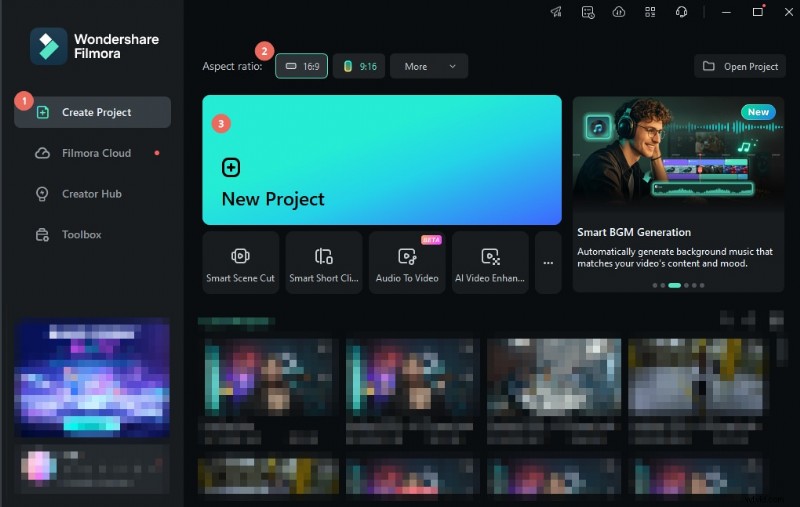
Stap 1:Download Filmora via de onderstaande officiële knop. Installeer en start de software op uw apparaat. Klik op Nieuw project om je video te bewerken.
Beveiliging geverifieerd. 3.591.664 mensen hebben het gedownload.
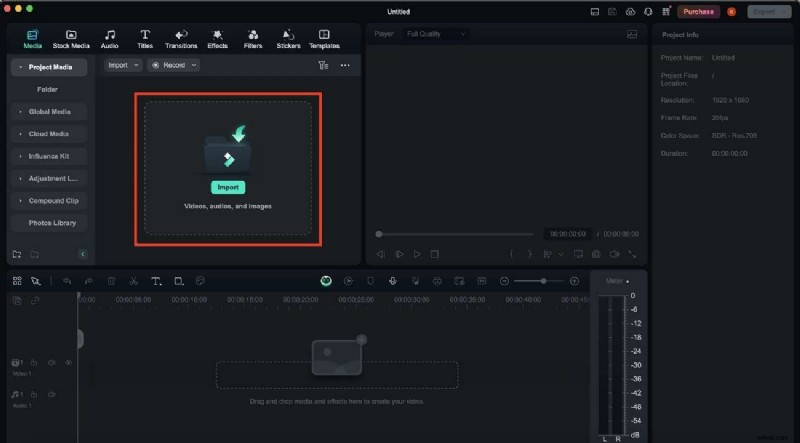
Stap 2:Klik op de knop Importeren en selecteer uw videobestand op uw apparaat. Als alternatief kunt u de video rechtstreeks naar de mediabibliotheek slepen en neerzetten.
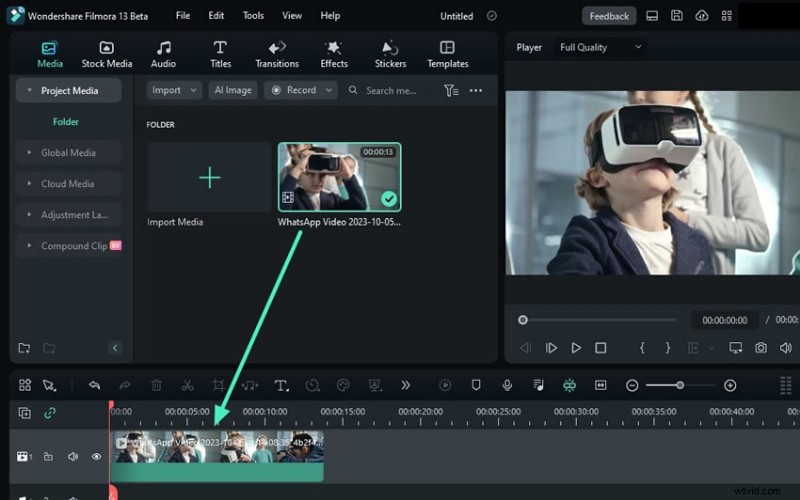
Stap 3:Sleep uw geïmporteerde videoclip van de mediabibliotheek naar de tijdlijn onderaan de Filmora-interface.
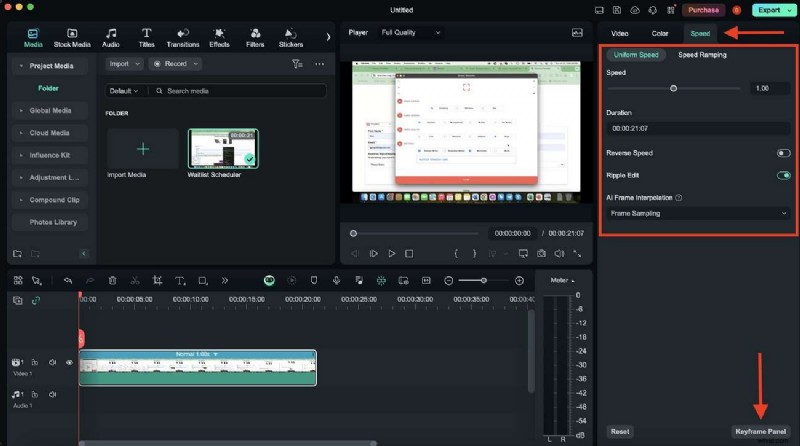
Stap 4:Klik op de videoclip in de tijdlijn. Klik in het rechterpaneel op Snelheid en sleep de snelheidsschuifregelaar naar links om de clip te vertragen.
Opmerking:voor een nauwkeuriger effect kunt u Keyframe Panel gebruiken om de snelheid van de clip geleidelijk aan te veranderen.
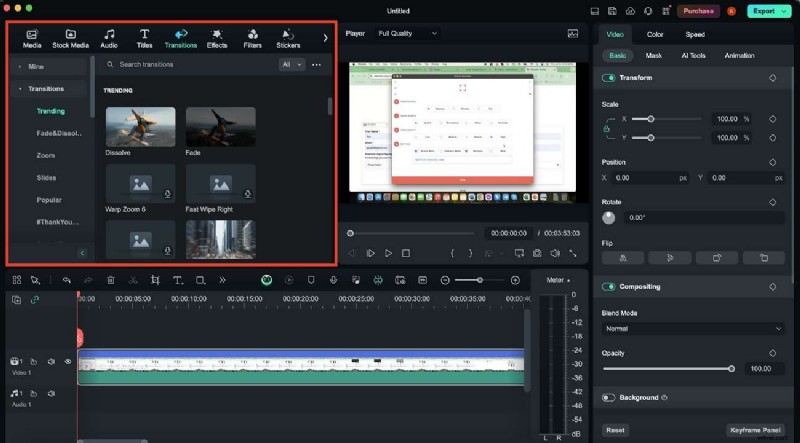
Stap 6:Verbeter uw slow-motionvideo door effecten, filters of overgangen toe te voegen uit de ingebouwde bibliotheek van Filmora. Sleep het gewenste effect en zet het neer om het aan de tijdlijn toe te voegen.
Stap 7:Klik op het pictogram “afspelen” om een voorbeeld van uw slow-motionvideo te bekijken. Voer de nodige aanpassingen uit. Als u tevreden bent met het resultaat, klikt u op de knop Exporteren. Kies de gewenste exportinstellingen en sla uw video op uw apparaat op.
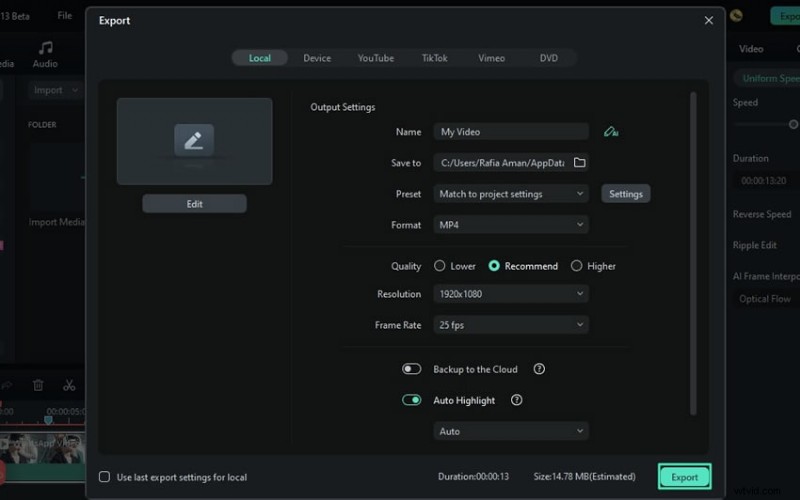
Wondershare Filmora maakt het eenvoudig om indrukwekkende slow-motionvideo's te maken met zijn krachtige functies en intuïtief ontwerp. Of je nu een dramatisch moment wilt benadrukken of gewoon een creatief tintje wilt toevoegen, Filmora heeft de tools die je nodig hebt om je visie tot leven te brengen.
Bonus:aanvullende tips voor het gebruik van Slow Motion in iMovie
Het maken van slow-motionvideo's in iMovie kan een lonende ervaring zijn, waardoor de aantrekkingskracht van uw beeldmateriaal wordt vergroot. Bekijk deze aanvullende technieken en tips voor het oplossen van problemen om je te helpen bij je volgende iMovie-slow-motionproject!
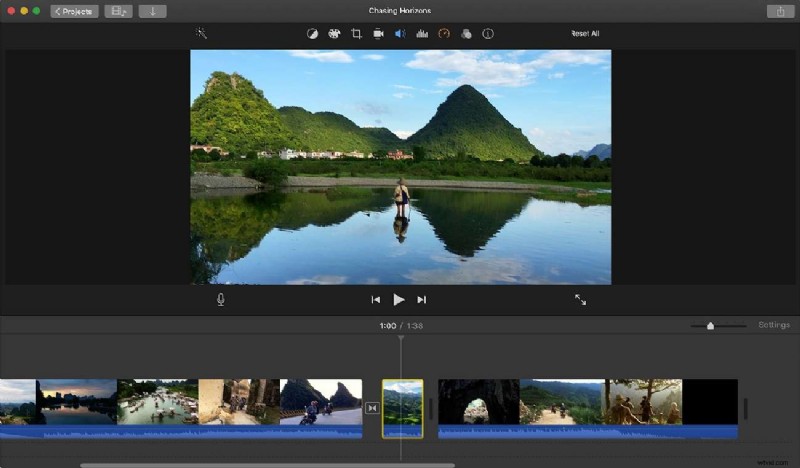
Tips voor effectief bewerken in slow motion in iMovie
Hier volgen enkele aanvullende tips en trucs waarmee u het meeste uit uw slow-motionbewerkingen kunt halen:
- Gebruik beelden met een hoge framesnelheid. Voor de beste slow-motionresultaten begint u met beelden die zijn opgenomen met een hoge framesnelheid (bijvoorbeeld 60 fps of 120 fps). Dit zorgt voor een vloeiende en heldere weergave in slow motion.
- Snijd onnodige onderdelen af. Voordat u slow motion toepast, knipt u eventuele ongewenste delen van uw clip af. Hierdoor wordt je uiteindelijke video doelgerichter en boeiender.
- Experimenteer met snelheidsinstellingen. Aarzel niet om verschillende snelheidsinstellingen uit te proberen (50%, 25%, 10%) om te zien welke het beste bij uw specifieke clip past. Soms is een subtiele vertraging effectiever dan een dramatische vertraging.
- Combineer met andere effecten. Verbeter uw slow-motionfragmenten door overgangen, filters of muziek toe te voegen. Dit kan een meeslepende kijkervaring creëren.
- Gebruik de Precisie-editor. Met de Precision Editor van iMovie kunt u uw bewerkingen verfijnen, zodat het slow-motion-effect precies begint en eindigt waar u dat wilt.
Veelvoorkomende problemen oplossen
Hier volgen enkele veelvoorkomende probleemoplossingsproblemen die u kunt tegenkomen als u de slow-motionfunctie van iMovie gebruikt:
- Schokkerig afspelen. Als uw slow-motionvideo schokkerig lijkt, zorg er dan voor dat uw originele beelden met een hoge framesnelheid zijn opgenomen. Video's met een lage framesnelheid kunnen er schokkerig uitzien als ze worden vertraagd.
- Audioproblemen. Slow motion kan het geluid vervormen. Om dit op te lossen, kun je de originele audio dempen en een nieuwe soundtrack of voice-over toevoegen die past bij het slow-motiontempo.
- Exportproblemen. Als u problemen ondervindt bij het exporteren van uw slow-motionvideo, controleer dan uw projectinstellingen en zorg ervoor dat deze overeenkomen met het originele videoformaat. Dit kan compatibiliteitsproblemen voorkomen.
- Onbedoelde snelheidsveranderingen. Als uw clip niet vertraagt zoals verwacht, controleer dan nogmaals of u de juiste clip heeft geselecteerd en het slow-motioneffect correct heeft toegepast. Soms kan dit probleem worden opgelost door het effect opnieuw toe te passen.
Nadat u deze tips heeft leren kennen en veelvoorkomende problemen hebt aangepakt, kunt u verbluffende iMovie-slow-motionvideo's maken die uw publiek boeien en de belangrijkste momenten van uw beeldmateriaal benadrukken. Veel plezier met bewerken!
Conclusie
In dit artikel heb je ontdekt hoe je prachtige slow-motionvideo's in iMovie kunt maken. Als alternatief introduceerde het ook krachtige videobewerkingssoftware:Wondershare Filmora. In deze handleiding werden de voordelen van slow motion besproken, gedetailleerde stapsgewijze handleidingen voor beide tools en aanvullende tips voor effectief bewerken.
Nu is het jouw beurt om je video's tot leven te brengen. Probeer Wondershare Filmora vanwege de geavanceerde functies en gebruiksvriendelijke interface, die perfect zijn voor al uw videobewerkingsbehoeften. Download Wondershare Filmora vandaag nog en begin met het maken van geweldige slow-motionvideo's!