
Videobestanden zijn een krachtige manier om te communiceren, maar hun grootte kan het delen belemmeren. Of u nu uploadt naar sociale media, e-mail of cloudopslag, het verkleinen van de bestandsgrootte zonder dat dit ten koste gaat van de kwaliteit is essentieel. Deze gids leidt je door twee van de meest populaire tools (HandBrake en Wondershare Filmora) en laat zien hoe je het formaat van video's efficiënt kunt wijzigen, van afzonderlijke bestanden tot hele batches.
Deel 1:Het formaat van video wijzigen in HandBrake
HandBrake is een open source, platformonafhankelijke encoder die uitblinkt in batchverwerking. Volg deze stappen om het formaat van een enkel bestand of een map met video's te wijzigen.
Stap 1:Importeer uw video
- Open HandBrake en kies Open Source . U kunt één bestand importeren of op Map klikken voor batchverwerking.

Stap 2:Selecteer een methode voor het wijzigen van de grootte
- Voorinstelling (Optie1) – Ideaal voor beginners. Kies een voorinstelling die overeenkomt met uw doelresolutie (bijvoorbeeld Snel 720p30 of Snel 1080p30 ).
- Aangepaste afmetingen (Optie2) – Gebruik de Afmetingen tabblad om de breedte en hoogte handmatig op te geven. Behoud de oorspronkelijke beeldverhouding door Behoud beeldverhouding in te schakelen .
Stap 3:Begin met coderen
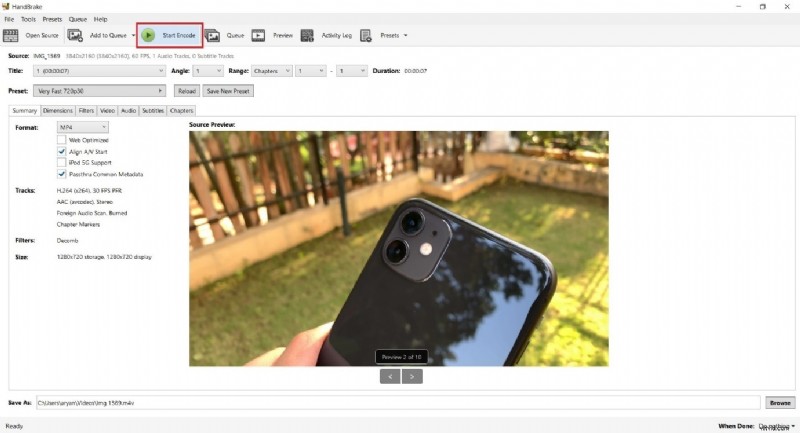
Nadat u uw vooraf ingestelde of aangepaste resolutie heeft gekozen, klikt u op Encode starten . De voortgangsbalk onderaan toont de coderingsstatus.
Stap 4:Sla de uitvoer op
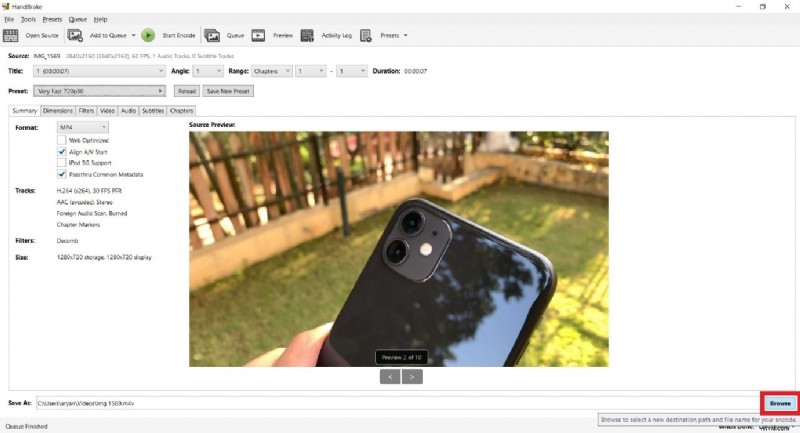
Wanneer het coderen is voltooid, klikt u op Bladeren om een bestandsnaam en doelmap in te stellen. Bevestig het pad en klik op Opslaan .
Tip:behoud de beeldverhouding
Wanneer u de afmetingen handmatig aanpast, zorg er dan voor dat de beeldverhouding ongewijzigd blijft om vervorming te voorkomen. HandBrake biedt ook Brievenbus of Pan‑Scan opties voor creatief inlijsten.
Deel 2:Snel het formaat wijzigen met Wondershare Filmora
Filmora is een gebruiksvriendelijke editor die een intuïtieve compressieworkflow en Auto-Reframe-functies biedt. Het is vooral handig als u een oplossing met één klik nodig heeft.
Methode 1:geavanceerde videocompressor
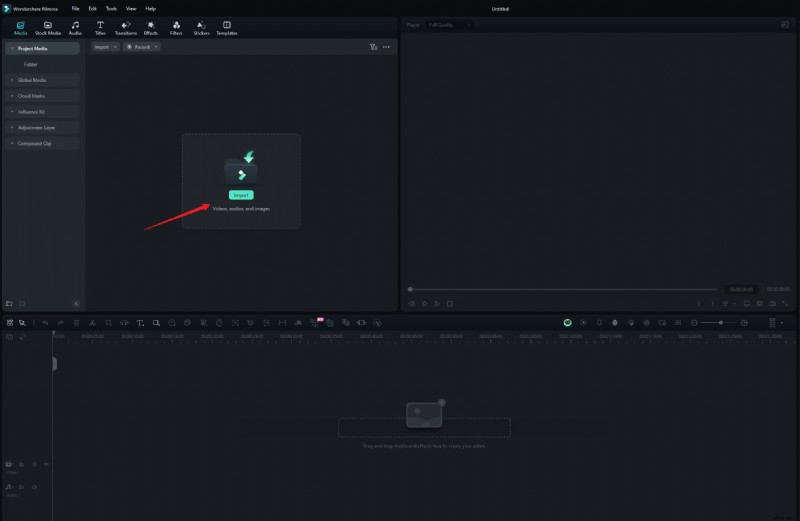
- Lanceer Filmora en maak een nieuw project aan. Sleep uw video en zet deze neer of gebruik Importeren knop.
- Exporteren – Kies Exporteren → Geavanceerde videocompressor . Selecteer Op kwaliteit of YouTube-upload voorinstellingen.
- Kwaliteit aanpassen – Stel voor “Op kwaliteit” een percentage (10-90%) in om de uiteindelijke bestandsgrootte te bepalen. De voorinstelling 'YouTube Upload' past automatisch de aanbevolen bitsnelheid toe.
- Exporteren – Klik op Exporteren om de video met gewijzigd formaat op te slaan.
Methode 2:functie voor automatisch opnieuw framen
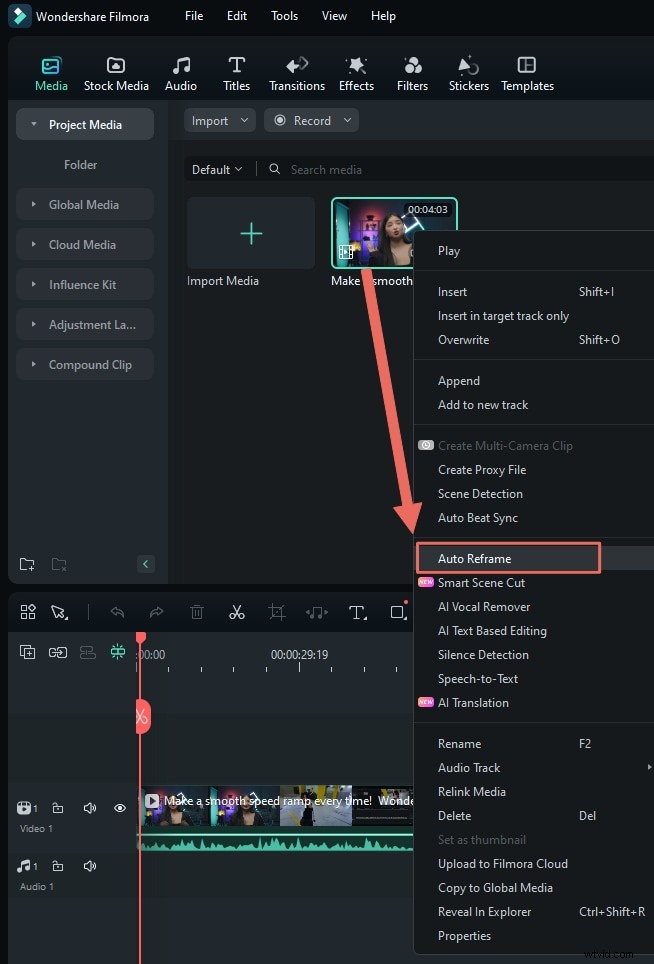
- Uploaden uw video en klik er met de rechtermuisknop op in de mediabibliotheek. Selecteer Automatisch opnieuw framen (of ga naar Extra → Automatisch opnieuw framen ).
- Kies Beeldverhouding – Opties zijn onder meer 1:1, 4:3, 16:9, 9:16 en 21:9. Als u overschakelt van 16:9 naar 9:16 of 1:1, wordt de bestandsgrootte vaak kleiner.
- Analyse – Klik op Analyse om Filmora de kadrering automatisch te laten aanpassen.
- Exporteren – Exporteer na het bekijken van het voorbeeld de opnieuw geframede video.
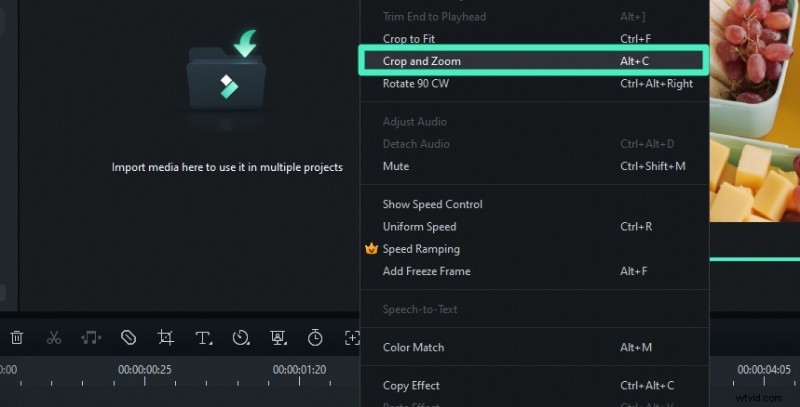
Methode3:Gereedschap Bijsnijden
- Klik met de rechtermuisknop op de video in de tijdlijn en kies Bijsnijden en zoomen .
- Selecteer een vooraf ingestelde verhouding of sleep het bijsnijdvak handmatig.
- Klik op Toepassen om wijzigingen door te voeren.
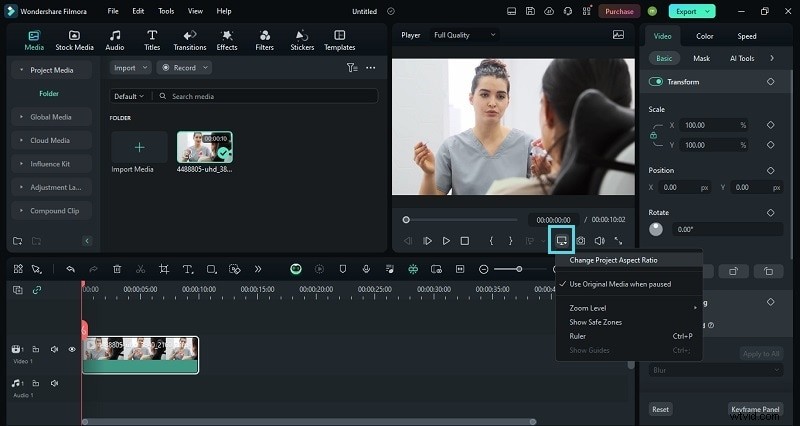
Methode4:Wijzig de beeldverhouding van het project
- In de Instellingen Kies in het menu Projectbeeldverhouding wijzigen .
- Pas de resolutie, framesnelheid en beeldverhouding aan zodat deze overeenkomen met uw doeluitvoer.
Bonus:maak uw video social-mediavriendelijk
Filmora's Smart Scene Cut functie extraheert automatisch belangrijke momenten, waardoor een beknopte clip ontstaat die perfect is voor mobiele weergave. Combineer dit met compressie en Auto-Reframe voor een gepolijst eindproduct.
Conclusie
Zowel HandBrake als Filmora zijn op zichzelf krachtig. HandBrake blinkt uit in het aanpassen van batchgroottes en nauwkeurige controle over coderingsinstellingen, terwijl Filmora een gestroomlijnde, visuele workflow biedt, ideaal voor informele gebruikers en snelle uploads. Kies de tool die bij uw workflow past en begin vandaag nog met comprimeren.