
Adobe Premiere Pro is een professioneel bewerkingspakket dat is ontworpen om videografen volledige controle te geven over elk element van een project. Met geavanceerde audiomixing, kleurcorrectie en ondersteuning voor een breed scala aan formaten, worden onbewerkte beelden omgezet in gepolijste producties.
Dankzij de naadloze integratie met Adobe Creative Cloud-apps, zoals After Effects, Audition en Media Encoder, kun je zonder problemen assets tussen programma's verplaatsen, waardoor de hele postproductieworkflow wordt gestroomlijnd.
Deze gids begeleidt u bij het extraheren van audio uit een videoclip in Premiere Pro en laat zien hoe u dezelfde taak kunt uitvoeren in Wondershare Filmora als alternatief.
Audio loskoppelen van een video in Adobe Premiere Pro
De intuïtieve interface van Premiere Pro maakt het scheiden van audio en video eenvoudig en efficiënt. Hieronder vindt u een stapsgewijze zelfstudie voor zowel Windows- als macOS-gebruikers.
Stap 1: Maak een nieuw project. Ga naar Bestand → Nieuw → Project en geef het een naam.
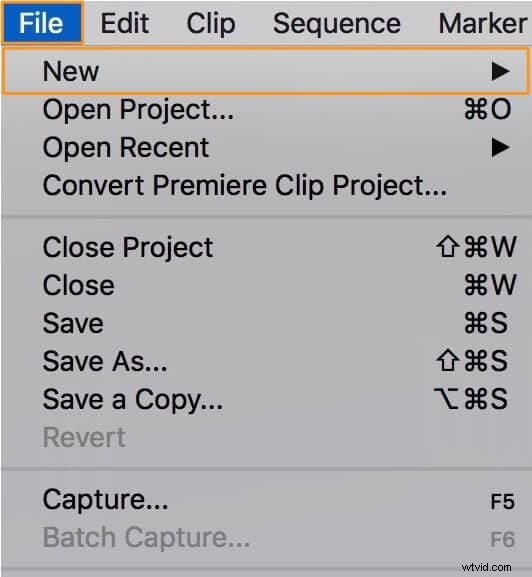
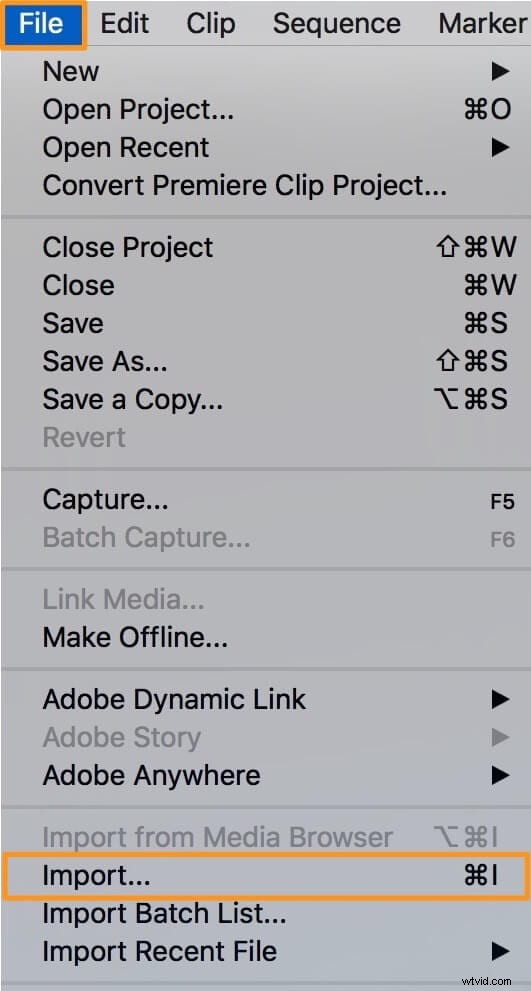
Stap 2: Importeer de clip die u wilt bewerken. Kies Bestand → Importeren of sleep het bestand naar het projectpaneel.
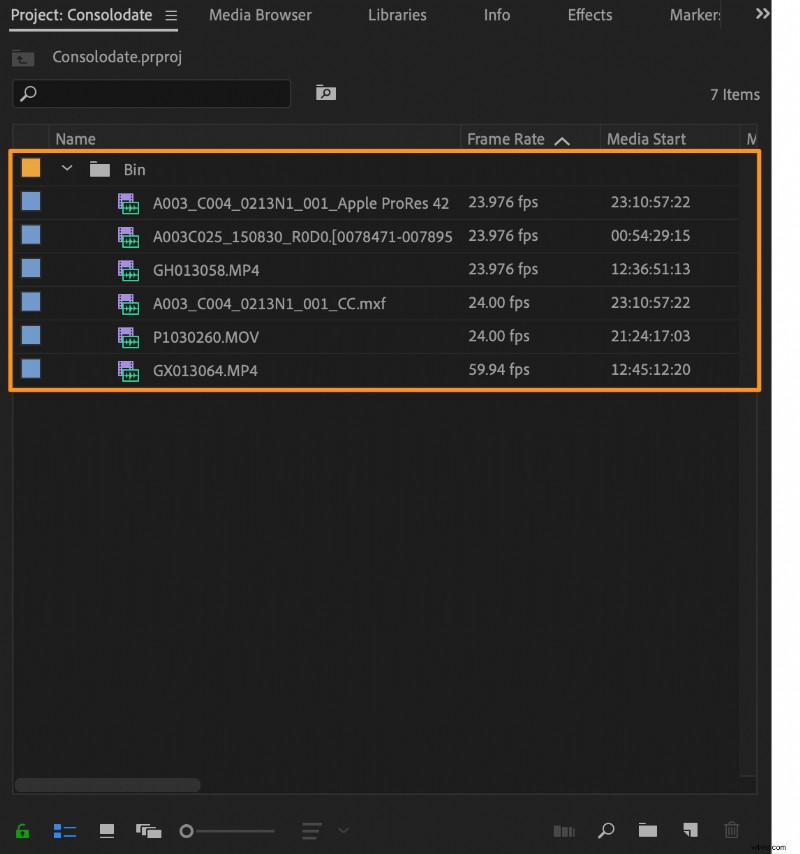
Stap 3: Sleep de clip van het projectpaneel naar de tijdlijn.
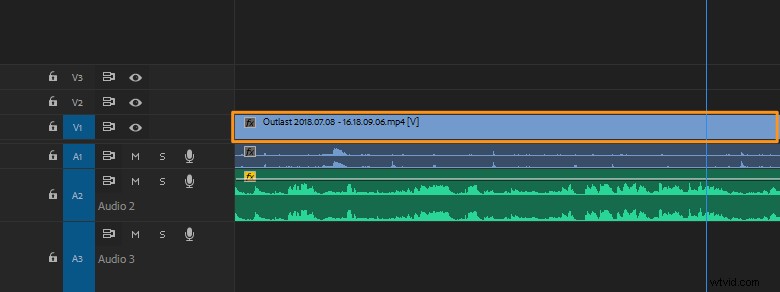
Stap 4: Selecteer de clip op de tijdlijn door erop te klikken.
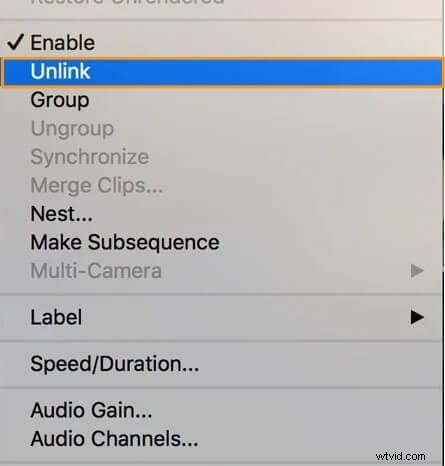
Stap 5: Klik met de rechtermuisknop op de clip en kies Ontkoppelen vanuit het contextmenu. De audio en video verschijnen nu als afzonderlijke tracks.
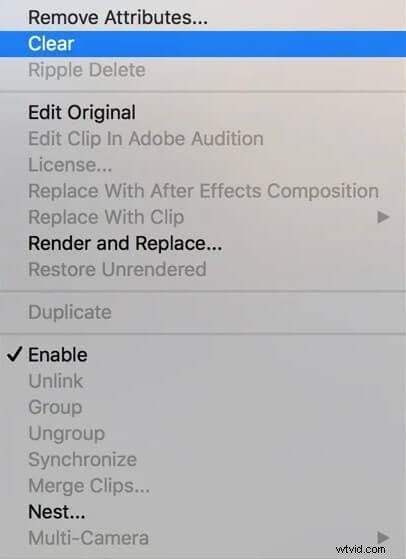
Stap 6: Klik op de audiotrack en druk op Verwijderen (of klik met de rechtermuisknop en kies Wissen ) om de audio uit de clip te verwijderen.
Zodra de audio is losgekoppeld, kunt u deze zelfstandig bewerken of de video zonder geluid exporteren.
Een nog eenvoudiger alternatief:Wondershare Filmora
Voor redacteuren die de voorkeur geven aan een lichtgewicht, gratis oplossing, biedt Wondershare Filmora een overzichtelijke interface en alle essentiële tools. Het werkt op Windows en macOS, en je kunt met slechts een paar klikken audio van video scheiden.
Belangrijkste kenmerken
- Realtime voorbeeld voordat wijzigingen worden toegepast
- Uitgebreide tools voor video- en beeldbewerking
- Clip- en schermsplitsing
- Grafische en animatie-integratie
- Tijdlijn slepen en neerzetten
- Audio mixen en ruis verwijderen
Stap 1: Start Filmora en maak een nieuw project aan.
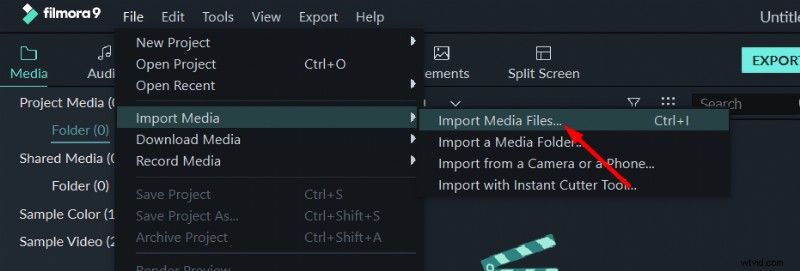
Stap 2: Importeer uw mediabestand via Bestand → Importeren of door op Ctrl + I te drukken .
Stap 3: Sleep de clip naar de tijdlijn.

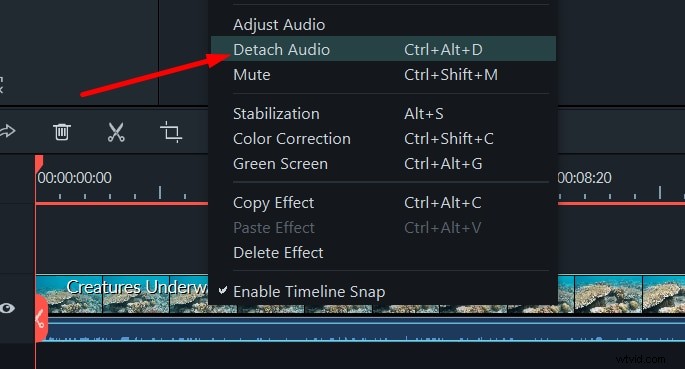
Stap 4: Klik met de rechtermuisknop op de clip en selecteer Audio loskoppelen . De audiotrack verschijnt onder de video.
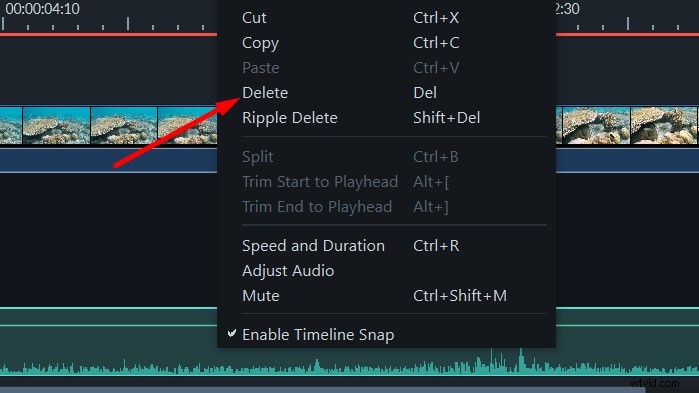
Stap 5: Klik op de nieuw gemaakte audiotrack en klik op Verwijderen om het te verwijderen.
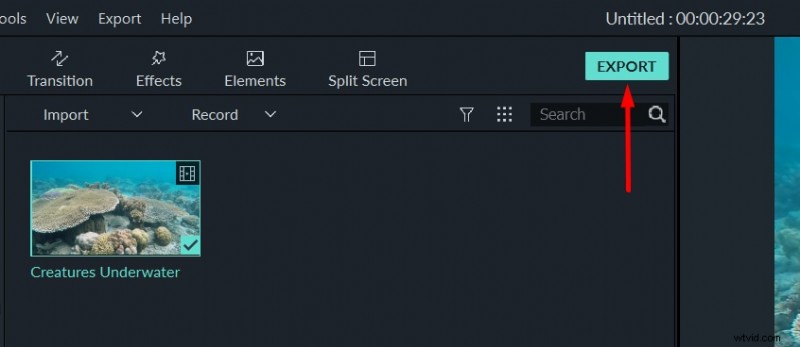
Stap 6: Klik op Exporteren om de uiteindelijke video weer te geven.
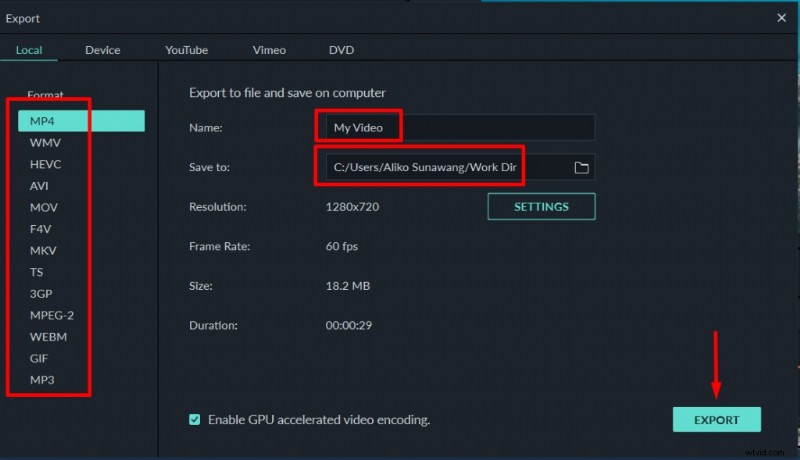
Stap 7: Kies het gewenste formaat, geef het bestand een naam en stel de doelmap in. Filmora ondersteunt 4K-uitvoer en biedt uitgebreide exportinstellingen voor resolutie, codec en framesnelheid.
Of u nu aan een professioneel project of aan een clip op sociale media werkt, zowel Premiere Pro als Filmora bieden betrouwbare manieren om audio van video te scheiden. Kies de tool die het beste bij uw workflow past en begin vandaag nog met bewerken.