
Twixtor is een plug-in voor After Effects waarmee u uiterst vloeiende slow-motionbeelden kunt maken door nieuwe frames te interpoleren. In deze gids leggen we uit wat Twixtor is, waarom het de industriestandaard is en hoe je de kracht ervan kunt benutten in Premiere Pro, After Effects en zelfs op de iPhone.
Deel 1:Wat is Twixtor en hoe het werkt
Twixtor, ontwikkeld door Re:Vision Effects, is een commerciële plug-in die de framesnelheid van elk beeldmateriaal kan versnellen, vertragen of wijzigen. De kernkracht ligt in de bewegingsanalyse op pixelniveau, die nieuwe frames synthetiseert door middel van kromtrekken en interpolatie, waardoor een conversie van framesnelheden ontstaat die beter presteert dan standaard mengmethoden.
In tegenstelling tot Premiere's Optical Flow of After Effects' Pixel Motion, voorspelt de eigen tracking-engine van Twixtor de beweging van elke pixel over de hele clip. Hierdoor kan het complexe scènes (zoals overlappende objecten of snelle camerabewegingen) verwerken met minder artefacten, waardoor het de beste oplossing is voor slow motion-werk van hoge kwaliteit.
In de Pro-editie kunt u autotrack-parameters verfijnen, mattes en alfalagen toevoegen en zelfs 3D-bewegingsvectoren integreren, waardoor editors maximale controle krijgen over het retimingproces.
Deel 2:Creëer Super Slow-Mo in Adobe Premiere Pro
Hieronder vindt u een stapsgewijze workflow om Twixtor toe te passen in Premiere Pro.
Stap 1 – Bereid je clip voor
Importeer de beelden, knip ze bij en verwijder eventuele ongewenste audio. Een schone bron vereenvoudigt het hertimingproces.
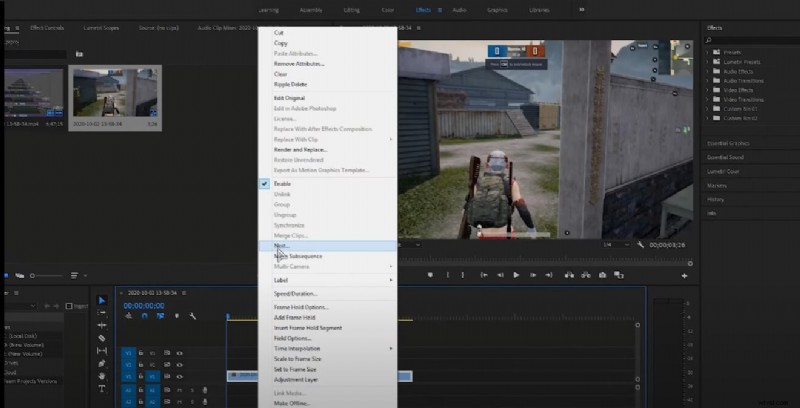
Stap 2 – Nest de reeks
Nest de clip om een nieuwe reeks te maken. Dit isoleert het effect en houdt de tijdlijn netjes.
Stap 3 – Twixtor toepassen
Open het deelvenster Effecten, zoek naar 'Twixtor Pro' en sleep het naar de clip.
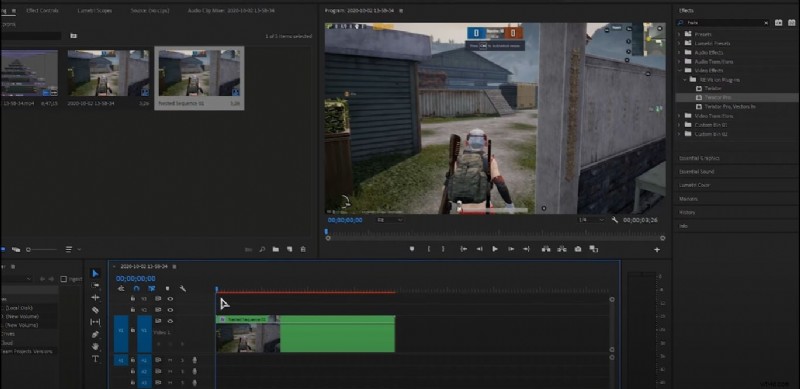
Stap 4 – Tijd opnieuw toewijzen inschakelen
Klik met de rechtermuisknop op het fragment, kies 'Clip-hoofdframes tonen' → 'Tijd opnieuw toewijzen' → 'Snelheid'. Schakel GPU-versnelling in, indien beschikbaar.
Stap 5 – Keyframes instellen
Klik op het sleutelframepictogram om het begin en einde van het slowmotiongedeelte te markeren.
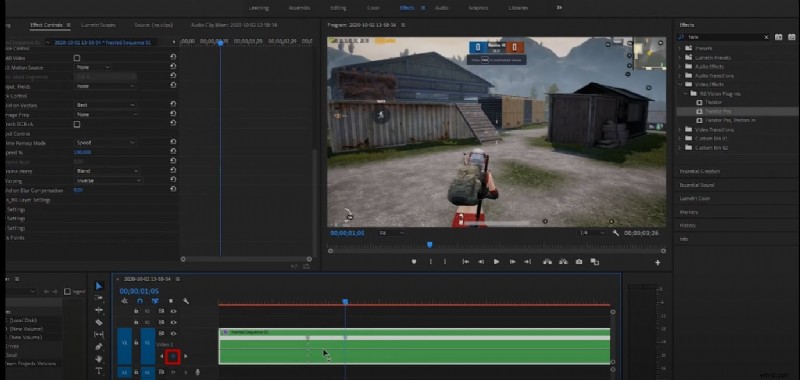
Stap 6 – Snelheidscurve aanpassen
Sleep de snelheidslijn naar beneden om de afspeelsnelheid te verlagen. Zorg ervoor dat u de snelheid niet te laag instelt, omdat dit trillingen kan veroorzaken; verfijn de curve voor vloeiende bewegingen.
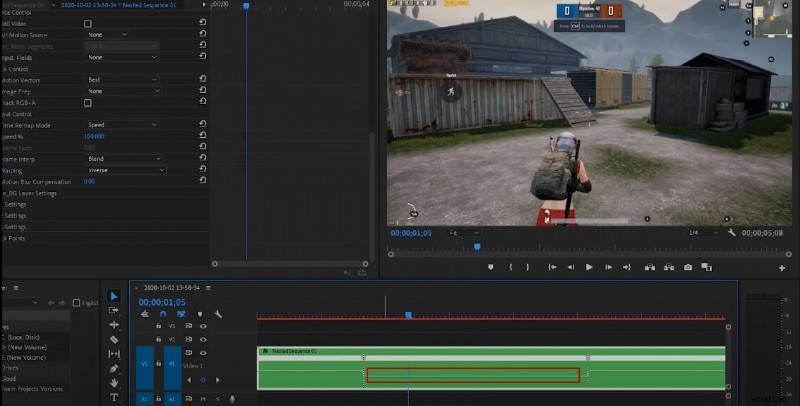
Deel 3:Creëer Super Slow-Mo in After Effects
Twixtor integreert naadloos met After Effects en biedt gedetailleerde controle over de framesnelheidconversie.
Stap 1 – Beeldmateriaal importeren
Bestand → Importeren → Bestand, sleep de clip vervolgens naar de tijdlijn en kies 'Nieuwe compositie uit selectie'.
Stap 2 – Twixtor toepassen
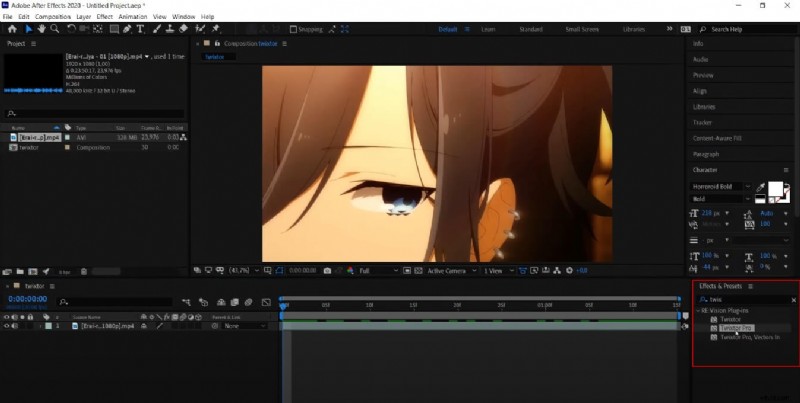
Selecteer de laag, open het paneel Effecten en voorinstellingen, zoek 'Twixtor' of 'Twixtor Pro' en zet deze neer op de laag.
Stap 3 – Framesnelheid configureren
Stel in de Twixtor-bediening de Invoer:Framesnelheid in (te vinden onder Broncontrole) naar de framesnelheid van het originele beeldmateriaal, bijvoorbeeld 29,97 fps. Pas vervolgens de Snelheid aan en Tijd opnieuw toewijzen instellingen om het gewenste slow motion-effect te bereiken.

Deel 4:Twixtor‑Style Slow‑Mo toepassen op iPhone
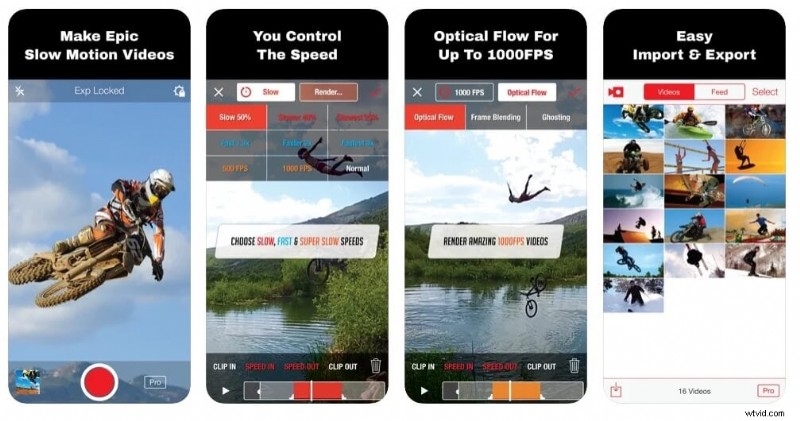
Voor bewerken onderweg biedt SloPro (1000 fps Slow Motion Video) een mobielvriendelijke interface die de optische stroom van Twixtor nabootst.
Stap 1 – Open Bewerken
Nadat je je clip hebt geïmporteerd, tik je op de rode knop 'Bewerken' in de rechterbovenhoek.
Stap 2 – Trim de clip
Gebruik de Clip In/Out-handgrepen om de sectie te isoleren die u wilt wijzigen.
Stap 3 – Selecteer Snelheid
Tik op het vakje linksboven om de opties voor hoge en lage snelheid weer te geven. Sleep over de clip om een voorbeeld van de snelheidsverandering te bekijken.
Stap 4 – Optische stroom inschakelen
Voor het slow motion-effect tikt u op het vak rechtsboven en kiest u ‘Optische stroom’. De app rendert de clip met interpolatie in Twixtor-stijl. In de gratis versie verschijnt een watermerk, maar dit kan worden weggesneden.
Conclusie
Twixtor levert slow motion-beelden van de hoogste kwaliteit die u in postproductie aantreft. Of u nu in Premiere Pro, After Effects of op een mobiel apparaat werkt, het beheersen van deze plug-in ontgrendelt een detailniveau dat standaard frame-blending eenvoudigweg niet kan evenaren. Gebruik de bovenstaande stappen om filmische slow-motionscènes te maken die uw publiek boeien.
Geniet van het experimenteren en breng je beeldmateriaal tot leven!