
Heb je tijdens het spelen van Minecraft ooit iets intrigerends in de verte gezien, maar miste je de details? Of je nu op zoek bent naar zeldzame hulpbronnen, landschappen verkent of epische gameplay voor YouTube filmt, als je leert hoe je kunt inzoomen, kun je je ervaring dramatisch verbeteren. Deze in 2026 bijgewerkte gids leidt je door zes betrouwbare methoden (native instellingen, toegankelijkheidstools, mods en zelfs in-game items) om je zicht dichterbij te brengen in zowel de Java- als de Bedrock-editie.
In dit artikel
- Methode 1:Gezichtsveld (FOV) aanpassen – alle versies
- Methode 2:Alleen via toetsenbord zoomen via toegankelijkheidsfuncties van het besturingssysteem
- Methode 3:OptiFine Mod voor verbeterde zoom (Java-editie)
- Methode 4:Spyglass – de ingebouwde zoomtool (Bedrock en Java 1.17+)
- Methode 5:Alles-in-één Minecraft-clients (Lunar, Badlion, enz.)
- Methode 6:Lichtgewicht zoommods voor stof/smeedwerk
Methode 1:gezichtsveld (FOV) aanpassen – alle versies
Hoewel de standaardinterface van Minecraft geen speciale zoomknop heeft, kun je de zoomfunctie simuleren door het gezichtsveld te verkleinen. Lagere gezichtsveldwaarden zorgen ervoor dat de wereld dichterbij lijkt, terwijl hogere waarden uw perifere zicht vergroten.
Stappen
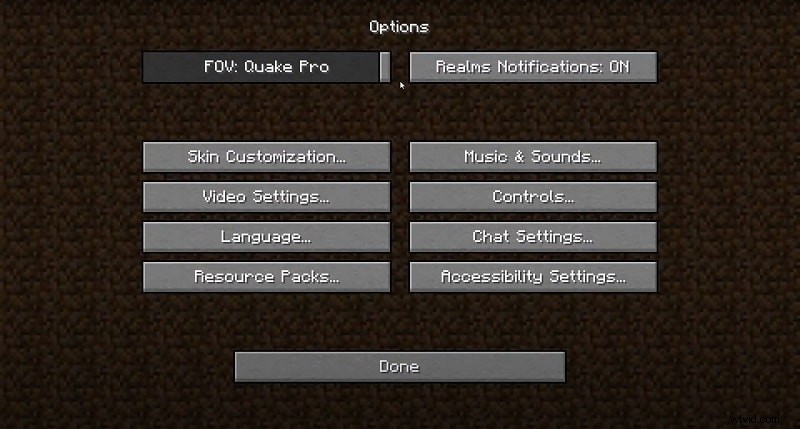
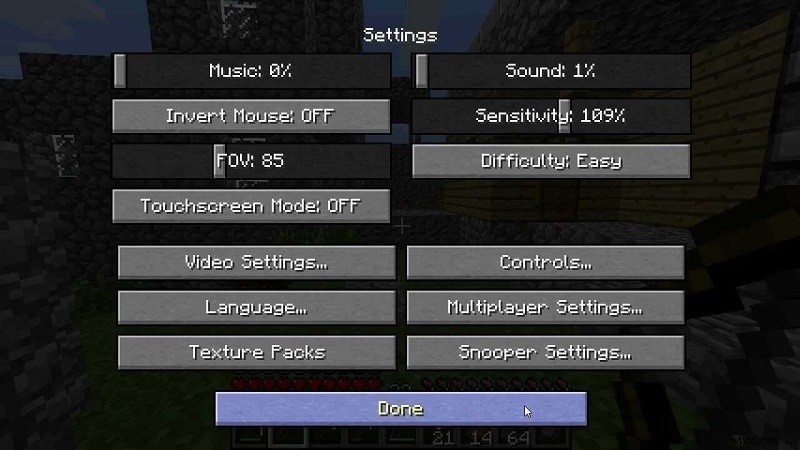
1. Start het spel en druk op Esc om het pauzemenu te openen.2. Klik op Opties… .3. Zoek het FOV schuifregelaar. Sleep het naar links voor een beter zicht (bijvoorbeeld 30) of naar rechts voor een breder veld.4. Klik op Gereed om de wijziging toe te passen.5. Druk op Backspace om terug te keren naar het spel.
Pro-tip voor makers :Nadat je het gezichtsveld hebt verfijnd, gebruik je Filmora's "Pan &Zoom"-functie in de postproductie om scherpe, filmische close-ups van je Minecraft-beelden te maken.
Methode 2:Alleen via toetsenbord zoomen via toegankelijkheidsfuncties van het besturingssysteem
Zowel Windows als macOS bieden ingebouwde hulpmiddelen voor schermvergroting die kunnen worden geactiveerd met eenvoudige sneltoetsen. Ideaal voor spelers die liever de instellingen van de game niet aanpassen.
Windows – Vergrootglas
- Druk op Windows + + om Vergrootglas te starten en in te zoomen.
- Druk op Windows + - om uit te zoomen.
- Druk op Windows + Esc om Vergrootglas af te sluiten.

macOS – Toegankelijkheidszoom
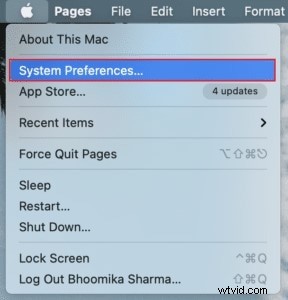
1. Open Systeemvoorkeuren (klik op het Apple-pictogram en kies vervolgens Voorkeuren).
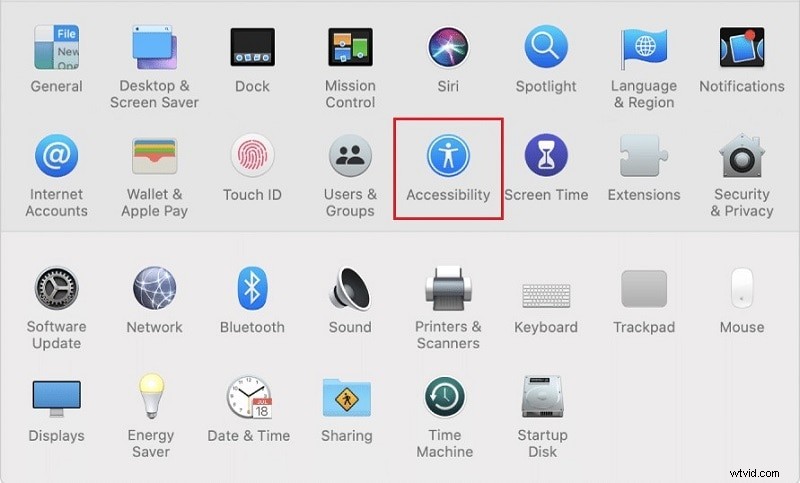
2. Selecteer Toegankelijkheid → Zoomen .
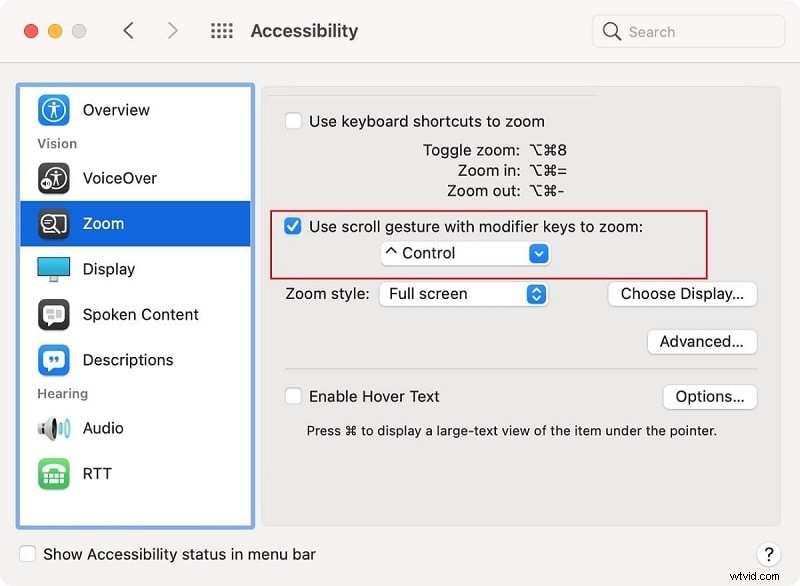
3. Vink Scrollgebaar met modificatietoetsen gebruiken aan . Kies uw modifier (Control, Option of Command).
4. Houd in Minecraft de gekozen modificatietoets ingedrukt en scroll met het muiswiel om in of uit te zoomen.
Voor extra bewerking biedt Filmora schermopnamen van hoge kwaliteit en AI-aangedreven verbeteringstools die compatibel zijn met Mac, Windows, iOS en Android.


Methode 3:OptiFine Mod voor verbeterde zoom (Java-editie)
OptiFine breidt Java Edition uit met een dynamische zoomfunctie, samen met verbeterde graphics en prestaties. Het is de meest populaire mod voor aangepaste gezichtsveldcontrole.
Installatiestappen
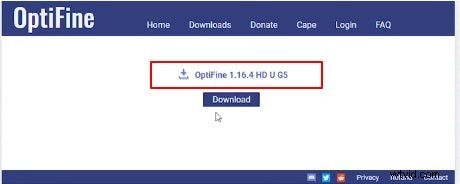
- Download de nieuwste OptiFine van optifine.net . Zorg ervoor dat de versie overeenkomt met uw huidige Minecraft-release.
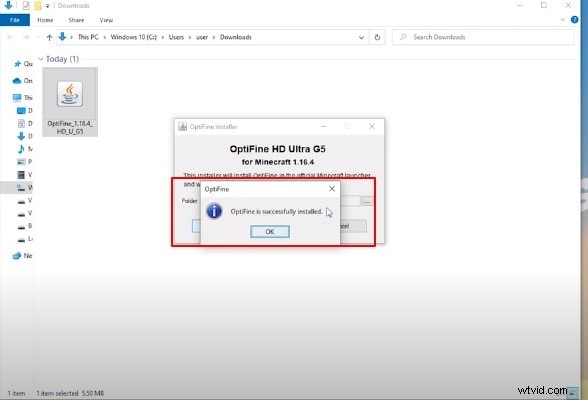
- Voer het installatieprogramma uit en laat het OptiFine-profiel aan het opstartprogramma toevoegen.
- Open het Minecraft-opstartprogramma en navigeer naar Installaties en selecteer het OptiFine-profiel.
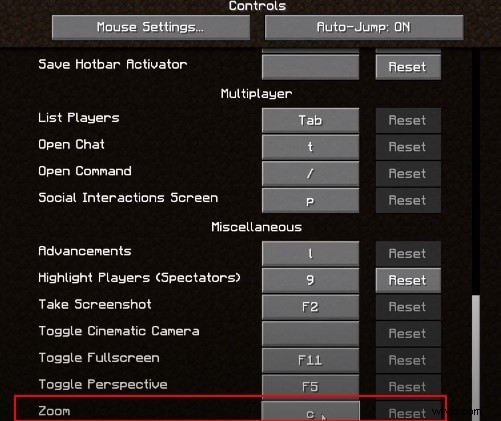
- Start het spel. Druk tijdens het afspelen op C om de zoom te activeren (standaardtoets). Pas indien gewenst het zoomniveau aan in de OptiFine-instellingen.

Methode 4:Spyglass – de ingebouwde zoomtool (Bedrock en Java 1.17+)
De kijker, geïntroduceerd in update 1.17, biedt een snelle, game-eigen manier om in te zoomen zonder het instellingenmenu te verlaten.
De kijker maken
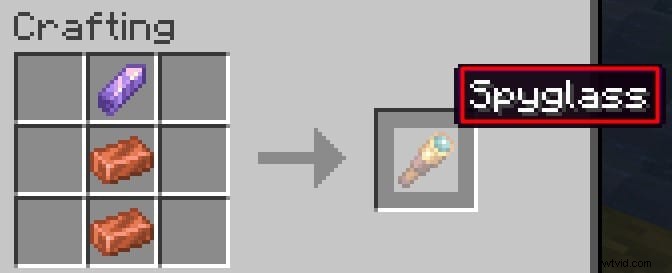
- Open een knuttafel.
- Plaats 2 koperen blokken en 1 amethistscherf in het onderstaande patroon.
- Haal de kijker uit het resultaatvenster.

Eenmaal uitgerust, klikt u met de rechtermuisknop (of tikt u) om de kijker te activeren. De weergave zoomt in tot 10% van je huidige gezichtsveld, waardoor je verafgelegen structuren of mobs duidelijk kunt zien.
Voorbeeld:met een basis-FOV van 60 biedt de verrekijker een zoom van 6× (60×0,10).
Methode 5:Alles-in-één Minecraft-clients (Lunar, Badlion, enz.)
Voor spelers die een gestroomlijnde ervaring willen, bundelen externe clients populaire mods (zoals OptiFine) en bieden ze kant-en-klare instellingen.
Installatiehandleiding
- Download een gerenommeerde client zoals Lunar Client of Badlion-client van hun officiële sites.
- Start het eigen opstartprogramma van de klant en log in met uw Microsoft/Mojang-account.
- Druk op Rechts-Shift (of de geconfigureerde sleutel) om het mod-menu te openen. Schakel Zoom in of OptiFine indien nog niet actief.
- Word lid van een wereld en druk op C om in te zoomen.
Pro-Tip :Deze methode is ideaal voor competitieve PvP-spelers die op zoek zijn naar prestatieverbeteringen en een probleemloze mod-installatie.
Methode 6:Lichtgewicht zoommods voor stof/smeedwerk
Als je de voorkeur geeft aan een minimale footprint, gebruik dan Fabric- of Forge-mods zoals OK Zoomer , WI-zoom , of Zoomificeren voor vloeiende zoom zonder de extra grafische functies van OptiFine.
Installatiestappen
- Zorg ervoor dat een modloader is geïnstalleerd:download Fabric of Forge voor jouw Minecraft-versie.
- Bezoek CurseForge of Modrinth en zoek naar een zoommod die compatibel is met uw installatie.
- Download het .jar-bestand en plaats het in uw
%appdata%/.minecraft/modsmap (Windows) of het equivalent op macOS/Linux. - Start Minecraft met het Fabric- of Forge-profiel. Configureer de zoomtoets via Opties… → Bediening → Toetsbindingen .
Pro-Tip :Deze aanpak is perfect voor aangepaste modpacks of voor spelers die hun spel lichtgewicht willen houden.
Het eindresultaat
Of je nu liever het gezichtsveld aanpast, OS-vergrotingen gebruikt, de in-game verrekijker gebruikt of mods installeert, Minecraft biedt meerdere betrouwbare manieren om in te zoomen op je omgeving. Voor Java-spelers bieden de zoommods OptiFine en Fabric/Forge geavanceerde controle; voor Bedrock-gebruikers is de kijker de snelste native optie. Pas deze technieken toe om de verkenning, het verzamelen van bronnen of het maken van inhoud te verbeteren, en geniet van een duidelijker beeld van de blokkerige wereld om je heen.