
Worstel je met donkere of saaie video's op je iPhone? Of heb je een video op je iPhone opgenomen en vind je het te donker om ervan te kunnen genieten?
Er zijn genoeg momenten waarop je je misschien afvraagt hoe je een video op een iPhone helderder kunt maken . Misschien heb je 's nachts gefilmd, binnenshuis met weinig licht, of buiten op een bewolkte dag. Zelfs geweldige video's kunnen soms donkerder uitvallen dan verwacht, maar gelukkig heb je veel opties om ze te repareren.
Hier laten we u drie eenvoudige methoden zien om hoe u een iPhone-video helderder kunt maken :met behulp van de Wondershare Filmora video-editor, de Foto's-app en iMovie. Je vindt de perfecte oplossing om je video's op te fleuren en te laten opvallen.
In dit artikel
-
- Belangrijkste kenmerken van Filmora Mobile
- Een video op de iPhone opfleuren met Filmora
- Voor- en nadelen van het gebruik van Filmora
-
- Belangrijkste kenmerken van de Foto's-app
- Een video op de iPhone opfleuren met de Foto's-app
- Een video helderder maken tijdens het opnemen op de iPhone
- Voor- en nadelen van het gebruik van de Foto's-app
-
- Belangrijkste kenmerken van iMovie
- Een video op de iPhone opfleuren met iMovie
- Voor- en nadelen van het gebruik van iMovie
-
- Vergelijking van belangrijkste functies
Deel 1. Maak je iPhone-video helderder met Filmora
Als je op zoek bent naar een snelle en effectieve manier om een video op je iPhone op te fleuren, dan is Filmora Mobile het perfecte hulpmiddel. Als een van de beste video-editors voor de iPhone combineert het eenvoud met krachtige bewerkingsfuncties, waardoor je gemakkelijk je video's kunt verbeteren en de details naar voren kunt brengen, zelfs bij donkere beelden.
Belangrijkste kenmerken van Filmora Mobile
- Helderheids- en contrastaanpassing:pas eenvoudig de helderheid, het contrast en de belichting aan om donkere video's te corrigeren.
- Filters en effecten:voeg vooraf ingestelde filters toe om videotonen en belichting snel te verbeteren.
- Intuïtieve interface:eenvoudige bediening voor beginners en geavanceerde tools voor professionals.
- Gereed voor sociale media:ondersteunt verschillende formaten en beeldverhoudingen voor platforms zoals Instagram, TikTok en YouTube.
Ga gratis aan de slagVoor Win 7 of hoger (64-bit) Ga gratis aan de slagVoor macOS 10.14 of hoger
Een video op de iPhone opfleuren met Filmora
Stap1Importeer je video
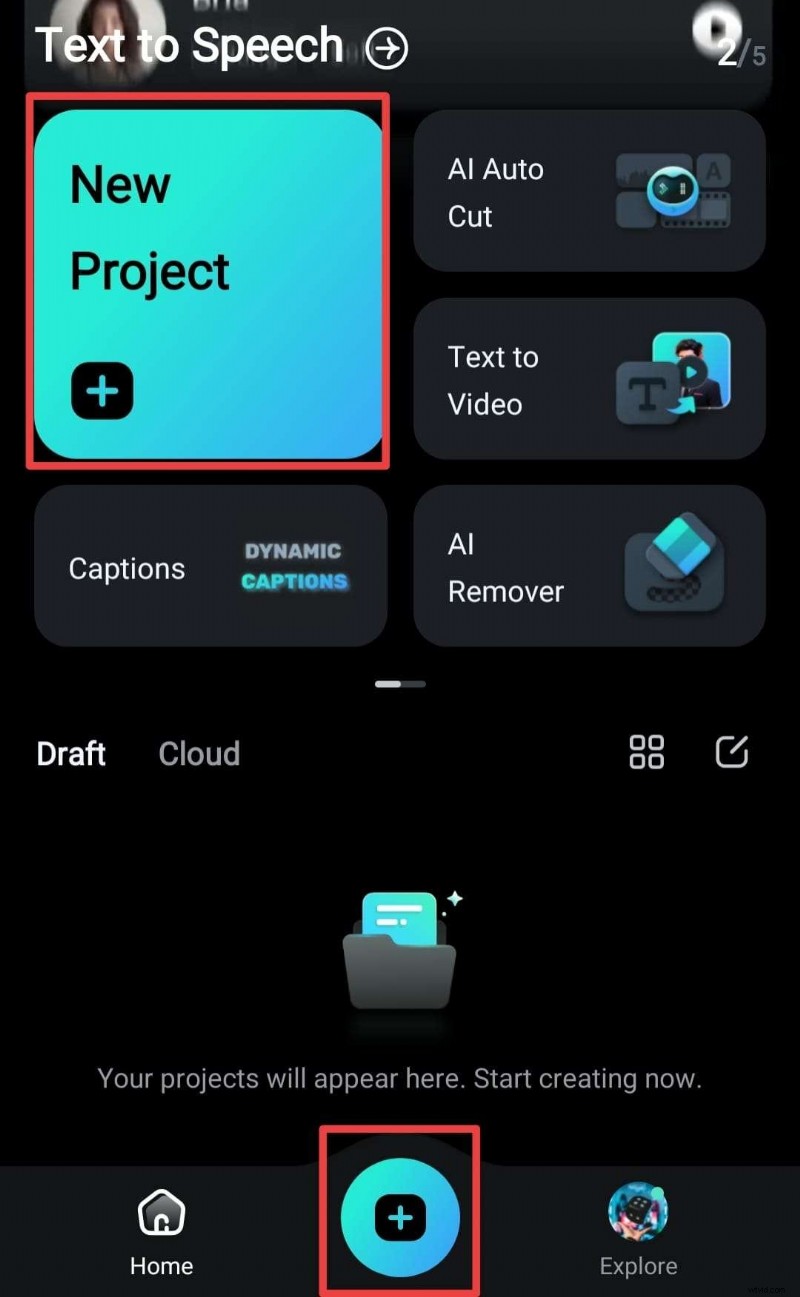
Open na de installatie de Filmora-app, tik op 'Nieuw project' en selecteer de video die je wilt opfleuren uit je filmrol.
Stap 2Toegang tot het gereedschap voor helderheidsaanpassing
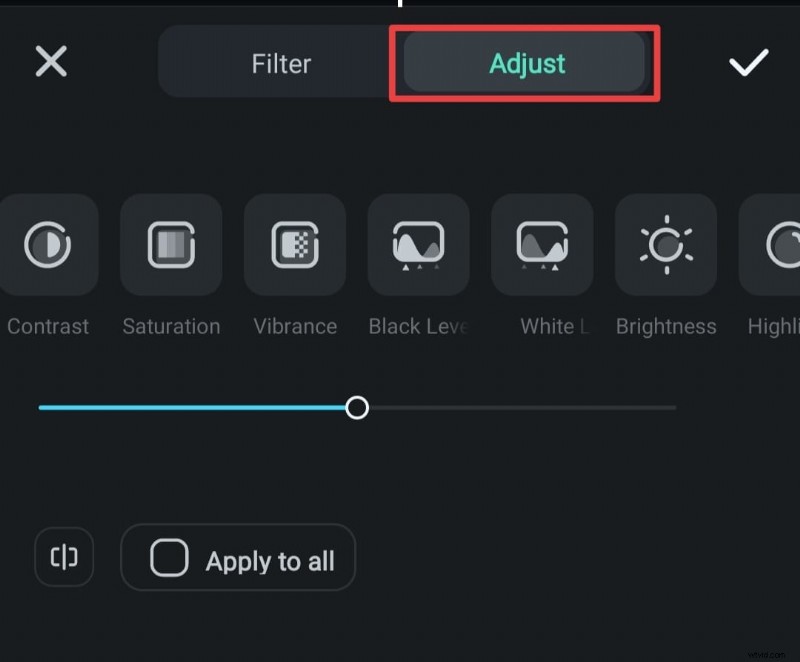
Tik op de optie ‘Filter’ in de onderste balk. Selecteer vervolgens 'Aanpassen'-hulpmiddelen in het menu.
Stap3Pas de helderheid aan
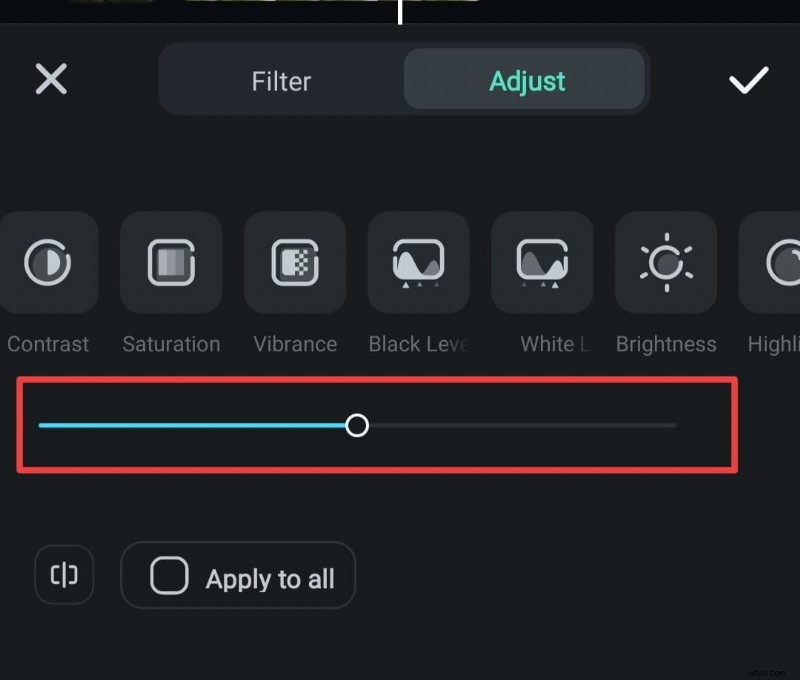
Versleep de helderheidsschuifregelaar om de helderheid te verhogen of te verlagen. Voor de beste resultaten kunt u andere instellingen, zoals contrast en verzadiging, verfijnen om het algehele uiterlijk van de video in evenwicht te brengen.
Stap4Filters toepassen (optioneel)
Ontdek de vooraf ingestelde filters van Filmora om de verlichting en sfeer direct te verbeteren.

Stap5Bekijk een voorbeeld en sla op
Speel de video af om de wijzigingen te zien door op het vergelijkingspictogram te tikken.
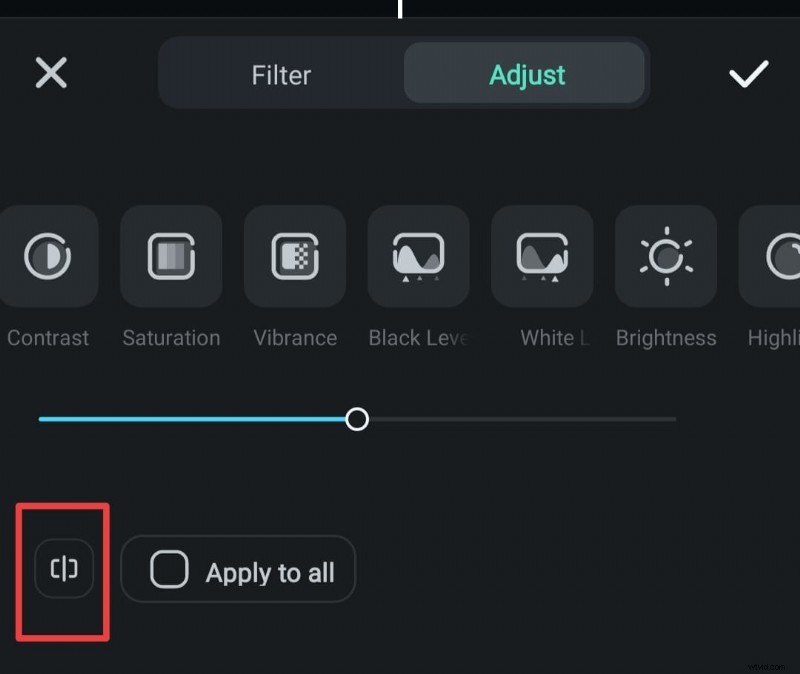
Als je tevreden bent, tik je op 'Exporteren' om de helderdere video op je iPhone op te slaan.
Ga gratis aan de slagVoor Win 7 of hoger (64-bit) Ga gratis aan de slagVoor macOS 10.14 of hoger
Voor- en nadelen van het gebruik van Filmora
Pluspunten- Gemakkelijk te gebruiken voor beginners, met een intuïtieve interface.
- Geavanceerde hulpmiddelen voor helderheids- en kleuraanpassing.
- Extra functies zoals filters, effecten en AI-verbeteringen.
- Ondersteunt het exporteren van video's in meerdere formaten en resoluties.
- Perfect voor het maken van inhoud die geschikt is voor sociale media.
- Voor sommige geavanceerde functies is mogelijk een premiumabonnement vereist.
- Het exporteren van video's met zware bewerkingen duurt mogelijk langer.
Deel 2. Een donkere video op de iPhone opfleuren met de Foto's-app
Als je een snelle manier nodig hebt om een donkere video zichtbaar te maken op je iPhone zonder nieuwe apps is de ingebouwde Foto’s-app de perfecte oplossing. Het is de eenvoudigste methode om een video op een iPhone helderder te maken na gratis opname.
Belangrijkste kenmerken van de Foto's-app
- Ingebouwd en gratis:wordt vooraf geïnstalleerd op alle iPhones, dus er zijn geen downloads nodig.
- Basistools voor videobewerking:pas de helderheid, belichting, contrast en andere video-instellingen aan.
- Gebruiksvriendelijke interface:eenvoudige bediening voor snelle en gemakkelijke bewerkingen.
- Niet-destructieve bewerking:je kunt de video indien nodig altijd terugzetten naar de originele versie.
Een video op de iPhone opfleuren met de Foto's-app
Stap 1. Open de Foto's-app
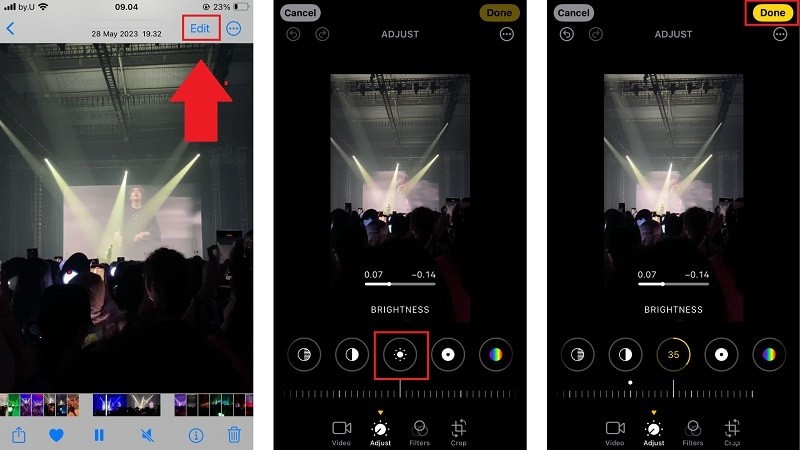
Ontgrendel je iPhone en open de Foto's-app. Blader door uw albums en tik op de video die u helderder wilt maken.
Stap 2. Ga naar de bewerkingsmodus
Tik op de knop Bewerken in de rechterbovenhoek van het scherm. Tik in de onderste menubalk op het pictogram Helderheid (het lijkt op een zon). Gebruik de schuifregelaar onderaan om de helderheid te verhogen door deze naar rechts te slepen.

Opmerking:je kunt ook instellingen zoals Belichting en Contrast aanpassen voor een evenwichtige look.
Stap 3. Sla uw wijzigingen op
Als je tevreden bent met de resultaten, tik je rechtsonder op Gereed. Je video wordt opgeslagen met de nieuwe helderheidsinstellingen.
Een video helderder maken tijdens het opnemen op de iPhone
Als je donkere beelden helemaal wilt vermijden, kun je het helderheidsniveau handmatig aanpassen terwijl je een video opneemt met de Camera-app van je iPhone. Hierdoor kun je in realtime duidelijkere en levendigere video's maken zonder dat je ze later hoeft te bewerken.
Stap 1. Open de Camera-app
Start de Camera-app en schakel over naar de Videomodus. Zorg ervoor dat uw onderwerp zichtbaar is op het scherm.
Stap 2. Pas de belichting aan vóór de opname
Tik op uw onderwerp om scherp te stellen. Wanneer het gele focusvak verschijnt, sleept u uw vinger omhoog over het scherm om de helderheid (belichting) te verhogen of omlaag om het donkerder te maken. Je ziet een klein zonpictogram ☀️ omhoog of omlaag bewegen terwijl je je aanpast.
Tip:Als de verlichting blijft veranderen, vergrendel dan de belichting en scherpstelling door op uw onderwerp te tikken en vast te houden totdat 'AE/AF Lock' bovenaan het scherm verschijnt.
Stap 3. Neem uw helderde video op
Als je tevreden bent met het helderheidsniveau, tik je op de opnameknop om te beginnen met filmen. Dit zorgt ervoor dat uw beeldmateriaal gedurende de hele opname consistent helder blijft.
Voor- en nadelen van het gebruik van de Foto's-app
Pluspunten- Het wordt vooraf geïnstalleerd op alle iPhones, je hoeft niets te downloaden of te kopen.
- Eenvoudig en snel te gebruiken voor basisaanpassingen van de helderheid.
- Hiermee kun je indien nodig terugkeren naar de originele video.
- Volledig gratis.
- Beperkte bewerkingsfuncties vergeleken met apps van derden.
- Biedt geen geavanceerde tools zoals filters of AI-verbeteringen.
- Het nauwkeurig afstellen van de helderheid herstelt mogelijk zeer donkere video's niet volledig.
Deel 3. Een video opfleuren met iMovie
iMovie, de krachtige maar gratis app voor videobewerking van Apple, is een andere geweldige optie voor het opfleuren van een video op een iPhone na opname. Dankzij de intuïtieve interface en kleurverbeteringsfuncties kunt u de verlichting aanpassen en filters toepassen voor een gepolijste look.
Belangrijkste kenmerken van iMovie
- Automatische en handmatige kleuraanpassingen:verbeter de belichting, huidtinten en de algehele videokleur.
- Ingebouwde filters:pas vooraf ingestelde filters toe om videobeelden snel helderder te maken en te verbeteren.
- Naadloze integratie met iOS:werkt soepel met de videobibliotheek van uw iPhone en iCloud.
Een video op de iPhone opfleuren met iMovie
Stap 1. Open iMovie en maak een project aan
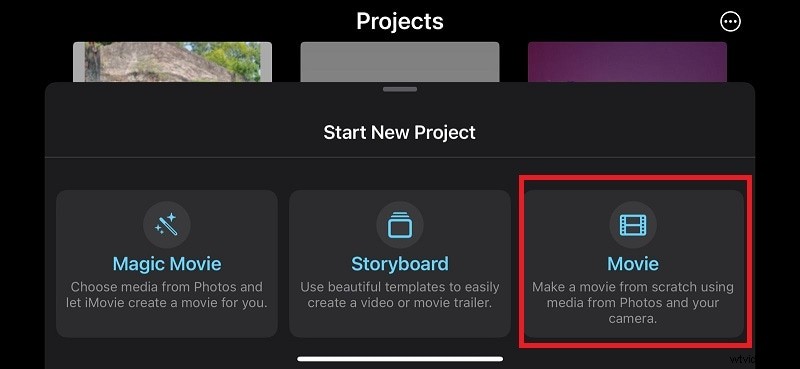
Start de iMovie-app op uw iPhone. Tik vervolgens op het pictogram "+" om een nieuw project te starten en selecteer "Film" uit de opties.
Stap 2. Importeer uw video
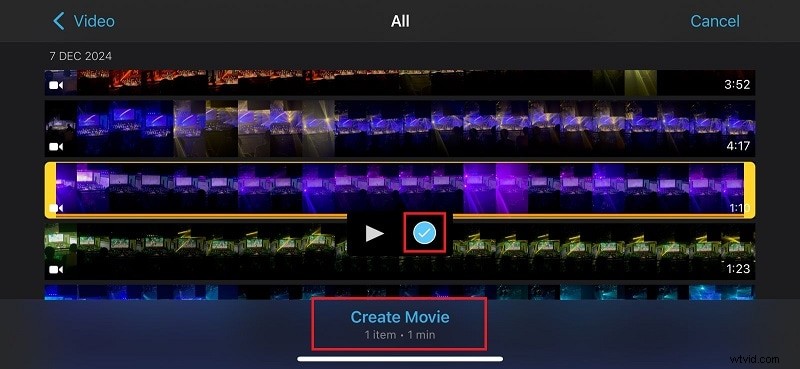
Blader door uw media en selecteer de video die u helderder wilt maken. Tik daarna op 'Film maken' om deze aan de tijdlijn toe te voegen.
Stap 3. Open het filterhulpmiddel
Tik op de videoclip in de tijdlijn om deze te markeren. Tik onderaan het scherm op de knop 'Filters' (het lijkt op drie overlappende cirkels).
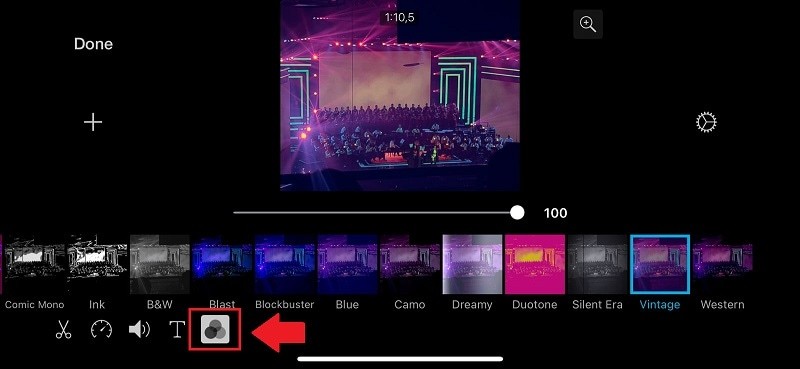
Blader door de beschikbare filters en selecteer er een die uw video helderder maakt. Een live preview toont de wijzigingen, zodat u het filter kunt kiezen dat er het beste uitziet. Tik op 'Geen' om filters te verwijderen.
Stap 5. Bekijk een voorbeeld van uw video en sla deze op
Als je tevreden bent met de helderheid, tik je op 'Gereed' in de linkerbovenhoek. Exporteer de helder gemaakte video en sla deze op uw iPhone op.
Voor- en nadelen van het gebruik van iMovie
Pluspunten- Gratis te gebruiken en vooraf geoptimaliseerd voor Apple-apparaten.
- Eenvoudig toe te passen filters voor snelle videoverbeteringen.
- Biedt aanvullende hulpmiddelen voor kleurcorrectie en visuele verbeteringen.
- Geweldig voor gebruikers die video's in één app willen opfleuren en bewerken.
- Beperkte handmatige controle over de helderheid vergeleken met geavanceerde editors.
- Het is mogelijk dat filters de zichtbaarheid in zeer donkere video's niet volledig herstellen.
- Vereist tijd om alle functies voor beginners te verkennen.
Deel 4. Vergelijking:welke methode is het beste om je donkere video te repareren?
Met drie uitstekende manieren om een video op je iPhone op te fleuren:Filmora Mobile, de Foto's-app en iMovie, vraag je je misschien af welke methode het beste bij je past. Laten we hun belangrijkste functies vergelijken op basis van bruikbaarheid, functionaliteit en toegankelijkheid om u te helpen beslissen.
Vergelijking van belangrijkste functies
Gebruiksvriendelijkheid
- Filmora:combineert gebruiksgemak met geavanceerde functies, waardoor het ideaal is voor zowel beginners als professionals.
- Foto's-app:het gemakkelijkst voor beginners, dankzij de intuïtieve interface en beperkte opties, waardoor snelle bewerkingen eenvoudig zijn.
- iMovie:Iets complexer maar nog steeds gebruiksvriendelijk, met extra functies voor degenen die videobewerking willen verkennen.
Functionaliteit
- Filmora:biedt de meest geavanceerde tools, waaronder AI-aangedreven verbeteringen, filters en professionele bewerkingsopties.
- Foto's-app:beperkt tot basisaanpassingen voor helderheid en belichting zonder aanvullende creatieve hulpmiddelen.
- iMovie:biedt tussentijdse functionaliteit met basisfilters en kleuraanpassingstools.
Toegankelijkheid
- Filmora:gratis te gebruiken met optionele premiumfuncties voor degenen die meer controle willen.
- Foto's-app:het handigst en kosteneffectief omdat deze vooraf is geïnstalleerd en volledig gratis is.
- iMovie:Gratis te downloaden, maar vereist een leercurve voor geavanceerde bewerkingen.
| Functie | Filmora Mobiel | Foto's-app | iMovie |
| Gebruiksgemak | Beginnersvriendelijk, intuïtief | Het gemakkelijkst, geen leercurve | Gemakkelijk maar vereist onderzoek |
| Geavanceerde hulpmiddelen | Helderheid, contrast en AI-tools | Basisaanpassingen van de helderheid | Filters, basiskleurcorrectie |
| Kosten | Gratis (sommige functies premium) | Gratis | Gratis |
| Platformcompatibiliteit | iOS, Android | iOS | iOS |
| Ideale gebruikscasus | Voor geavanceerde bewerkingen voor opheldering | Snelle oplossingen voor donkere video's | Basisbewerkingen + filteraanpassingen |