Als je met mensen wilt communiceren en ze wilt laten opletten, is een tekstonthulling een uitstekende manier om te beginnen. Dit specifieke type animatie creëert beweging die de aandacht trekt, voegt een dynamische kwaliteit toe aan uw tekst en plaatst deze in de schijnwerpers waar deze thuishoort.
Het is moeilijk om een animatiestijl te bedenken die effectiever is voor website-ontwerp en die uitsluitend met CSS kan worden bereikt. U zult deze handleiding op prijs stellen als u vloeiend bent in Cascading Style Sheets. Vandaag helpen we je om tekst-onthullingsanimaties in CSS onder de knie te krijgen. Laten we er meteen in duiken.
In dit artikel
-
- Een tekst onthullende animatie maken met de voorinstellingen van Filmora
- Een tekst-onthullingsanimatie aanpassen in Filmora
- Andere tekstanimaties die u kunt maken
De kracht van CSS-tekst onthullende animaties
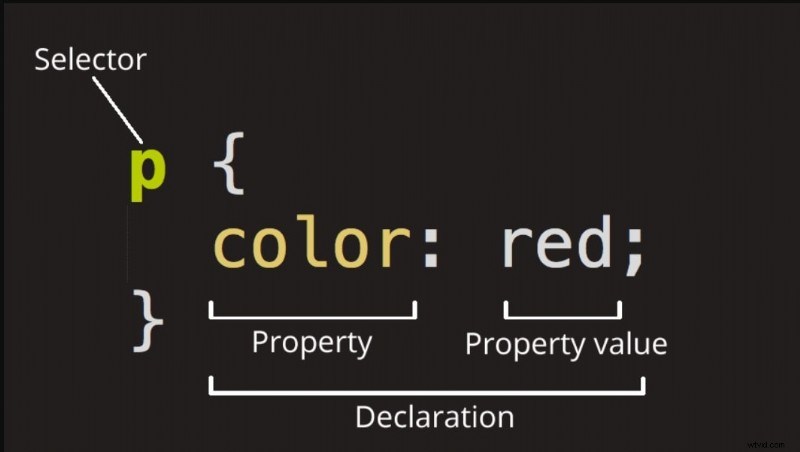
Als beginnende ontwikkelaar heb je ongetwijfeld gemerkt dat CSS-tekst-animatie overal aanwezig is. Wil je weten waarom? De eerste reden is:CSS-tekst onthullen is heel eenvoudig te maken. Als u de basisbeginselen van webontwikkeling kent en code kunt schrijven, is dit een eenvoudige truc om te leren.
Zijn er nog andere redenen om tekstweergave te animeren met CSS? Zeker! Het is bekend dat CSS-animaties erg vloeiend zijn omdat ze hardware-versneld zijn. CSS maakt gebruik van intra-frame interpolatie om waarden voor elk frame te berekenen, zodat de animatie vloeiend blijft, zelfs als de weergave wordt vertraagd.
Voor degenen onder u die net beginnen met webontwikkeling:dit alles betekent dat CSS-animaties eenvoudiger te maken zijn, gemakkelijker te onderhouden en snellere laadtijden hebben dan op JavaScript gebaseerde effecten. En bovendien hebben ze minder code nodig dan de meeste JS-animaties.
Een Text Reveal CSS-animatie-effect maken
Dus, waar begin je? Geloof het of niet, je kunt je eerste tekstonthullingsanimatie maken met CSS. Kopieer eenvoudig de onderstaande code en zie de tekst op magische wijze verschijnen:
content="width=apparaatbreedte, initiële schaal=1.0">
Tekst onthullende animatie</P> <p>
<stijl></P> <p>
lichaam {</P> <p>
achtergrond:groen;</P> <p>
</P> <p>
.nerds {</P> <p>
breedte:20%;</P> <p>
bovenaan:50%;</P> <p>
positie:absoluut;</P> <p>
links:40%;</P> <p>
rand-onder:5px effen wit;</P> <p>
overloop:verborgen;</P> <p>
animatie:animeer 2s lineair vooruit;</P> <p>
</P> <p>
.geeks h1 {</P> <p>
kleur:wit;</P> <p>
</P> <p>
@keyframes animeren {</P> <p>
0% {</P> <p>
breedte:0px;</P> <p>
hoogte:0px;</P> <p>
</P> <p>
30% {</P> <p>
breedte:50px;</P> <p>
hoogte:0px;</P> <p>
</P> <p>
60% {</P> <p>
breedte:50px;</P> <p>
hoogte:80px;</P> <p>
</P> <p>
</P> <p>
stijl></P> <p>
hoofd></P> <p>
<lichaam></P> <p>
<div class="geeks"></P> <p>
<h1>GeeksforGeeks</P> <p>
div></P> <p>
lichaam></P> <p>
html></P> <h2>Beperkingen van het gebruik van CSS voor tekst onthullende animaties</h2> <p>
CSS kan een krachtige bondgenoot zijn voor website-animatie, maar het is niet zonder beperkingen.</P> <p>
Degenen die CSS hebben gebruikt voor het onthullen van tekst en soortgelijke animaties, weten dat je er niet op kunt rekenen voor complexe projecten. CSS is geweldig voor eenvoudigere animaties, zoals fades en rotaties, maar het wordt een grotere uitdaging om te gebruiken naarmate de projecten complexer worden.</P> <p>
Neem bijvoorbeeld 3D. Hoewel het mogelijk is om een driedimensionale tekstanimatie met CSS te realiseren, moet je bekwaam en ervaren zijn. Hetzelfde geldt voor andere complexe animaties, zoals vloeiende effecten of rimpeleffecten.</P> <h2>Tekst onthult animaties zonder CSS:Wondershare Filmora</h2> <img loading='lazy' alt='CSS-tekst onthullende animatie:een uitgebreide handleiding (met eenvoudigere alternatieven) ' src="https://www.wtvid.com/article/uploadfiles/202604/2026041403051181.jpg" /> <p>
Hoe kunt u deze beperkingen bij het gebruik van CSS voor tekstonthullingsanimaties vermijden? U kunt de code vervangen door videobewerkingssoftware. Tools zoals Wondershare Filmora zijn niet alleen gemakkelijker te beheersen en te gebruiken dan CSS, maar bieden ook onbeperkte mogelijkheden voor het maken en bewerken van animaties. En het beste is dat je geen ontwikkelaar hoeft te zijn om ze te ontgrendelen.</P> <p>
Filmora is een uitgebreide toolkit voor videobewerking waarmee u professioneel ogende resultaten kunt bereiken, ongeacht de complexiteit, persoonlijke esthetiek of vaardigheden van uw project. Je hoeft niet eens te weten wat CSS is – je hebt alleen een visie nodig.</P> <h3>Een tekst onthullende animatie maken met de voorinstellingen van Filmora</h3> <p>
Filmora is meer dan alleen een video-editor. Het bevat ook een rijke bibliotheek met creatieve middelen, van verbluffende sjablonen tot speelse stickers. Hier vindt u een verscheidenheid aan titelvoorinstellingen die zeker de aandacht van de kijker zullen trekken.</P> <p>
Voorinstellingen zijn uitstekend omdat ze je een basis bieden voor creatief werk. Dus in plaats van uw tekst helemaal opnieuw op te bouwen, kunt u een opvallende sjabloon kiezen en deze naar wens aanpassen. Je kunt spelen met de lettertypestijl, de animatie aanpassen, de achtergrond wijzigen en nog veel meer. Zo gebruik je voorinstellingen voor het onthullen van tekst in Filmora:</P> <p>
Stap 1:Download en installeer Wondershare Filmora. Lunch de tool en start een nieuw project.</P> <p>
Ga gratis aan de slagVoor Win 7 of hoger (64-bit) Ga gratis aan de slagVoor macOS 10.14 of hoger</P> <img loading='lazy' alt='CSS-tekst onthullende animatie:een uitgebreide handleiding (met eenvoudigere alternatieven) ' src="https://www.wtvid.com/article/uploadfiles/202604/2026041403051258.jpg" /> <p>
Stap 2:Navigeer naar Sjablonen in de menubalk bovenaan. Je kunt ‘onthullen’ typen in het zoekvak of door de bibliotheek bladeren totdat je iets vindt dat je leuk vindt. Om een voorinstelling te gebruiken, sleept u deze naar de onderstaande tijdlijn.</P> <img loading='lazy' alt='CSS-tekst onthullende animatie:een uitgebreide handleiding (met eenvoudigere alternatieven) ' src="https://www.wtvid.com/article/uploadfiles/202604/2026041403051292.jpg" /> <p>
Stap 3:U kunt onmiddellijk beginnen met het aanpassen van de voorinstelling via het Optiepaneel aan uw rechterzijde. Als u vooraf ingestelde elementen wilt wijzigen (bijvoorbeeld een andere achtergrond of audio wilt gebruiken, als die er is), klikt u op Klik om materiaal te vervangen.</P> <img loading='lazy' alt='CSS-tekst onthullende animatie:een uitgebreide handleiding (met eenvoudigere alternatieven) ' src="https://www.wtvid.com/article/uploadfiles/202604/2026041403051322.jpg" /> <p>
Stap 4:Probeer verschillende middelen uit de Stock Media-bibliotheek van Filmora uit of upload uw achtergrond. En er zijn nog meer opties:u kunt een AI-image maken of een nieuw item online downloaden. Ga naar Tekst om dit te wijzigen voordat u doorgaat met het aanpassen van de sjabloon.</P> <img loading='lazy' alt='CSS-tekst onthullende animatie:een uitgebreide handleiding (met eenvoudigere alternatieven) ' src="https://www.wtvid.com/article/uploadfiles/202604/2026041403051477.jpg" /> <h3>Een tekst-onthullingsanimatie aanpassen in Filmora</h3> <p>
Voorinstellingen zijn geweldig als je haast hebt, maar wat als je iets authentieks wilt creëren? Ook daar kan Filmora u mee helpen. Een favoriet tekstonthullingseffect is wanneer de onthulling een bewegend object volgt. We laten je zien hoe je dat doet met de maskeertool van Filmora:</P> <p>
Stap 1:Je hebt een videoclip van een bewegend object nodig. Als je er al een hebt, klik dan op Importeren of sleep het naar Filmora. Je kunt ook Stock Media bezoeken en de partners van Filmora vinden in de linkerzijbalk.</P> <p>
Dat is wat ik deed voor deze tutorial:ik downloadde een videoclip van een vrouw die rechtstreeks van Pexels naar Filmora liep. Zodra je je clip hebt, sleep je deze naar de tijdlijn hieronder (Video 1).</P> <img loading='lazy' alt='CSS-tekst onthullende animatie:een uitgebreide handleiding (met eenvoudigere alternatieven) ' src="https://www.wtvid.com/article/uploadfiles/202604/2026041403051686.jpg" /> <p>
Stap 2:Bekijk een voorbeeld van uw video en bepaal waar u de tekst wilt laten beginnen. Markeer die plek in de tijdlijn met de afspeelkop.</P> <img loading='lazy' alt='CSS-tekst onthullende animatie:een uitgebreide handleiding (met eenvoudigere alternatieven) ' src="https://www.wtvid.com/article/uploadfiles/202604/2026041403051795.jpg" /> <p>
Stap 3:Zoek naar Titels in de bovenste menubalk en selecteer de gewenste titel. Ik heb Basics gekozen omdat ik het zelf wilde aanpassen. Sleep dat ook naar de tijdlijn, net boven je videoclip, en pas het aan de afspeelkop aan (Video 2).</P> <img loading='lazy' alt='CSS-tekst onthullende animatie:een uitgebreide handleiding (met eenvoudigere alternatieven) ' src="https://www.wtvid.com/article/uploadfiles/202604/2026041403051830.jpg" /> <p>
Stap 4:Klik met de rechtermuisknop op de titel (Video 2) en selecteer Geavanceerd bewerken.</P> <img loading='lazy' alt='CSS-tekst onthullende animatie:een uitgebreide handleiding (met eenvoudigere alternatieven) ' src="https://www.wtvid.com/article/uploadfiles/202604/2026041403051998.jpg" /> <p>
Stap 5:Wees creatief en pas de titel aan zoals jij dat wilt. Je zult zien dat Filmora onbeperkte opties voor tekstbewerking biedt. Wanneer u klaar bent met het stylen van de titel, positioneert u deze zodat deze perfect bij het bewegende object past.</P> <img loading='lazy' alt='CSS-tekst onthullende animatie:een uitgebreide handleiding (met eenvoudigere alternatieven) ' src="https://www.wtvid.com/article/uploadfiles/202604/2026041403052015.jpg" /> <p>
Stap 6:Klik met de rechtermuisknop op de videoclip (Video 1) en selecteer Kopiëren.</P> <img loading='lazy' alt='CSS-tekst onthullende animatie:een uitgebreide handleiding (met eenvoudigere alternatieven) ' src="https://www.wtvid.com/article/uploadfiles/202604/2026041403052228.jpg" /> <p>
Stap 7:Vergrendel beide videotracks door op de kleine toetsvergrendelingen aan de linkerkant van de tijdlijn te klikken.</P> <img loading='lazy' alt='CSS-tekst onthullende animatie:een uitgebreide handleiding (met eenvoudigere alternatieven) ' src="https://www.wtvid.com/article/uploadfiles/202604/2026041403052352.jpg" /> <p>
Stap 8:Klik ergens boven het titelnummer (Video 2) en plak de videoclip.</P> <img loading='lazy' alt='CSS-tekst onthullende animatie:een uitgebreide handleiding (met eenvoudigere alternatieven) ' src="https://www.wtvid.com/article/uploadfiles/202604/2026041403052479.jpg" /> <p>
Stap 9:Ben je klaar voor het coole gedeelte? Klik op de clip die je hebt geplakt (Video 3) en ga naar het Optiepaneel aan de rechterkant. Klik op Masker en selecteer de enkele lijn. Stel hieronder de waarde Roteren in op -180° en sleep de schuifregelaar op het voorbeeldscherm in de tegenovergestelde richting van het bewegende object totdat het volledig verdwijnt. Stel vervolgens de waarde voor Vervaging in op 1%.</P> <img loading='lazy' alt='CSS-tekst onthullende animatie:een uitgebreide handleiding (met eenvoudigere alternatieven) ' src="https://www.wtvid.com/article/uploadfiles/202604/2026041403052471.jpg" /> <p>
Stap 10:Klik vervolgens op de knop Toevoegen om een keyframe toe te voegen. Verplaats de afspeelkop één frame naar voren en sleep de X-as langzaam naar het bewegende object om een klein deel van de titel zichtbaar te maken. Herhaal dit frame voor frame zo vaak als nodig is, totdat de volledige tekst zichtbaar is.</P> <img loading='lazy' alt='CSS-tekst onthullende animatie:een uitgebreide handleiding (met eenvoudigere alternatieven) ' src="https://www.wtvid.com/article/uploadfiles/202604/2026041403052568.jpg" /> <p>
Eindelijk kunt u een voorbeeld van uw video bekijken en uw creativiteit in actie zien! Als u het onmiddellijk wilt gebruiken, klikt u op de knop Exporteren. Pas de instellingen aan en kies waar u de video wilt opslaan. Als je tevreden bent met de resultaten, upload ze dan rechtstreeks naar YouTube of TikTok!</P> <h3>Andere tekstanimaties die u kunt maken</h3> <p>
Voorinstellingen en aangepaste creatie zijn niet de enige opties met Filmora; er is ook tekstanimatie. Met deze optie kunt u platte tekst omzetten in een interactieve onthulling die boeiend en leuk is om naar te kijken. U kunt deze tekstanimaties gebruiken om voorinstellingen aan te passen of om een geheel nieuwe tekstonthulling te maken. Momenteel heeft Filmora er meer dan 80.</P> <p>
Hier leest u waar u tekstanimaties kunt vinden en gebruiken in Filmora:</P> <p>
Stap 1:Start een nieuw project in Filmora en ga naar Titels in de bovenste menubalk.</P> <p>
Stap 2:Selecteer de standaardtitel en sleep deze naar de tijdlijn. Zodra u dat doet, onthult het Optiepaneel aan de rechterkant aanpassingshulpmiddelen, waaronder Animatie. Als je meer opties wilt, klik je rechtsonder op de knop Geavanceerd.</P> <img loading='lazy' alt='CSS-tekst onthullende animatie:een uitgebreide handleiding (met eenvoudigere alternatieven) ' src="https://www.wtvid.com/article/uploadfiles/202604/2026041403052667.jpg" /> <p>
Stap 3:Nadat u uw tekst heeft getypt, kunt u het lettertype en de opmaak wijzigen, een voorinstelling gebruiken om de tekst op te maken of handmatig de kleur, het verloop, de dekking en meer kiezen. Ten slotte kunt u een animatiestijl kiezen. U kunt het onthullingseffect bijvoorbeeld bereiken door een animatiestijl te kiezen waarbij tekst geleidelijk verschijnt, zoals Typewriter Appears of Appearing Verbatim.</P> <img loading='lazy' alt='CSS-tekst onthullende animatie:een uitgebreide handleiding (met eenvoudigere alternatieven) ' src="https://www.wtvid.com/article/uploadfiles/202604/2026041403052809.jpg" /> <p>
Als je de tekstonthullingen beu bent en met andere animaties wilt experimenteren, kun je tekst in bioscoopstijl of 3D-animaties proberen of rechtstreeks naar Loop gaan. Superdynamische animaties zoals Orange Beam, Negative Red en Sabre Fire Reflection combineren basisanimatie met interactieve elementen zoals vuur en reflectie.</P> <h2>Conclusie</h2> <p>
Het Text Reveal CSS-animatie-effect is eenvoudig te creëren – als u de code kent. Het is een van de meest effectieve en gemakkelijkste tools in het arsenaal van een ontwikkelaar, maar dat betekent niet dat er geen vaardigheden voor nodig zijn. Als je geen tijd hebt om CSS te leren, kun je hetzelfde bereiken met een video-editor.</P> <p>
Wondershare Filmora bevat een indrukwekkende verscheidenheid aan middelen die kunnen worden gebruikt als basis voor creatief werk (presets) of om aangepaste animaties te maken. Er is dus niet één enkele juiste manier om een originele tekstonthulling te maken met Filmora; het is allemaal een kwestie van jouw creativiteit.</P> <p>
Ga gratis aan de slagVoor Win 7 of hoger (64-bit)Ga gratis aan de slagVoor macOS 10.14 of hoger</P> <br>
</article>
<div class="updated"></div>
<div class="ad5">
<script language='javascript' src='https://www.wtvid.com/css/ad/2.js'></script>
</div>
<section id="turn-page" class="flexcenter">
<div class="page up flexalign">
<i class="prev"></i>
<a class='LinkPrevArticle' href='https://nl.wtvid.com/gez/zxr/1003048282.html' >Tekst beheersen Onthul animatie in Filmora:stapsgewijze handleiding, tips en veelvoorkomende valkuilen </a>
</div>
<div class="page down flexalign">
<a class='LinkNextArticle' href='https://nl.wtvid.com/gez/zxr/1003048284.html' >Vier beproefde methoden voor 3D-tekst in After Effects – en een budgetvriendelijk alternatief </a>
<i class="next"></i>
</div>
</section>
<section class="article_bottom flexbetween">
<section class="list3">
<ul>
<li class="flexstart flexalign">
<a href="https://nl.wtvid.com/gez/zxr/1003019721.html" class="ibox_text">
<p class="row row-3">Als u denkt dat de nieuwste Premiere Pro-update uw Panasonic GH5-problemen oplost, denk dan nog eens goed na </p>
</a>
</li>
<li class="flexstart flexalign">
<a href="https://nl.wtvid.com/gez/zxr/1003048282.html" class="ibox_text">
<p class="row row-3">Tekst beheersen Onthul animatie in Filmora:stapsgewijze handleiding, tips en veelvoorkomende valkuilen </p>
</a>
</li>
<li class="flexstart flexalign">
<a href="https://nl.wtvid.com/gez/zxr/1003019521.html" class="ibox_text">
<p class="row row-3">Eerste speelfilm volledig opgenomen op een iPhone </p>
</a>
</li>
<li class="flexstart flexalign">
<a href="https://nl.wtvid.com/gez/zxr/1003013160.html" class="ibox_text">
<p class="row row-3">Hoe iMovie voor iPad en Top 6 iMovie-alternatieven voor iPad te gebruiken </p>
</a>
</li>
<li class="flexstart flexalign">
<a href="https://nl.wtvid.com/gez/zxr/1003048269.html" class="ibox_text">
<p class="row row-3">MP4-compressie zonder kwaliteitsverlies:een praktische gids </p>
</a>
</li>
</ul>
</section>
<section class="article_list article_list_1">
<ol>
<li class="flexstart flexalign">
<i class="number"></i>
<a href="https://nl.wtvid.com/gez/zxr/1003048018.html" class="textover">
<p class="textover">Mastervideobewerking:40 bewezen tips en trucs voor beginners </p>
</a>
</li>
<li class="flexstart flexalign">
<i class="number"></i>
<a href="https://nl.wtvid.com/gez/zxr/1003012820.html" class="textover">
<p class="textover">Top 6 gratis makers van fotomontages in 2022 </p>
</a>
</li>
<li class="flexstart flexalign">
<i class="number"></i>
<a href="https://nl.wtvid.com/gez/zxr/1003017032.html" class="textover">
<p class="textover">8 tips voor het bewerken van succes van Eddie Hamilton A.C.E.</p>
</a>
</li>
<li class="flexstart flexalign">
<i class="number"></i>
<a href="https://nl.wtvid.com/gez/zxr/1003012848.html" class="textover">
<p class="textover">8 Beste sjablonen en websites voor videoadvertenties </p>
</a>
</li>
<li class="flexstart flexalign">
<i class="number"></i>
<a href="https://nl.wtvid.com/gez/zxr/1003003722.html" class="textover">
<p class="textover">Combineer geluidseffecten met bewegende beelden voor meer impact </p>
</a>
</li>
</ol>
</section>
</section>
</section>
<section class="article_right">
<section class="list_bar">
<section class="type_name">
<div>
<strong>Videoclips</strong>
<ul class="f-between">
<li><a class='childclass' href='https://nl.wtvid.com/gez/xvp/' target="_self">Video-opname</a></li>
<li><a class='childclass' href='https://nl.wtvid.com/gez/pnh/' target="_self">Videomarketing</a></li>
<li><a class='childclass' href='https://nl.wtvid.com/gez/usm/' target="_self">Videoproductie</a></li>
<li><a class='childclass' href='https://nl.wtvid.com/gez/zxr/' target="_self">Videoclips</a></li>
<li><a class='childclass' href='https://nl.wtvid.com/gez/fdx/' target="_self">Livestreaming</a></li>
<li><a class='childclass' href='https://nl.wtvid.com/gez/kic/' target="_self">Fotografietips</a></li>
<li><a class='childclass' href='https://nl.wtvid.com/gez/vto/' target="_self">Muziek en Audio</a></li>
<li><a class='childclass' href='https://nl.wtvid.com/gez/ays/' target="_self">Videoplanning</a></li>
<li><a class='childclass' href='https://nl.wtvid.com/gez/sqk/' target="_self">Videotips</a></li>
<li><a class='childclass' href='https://nl.wtvid.com/gez/wuo/' target="_self">Video-ideeën</a></li>
</ul>
</div>
</section>
<section class="text_article nl2">
<ol>
<li>
<a href="https://nl.wtvid.com/gez/kic/1003032017.html">
<p class="row row-2">Hoe u een gobo kunt gebruiken, voeg uw portretten toe met subtractieve verlichting </p>
</a>
</li>
<li>
<a href="https://nl.wtvid.com/gez/pnh/1003001433.html">
<p class="row row-2">8 Oprichters van startups delen hun tips voor succes </p>
</a>
</li>
<li>
<a href="https://nl.wtvid.com/gez/kic/1003006881.html">
<p class="row row-2">5 meedogenloze fouten na de verwerking die elke vogelfotograaf moet vermijden </p>
</a>
</li>
<li>
<a href="https://nl.wtvid.com/gez/xvp/1003048751.html">
<p class="row row-2">Beheers de schermopname van Microsoft Teams:een uitgebreide gids </p>
</a>
</li>
<li>
<a href="https://nl.wtvid.com/gez/usm/1003050813.html">
<p class="row row-2">Maak boeiende trainingsvideo's:een handleiding in drie stappen </p>
</a>
</li>
<li>
<a href="https://nl.wtvid.com/gez/kic/1003026409.html">
<p class="row row-2">Hoe je landschappen schiet bij zonsondergang </p>
</a>
</li>
<li>
<a href="https://nl.wtvid.com/gez/kic/1003044352.html">
<p class="row row-2">Hoe portret te maken met luminar </p>
</a>
</li>
</ol>
</section>
</section>
<div class="ad3">
<script language='javascript' src='https://www.wtvid.com/css/ad/3.js'></script>
</div>
</section>
</section>
<footer>
<section class="footer-info footer-info2 content flexcenter">
<section class="about flexcenter">
<a href="https://www.wtvid.com/" class="footer_logo">
<img src="https://www.wtvid.com/css/img/logo.svg" alt="">
</a>
<hr>
<span>
Auteursrechten ©
<a href="https://nl.wtvid.com">Videoproductiegids</a>
Alle Rechten Voorbehouden
<a href="https://nl.wtvid.com/sitemap.html" target="_blank">SiteMap</a>
</span>
</section>
</section>
<section class="lang flexcenter flexalign">
</section>
</footer>
</body>
</html>