
Een van de belangrijkste voordelen van virtuele vergaderingen is de mogelijkheid om deze vast te leggen voor toekomstig gebruik. Een Teams-schermopname Hiermee kunt u discussies opnieuw bekijken, kritische punten eruit halen die u mogelijk hebt gemist, hoogtepunten delen met collega's en meer.
Maar hoe screen je een record in Teams ? Biedt Microsoft een native recorder, of moet u zich wenden tot een oplossing van derden? Laten we de opties verkennen.
In dit artikel
Heeft Microsoft Teams een ingebouwde functie voor schermopname?
Microsoft Teams bevat een native schermopnamefunctie. De functie legt video, audio en alle activiteiten voor het delen van schermen tijdens een vergadering vast. Er worden geen chatsessies, whiteboard-annotaties, gedeelde notities of toepassingsvensters op de achtergrond opgenomen.
Houd er rekening mee dat de ingebouwde recorder alleen werkt binnen een vergadercontext; je kunt het scherm niet opnemen buiten een Teams-vergadering.
Wie kan het scherm opnemen in Microsoft Teams?
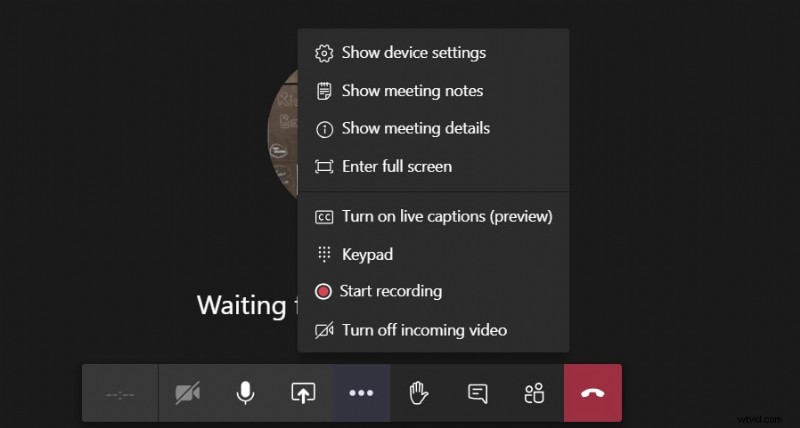
Toegang tot de Teams-recorder is beveiligd via licentie- en beheerdersrechten:
- In het bezit zijn van een in aanmerking komende Teams-licentie (Office 365 Enterprise E1/E3/E5, F3, A1/A3/A5, M365 Business, Business Premium of Business Essentials).
- Laat uw IT-beheerder opnamerechten inschakelen.
- Wees de organisator van de vergadering of behoor tot de gastorganisatie.
Hoe kan ik opnames in teams screenen met de ingebouwde recorder?
Zodra aan de vereisten is voldaan, is opnemen in Teams eenvoudig:
- Open de Teams-app en neem deel aan of start een vergadering.
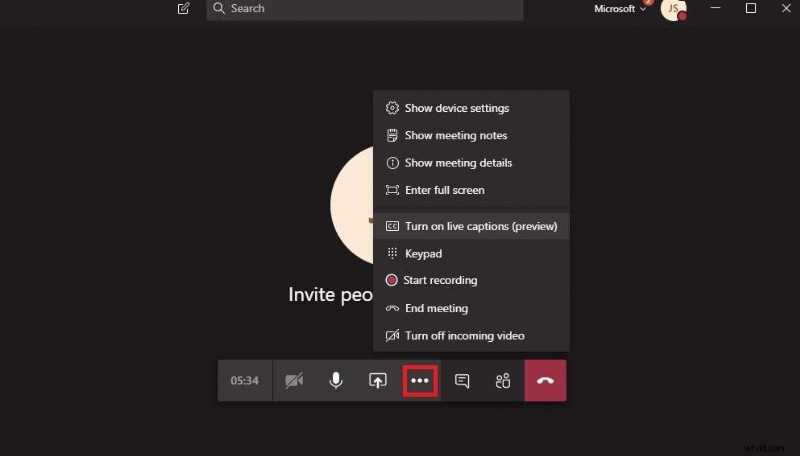
- Klik op de knop Meer acties (drie stippen) op de bedieningsbalk.
- Selecteer Opname starten .
- Als u wilt stoppen, gaat u naar Meer acties ► Opname stoppen .

Voor- en nadelen van het gebruik van de schermopnamefunctie van Teams
Hier is een korte lijst met voor- en nadelen om u te helpen beslissen:
- Voordelen
- Uitvoer van hoge kwaliteit
- De opname gaat door nadat u de vergadering verlaat
- Automatisch stoppen en opslaan van het bestand
- Vangt alle audio-, video- en schermshare-inhoud op
- Ondersteuning voor bijsnijden in de app
- Nadelen
- Alle deelnemers ontvangen een melding dat de vergadering wordt opgenomen
- Kan niet opnemen buiten een vergadering
- Chat, whiteboard en andere app-inhoud zijn weggelaten
- Geen ingebouwde tools voor videobewerking
Software van derden gebruiken om teamschermen op te nemen zonder vergadering
Hoewel de native Teams-recorder handig is, kan deze beperkend en opdringerig aanvoelen. Als u een discrete, flexibele oplossing nodig heeft, overweeg dan een speciale tool voor het vastleggen van schermen.
Wondershare Filmora biedt robuuste opnamemogelijkheden die op elk platform werken, inclusief Teams, zonder deelnemers te waarschuwen.

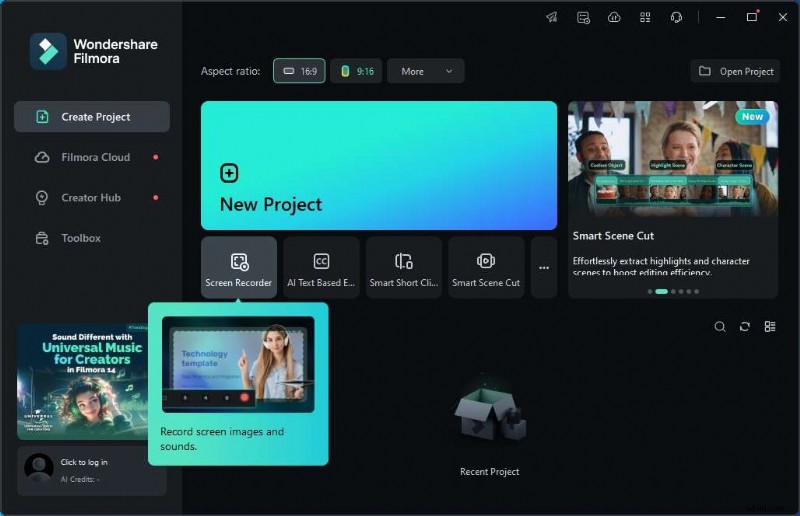
Met Filmora kun je het hele scherm, een specifiek venster of een aangepast gebied selecteren, systeemaudio, microfooninvoer en webcam opnemen en zelfs toetsaanslagen en muisklikken weergeven. Met de editor kun je het beeldmateriaal verfijnen, effecten, bijschriften en achtergrondmuziek toevoegen om een professionele video te produceren.
Hoe kan ik een opname in teams screenen met Filmora?
Aan de slag gaan met Filmora is eenvoudig:
- Open Wondershare Filmora en log in.
- Kies Schermrecorder vanuit het hoofdmenu.
- Start de applicatie die u wilt vastleggen (neem bijvoorbeeld deel aan uw Teams-vergadering).
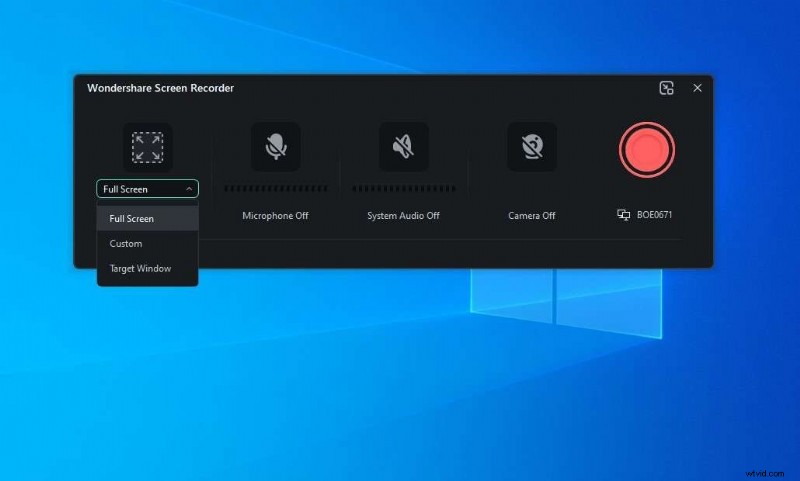
- Definieer het opnamegebied:Volledig scherm, Aangepast, Doelvenster of stel een specifieke resolutie in.
- Schakel indien nodig de microfoon, systeemaudio en webcam in.
- Pas geavanceerde instellingen aan:framesnelheid, kwaliteit, timer en meer.
- Klik op de rode Opnemen knop om te starten.
- Klik op Stoppen als u klaar bent.
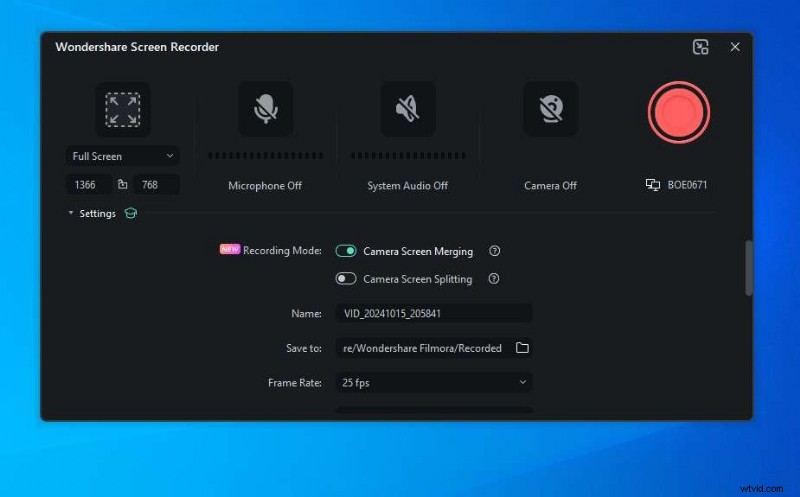
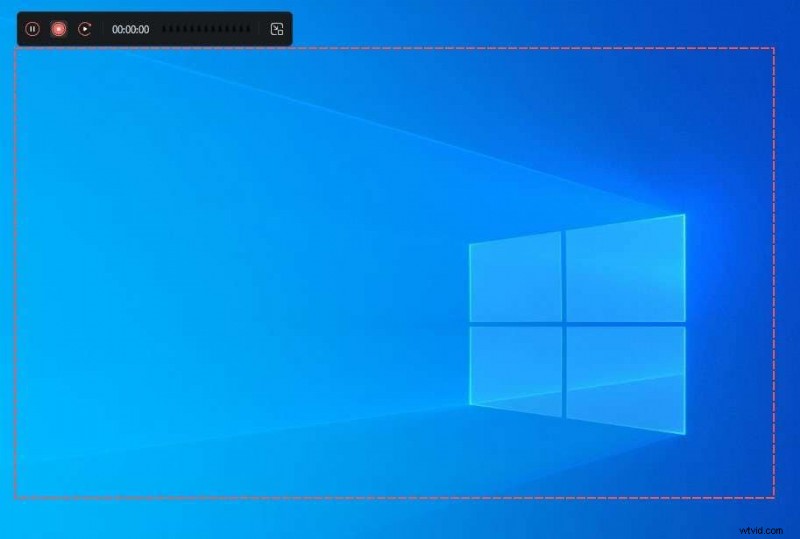
Daarna kun je de clip onmiddellijk bewerken in de ingebouwde editor van Filmora of het bestand zoeken in het door jou gekozen opslagpad.
Ingebouwde recorder versus software van derden
| Functie | Microsoft Teams | Wondershare Filmora |
| Discrete opname | ❌ | ✅ |
| Opnameduur | 4 uur | Onbeperkt |
| Automatische stop | ❌ | ✅ |
| Aanpasbaar gebied | ❌ | ✅ |
| Bewerkingsmogelijkheden | ❌ | ✅ |
| Opnamekwaliteit | ⭐⭐⭐⭐ | ⭐⭐⭐⭐⭐ |