| Oorzaak | Beschrijving | Oplossing |
| Andere programma's die op de achtergrond draaien | Programma's die op de achtergrond draaien, kunnen computerbronnen verstoppen en vertragingen en fouten veroorzaken. | Sluit alle andere programma's wanneer OBS wordt uitgevoerd. |
| Onvoldoende schijfruimte | Schermopnamen en livestreams kunnen vaak veel opslagruimte in beslag nemen. Als er niet voldoende schijfruimte is, kunt u fouten tegenkomen. | Maak schijfruimte vrij. |
| OBS ingesteld op lage prioriteit | Processen met een lage prioriteit krijgen minder CPU-bronnen, waardoor ze gevoeliger zijn voor crashes of storingen. | Stel OBS in als hoge prioriteit. |
| Hoge resolutie | Een hoge uitvoerresolutie kan uw CPU overbelasten en tot OBS-fouten leiden. | Verlaag de uitvoerresolutie |
| Hoge FPS | Hoge FPS (meer dan 30 FPS) kan uw CPU gemakkelijk overbelasten en tot OBS-fouten leiden. | FPS verlagen |
| Onjuiste encoderbalans | Een onjuiste balans tussen CPU en videokwaliteit kan leiden tot vertragingen en OBS-fouten. | Verhoog de encoderbalans. |
| Verouderde stuurprogramma's | Verouderde stuurprogramma's kunnen tot tal van problemen leiden, waaronder overbelasting van OBS-codering. | Stuurprogramma's bijwerken. |
Video's opnemen en bewerken met Filmora
- Neem video's op met onbeperkte tijd.
- Ervaar zonder vertraging
- Krachtige AI voor moeiteloze contentcreatie.
- Intuïtief, professioneel en toch beginnersvriendelijk.
- Werkt op Mac, Windows, iOS en Android.



Hoe kan ik het probleem met overbelaste OBS-codering oplossen?
Hoewel het zenuwslopend kan zijn als je OBS zegt:"codering overbelast", is het over het algemeen een veelvoorkomend probleem dat gemakkelijk kan worden opgelost. Hier zijn de beste methoden die u kunt proberen om overbelaste codering in OBS te repareren .
Sluit andere programma's
Als er meerdere programma's op de achtergrond draaien, kunnen deze concurreren met OBS om CPU-bronnen, waardoor deze langzamer gaan werken en tot fouten kunnen leiden. Daarom is het altijd in uw belang om alles te sluiten wat u niet nodig heeft tijdens het opnemen of streamen, of u nu OBS of een ander hulpmiddel voor schermopname gebruikt.
Hier ziet u hoe u overbelaste codering in OBS kunt oplossen met behulp van Taakbeheer:
- Verlaat alle programma's en vensters die u niet nodig heeft door op het X-pictogram te klikken;
- Klik met de rechtermuisknop op uw taakbalk en selecteer Taakbeheer;
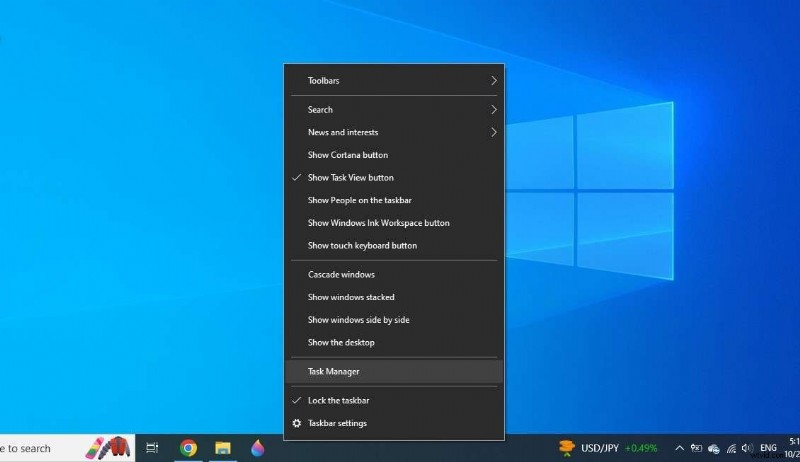
- Bekijk alle actieve programma's;
- Zoek de programma's die u niet nodig hebt, klik er met de rechtermuisknop op en selecteer Taak beëindigen.

Maak schijfruimte vrij
OBS (of een andere schermrecorder) heeft zowel RAM als voldoende schijfruimte nodig om goed te kunnen functioneren. Als je niet genoeg opslagruimte hebt, kun je geen enkele vorm van audio- en video-inhoud opnemen of livestreamen.
Gelukkig is het vrijmaken van schijfruimte relatief eenvoudig. U kunt de taak handmatig aanpakken en alle bestanden die u niet langer nodig heeft van een bepaalde schijf verwijderen/verwijderen. Foto's en video's nemen veel ruimte in beslag, net als games en apps. Je kunt ze ook overbrengen naar een andere schijf of extern apparaat.
Bovendien kunt u uw schijf opschonen:
- Open bestandsverkenner;
- Klik met de rechtermuisknop op de schijf die u wilt opruimen en selecteer Eigenschappen;
- Ga naar Algemeen> Schijfopruiming;
- Selecteer Systeembestanden opschonen en klik op OK.

Stel OBS in als hoge prioriteit
Uw CPU is ontworpen om veel processen tegelijkertijd af te handelen, maar ze krijgen niet allemaal dezelfde aandacht en behandeling. Dus als OBS wordt aangemerkt als "lage prioriteit", krijgt het niet de middelen die het nodig heeft om gegevens vast te leggen, te comprimeren en te verzenden. Uiteindelijk kan dit leiden tot overbelastingsfouten in de OBS-codering.
U kunt als volgt een oplossing voor overbelaste OBS-codering uitvoeren door deze in te stellen als hoge prioriteit:
- Klik met de rechtermuisknop op uw taakbalk en selecteer Taakbeheer;
- Klik met de rechtermuisknop op OBS op het tabblad Processen en selecteer Ga naar details;
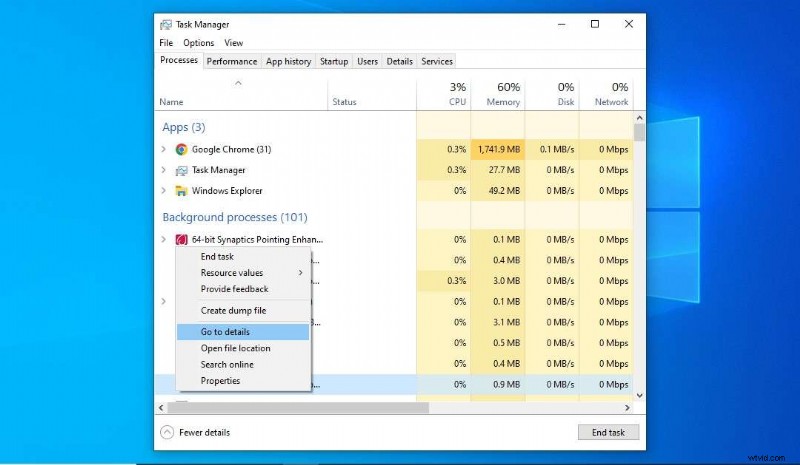
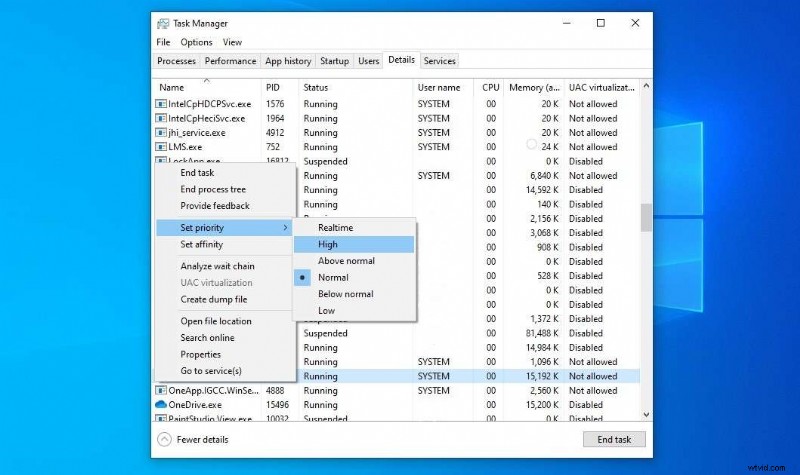
- Zoek OBS op het tabblad Details en klik er met de rechtermuisknop op;
- Ga naar Prioriteit instellen en selecteer Boven normaal of Hoog.
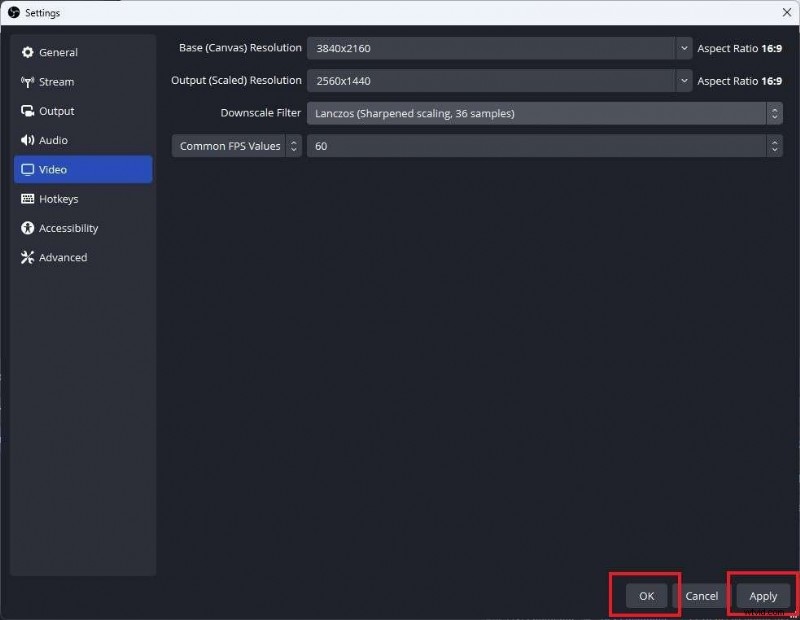
Verlaag de resolutie
Resolutie is een van de belangrijkste bepalende factoren die van invloed zijn op hoeveel CPU-gebruik OBS nodig heeft. Het aanpassen van uw resolutie kan dus een enorme impact hebben op de prestaties van de tool.
Hier leest u hoe u uw resolutie kunt aanpassen en hopelijk de fout bij overbelasting van de OBS-codering kunt oplossen :
- Start OBS op uw apparaat en ga naar Instellingen;
- Navigeer naar het tabblad Video;
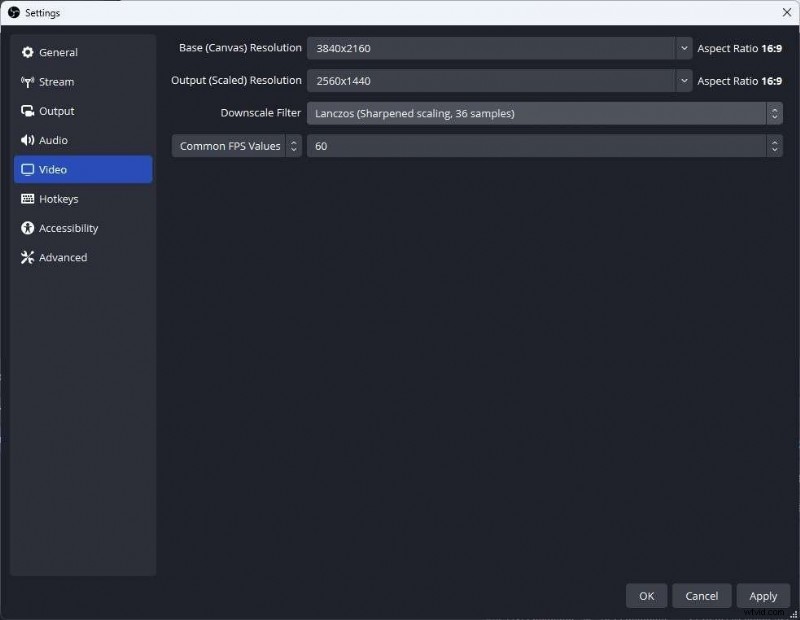
- Voer onder Uitvoer (geschaalde) resolutie een lagere resolutie in;
- Klik op Toepassen> OK, start vervolgens uw pc opnieuw op en start OBS.
FPS verlagen
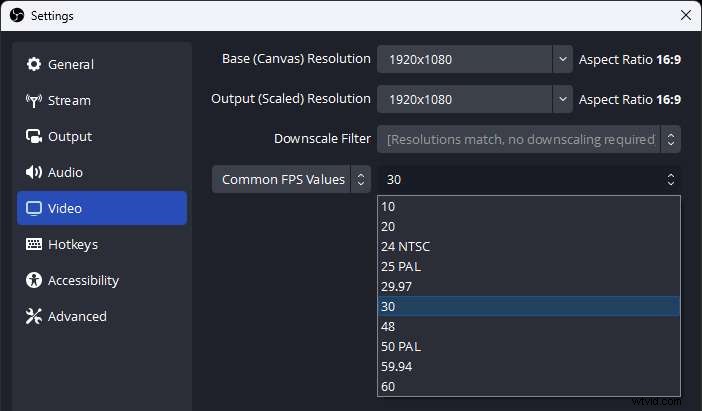
Het mag geen verrassing zijn dat een hogere FPS tijdens het opnemen uw GPU zwaarder belast. Hoewel opnemen met 48, 60 of hogere FPS een vloeiendere kijkervaring biedt, is dit niet altijd nodig. U kunt opnemen met een lagere FPS, waardoor de kans op overbelasting van de OBS-encoder kleiner wordt fouten en zorg er toch voor dat uw kijkers tevreden zijn.
Zo kunt u dat doen:
- Start OBS op uw apparaat en ga naar Instellingen;
- Navigeer naar het tabblad Video en zoek Algemene FPS-waarden;
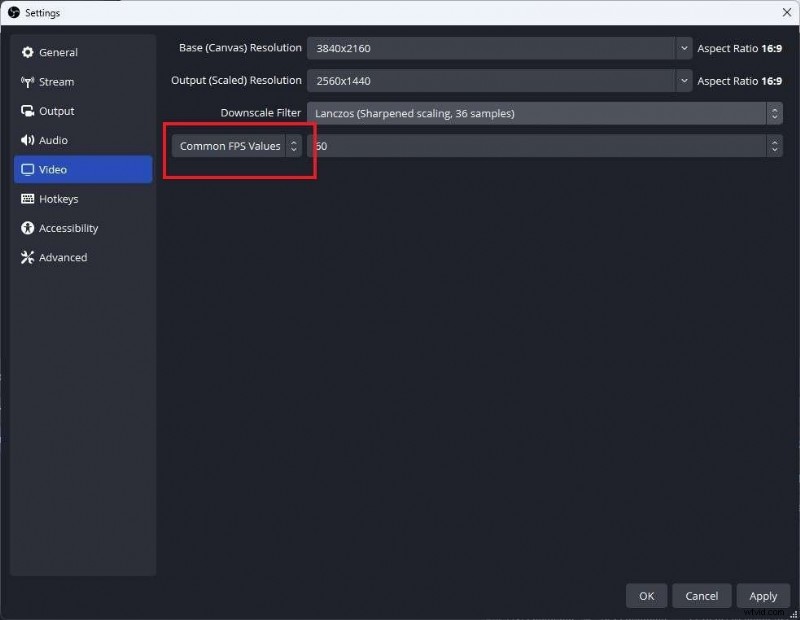
- Selecteer in het vervolgkeuzemenu 30 of lager;
- Klik op Toepassen> OK, start vervolgens uw pc opnieuw op en start OBS.
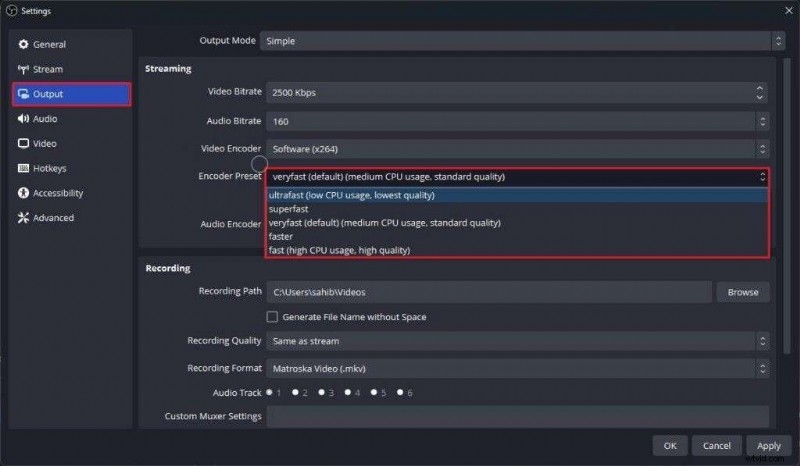
Gebruik de meer gebalanceerde encodervoorinstelling
De encodervoorinstellingen die u gebruikt, zijn van invloed op zowel de kwaliteit van uw opnamen in OBS als op de druk die uw opnamen op uw CPU leggen.
In OBS is het kiezen van een meer gebalanceerde encodervoorinstelling voor je CPU relatief eenvoudig:
- Start OBS op uw apparaat en ga naar Instellingen;
- Navigeer naar het tabblad Uitvoer;
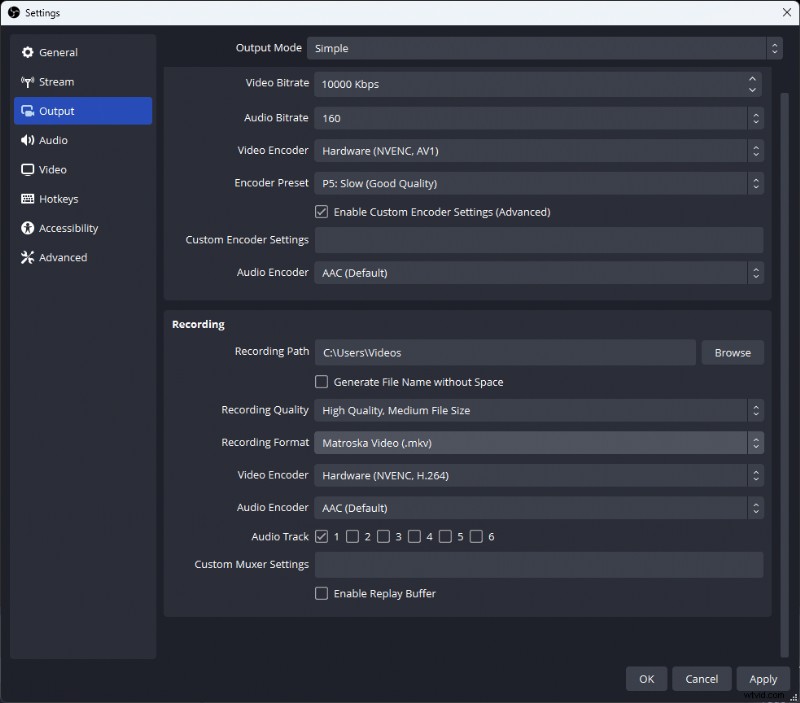
- Ga indien nodig naar Streaming, stel de Encoder in op Software (x264) en vink het vakje Geavanceerde Encoder-instellingen inschakelen aan;
- Selecteer onder Encoder Preset Superfast of Ultrafast, klik vervolgens op Toepassen> OK en start uw apparaat opnieuw op.
Update uw stuurprogramma's
Als u al het andere heeft geprobeerd en niets lijkt te werken, kunt u als laatste redmiddel uw stuurprogramma's bijwerken. Normaal gesproken stuurt OBS een foutmelding waarin u wordt gevraagd te controleren of uw stuurprogramma's up-to-date zijn en of het uw video- of grafische stuurprogramma's zijn die problemen veroorzaken. Het is echter mogelijk dat u in plaats daarvan een coderingsoverbelaste fout tegenkomt.
U kunt uw stuurprogramma's eenvoudig bijwerken door een paar eenvoudige stappen te volgen:
- Gebruik het zoekvak om naar Apparaatbeheer te zoeken en open het;
- Beeldschermadapters uitvouwen (of ander relevant stuurprogramma);
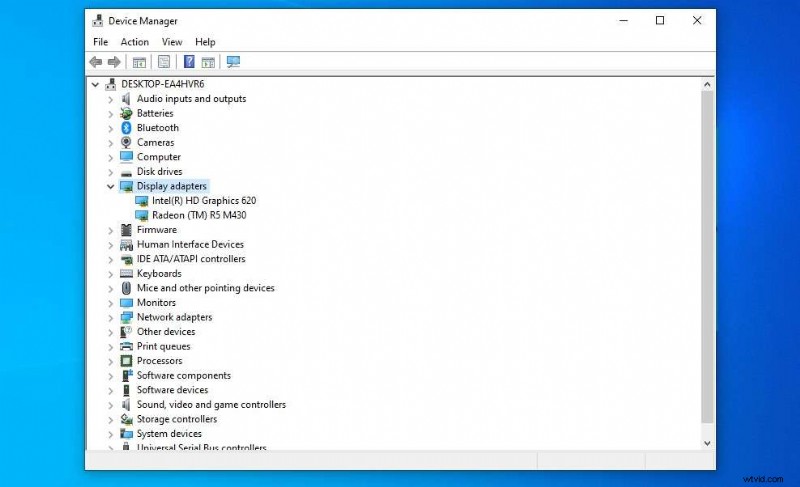
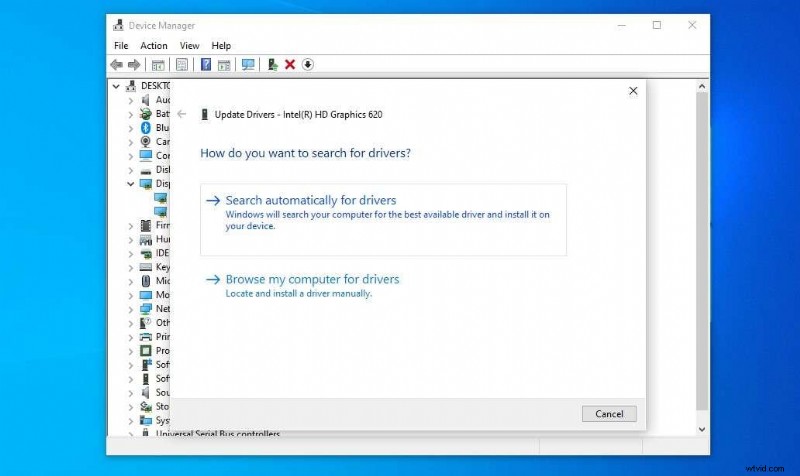
- Klik met de rechtermuisknop op uw grafische kaart en selecteer Stuurprogramma bijwerken;
- Selecteer Automatisch zoeken naar stuurprogramma's.
Een lichter alternatief om te overwegen:Filmora
Hoewel OBS een geweldige oplossing kan zijn voor opnemen en livestreaming, is het gevoelig voor bugs en fouten. Het is een hulpbronintensieve tool die apparaten uit het lagere segment tot hun breekpunt kan brengen en behoorlijk omslachtig kan zijn om mee om te gaan. Als je een krachtige oplossing voor opnemen en streamen zoekt die licht, stabiel en gebruiksvriendelijk is, dan moet je kijken naar oplossingen als Wondershare Filmora.
Filmora is een uitgebreide recorder en video-editor in één en biedt een overvloed aan geavanceerde functies en blijft toch zo licht mogelijk op uw CPU en GPU. Het is snel, betrouwbaar en levert uitstekende videokwaliteit.
Hij kan opnemen in maximaal 4K en 240 FPS zonder de prestaties van uw apparaat te beïnvloeden. Het is de ideale keuze voor gameplay-video's, tutorials, recensies en meer.
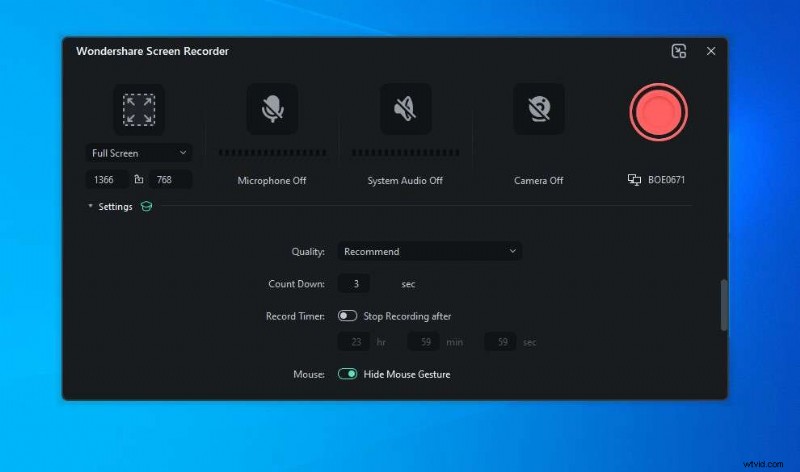
Hiermee kunt u uw opnamegebied volledig aanpassen, het geluid van uw webcam, systeem en microfoon vastleggen, muisklikken en toetsaanslagen weergeven, en meer. Als je klaar bent met opnemen, ga je rechtstreeks naar de editor om je beeldmateriaal te perfectioneren en op elk platform te publiceren.
Zo kunt u een opname screenen met Wondershare Filmora:
- Installeer Filmora op uw apparaat en log in op uw Wondershare-account;
- Selecteer Schermrecorder in het hoofdmenu;
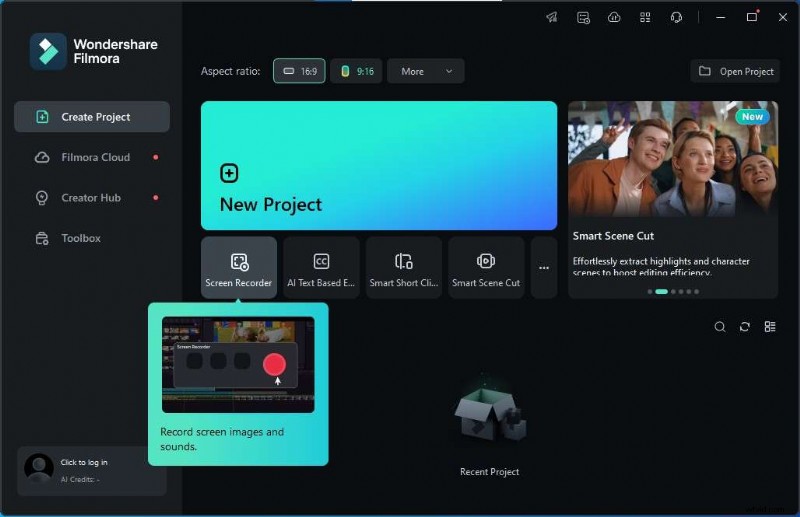
- Stel uw opnamegebied in:Volledig scherm, Aangepast, Doelvenster of voer de gewenste videolengte en -breedte in;
- Microfoon, systeemaudio en camera in-/uitschakelen;
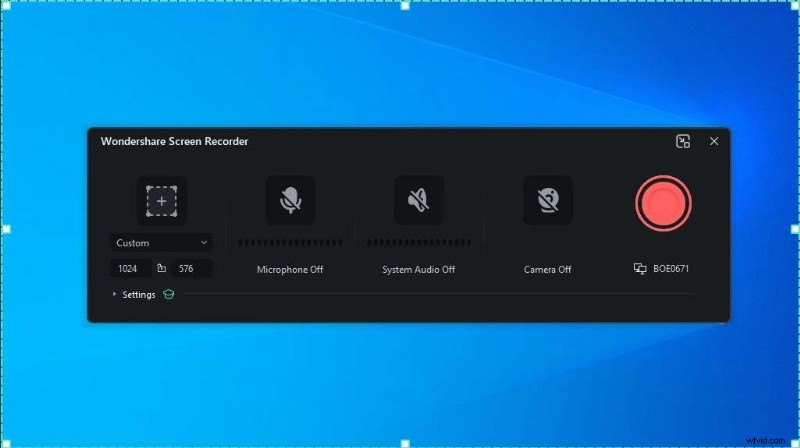
- Vouw Instellingen uit om de framesnelheid, het aftellen, de opnametimer en meer aan te passen;
- Klik op de rode opnameknop om de opname te starten.
Conclusie
Er is sprake van de fout bij overbelaste encoder in OBS is vrij gebruikelijk onder gebruikers. Gelukkig zijn er verschillende eenvoudige oplossingen die u kunt proberen om het probleem op te lossen en zonder onderbrekingen door te gaan met opnemen of streamen.
Als je het echter beu bent om regelmatig fouten tegen te komen en een krachtige maar lichtgewicht oplossing wilt die meer stabiliteit biedt, moet je Wondershare Filmora eens proberen.
