| Categorie | Facebook toont advertenties | Instagram Reels-advertenties |
| Bestandstype | MP4, MOV, GIF | MP4, MOV |
| Beeldverhouding | 9:16 (verticaal) | 9:16 (verticaal) |
| Resolutie | 1440×2560 pixels (aanbevolen) | 1440×2560 pixels (aanbevolen) |
| Primaire tekstlimiet | 40 tekens | 72 tekens |
| Tekstlimiet voor koptekst | 55 tekens | Niet vermeld |
| Videoduur | Niet gespecificeerd | 0 seconden tot 15 minuten |
| Minimale breedte | Niet gespecificeerd | 250 pixels |
| Bestandsgrootte | Maximaal 4 GB | Maximaal 4 GB |
| Veilige zones | Houd 14% (boven), 35% (onder) en 6% (zijkanten) vrij van tekst/logo's. | Houd belangrijke elementen uit de buurt van de randen. |
| Beperkingen | Geen specifieke mediabeperkingen | Niet toegestaan:gelicentieerde muziek, gezichts-/camera-effecten, GIF's, producttags of rollen gepubliceerd vóór 15 oktober 2021 |
Running Reels-advertenties zijn een effectieve manier om de betrokkenheid te vergroten en een groter publiek te bereiken. Om deze advertenties te maken, kunt u een bestaande organische video promoten of een nieuwe video rechtstreeks als advertentie uploaden.
Reels-advertenties op Facebook en Instagram kunnen rechtstreeks worden gemaakt zonder dat er vooraf organisch gepost hoeft te worden. Veel marketeers raden echter aan de inhoud organisch te testen voordat ze in betaalde promotie investeren, om de betrokkenheid te analyseren en de prestaties te optimaliseren.

Met de ingebouwde bewerkingstools van Instagram maak je Reels voordat je ze instelt als advertenties. Hier is de stapsgewijze handleiding voor het maken van Reels met de ingebouwde bewerkingstools van Instagram:
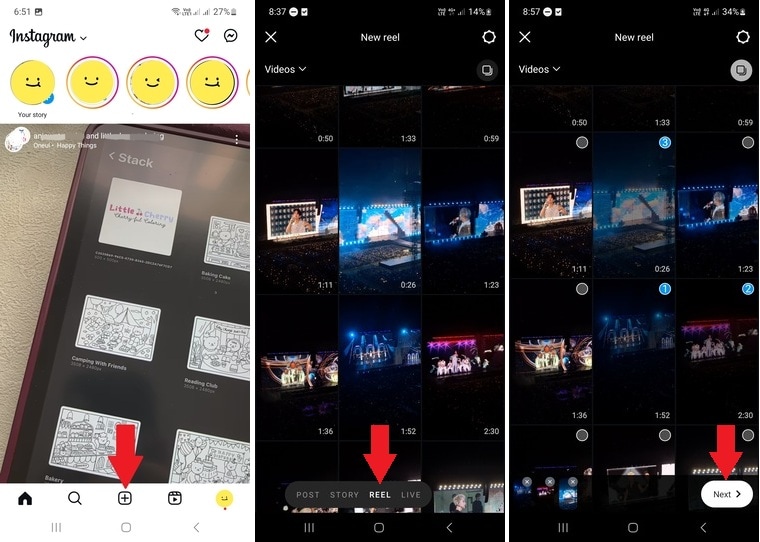
Stap 1. Ga naar de Reels Editor
- Open de Instagram-app en tik op het plusteken (+) middenonder.
- Veeg onderaan door de werkbalk en selecteer de Reel-modus om te beginnen met het maken van je video.
Stap 2. Kies de videobeelden
- Kies vervolgens de video die je wilt uploaden.
- Als je meerdere clips toevoegt, blijf je één video aanraken en selecteer je de andere die je wilt toevoegen.
- Als je klaar bent, tik je op Volgende om door te gaan.
Stap 3. Pas uw molen aan
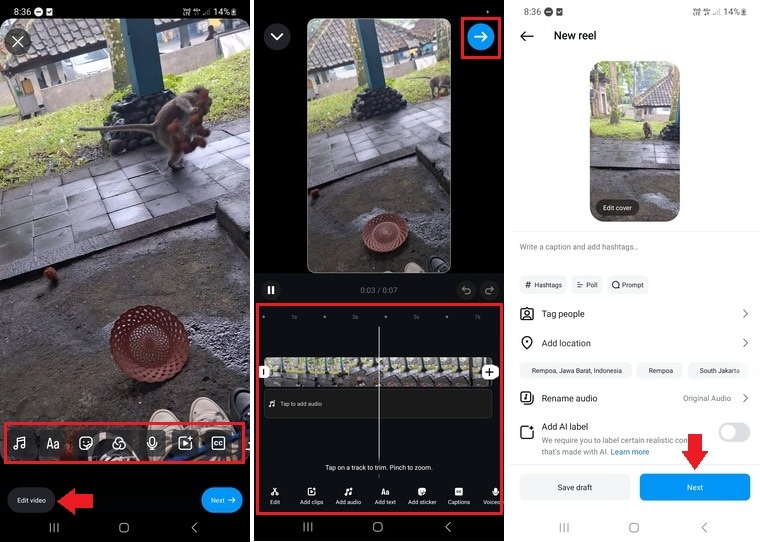
- Verbeter je video door muziek, tekst, stickers, filters, voice-overs of speciale effecten toe te voegen.
- Als je geavanceerdere bewerkingen nodig hebt, tik je op Video bewerken in de linkerbenedenhoek van je scherm.
Stap 4. Gebruik geavanceerde bewerkingstools (optioneel)
- Pas de snelheid van uw clips aan, snij het beeldmateriaal bij en pas indien nodig effecten toe.
- Als je tevreden bent met de bewerkingen, tik je op Volgende.
Stap 5. Voltooi en deel uw reel
- Voordat je een bericht plaatst, kun je een bijschrift schrijven, hashtags toevoegen of vrienden taggen om de betrokkenheid te vergroten.
- Zodra alles is ingesteld, tikt u op Volgende> Delen om uw reel te publiceren.
Bonus:transformeer lange video's in rollen met Filmora
Als u effectieve Reels-advertenties wilt maken, moet u uw video's kort en boeiend houden. Snel de aandacht trekken is van cruciaal belang. Als je langere video's hebt, kun je ze eenvoudig inkorten tot pittige, boeiende clips. In plaats van helemaal opnieuw advertenties te maken, kunt u proberen uw bestaande inhoud om te zetten in video's die geschikt zijn voor virussen!
Wondershare Filmora heeft een Smart Short Clips-functie waarmee u lange video's kunt omzetten in korte hoogtepunten. De inhoud wordt automatisch bijgesneden en u kunt deze optimaliseren voor Reels-advertenties. Hier leest u hoe u Filmora kunt gebruiken om in slechts een paar stappen opvallende rollen te maken. 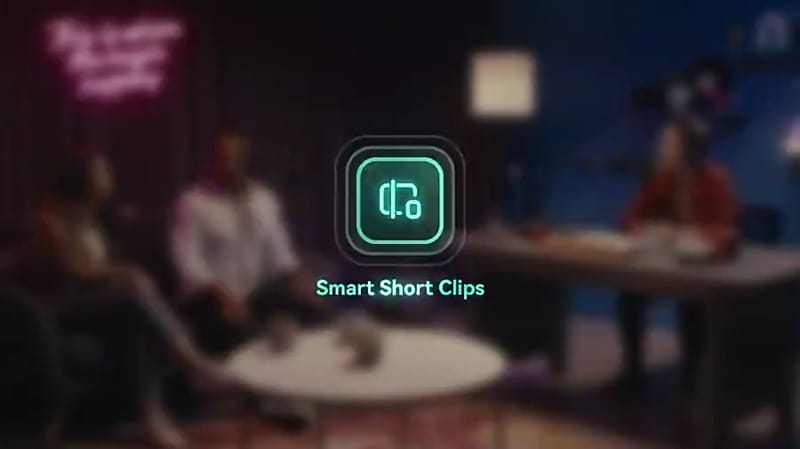
Reels maken van video's en foto's met Filmora (mobiel)
Wilt u uw bestaande video's en foto's omzetten in hoogconverterende Reels-advertenties? Met de Filmora mobiele app kun je bestaande inhoud onmiddellijk omzetten in scroll-stoppende advertenties, zonder bewerkingsvaardigheden! Upload eenvoudig uw clips, selecteer het thema 'Zakelijk' (of andere advertentievriendelijke sjablonen) en Filmora genereert automatisch een gepolijste Reels-advertentie met bijschriften, muziek en vloeiende overgangen. Perfect om de betrokkenheid te vergroten, producten te promoten of de verkoop te stimuleren – snel!
Wil je zien hoe gemakkelijk het is? Bekijk nu de stapsgewijze demo!
Reels maken van lange video's met Filmora (desktop)
Heb je lange video's? Verander ze onmiddellijk in virale rollen met Filmora (Desktop)! Importeer eenvoudig uw beeldmateriaal, laat Filmora de hoogtepunten automatisch knippen, voeg muziek/effecten toe en genereer binnen enkele minuten scroll-stoppende rollen!
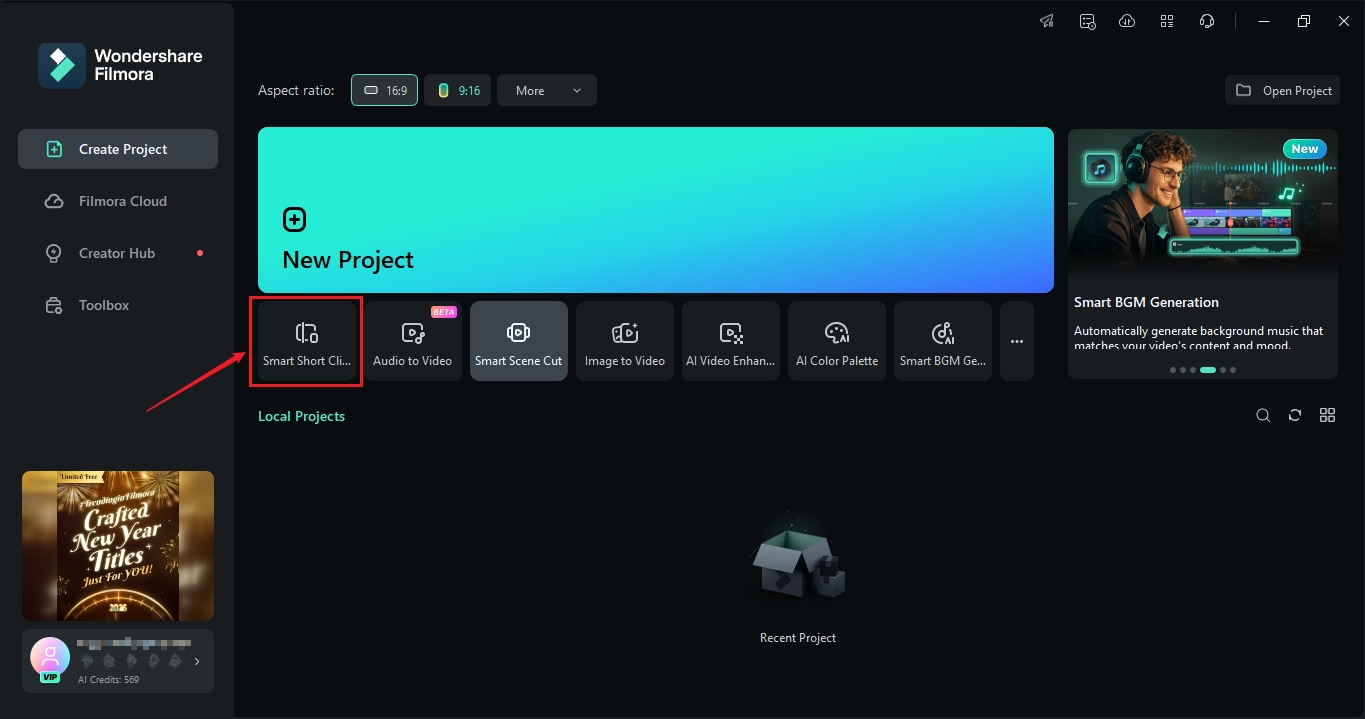
01 van 05 Open Filmora en krijg toegang tot slimme korte clips
- Download en start de nieuwste versie van Filmora op uw computer.
- Selecteer op het tabblad Project maken de knop Slimme korte clips om te beginnen met het bewerken van uw video.
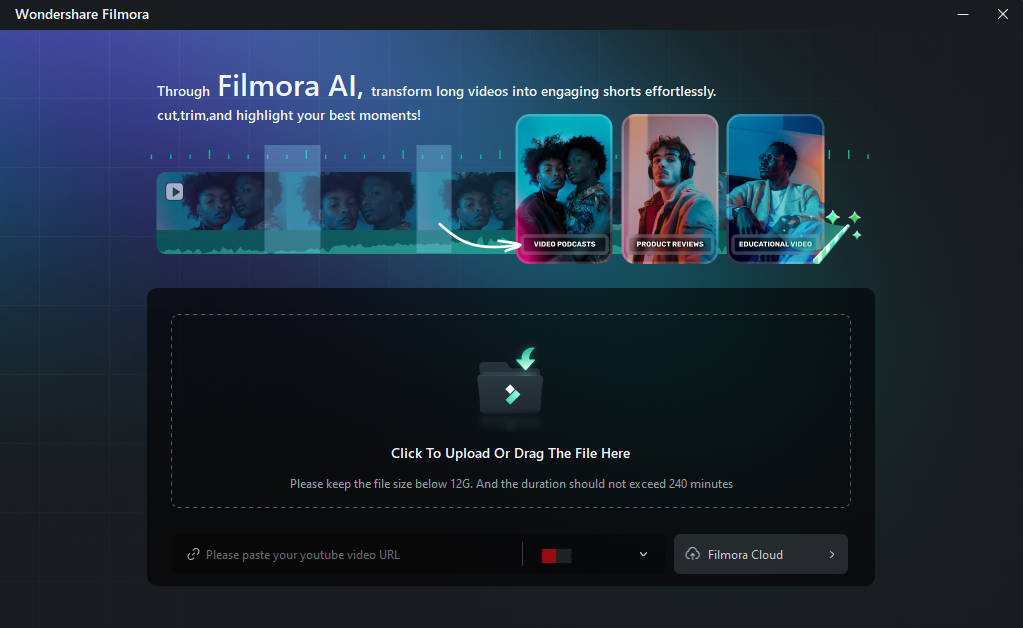
02 van 05 Importeer uw video
- Om uw inhoud te uploaden, klikt u op het mappictogram of sleept u het videobestand vanaf uw apparaat.
- Als je inhoud van YouTube opnieuw gebruikt, plak dan de YouTube-link om de video in Filmora te importeren.
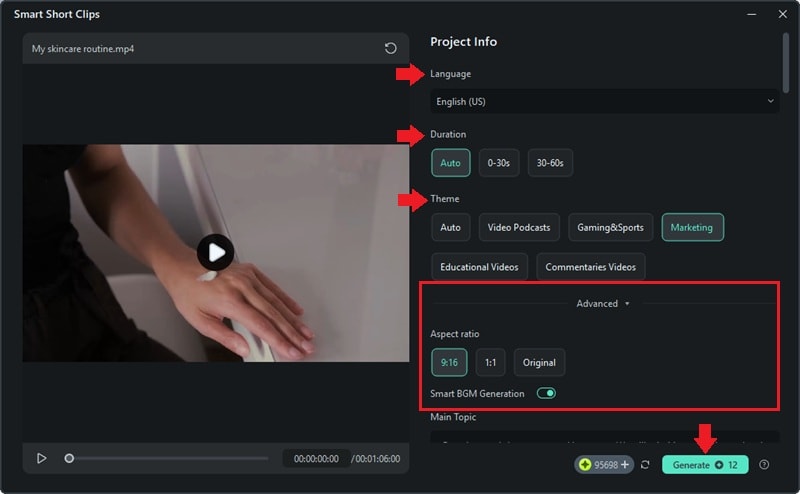
03 van 05 Video-instellingen aanpassen
- Pas de instellingen voor projectinformatie aan, zoals Taal, Duur en Thema, zodat deze overeenkomen met uw inhoudsstijl.
- Ga naar de geavanceerde opties om de beeldverhouding voor rollen in te stellen (9:16) en schakel de tool Slimme BGM-generatie in voor achtergrondmuziek.
- Eenmaal geconfigureerd, klikt u op Genereren om de video te verwerken.
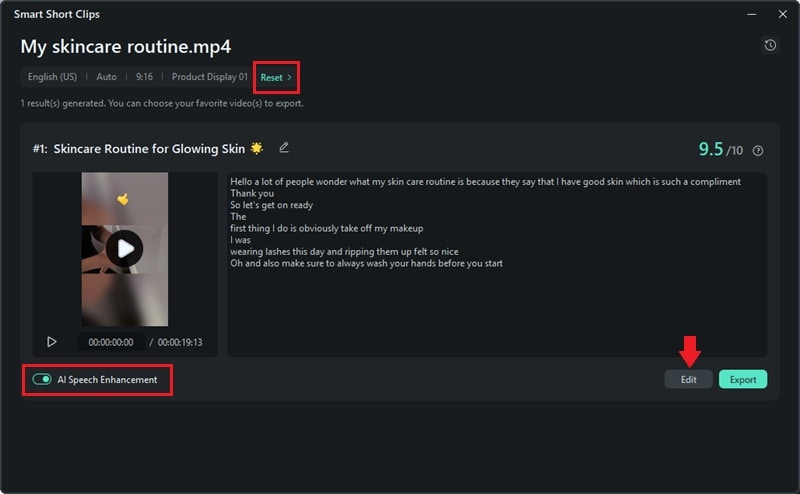
04 van 05 Bewerk en verbeter uw clips
- Filmora genereert korte fragmenten uit je video. Bekijk een voorbeeld ervan om te zien of ze aansluiten bij uw inhoud. Als de clips niet aan uw wensen voldoen, klikt u op Opnieuw instellen om ze opnieuw te genereren.
- Voor betere audiohelderheid schakelt u AI-spraakverbetering in.
- Als je verdere verfijningen wilt aanbrengen, klik je op Bewerken en pas je je video aan.
Vervolgens komt u in de bewerkingswerkruimte. Hier breng je verdere aanpassingen aan in de tekst, overgangen, achtergrondmuziek en visuele effecten.
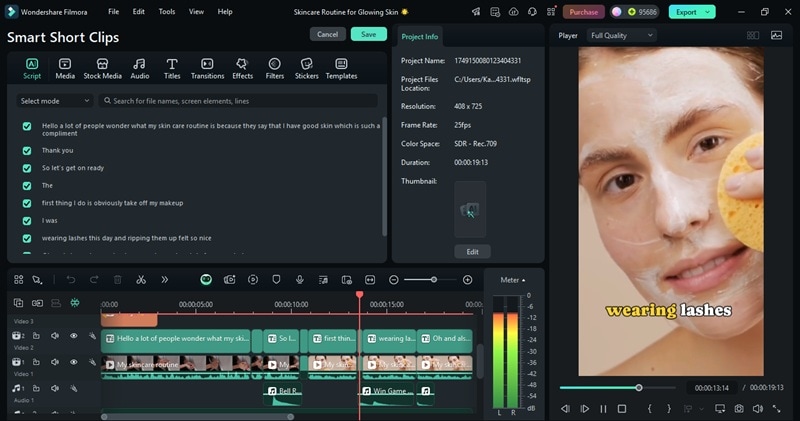
05 van 05 Exporteer en deel uw haspel
- Voordat u uw Reels-advertentievideo afrondt, bekijkt u een voorbeeld van de video om er zeker van te zijn dat deze vloeiende overgangen heeft.
- Als je klaar bent met bewerken, klik je op Exporteren> Lokaal en kies je MP4 of MOV als bestandsformaat.
- Stel de resolutie in op 1080×1920 pixels (aanbevolen voor Reels-advertenties).
- Klik vervolgens op Exporteren om de definitieve versie van uw Reels-advertentievideo op te slaan.

Deel 4. Hoe je rollen als advertenties op Facebook en Instagram kunt plaatsen
Reels-advertenties zijn een effectieve manier voor bedrijven om de betrokkenheid te vergroten en hun bereik te vergroten. Met Meta Ads Manager kun je Reels-advertenties weergeven op Instagram en Facebook om een gerichte doelgroep te bereiken. Of u nu een bedrijfseigenaar bent of een maker van Facebook Reels, het gebruik van Reels-advertenties kan u helpen de bekendheid en betrokkenheid van uw merk te vergroten.
Volg deze stappen om Reels-advertenties in te stellen en te promoten op Facebook en Instagram met behulp van Meta Ads Manager:
Stap 1. Open Meta-advertentiebeheer
- Ga naar Meta Ads Manager op uw bureaublad of open de Meta Ads Manager-app.
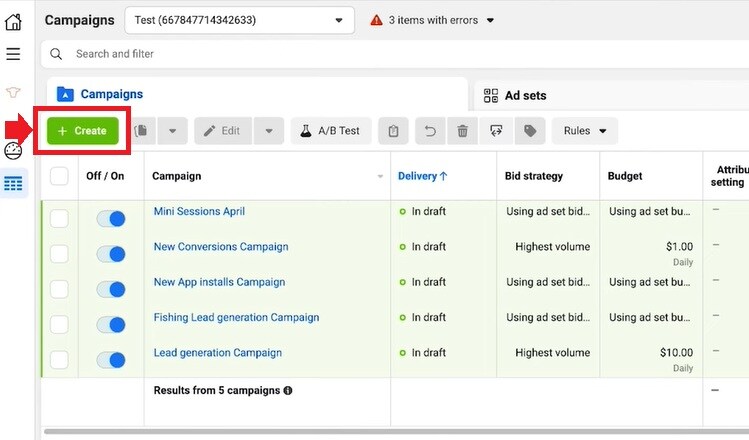
- Klik op de knop Maken om een nieuwe campagne te starten.
Stap 2. Selecteer uw campagnedoelstelling
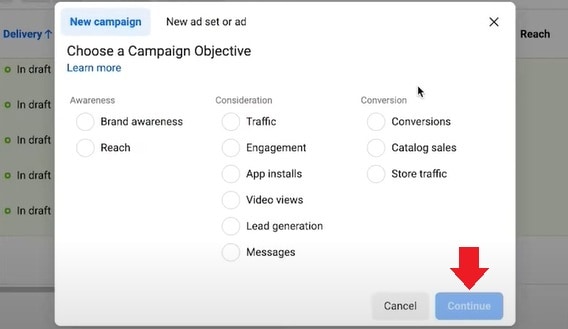
- Kies een campagnedoelstelling die aansluit bij uw marketingdoelen. Voor Reels-advertenties werken betrokkenheid, verkeer of conversies het beste.
- Klik op Doorgaan om naar de volgende stap te gaan.
- Stel vervolgens de Campagnenaam en Advertentiesetnaam in de toegewezen vakken in.
Stap 3. Definieer uw budget en doelgroep
- Kies een dag- of looptijdbudget en stel de advertentieduur in op basis van uw campagnedoelen.
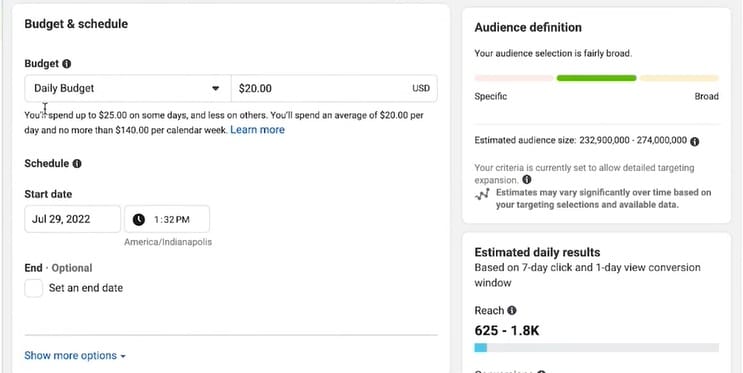
- Stel uw doelgroep in door demografische gegevens, interesses en gedragingen te selecteren.
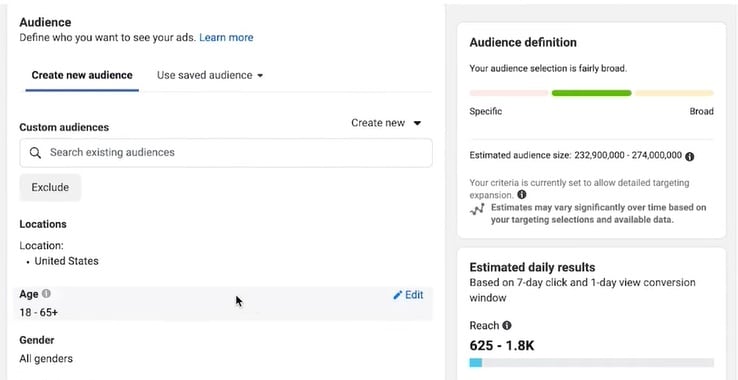
Stap 4. Selecteer Rollenplaatsing
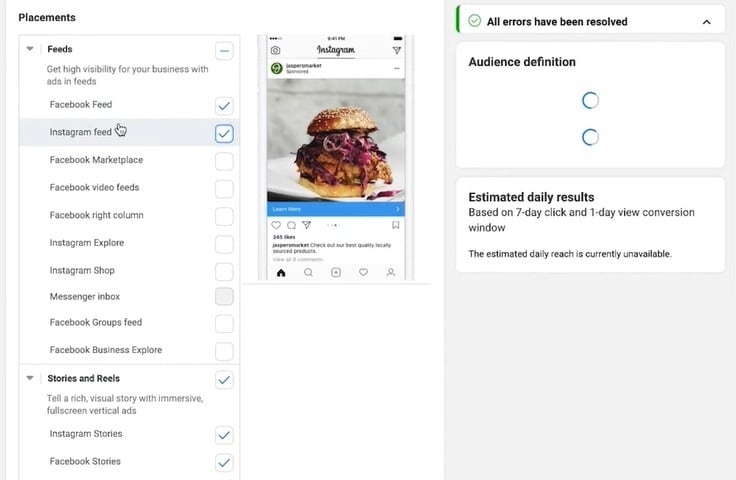
- Selecteer Handmatige plaatsingen in het gedeelte Plaatsingen.
- Vink onder de categorie Verhalen en Reels het vakje aan voor Facebook Reels en Instagram Reels
- Je kunt ook plaatsingen in Facebook- en Instagram-feeds inschakelen als je een bredere zichtbaarheid wilt.
Stap 5. Stel de advertentie-instellingen in en upload de video
Pas de advertentie-instellingen voor de Reels-advertenties aan:
- Selecteer in Advertentie-instellingen de categorie Advertentie maken.
- Stel de bron van het advertentiemateriaal in> Handmatig uploaden.
- Voor de optie Opmaak> Enkele afbeelding of video.
Upload vervolgens de videobestanden in het gedeelte Advertentiemateriaal door Media> Media toevoegen.
te selecteren 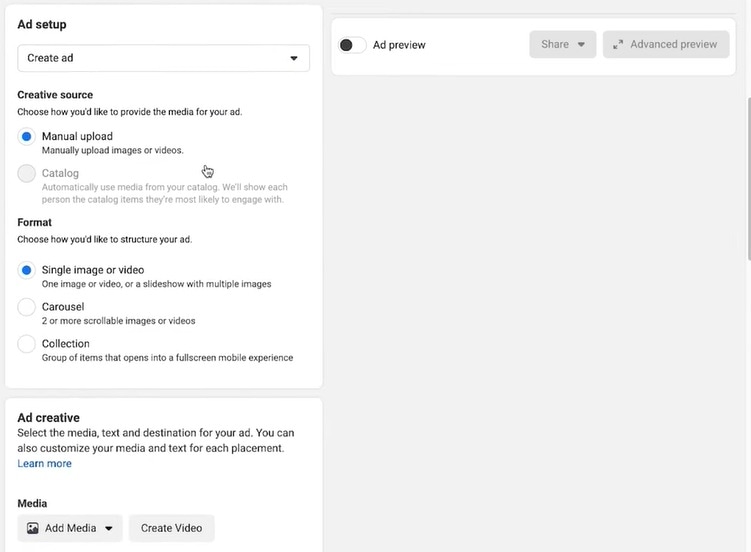
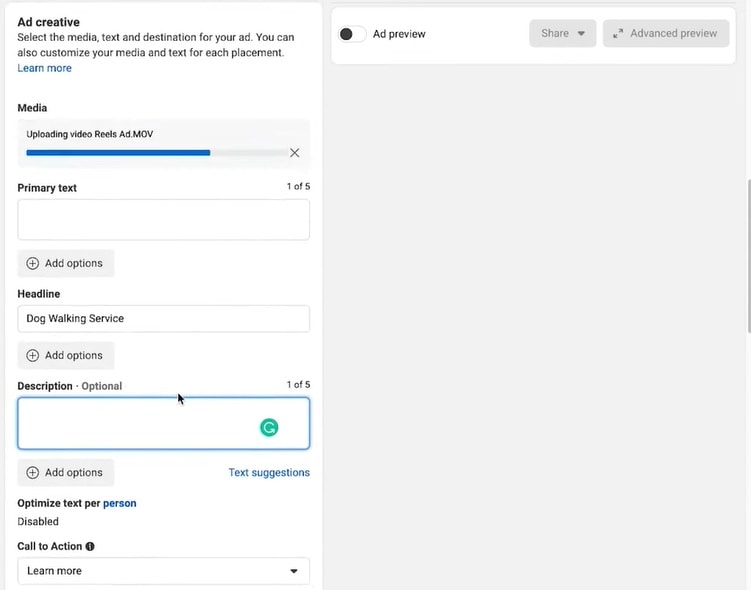
Stap 6. Voeg primaire tekst, kop, beschrijving, call-to-action en laatste details toe
- Schrijf een kort en boeiend bijschrift (max. 40 tekens voor Facebook, 72 voor Instagram).
- Selecteer een call-to-action (CTA), zoals Nu winkelen, Meer informatie of Aanmelden.
- Klik op Volgende en bekijk alle campagnegegevens.
Stap 7. Publiceer uw Reels-advertentie
Nadat u alle instellingen heeft gecontroleerd, klikt u op Publiceren om uw advertentie te starten. Meta beoordeelt uw advertentie voordat deze live gaat. Na goedkeuring wordt uw Reels-advertentie weergegeven op Facebook en Instagram.

Let op:Naast de bovenstaande methoden biedt Filmora een breed scala aan kant-en-klare
videoadvertentiesjablonen
, waardoor het de ultieme tool is om snel en eenvoudig boeiende, professionele advertenties te maken.
Conclusie
Het weergeven van Facebook- en Instagram Reels-advertenties is een geweldige manier om meer mensen te bereiken met boeiende korte video's. Deze advertenties passen op natuurlijke wijze in de feeds van gebruikers, waardoor ze een effectieve manier zijn om in contact te komen met potentiële klanten.
Met de juiste strategie helpen Reels-advertenties merken om specifieke doelgroepen te targeten, prestaties bij te houden en campagneresultaten te verbeteren. Je kunt ook de Smart Short Clips-functie van Wondershare Filmora gebruiken om lange video's om te zetten in korte Reels-inhoud.
Begin met het promoten van een bestaande Reel of maak een nieuwe en laat uw merk op Facebook en Instagram groeien met Reel-advertenties!