
De groene schermachtergrond is een basisproduct geworden voor streamers, gamers en professionele makers. Hiermee kunt u de gewone omgeving vervangen door opvallende, dynamische omgevingen, waardoor elke webcamclip er verzorgd en boeiend uitziet.
In deze handleiding leert u hoe u een privé facecam greenscreen-studio bouwt , maak beelden van hoge kwaliteit en bewerk deze met de AI-aangedreven tools van Wondershare Filmora.
Inhoudsopgave
- Voorbereiding voor een Facecam Green‑Screen-installatie
- Een Facecam opnemen met Filmora
- Je greenscreen-video bewerken
- Voordelen van Green-Screen Facecam-productie
- Conclusie
Voorbereiding voor een Facecam Green‑Screen-installatie
Verzamel, voordat u een record gaat slaan, de essentiële zaken die scherpe, professionele resultaten garanderen:
- **Webcam** – 1080p/60fps-camera's zijn ideaal; veel modellen leveren deze prestaties voor minder dan $ 50.
- **Groen scherm** – Een opvouwbare of inklapbare achtergrond houdt de kosten laag en de draagbaarheid hoog. Het Elgato opvouwbare groene scherm** is een populaire keuze vanwege de verstelbare hoogte en snelle installatie.
- **Verlichting** – Een driepuntsverlichting (toets, opvulling, achtergrondverlichting) zorgt voor een gelijkmatige verlichting en elimineert schaduwen. Plaats de lampen in een driehoek rond de camera, met u in het midden.
- **Software** – De webcamrecorder van Wondershare Filmora legt beelden van hoge kwaliteit vast en biedt veelzijdige exportopties.
Controlelijst voor snelle installatie:
- Verbind webcam met pc.
- Plaats de achtergrond van het groene scherm.
- Regel de driepuntsverlichting.
- Installeer Filmora op uw computer.
Een Facecam opnemen met Filmora
Filmora stroomlijnt zowel pre-productie als post-productie. Dankzij de ingebouwde ondersteuning voor groen schermen kunt u achtergronden in realtime opnemen of vervangen.
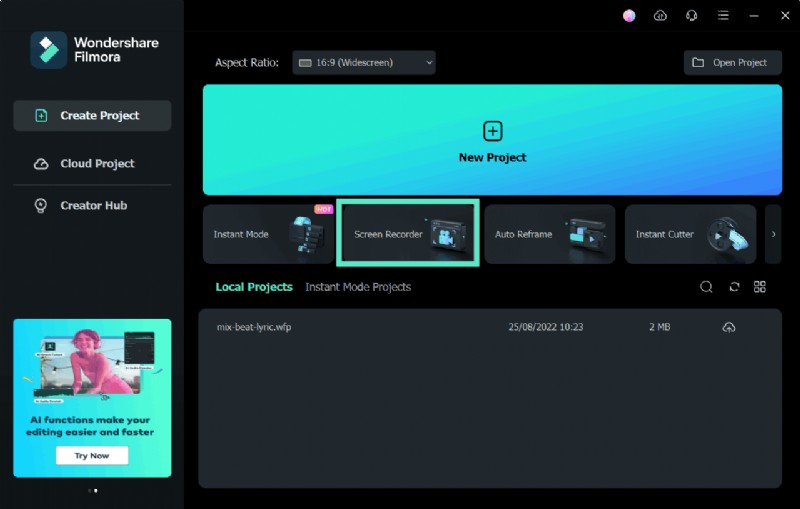
- Start Filmora en navigeer naar Schermrecorder vanuit het hoofdmenu.
-
- Verbind uw webcam.
- Pas de webcaminstellingen aan:schakel de externe facecam in, stel de framesnelheid in en kies de videokwaliteit.
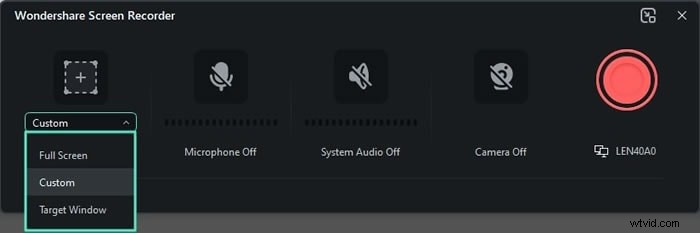
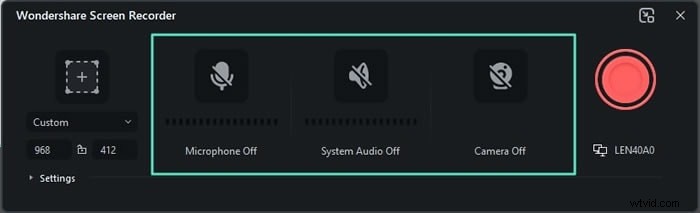
- Schakel indien nodig microfoon- en systeemaudio in:
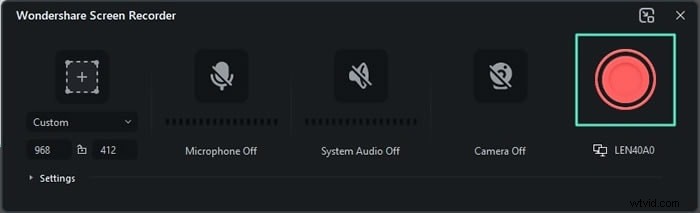
- Ga voor het groene scherm staan en klik op de rode REC-knop om te beginnen met vastleggen.
- Klik op dezelfde knop om de opname te stoppen.
- Exporteer de beelden en sla ze op naar de gewenste locatie.
Je greenscreen-video bewerken
Poets je clip na de opname op met de AI-tools van Filmora.
- Open Filmora en kies Project maken .
- Importeer uw beeldmateriaal via Media> Bestand> Media importeren .
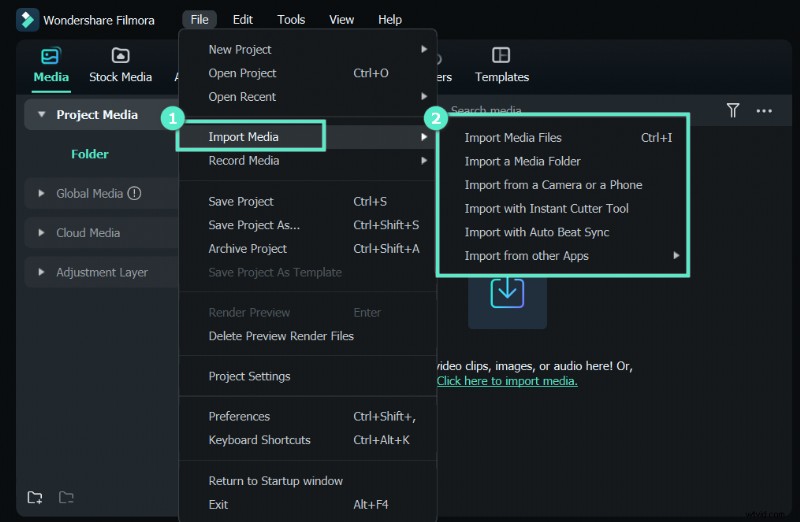
- Sleep het fragment naar de tijdlijn.
- Activeer de Chroma Key effect van Tijdlijn> Video> AI Tools> Chroma Key en schakel het in.
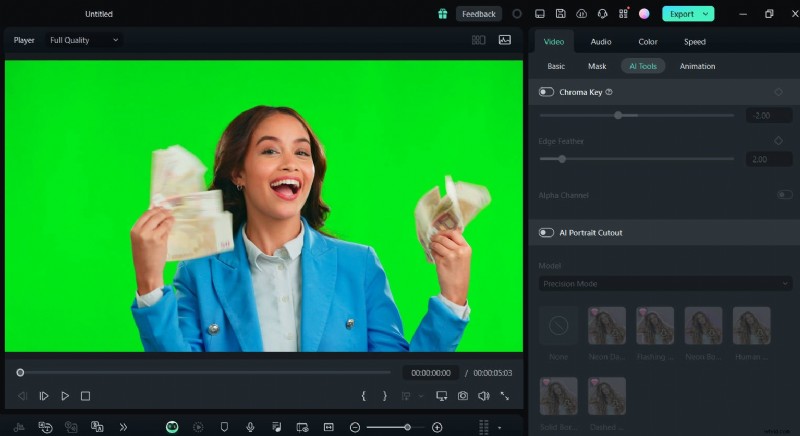
- Kies een nieuwe achtergrond (video of afbeelding) en plaats deze onder het groenschermfragment op de tijdlijn.
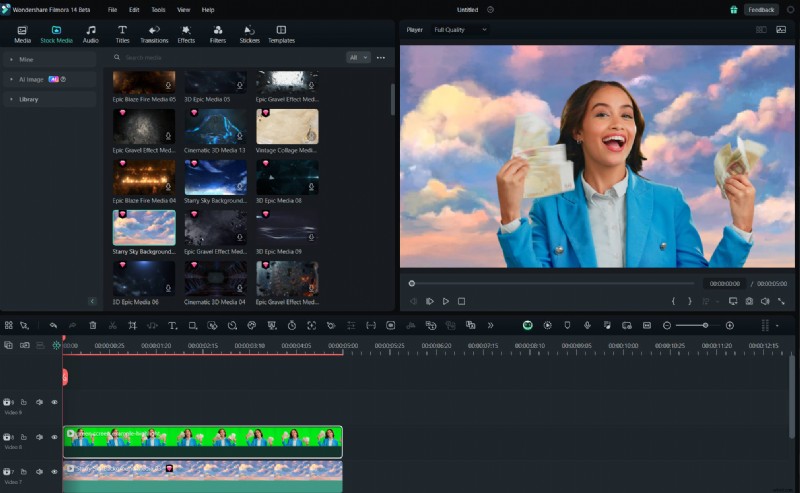
- Exporteer de voltooide video.
Voordelen van Green-Screen Facecam-productie
Door een groen scherm te gebruiken, worden gewone webcambeelden omgezet in veelzijdige, indrukwekkende inhoud zonder dat geavanceerde bewerkingsvaardigheden nodig zijn.
- Aanpasbare achtergronden – Vervang of verwijder achtergronden in een handomdraai, zodat u elke sessie kunt afstemmen op uw publiek.
- Consistentie en herbruikbaarheid – Maak herbruikbare sjablonen voor een samenhangende merkaanwezigheid in alle video's.
- Efficiënte herbestemming – Pas een enkele opname aan voor meerdere platforms (TikTok, YouTube, LinkedIn, etc.) door achtergronden te wisselen.
Van online onderwijs tot gamestreams:het green screen-effect is een belangrijk onderdeel van moderne digitale media.
Conclusie
Een goed afgestelde groenschermopstelling tilt uw webcaminhoud naar een professioneel niveau, waardoor alledaagse beelden worden omgezet in beelden van Hollywood-kwaliteit. Met de intuïtieve interface en AI-gestuurde tools van Filmora kun je verbluffende resultaten bereiken zonder complexe bewerkingskennis. Publiceer moeiteloos op TikTok, Vimeo, YouTube en meer met de directe deelopties van Filmora.