| Functie | 2D-uitlegvideo | 3D-uitlegvideo |
| Visuele stijl | Plat, vaak cartoonachtig | Realistische diepte en dimensie die levensechte texturen en belichting kunnen simuleren |
| Complexiteit | Gemakkelijker te maken vanwege minder dimensionale diepte | Moeilijker te maken vanwege extra dimensionale complexiteit |
| Afmetingen | De afbeelding bestaat uit hoogte en breedte | De afbeelding bestaat uit hoogte, breedte en diepte |
| Geometrie | Veel voorkomende vormen zijn rechthoeken, vierkanten, driehoeken en polygonen | Veel voorkomende vormen zijn cilinders, kubussen, piramides, bollen |
| Animatiefocus | Focus op frames van de afbeeldingen | Focus op frames van de afbeeldingen |
Kortom:2D-uitlegvideo's gebruiken platte afbeeldingen en worden geanimeerd in een tweedimensionale ruimte. Ondertussen 3D-video-uitleg voeg meer diepte en realisme toe. Ze presenteren producten of diensten in een levensechte driedimensionale ruimte. Bekijk hieronder enkele van de beste voorbeelden van beide soorten video's.
Voorbeelden van 2D-uitlegvideo
-
- TED-Ed's 2D-uitlegvideo over cholesterol
TED-Ed maakt gebruik van leuke 2D-animaties om complexe onderwerpen begrijpelijk te maken. In hun uitlegvideo over cholesterol voegen ze titels toe om belangrijke termen aan te duiden en spelen ze met keyframe-animaties zoals Slide Right om te illustreren dat cholesterol in de bloedbaan beweegt en circuleert.
- Operata - 2D-uitlegvideo
Operata gebruikt eenvoudige 2D-animaties om te laten zien hoe de monitoring van zijn cloudservices werkt en om alledaagse scènes tot leven te brengen. De video bevat coole animatiefragmenten die laten zien waar Operata het beste in is. Het combineert ook geluidseffecten van machines met muziek die de sfeer levendig houdt.
Voorbeelden van 3D-uitlegvideo
-
- MegaGrass - 3D-uitlegvideo
MegaGrass promoot haar landschapsproducten (gras) in de vorm van een 3D-uitlegvideo, zodat de kijkers op een leuke manier de voordelen en toepassingen van hun kunstgras visueel kunnen begrijpen. Het geanimeerde formaat maakt het mogelijk om de veelzijdigheid ervan in verschillende omgevingen te demonstreren.
- 3D-uitlegvideo voor het Blockchain-protocol van Novum Protocol
Het begrijpen van blockchain kan moeilijk zijn, daarom heeft Novum Protocol 3D-geanimeerde uitlegvideo’s gebruikt om het te vereenvoudigen. Door enkele geanimeerde clips en stickers op te nemen, benadrukken deze video's effectief hoe hun product gebruikers ten goede kan komen te midden van de enorme groei van blockchain-technologie.
Deel 2. Wat je nodig hebt om een 2D/3D uitlegvideo te maken
Hoewel de meeste van de bovenstaande geanimeerde uitlegvideovoorbeelden zijn gemaakt door professionele studio's en bureaus, is er een oplossing als je je eigen 2D- of 3D-animatie-uitlegvideo's wilt maken. door jezelf. Laten we beginnen met het voorbereiden van wat je nodig hebt.
1. Het script maken
Het script is de ruggengraat van uw uitlegvideo. Het legt uit wat er zal worden gezegd en helpt bij het bepalen van de 2D- of 3D-elementen die je nodig hebt om de vertelling te visualiseren. Begin met een sterke haak. Introduceer vervolgens een probleem of vraag die resoneert met uw kijkers en schets hoe uw video dit zal aanpakken. U kunt ook hulp krijgen van AI Copywriting voor het maken van uw uitlegvideoscript.

Bijvoorbeeld:Heeft u moeite om georganiseerd te blijven? Zoals velen vindt u het misschien overweldigend om werk, leven en alles daartussenin te combineren. Zeg hallo tegen TodoZen, je nieuwe productiviteitsmaatje! Deze app is er om uw taken moeiteloos te beheren met een intuïtief ontwerp en krachtige functies.
Neem daarna uw verhaal op en zorg ervoor dat het duidelijk klinkt. Gebruik indien nodig AI Voice Enhancer om de audio te verfijnen en geluid van studiokwaliteit te verkrijgen. Je gebruikt de voice-over later om deze te synchroniseren met de visuele elementen van je uitlegvideo.
2. De juiste software kiezen
Zodra je script klaar is, heb je software nodig om de gesproken tekst op te nemen en je 2D- of 3D-uitlegvideo te maken. Een van de beste tools die gemakkelijk te gebruiken en ook nog eens betaalbaar is, is Wondershare Filmora.

Als 2D- of 3D-uitlegvideomaker beschikt Filmora over de functies en middelen die je nodig hebt om je te helpen hoogwaardige uitlegvideo's te maken, zoals:
- Ingebouwde recorder:neem de gesproken tekst voor uw uitlegvideo's rechtstreeks op in hoge kwaliteit met de opnametool van Filmora.
- Tekst-naar-spraak:Genereer spraak uit tekst met behulp van de functie Tekst-naar-spraak van Filmora, die verschillende stemmen van alle leeftijden en geslachten biedt, samen met automatische zinssegmentatie om het werk te stroomlijnen.
- AI Smart Cutout:scheid eenvoudig geanimeerde aandelen van hun achtergrond met AI, waardoor het eenvoudiger wordt om ze in uw projecten te integreren.
- Titels en tekstoverlay:voeg dynamische titels en tekstoverlays toe aan uw uitlegvideo's om belangrijke punten te benadrukken en het begrip van de kijker te vergroten.
- Creatieve middelen:krijg rechtstreeks vanuit Filmora toegang tot een bibliotheek met creatieve middelen, waaronder personages, pictogrammen en scènes die kunnen worden gebruikt om uw uitlegvideo's te versieren.
- Muziek en geluidseffecten:kies uit een breed scala aan muziektracks en geluidseffecten in Filmora om de toon te zetten en sfeer te creëren voor je uitlegvideo's.
Maak 2D/3D uitlegvideo
- Een uitgebreide bibliotheek met tekststijlen, effecten, stickers.
- Naadloos bewerken met AI-aangedreven tools.
- Vooraf ingestelde animaties en sjablonen voor dynamische impact.
- Intuïtief, professioneel en toch beginnersvriendelijk.
- Werkt op Mac, Windows, iOS en Android.

3. Geanimeerde aandelen samenstellen
Vervolgens heb je de geanimeerde aandelen nodig die een aanvulling vormen op het script dat je hebt gemaakt. De eenvoudigste manier om zowel 2D- als 3D-uitlegvideo's te maken, is het gebruik van kant-en-klare animatiebestanden. Op deze manier hoef je het niet helemaal opnieuw te animeren.
Naast het gebruik van Filmora Creative Assets of andere 2D-uitlegvideomakers, kunt u ook 2D- en 3D-animatiefragmenten gebruiken en downloaden van verschillende bronnen, zoals:
- Videoplastiek
- Gratispik
- Stockanimatie
Deel 3. Hoe u eenvoudig uw eigen 2D/3D-uitlegvideo kunt maken
Nadat je alles hebt wat je nodig hebt om een 2D- of 3D-uitlegvideo te maken , de volgende stap is om alles samen te brengen. Bekijk hier de tutorial of volg de onderstaande stappen.
Neem de voice-over op
Stap 1:Maak een nieuw project en neem een voice-over op
Nadat u een nieuw project op Filmora heeft aangemaakt, klikt u op de recorderknop en stelt u de parameterinstellingen in.

Als alternatief kunt u de voice-over ook genereren met behulp van Filmora's Text to Speech. Om het te gebruiken, ga naar het Audio-menu en selecteer Tekst-naar-spraak. Klik op Start om door te gaan.

Voer vervolgens het script in of gebruik AI Copywriting om u te helpen er een te maken. Kies vervolgens uit de beschikbare stem aan de rechterkant. Scroll naar beneden om de stemsnelheid en toonhoogte aan te passen. Schakel 'Automatisch splitsen' in om de alinea op intelligente wijze te splitsen en klik op Genereren.

Tip:Gebruik Filmora Voice Cloning als je je eigen stem wilt gebruiken. Klik op Stem klonen in het Tekst-naar-spraak-venster en volg de instructies.
Stap 2:Verfijn de audio met behulp van een AI Voice Enhancer
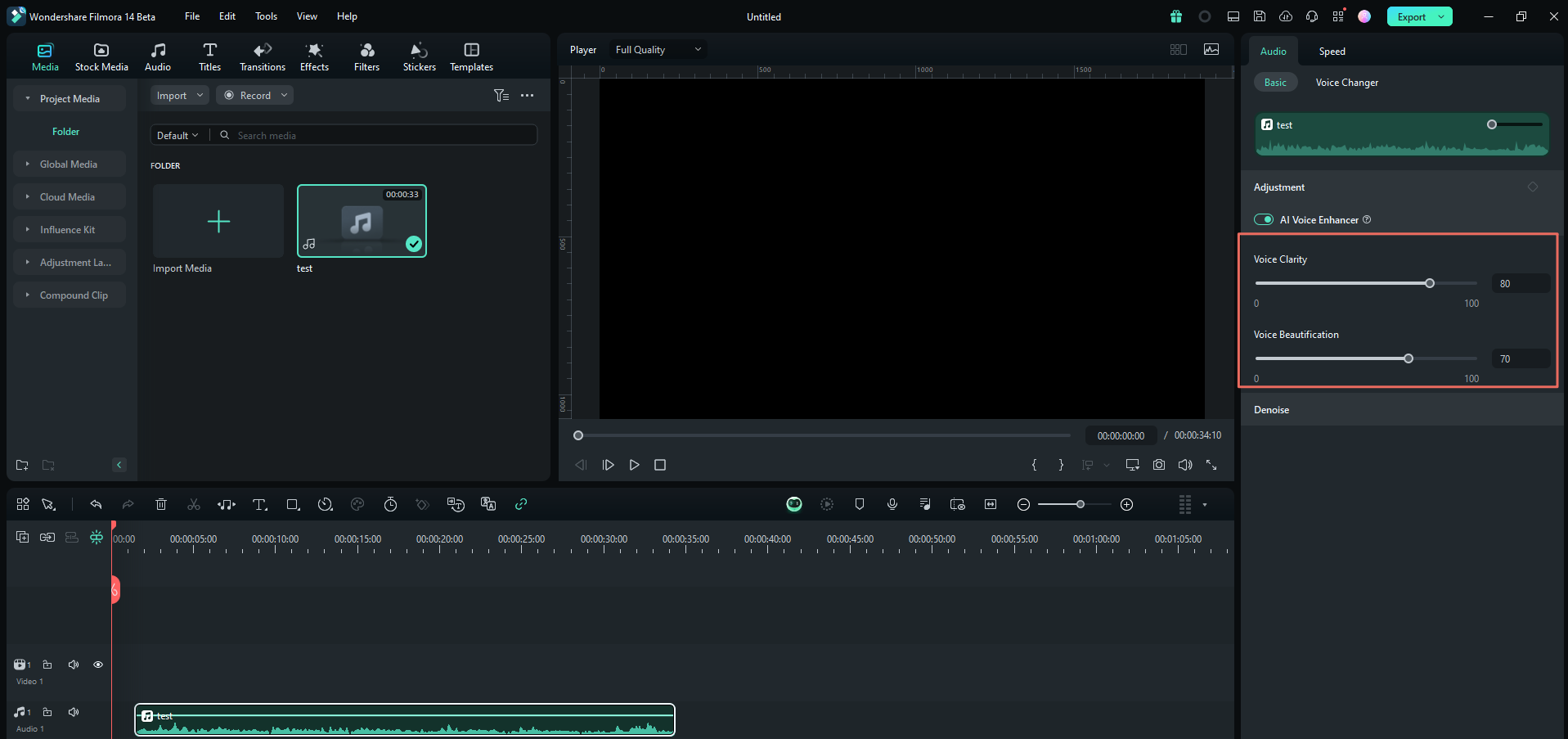
Als u klaar bent, voegt u de voice-over toe aan de tijdlijn. Knip indien nodig onnodige delen af. Om de geluidskwaliteit te verbeteren, kunt u AI Voice Enhancer inschakelen via het eigenschappenvenster. Gebruik de schuifregelaar om aan te passen.
Visualiseer de audio met 2D/3D-animatie
Stap 1:Importeer animatiebestanden en gesproken tekst.
Nu je verhaal en voice-over klaar zijn, is het tijd om de 2D- of 3D-animaties met je audio te integreren. Klik in het Media-menu op Importeren om de animatiefragmenten toe te voegen die op uw computer staan.

Of u kunt naar het Stock Media-menu gaan om de clips in de ingebouwde bibliotheek van Filmora te vinden. Download en sleep ze naar de tijdlijn. Lijn de animatiefragmenten uit met de audio.

Stap 2:Verwijder indien nodig de achtergrond van de clips
Als de animatieclips de achtergrond hebben die u wilt verwijderen, kunt u de clip selecteren en naar Video> AI Tools in het eigenschappenvenster navigeren. Schakel Smart Cutout in en klik op de Start-knop. (Je kunt ook Chroma Key gebruiken als de achtergrond een andere effen kleur heeft).

Selecteer het gebied dat u wilt behouden. Verfijn de randdetectie met behulp van de opties Randdikte en Doezelaar om een zuivere uitsnijding te verkrijgen. Klik op Opslaan als u klaar bent.

Daarna kun je een nieuwe achtergrond onder de clip toevoegen.

Stap 3:Voeg extra elementen toe
Voeg extra animaties toe, zoals cirkels, pijlen of andere grafische elementen om belangrijke punten te benadrukken. Ga naar het Stickers-menu en gebruik de zoekbalk om de resultaten te filteren. Je kunt er ook een genereren met de AI Stickers Generator.

Voeg het na het downloaden toe aan de tijdlijn en pas de timing aan. U kunt de positie aanpassen in het voorbeeldmenu.
Stap 4:Pas overgangen toe tussen clips
Om overgangen toe te voegen, gaat u naar het menu Overgangen en zoekt u degene die het beste bij uw video past. Download en sleep het tussen de clips op de tijdlijn. U kunt ook de overgangsmodus instellen.

Stap 5:Voeg achtergrondmuziek toe aan de uitlegvideo
Maak uw 2D- of 3D-uitlegvideo af met achtergrondmuziek of geluidseffecten. Navigeer naar het Audio-menu en download de muziek of geluidseffecten die bij de video passen. Vergeet niet het volume aan te passen.

Tip:Als u de gewenste versie niet kunt vinden, kunt u deze genereren met behulp van AI Music Generator. Selecteer de AI-muziek in het audiomenu en selecteer de sfeer, het thema en het genre dat je nodig hebt.
Stap 6:Bewaar en deel uw 2D/3D geanimeerde uitlegvideo
Zodra alles er goed uitziet, kunt u de video exporteren door op Exporteren te klikken. Schakel de geavanceerde compressie in om de bestandsgrootte te optimaliseren zonder dat dit ten koste gaat van de kwaliteit.

Als u rechtstreeks wilt delen op uw sociale mediaplatform zoals YouTube, TikTok of Instagram, kunt u dit doen door 'Sociale media' te selecteren in het hoofdmenu.
Conclusie
Met de juiste tools en een beetje creativiteit kan iedereen 2D- of 3D-animatie-uitlegvideo's maken! Een voorbeeld van zo'n tool die je kan helpen is Wondershare Filmora, omdat het over uitgebreide creatieve middelen en tools beschikt om eenvoudig professioneel ogende uitlegvideo's te maken.
U kunt beginnen met het maken van een script om uw verhaallijn uit te leggen en de beelden te plannen. Vul vervolgens de vertelling aan met 2D- of 3D-animaties die je in de bibliotheek van Filmora of andere bronnen hebt gevonden. Met animaties kun je een uitlegvideo maken die aantrekkelijker is om te bekijken en gemakkelijker te volgen is.



