
Valorant is meer dan een spel:het is een set vaardigheden die je wilt laten zien. Of je nu een doorgewinterde professional of een aspirant-streamer bent, het vastleggen van gameplay van hoge kwaliteit is essentieel voor analyse, het delen van hoogtepunten en het vergroten van je publiek. Deze gids bespreekt de beste opnametools en begeleidt u bij het instellen ervan voor onberispelijke beelden met lage fps.
In dit artikel
- Waar kun je Valorant spelen? Ondersteunde apparaten
- Top 5 beste apps om Valorant-gameplay op te nemen
- Valorant-gameplay opnemen
- Bonus:registreer moed zonder FPS-daling
Deel 1:Waar kun je Valorant spelen? Ondersteunde apparaten
Valorant, ontwikkeld door Riot Games, blijft een vlaggenschip tactische shooter. Hoewel de titel exclusief voor Windows werd gelanceerd, is de titel sindsdien uitgebreid naar consoles, maar nog niet naar macOS of mobiel.
PC (Windows)
Valorant draait native op Windows 10 (Build 19041+) of Windows 11 64‑bit. De volgende specificaties zorgen voor een soepele ervaring:
- Minimaal: Intel Core 2Duo E8400 of AMD Athlon200GE, 4 GB RAM, Intel HD4000 of AMD RadeonR5200, 1 GB VRAM.
- Aanbevolen: Intel i3‑4150 of AMD Ryzen31200, NVIDIAGT730 of AMD RadeonR7240, 1 GB VRAM.
Mac

Valorant wordt niet officieel ondersteund op macOS. Mac-gebruikers moeten Windows gebruiken via Boot Camp, wat kan leiden tot inconsistenties in de prestaties en wordt niet aanbevolen door Riot.
Consoles
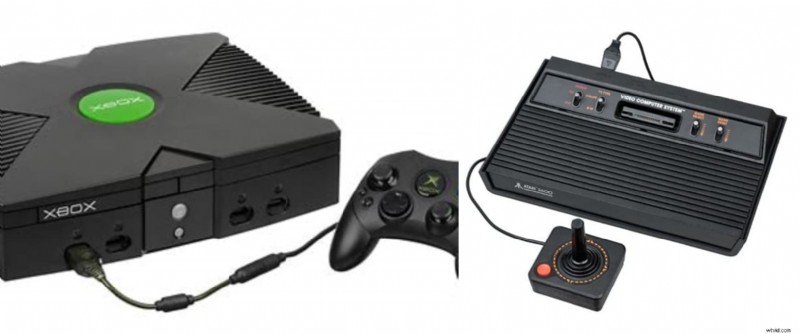
Vanaf augustus 2024 is Valorant beschikbaar op PlayStation5 en Xbox SeriesX/S. Deze versies zijn niet geschikt voor crossplay met de pc en zijn op maat gemaakt voor consolebediening.
- Console:PlayStation5 of Xbox SeriesX/S.
- Aanbevolen weergave:vernieuwingsfrequentie van 60 Hz of hoger.
Mobiel
Valorant is nog niet mobiel. Riot kondigde plannen aan op 2 juni 2021, maar er is geen officiële releasedatum beschikbaar.
Deel 2:Top 5 beste apps om Valorant-gameplay op te nemen
Het kiezen van een betrouwbare recorder hangt af van kwaliteit, impact op de prestaties en functies. Hieronder staan vijf best beoordeelde opties, elk met verschillende sterke punten.
1. Filmora Schermrecorder

Filmora wordt geprezen om zijn gebruiksgemak en uitvoer met hoge resolutie. Het neemt hele schermen of gamevensters op met behoud van vloeiende FPS.
- Aanpasbaar opnamegebied
- HD- of 4K-uitvoer met minimaal frameverlies
- Realtime audio en webcam-overlay
- Sneltoetsbediening voor directe opname
- Functies voor onmiddellijke herhaling en live commentaar
- Nul FPS-verlies op compatibele hardware
De editor van Filmora biedt door AI aangedreven effecten, een bibliotheek met creatieve middelen en platformonafhankelijke ondersteuning (Windows, macOS, iOS, Android).
2. NVIDIA ShadowPlay
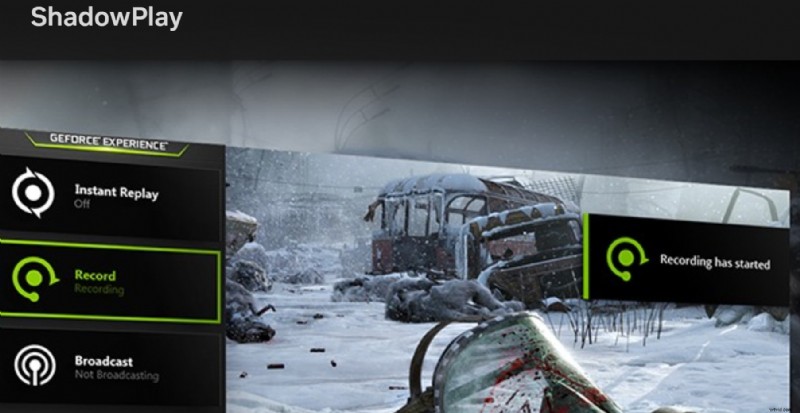
ShadowPlay is ingebouwd in GeForce Experience en maakt gebruik van GPU-versnelling, zodat de prestaties vrijwel nul zijn. Het ondersteunt directe herhalingen, handmatige opname en livestreaming tot 4K bij 60 FPS.
- GPU-gebaseerde codering (NVENC, VCE, Quick Sync)
- Sneltoetsactivering en microfoonopname
- Aanpasbare overlay en onmiddellijke herhaling
- Livestreaming naar Twitch, YouTube en meer
3. Medal.tv
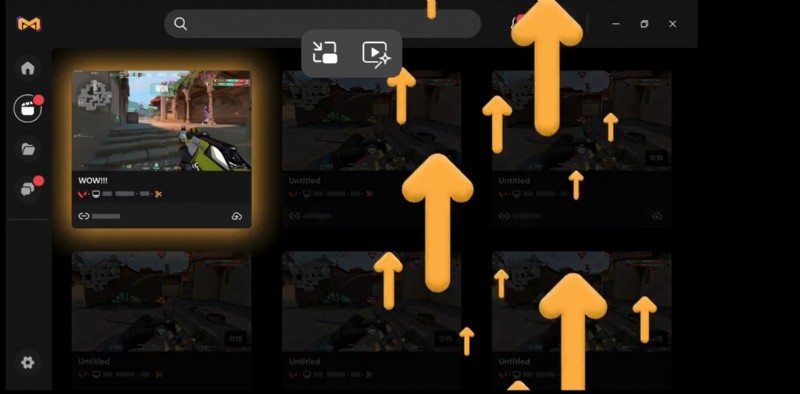
Medal.tv blinkt uit in snelle clips van hoge kwaliteit met automatische opnametriggers. Cloudopslag, ingebouwde bewerking en delen via de community stroomlijnen de workflow.
- Automatische opname en handmatige opname via sneltoetsen
- Cloudgebaseerde opslag en direct delen van clips
- Basisfuncties voor in-app bewerken
- Community-functies en clip-integratie
4. OBS Studio

OBS is een gratis, open source-oplossing die de voorkeur geniet van streamers en makers van inhoud. Het ondersteunt meerdere bronnen, scène-overgangen en plug-in-extensies.
- Sneltoetsbediening en realtime audiomixen
- Scène-overgangen en aanpasbare lay-outs
- Plugin-ecosysteem voor uitgebreide functionaliteit
- Volledig gratis en open source
5. Actie!
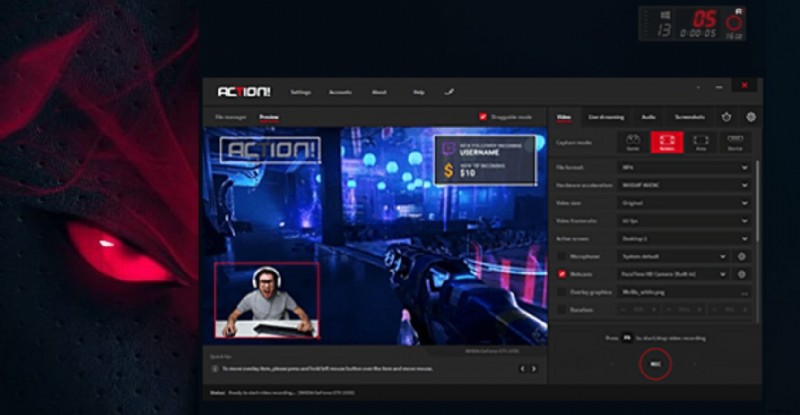
Actie! levert hoogwaardige opnames met minimaal CPU-gebruik. Het biedt real-time FPS-weergave, hardwareversnelling en een timeshift-modus.
- Realtime opnemen met instelbare FPS/bitrate
- FPS-teller op het scherm voor monitoring
- Hardwareversnelde codering
- Ondersteuning voor webcam-overlay en audiocommentaar
- Timeshift-modus voor bewerken na het spelen
Deel 3:Valorant-gameplay opnemen
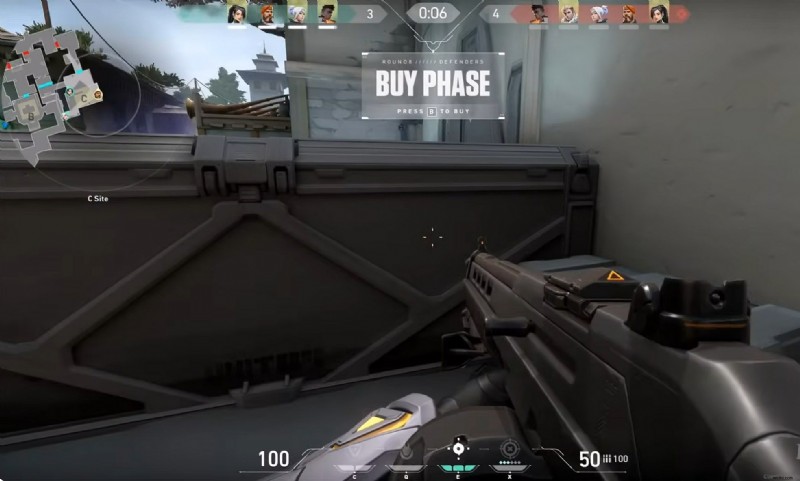
Hieronder vindt u een stapsgewijze handleiding voor het gebruik van Filmora, hoewel de principes van toepassing zijn op elk van de genoemde tools.
Stap voor stap:Filmora schermrecorder
- Downloaden en installeren: Bezoek de officiële site van Filmora en installeer de software op uw pc.
- Start en selecteer: Open Filmora, klik op Opnemen en kies PC-scherm opnemen om de schermopnamemodus te activeren.
- Instellingen configureren: Definieer het opnamegebied, stel de framesnelheid in (30 fps of 60 fps), schakel audio in en pas de gewenste overlays toe.
- Opname starten: Druk op de rode REC of druk op F9 . Er gaat een korte aftelling vooraf aan het vastleggen.
- Speel Valorant: Start het spel; Filmora legt alle activiteit op het scherm vast.
- Stoppen en bewerken: Druk op F9 nogmaals of klik op de stopknop. Je beeldmateriaal verschijnt in de mediabibliotheek van Filmora. Sleep het naar de tijdlijn om het te bewerken en exporteer het vervolgens.
Deel 4:Bonus – Record moed zonder FPS-daling
Het behouden van een soepele gameplay tijdens het opnemen is van cruciaal belang. Volg deze praktische tips om de framesnelheden hoog te houden:
Optimaliseer de opname-instellingen van Filmora
- Opnamemodus: Kies Volledig scherm of Aangepast om het opnamegebied te beperken.
- Framesnelheid: 30 fps balanceert kwaliteit en CPU-belasting; 60 fps voor vloeiendere video als uw systeem dit aankan.
- Kwaliteit: Stel in op Goed of Beter —hogere instellingen verhogen het CPU-gebruik.
- Microfoon: Alleen inschakelen indien nodig om extra belasting te verminderen.
GPU-versnelling inschakelen
Hardwarecodering (NVENC, VCE, Quick Sync) ontlast de CPU, waardoor 1080p- of 4K-opnamen bij 60+ FPS mogelijk zijn met minimale prestatieverbeteringen. Dit is essentieel voor low-end CPU's of bij multitasking.
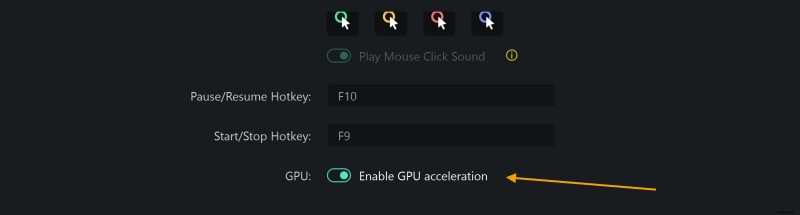
Gebruik software die GPU-codering ondersteunt:Filmora, ShadowPlay en Action! allemaal doen. Dit vermindert de vertraging, verlaagt het stroomverbruik en zorgt voor heldere beelden van hoge kwaliteit.
Conclusie
Valorant opnemen is een krachtige manier om je spel te verfijnen en je vaardigheden te laten zien. De juiste recorder, of het nu Filmora, ShadowPlay, OBS, Medal.tv of Action! is, biedt de flexibiliteit om uw momenten vast te leggen, te bewerken en te delen zonder dat dit ten koste gaat van de prestaties.
Filmora valt op door zijn combinatie van gebruiksvriendelijke bediening, professionele bewerkingstools en hardwareversnelde opnames. Ga vandaag nog aan de slag, neem vol vertrouwen op en til uw Valorant-inhoud naar een hoger niveau!