REC

Tips voor video-opname, productie, videobewerking en apparatuuronderhoud.

 WTVID >> Videoproductiegids >  >> Video >> Video-opname

Beste Valorant-opnamesoftware 2024:topkeuzes en vergelijkingen

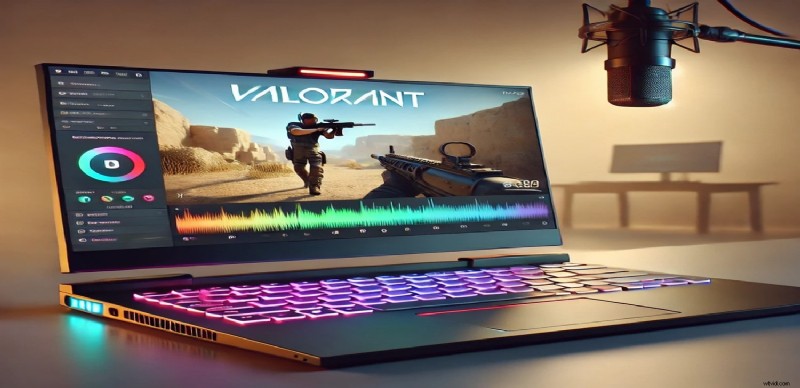
Het opnemen van je gameplay is alsof je een persoonlijke hoogtepuntenrol hebt, minus de lastige pauzes en gênante mislukkingen. Maar als je deze allemaal opnieuw kunt bekijken na de actie, kun je je gameplay analyseren, je reflexen verbeteren of je beste Valorant-actie aan vrienden laten zien.

Om hiermee aan de slag te gaan, heb je dus de juiste knipsoftware nodig. Een toptool kan het verschil maken en je vloeiende clips van hoge kwaliteit geven zonder dat dit ten koste gaat van je spelprestaties. Als je meer wilt weten over de clipsoftware, lees dan verder.

We zullen enkele van de beste knipsoftware voor Valorant vergelijken en duik in enkele van de best practices met behulp van deze tools.

Beste Valorant-opnamesoftware 2024:topkeuzes en vergelijkingen
In dit artikel
  1. Vergelijking van de top 10 Valorant Clipping-software voor gamemomenten
  2. Beste praktijken voor het opnemen van Valorant-clips zonder vertraging
  3. Gameplay opnemen met een van de beste Valorant Record-apps
  4. Kan ik Valorant Clips afspelen en opnemen op een mobiele telefoon?

Deel 1:Vergelijking van de top 10 Valorant Clipping-software voor gamemomenten

Beste Valorant-opnamesoftware 2024:topkeuzes en vergelijkingen

De beste Valorant-knipsoftware is essentieel om uw epische gameplay-momenten vast te leggen zonder de prestaties van uw pc in gevaar te brengen. In de basis zou een toprecorder HD-opnamen en een ingebouwde editor moeten bieden. Latentie is een andere kritische factor:niemand wil midden in een koppelingsmoment achterblijven.

Om een lang verhaal kort te maken:laten we enkele van de beste Valorant-clipsoftware vergelijken op basis van deze functies en meer. We vergelijken de zeven beste apps, en in plaats van u te vervelen met lange paragrafen, laten we ze opsplitsen in een eenvoudige tabel op basis van de belangrijkste functies.

Deel 2:Beste praktijken voor het opnemen van Valorant-clips zonder vertraging

Beste Valorant-opnamesoftware 2024:topkeuzes en vergelijkingen

Het soepel opnemen van Valorant-gameplay zonder FPS-dalingen vereist de juiste instellingen en systeemoptimalisaties. Zelfs een kleine vertraging kan de prestaties beïnvloeden, dus het optimaliseren van uw opname-instellingen is essentieel. Hieronder staan enkele belangrijke praktische tips om te zorgen voor vertragingsvrij opnemen tijdens het spelen met hoge FPS.

1. Optimaliseer de opnamesoftware-instellingen

Het kiezen van de juiste opname-instellingen kan prestatieverlies voorkomen. Zo configureert u ze:

Valorant Clips-software Ingebouwde editor Aanpasbare sneltoetsen HD-opname zonder framedrops Systeemimpact Latentie GPU-hardwareversnelling 4K-opname Apparaat/bureaublad
Filmora Ja Ja Ja Laag Laag Ja Ja Bureaublad
NVIDIA ShadowPlay Ja Ja Ja Zeer laag Laag Ja Ja (tot 8k) Bureaublad
Medal.tv Ja Ja Ja Laag Laag Ja Ja Desktop/mobiel
OBS Studio Ja Ja Ja Gemiddeld Gemiddeld Ja Ja Bureaublad
Actie Ja Ja Ja Gemiddeld Gemiddeld Ja Ja Bureaublad
Razer Cortex Nee Ja Ja Laag Laag Ja Nee Bureaublad
Speelklauw Ja Ja Ja Gemiddeld Gemiddeld Ja Ja Bureaublad
Fraps Nee Nee Ja Hoog Hoog Nee Nee Bureaublad
Xbox-gamebalk Nee Ja Ja Laag Laag Ja Nee Bureaublad
Bandicam Ja Ja Ja Gemiddeld Gemiddeld Ja Ja Bureaublad

2. Pas de in-game-instellingen aan voor soepele prestaties

Valorant is een goed geoptimaliseerd spel, maar als de opname haperingen veroorzaakt, pas dan deze instellingen aan:

Instelling Aanbevolen waarde Doel
Resolutie 1920x1080 of 1280x720 Evenwicht tussen kwaliteit en prestaties
FPS 60 (of 30 voor zwakkere pc's) Zorgt voor een soepele opname
Bitsnelheid 6000-8000 kbps (1080p) Verkleint de bestandsgrootte zonder kwaliteitsverlies
Encoder Hardware (NVENC/AMD) Verplaatst de verwerking naar GPU
Opnameformaat MP4 of MKV Zorgt voor compatibiliteit

3. Optimaliseer de systeemprestaties

Een goed geoptimaliseerd systeem voorkomt onnodige vertraging tijdens het opnemen. Gebruik deze tips:

Instelling Aanbevolen waarde Impact
Multithreaded weergave Ingeschakeld Verhoogt FPS op multi-core CPU's
Materiaalkwaliteit Laag/gemiddeld Vermindert de GPU-belasting
Textuurkwaliteit Gemiddeld Behoudt visuele helderheid zonder FPS-dips
Detailkwaliteit Laag Verlaagt de weergavevraag
V-Sync Uitgeschakeld Vermindert invoervertraging
FPS-limiet 144 of hoger (als de monitor dit ondersteunt) Zorgt voor consistente framesnelheden

4. Gebruik een speciale capture-kaart (voor dubbele pc-installatie)

Als u tegelijkertijd streamt en opneemt, kan een capture-kaart de belasting van uw hoofd-pc verminderen.

Optimalisatie Stappen
Spelmodus inschakelen Windows-instellingen → Gamen → Spelmodus (inschakelen)
Achtergrondapps sluiten Schakel onnodige opstartprogramma's uit via Taakbeheer
RAM vrijmaken Gebruik ISLC (Intelligent Standby List Cleaner) om ongebruikt geheugen te wissen
GPU-stuurprogramma's bijwerken Download de nieuwste Nvidia/AMD-stuurprogramma's voor prestatieverbeteringen

5. Optimaliseer opslag en bestandsbeheer

Het opnemen van gameplay vereist snelle opslag en efficiënt bestandsbeheer.

Beste capture-kaarten Belangrijkste kenmerken
Elgato HD60 X 1080p 60 FPS, lage latentie, USB 3.0
AVerMedia Live Gamer 4K 4K-opname, PCIe-gebaseerd
Razer Ripsaw HD Pass-through voor installatie op twee pc's

Deel 3:gameplay opnemen met een van de beste Valorant Record-apps

In dit gedeelte gaan we dieper in op hoe je Valorant kunt opnemen met Filmora, een van de best beoordeelde Valorant-clipsoftware. Het is een topvideo-editor die opnames van hoge kwaliteit biedt zonder uw systeem te belasten.

Filmora-overzicht
Beste Valorant-opnamesoftware 2024:topkeuzes en vergelijkingen

Filmora is veelzijdige software voor schermopname en -bewerking die probleemloos werkt voor het opnemen van gameclips op zowel Windows als Mac. Het staat bekend om zijn gebruiksgemak en de mogelijkheid om op te nemen in HD zonder noemenswaardige systeemimpact. Met deze Valorant-opname-app kun je je gameplay vastleggen en meteen beginnen met bewerken, waardoor het een alles-in-één oplossing is voor gamers die hun Valorant-clips willen verbeteren.

Functies

  • HD-opname:neem gameplay van hoge kwaliteit op in Full HD of 4K.
  • Ingebouwde editor:bewerk uw clips met naadloze gereedschappen voor knippen, bijsnijden en effecten toevoegen.
  • Aanpasbare sneltoetsen:wijs sneltoetsen toe voor eenvoudig opnemen tijdens het spelen.
  • Lage systeemimpact:Filmora werkt soepel zonder uw FPS te beïnvloeden of vertraging te veroorzaken.
  • GPU-hardwareversnelling:ondersteunt hardwareversnelling voor snelle weergave en opname.

Clip video's met Wondershare Filmora

  • Enorme video-/audio-effecten en creatieve middelen.
  • Krachtige AI voor moeiteloze contentcreatie.
  • Intuïtief, professioneel en toch beginnersvriendelijk.
  • Werkt op Mac, Windows, iOS en Android.

Beste Valorant-opnamesoftware 2024:topkeuzes en vergelijkingen Beste Valorant-opnamesoftware 2024:topkeuzes en vergelijkingen

Beste Valorant-opnamesoftware 2024:topkeuzes en vergelijkingen

Hoe je de ingebouwde bewerkingstools van Filmora gebruikt om je clips te knippen, bij te snijden en effecten toe te voegen

Hier begeleiden we u door het proces om uw Valorant-clips met deze tool vast te leggen en te bewerken.

Volg deze stappen om Valorant-gameplay op te nemen met Filmora:

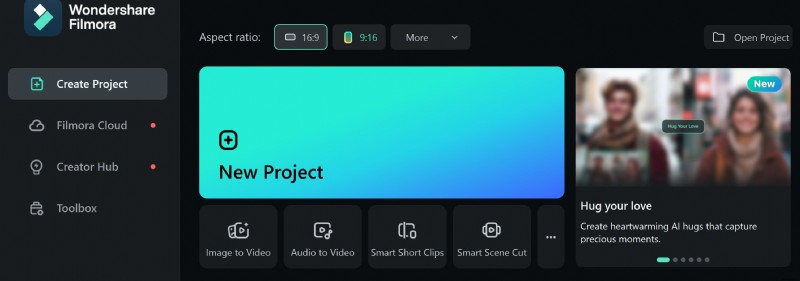
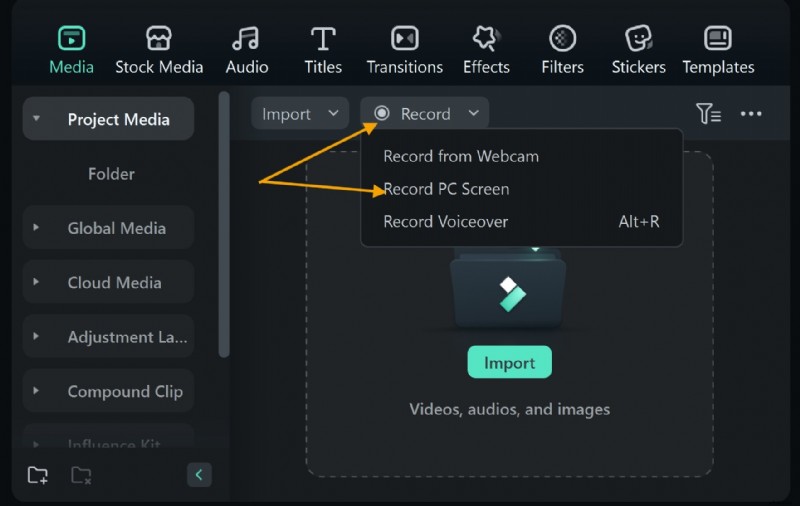
Stap 1:Download en installeer Filmora op uw computer door naar de officiële website te gaan. Start en klik op een nieuw project. Beste Valorant-opnamesoftware 2024:topkeuzes en vergelijkingen Stap 2:Klik op Opnemen en kies "PC-scherm opnemen" om de schermopnamefunctie te activeren. Beste Valorant-opnamesoftware 2024:topkeuzes en vergelijkingen Stap 3: Stel de opnameparameters in. Kies de opnamelocatie, pas de framesnelheid aan en schakel de audio-opname in. Druk op 'F9' of klik op de rode 'REC'-knop om de opname te starten. Vóór de start wordt er kort afgeteld. Beste Valorant-opnamesoftware 2024:topkeuzes en vergelijkingen Stap 4:Start Valorant en speel zoals gewoonlijk. Filmora registreert alle activiteiten op het scherm. Druk nogmaals op 'F9' of klik op de stopknop op het bedieningspaneel om de opname te beëindigen. De opgenomen beelden verschijnen in de mediabibliotheek van Filmora. Sleep het naar de tijdlijn om het te bewerken en exporteer het vervolgens in het gewenste formaat. Beste Valorant-opnamesoftware 2024:topkeuzes en vergelijkingen
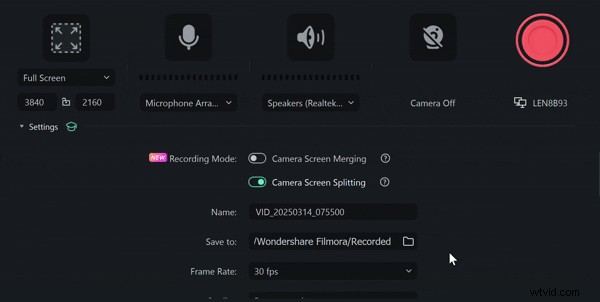
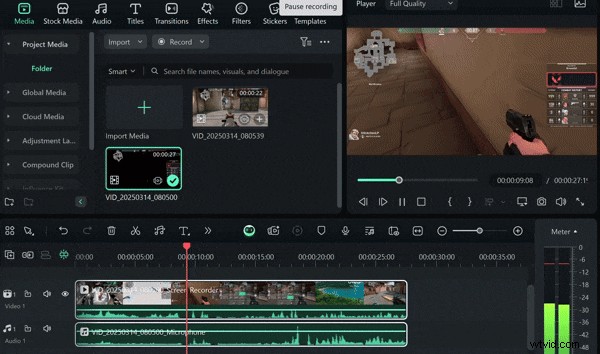
Filmora biedt alle tools die je nodig hebt om Valorant-video's van professionele kwaliteit te maken met behoud van soepele gameplay-prestaties. Het is de beste keuze als je krachtige en geavanceerde Valorant-knipsoftware wilt.

Is Filmora een betaalde tool?

Ja, Filmora is een betaalde tool, maar biedt een gratis proefversie. De volledige versie ontgrendelt alle functies, inclusief 4K-opname, onbeperkte exportopties en extra bewerkingstools. Gezien de functies en het gebruiksgemak is deze dappere hoogtepuntenrecorder een solide investering voor iedereen die serieus bezig is met het opnemen en bewerken van actiegameclips.

Deel 4:Kan ik Valorant Clips afspelen en opnemen op een mobiele telefoon?
Beste Valorant-opnamesoftware 2024:topkeuzes en vergelijkingen

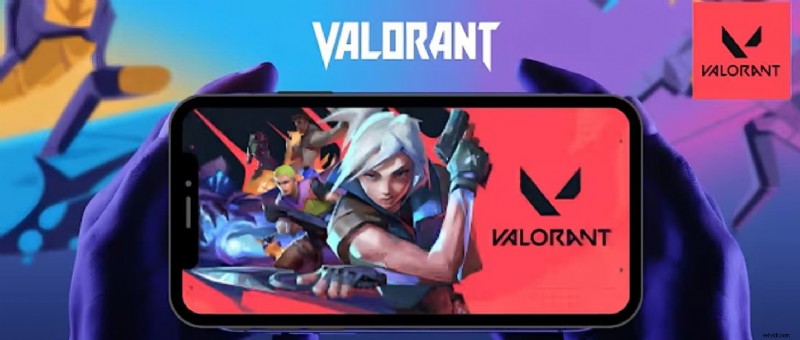
Hoewel Valorant een van de populairste competitieve games op pc is, is het niet officieel beschikbaar op mobiele platforms. Ondanks geruchten online zegt Riot Games, de ontwikkelaar, dat het geen mobiele versie van de game heeft uitgebracht, maar er zijn discussies over de mogelijke release ervan in de toekomst. Daarom is het opnemen van Valorant-clips op mobiele apparaten nog geen optie.

Als je echter een fervent mobiele gamer bent die van soortgelijke FPS-games houdt, is het opnemen van clips van andere games op je telefoon mogelijk. Apps zoals Medal.tv en DU Recorder kunnen gameplay-beelden van hoge kwaliteit vastleggen vanaf uw mobiele scherm, waardoor u uw momenten met vrienden kunt delen.

Conclusie

Als je op zoek bent naar de beste downloadoptie voor Valorant-clips, bekijk dan platforms zoals Medal.tv en Streamable, waar je gameplay-momenten van hoge kwaliteit kunt opslaan en delen. Als je over de juiste Clips-software beschikt, wordt het vastleggen van je gameplay een fluitje van een cent.

Omdat je met de meeste van deze tools deze video's kunt bewerken, kun je ze nog professioneler maken en je mooiste momenten delen met vrienden. Filmora is een van de beste Valorant-clippingsoftware met minimale impact op de prestaties, waardoor je game-ervaring soepel blijft.


  1. TikTok Video Shopping-advertenties:een complete gids voor installatie en verkoop

  2. Versus JPG - waarom je misschien in een rauw formaat wilt fotograferen

  3. MacBook Air versus Samsung Notebook 9 Pro voor podcasting:een gedetailleerde vergelijking

  4. 10 beste gratis tools voor videoconferenties voor bedrijven en onderwijs

  5. Hoe Google Hangouts gratis op te nemen | 5 makkelijke manieren

  1. Hoe maak je een Green Screen-video met Movavi Video Editor

  2. Hoe je van dagelijks vloggen een carrière kunt maken

  3. Hoe u een uitgebreid videoproductiecontract schrijft

  4. Hoe te slagen in commerciële video:de complete gids

  5. Top 6 beste Capture Cards voor Nintendo Switch die je kunt vinden in 2022

  6. Beste beeldverhoudingen voor video's:de enige gids die je ooit nodig zult hebben

  7. Wat te verwachten van uw Stock Footage-videoproject

Opslagtip Doel
Gebruik een NVMe SSD Hogere lees-/schrijfsnelheden dan HDD's
Opslaan op een secundaire schijf Voorkomt problemen met spelprestaties
Neem op in korte clips Verkleint de bestandsgrootte en voorkomt corruptie