
Het plezier bij gamen draait niet alleen meer om spelen. Het is afgestudeerd in het vastleggen en delen van epische momenten. Maar hoe neem je je scherm op terwijl je op Android speelt?
Voor het opnemen van gameplay zijn geen complexe instellingen of dure software nodig, zoals het er misschien uitziet. Met moderne Android-apparaten kun je elke beweging in hoge kwaliteit vastleggen met de beste schermrecorder voor games op Android.
Niet alle opname-apps zijn echter hetzelfde gebouwd. Sommige vertragen de gameplay, verminderen de videokwaliteit of voegen afleidende watermerken toe. Daarom hebben we de beste gamerecorders voor Android onderzocht en uitgekozen die vloeiende, vertragingsvrije opnamen met hoge resolutie bieden, perfect voor elk type gamer.
In dit artikel
- Beste gameschermrecorder voor Android:top 7 applicaties
- Wat is het volgende nadat ik een game op een Android-scherm heb opgenomen?
- Op het scherm opgenomen gamevideo's bewerken
- Kan ik gamehoogtepunten na het bewerken rechtstreeks delen op sociale mediaplatforms?
Deel 1:Beste gameschermrecorder voor Android:top 7 apps voor live-opname
Hoewel je je scherm kunt opnemen tijdens het spelen van Battle Royales, racegames of RPG's, bieden niet alle apps een soepele gameplay-opname met video van hoge kwaliteit. De verkeerde keuze kan leiden tot vertraging, framedrops of watermerken in uw inhoud.
Om u te helpen de beste schermrecorder voor games op Android te kiezen, hebben we de zeven beste apps voor het opnemen van games op een rij gezet die beeldmateriaal met hoge resolutie, vertragingsvrije prestaties en eenvoudige bewerkingsopties leveren. Ze omvatten:
1. AZ Screen Recorder – De meest populaire keuze
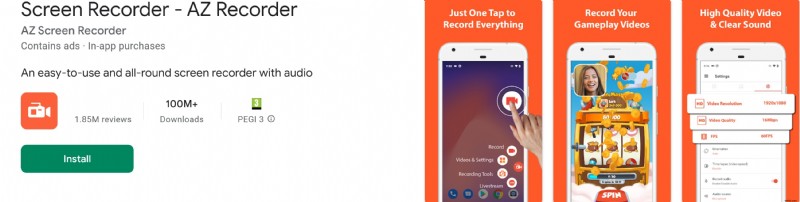
AZ Screen Recorder is een van de beste gamerecorders voor Android. Het zorgt voor vloeiende opnames van hoge kwaliteit zonder tijdslimiet of watermerk.
Kenmerken
● 1080p-opname bij 60 FPS voor ultravloeiende gameplay
● Interne en externe audio-opname voor commentaar
● Zwevende bedieningsknop voor gemakkelijke toegang
● Ondersteuning voor livestreaming voor YouTube en Facebook
● Basishulpmiddelen voor videobewerking om opnames bij te snijden en te knippen
Pluspunten
● Gratis en beginnersvriendelijk
● Geen root-toegang nodig
● Video en audio van hoge kwaliteit
Nadelen
● Voor sommige geavanceerde functies zijn in-app-aankopen vereist
● Incidentele advertenties in de gratis versie
2. Glip Screen Recorder – Beste voor streamers
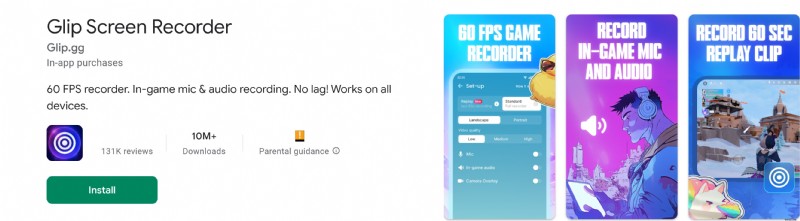
Glip is een uitstekende optie voor streamers en contentproducenten die een eersteklas Android-gameschermrecorder nodig hebben. Het biedt naadloze streaming naar platforms zoals YouTube en Twitch.
Kenmerken
● Ondersteunt livestreaming met overlays
● Neemt op in 1080p bij 60 FPS
● Start- en stopfunctie met één tik
● Ingebouwde gezichtscamera voor reactievideo's
● Cloudopslagoptie voor gemakkelijke toegang
Pluspunten
● Ideaal voor mobiele gamestreamers
● Geen vertraging of framedrops
● Slaat opnames op in de cloud
Nadelen
● De gratis versie heeft advertenties
● Beperkte aanpassingsmogelijkheden
3. Mobizen Screen Recorder – Beste voor bewerking
Mobizen staat bekend om zijn krachtige bewerkingstools en hoogwaardige opnames. Het is een geweldige keuze voor gamers die professionele gameplay-video's willen maken.
Kenmerken
● Neemt op in Full HD (1080p, 60 FPS)
● Interne en externe geluidsopname
● Facecam-overlay voor reacties
● Tekenhulpmiddelen voor annotaties
● Inclusief geavanceerde bewerkingssuite
Pluspunten
● Hoogwaardige beelden met vloeiende prestaties
● Ingebouwde editor voor eenvoudig aanpassen van video's
● Ideaal voor video's in instructiestijl
Nadelen
● De gratis versie voegt een watermerk toe
● Voor sommige functies is een betaalde upgrade vereist
4. Vidma Schermrecorder – Beste voor beginners
Vidma is een lichtgewicht maar krachtige game-opname-app. Het is gemakkelijk te gebruiken en vereist geen geavanceerde instellingen.
Kenmerken
● Opnemen met één tik met zwevende bedieningselementen
● HD-opname met 60 FPS
● Neem interne en externe audio op
● Geen watermerk in de pro-versie
● Kleine bestandsgrootte voor laag opslaggebruik
Pluspunten
● Gebruiksvriendelijke interface
● Geen root-toegang nodig
● Minimale opslagimpact
Nadelen
● Sommige functies zijn vergrendeld achter een betaalmuur
● Geen ingebouwde livestreaming
5. XRecorder – Beste voor opname zonder watermerk
XRecorder is een goede keuze als je de beste schermrecorder voor Android-gaming nodig hebt, zonder watermerken of tijdslimieten.
Kenmerken
● Neemt op in 1080p HD bij 60 FPS
● Interne en externe audio-ondersteuning
● Zwevende bedieningselementen voor snelle toegang
● Geen root vereist
● Hulpmiddelen voor schermopname en screenshot
Pluspunten
● Geen tijdsbeperkingen
● Vloeiende opnames met hoge resolutie
● Gemakkelijk te gebruiken
Nadelen
● Geen ingebouwde videobewerkingstools
● Geen ondersteuning voor livestreaming
6. Google Play Games – Beste ingebouwde optie
Als u geen extra app wilt installeren, biedt Google Play Games basisopnamefuncties voor ondersteunde games.
Kenmerken
● U hoeft geen app van derden te installeren
● Neemt op in 720p en 480p
● Ingebouwde gezichtscamera
● Snel delen op YouTube
● Eenvoudig en gemakkelijk te gebruiken
Pluspunten
● Ingebouwd in Android-apparaten
● Geen extra opslagruimte nodig
● Goed voor informele opnames
Nadelen
● Beperkte resolutie-opties
● Niet voor alle games beschikbaar
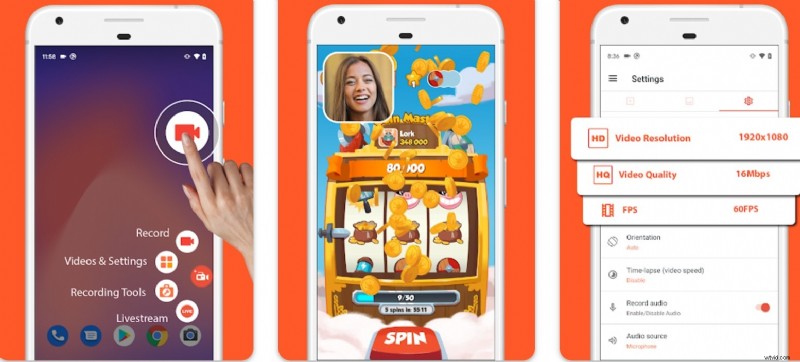
7. ADV-schermrecorder – Beste voor maatwerk
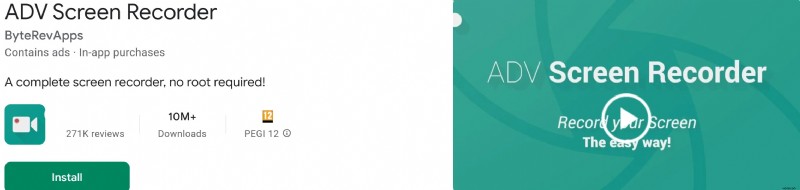
ADV Screen Recorder geeft u volledige controle over uw opnamen met aanpasbare instellingen.
Kenmerken
● Neemt op in HD met aanpasbare bitrates
● Overlay tekst en afbeeldingen op opnamen
● Dubbele opnamemodi (standaard en geavanceerd)
● Facecam-ondersteuning
● Geen watermerk of tijdslimiet
Pluspunten
● Ideaal voor gedetailleerde tutorials
● Volledige controle over instellingen
● Geen watermerk
Nadelen
● Iets complexere installatie
● Geen ingebouwde bewerkingstools
Deel 2:Wat is het volgende nadat ik een game op een Android-scherm heb opgenomen?
Een geweldige schermopname betekent niets zonder de juiste montage. Of je nu inhoud naar YouTube, TikTok of Instagram wilt uploaden, door je gameplay te bewerken, kun je deze beter bekijken en delen. Hieronder staan de vijf belangrijkste redenen waarom u uw gamevideo's moet bewerken voordat u ze deelt.
1. Verbeter de videokwaliteit
Opnemen met de beste schermrecorder voor games op Android zorgt voor vloeiende en heldere beelden, maar bewerken brengt dit naar een hoger niveau. U kunt de helderheid verbeteren, het contrast aanpassen en wankele clips stabiliseren voor een professionele uitstraling.
2. Verwijder ongewenste beelden
Niet elk moment van je gameplay is spannend. Door lange laadschermen, fouten of onnodige secties weg te laten, blijven kijkers betrokken. Door te trimmen zorgt u ervoor dat uw inhoud snel en onderhoudend is.
3. Verbeter de betrokkenheid van kijkers
Door tekstoverlays, overgangen en geluidseffecten toe te voegen, worden uw video's visueel aantrekkelijk. Kijkers kijken graag naar inhoud met vloeiende bewerkingen, boeiende muziek en hoogtepunten op het scherm.
4. Markeer belangrijke momenten
Met bewerken kun je de beste delen van je gameplay laten zien. Je kunt slow motion, inzoomen en stilstaande beelden gebruiken om momenten te benadrukken, waardoor je inhoud zich onderscheidt van de rest.
5. Professionaliseer uw inhoud
Topgamingmakers bewerken hun video's om een unieke stijl te creëren. Aangepaste intro's, logo's en merkoverlays zorgen voor een verzorgde uitstraling waarmee je een publiek kunt opbouwen.
Nu u weet waarom bewerken essentieel is, welke tool of app is het beste voor deze taak? Filmora is een populaire naam op het gebied van videobewerking. En ondanks dat het niet een van de beste schermrecorders voor Android-gaming is, is het een topschermrecorder voor pc-games.
Wat is Filmora?
Filmora is een krachtig hulpmiddel voor videobewerking, ontworpen voor zowel beginners als professionals. Het biedt speciale effecten en AI-aangedreven tools. Filmora helpt bij het transformeren van onverwerkte gameplay in boeiende inhoud, of je nu tutorials maakt, hoogtepunten of montages maakt.
Kenmerken van Filmora
- AI-aangedreven bewerkingstools voor automatische aanpassingen
- Honderden effecten, overgangen en animaties
- Ondersteunt 4K-videobewerking voor scherpe resolutie
- Eenvoudige exportopties voor YouTube, TikTok en Instagram
- Audiobewerkingstools voor muziek, voice-overs en ruisonderdrukking
Maak video's met Wondershare Filmora
- Enorme video-/audio-effecten en creatieve middelen.
- Krachtige AI voor moeiteloze contentcreatie.
- Intuïtief, professioneel en toch beginnersvriendelijk.
- Werkt op Mac, Windows, iOS en Android.


Biedt Filmora een schermrecorder voor Android?
Momenteel behoort Filmora niet tot de beste schermrecorders voor Android-gaming, maar biedt wel een schermopnamefunctie voor Windows en macOS. Nadat je je Android-gameplay hebt opgenomen, kun je de beelden overbrengen naar de mobiele of desktop-app van Filmora voor geavanceerde bewerking.
Om dit op uw pc te doen:
- Download en installeer Filmora vanaf de officiële website.
- Open Filmora, ga naar Opnemen en selecteer 'PC-scherm opnemen'.
- Pas het opnamegebied, de framesnelheid en de audio-instellingen aan en druk vervolgens op F9 of klik op 'REC'.
- Begin Valorant te spelen:Filmora legt alle activiteit op het scherm vast.
Dit betekent dat je nog steeds de beste gamerecorder voor Android kunt gebruiken om je beeldmateriaal vast te leggen en professioneel te bewerken in Filmora.
Deel 3:Op het scherm opgenomen gamevideo's bewerken
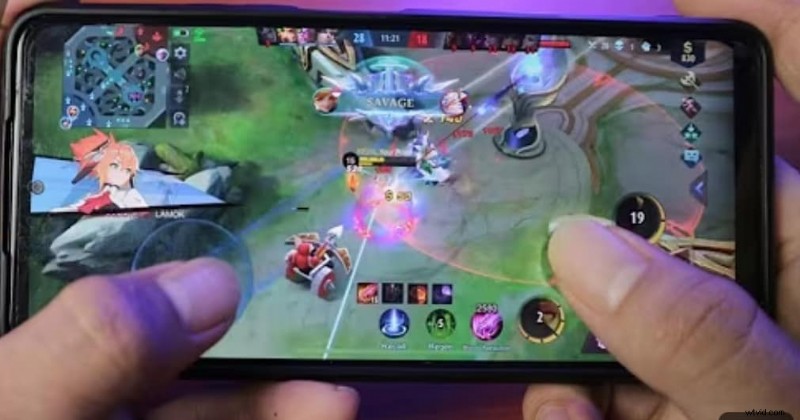
Het opnemen van gameplay is slechts de eerste stap. Als je klaar bent, start je Filmora en importeer je de video om te beginnen. Of je nu onnodige delen wilt bijsnijden, effecten wilt toevoegen of de audio wilt verbeteren, deze tool is er voor je.
Laten we, voordat we beginnen met bewerken, enkele onmisbare effecten verkennen die uw video spannender maken:
- Slow motion en versnelling
- Groen scherm (Chromakey)
- Tekst en titels
- Overgangen
- Audio-effecten
- Filters en kleurcorrectie
- Beweging volgen
- Picture-in-Picture (PiP)
- Zoom- en paneffecten
- Stickers en Emoji's
Stapsgewijze handleiding voor het bewerken van gameplay-video's in Filmora
Hier vindt u een stapsgewijze handleiding over hoe u schermopnamen op uw Android-apparaat kunt bewerken.
Stap 1:Importeer uw gameplay-opname. Open Filmora op uw pc of mobiel. Klik op "Importeren" en selecteer uw opgenomen gamebeelden. Sleep het bestand naar de tijdlijn.

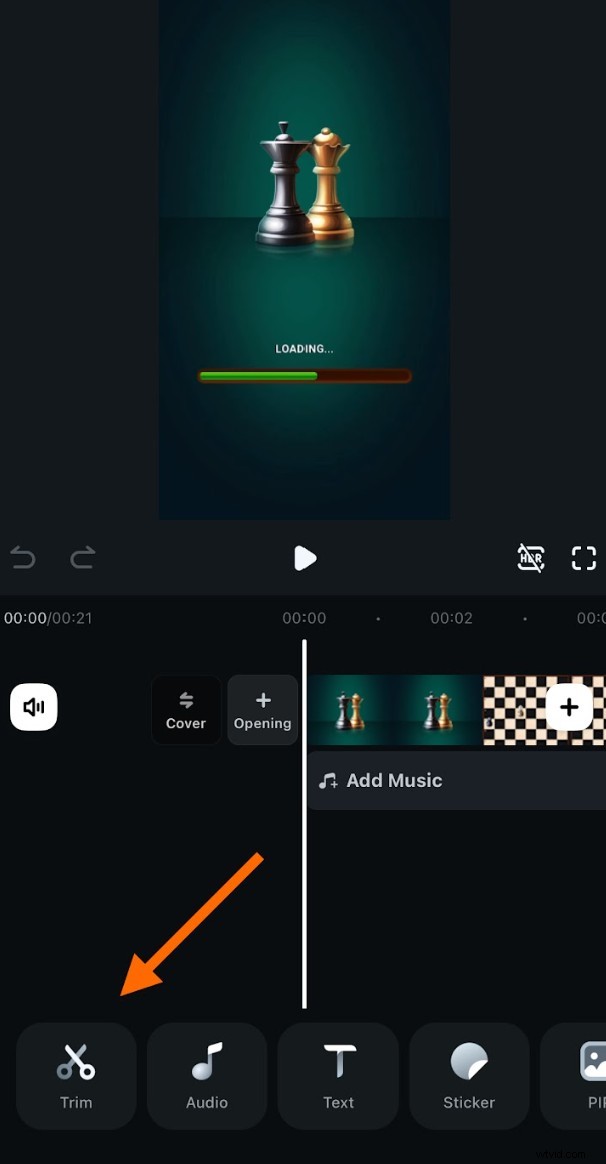
Stap 2:Knip onnodige onderdelen af
- Klik op de videotrack om deze te selecteren.
- Gebruik het snijgereedschap om ongewenste secties te verwijderen.
- Sleep clips samen voor een naadloze stroom.
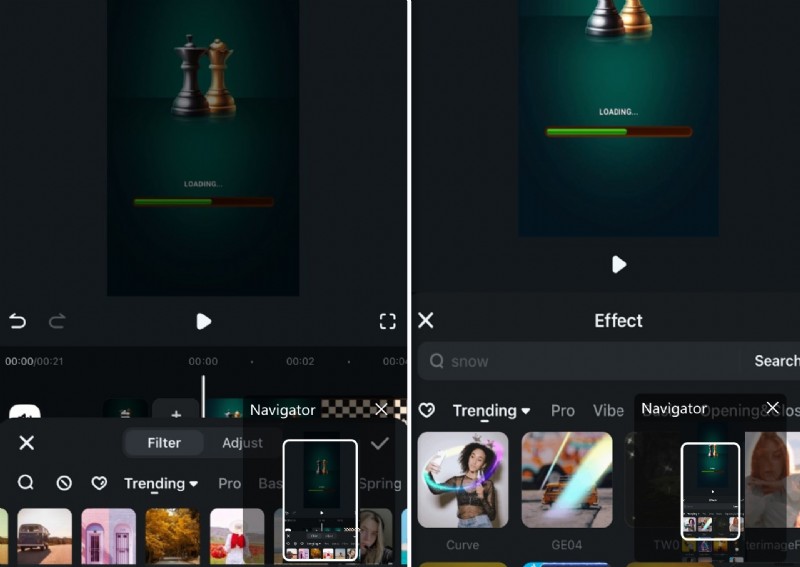
Stap 3: filter en effecten toevoegen
- Ga naar het tabblad Effecten.
- Kies overgangen zoals vervagen, verschuiven of oplossen.
- Sleep de overgang tussen clips voor vloeiende scènewisselingen.
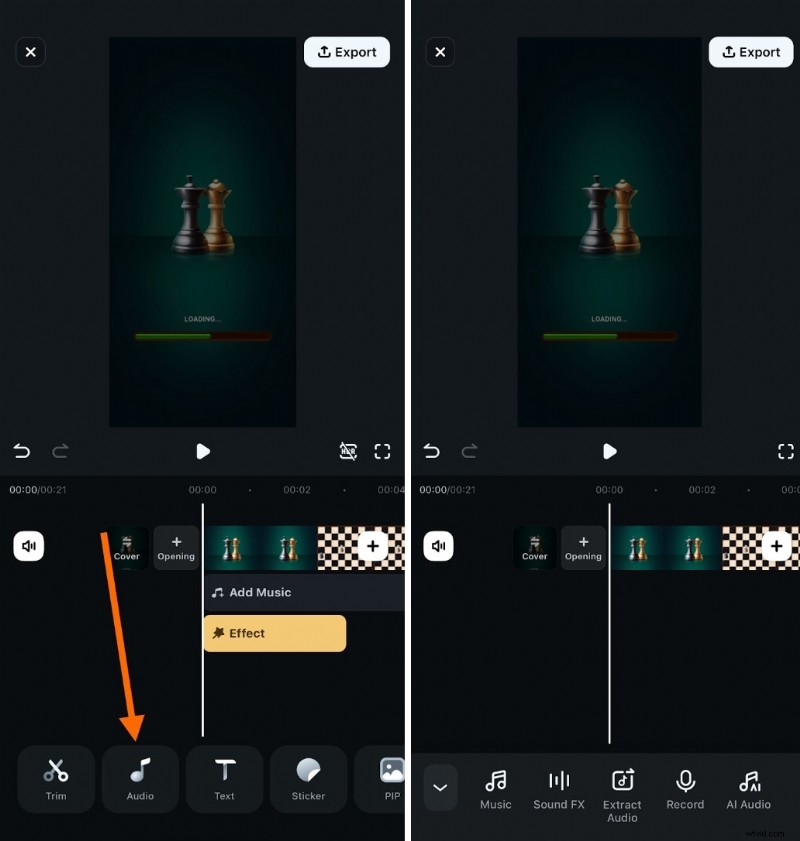
Stap 4:Verbeter audio en muziek
- Klik op het tabblad Audio.
- Audio extraheren
- Voeg achtergrondmuziek toe voor een professioneel tintje.
- Opnemen
- Pas de volumeniveaus aan om gamegeluiden en voice-overs in balans te brengen (beschikbaar op pc-versies)
- Gebruik ruisonderdrukking om achtergrondgeluid te verwijderen (beschikbaar in pc-versies)
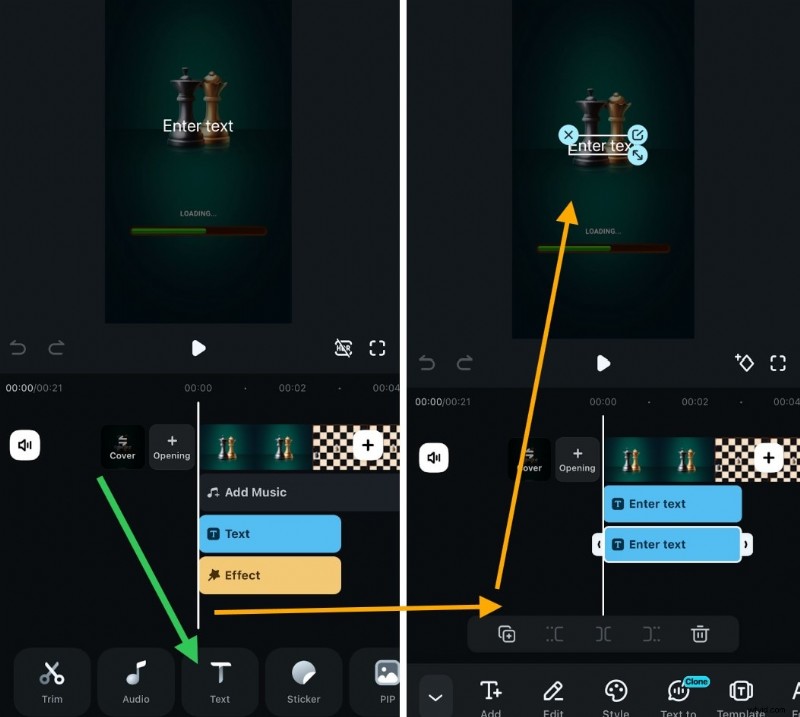
Stap 5:Voeg tekst en overlays toe. Klik op 'Titels' en kies een tekstsjabloon. Pas de tekst aan voor instructies, commentaar of hoogtepunten. Sleep en plaats tekst op belangrijke momenten.
Stap 6. Klik op 'Exporteren' en kies het videoformaat van uw voorkeur. Klik op 'Opslaan' en je video is klaar!
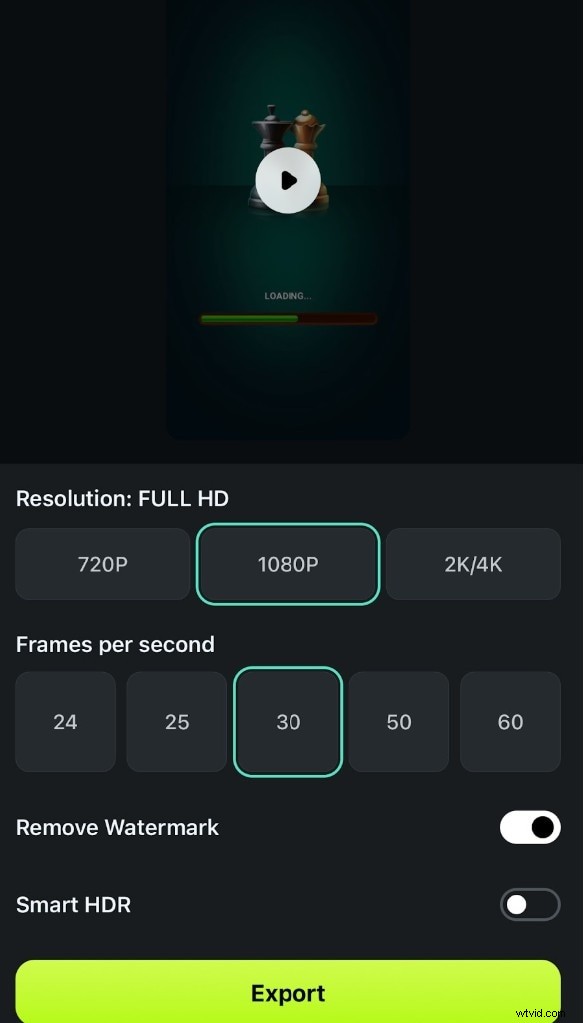
Gebruik de pc-versie van Filmora voor geavanceerde montage
Hoewel de mobiele app van Filmora geweldig is voor snelle bewerkingen, heeft de pc-versie meer tools voor geavanceerde game-inhoud. Als je bewegingsregistratie, meerlaagse bewerking en AI-effecten wilt, zet je je video over naar de desktopsoftware van Filmora.
Deel 4:Kan ik gamehoogtepunten na het bewerken direct delen op sociale mediaplatforms?
Als u klaar bent met het bewerken van uw gamevideoclip, is de volgende stap het opslaan of delen ervan met de wereld. Door rechtstreeks naar sociale media te uploaden, bespaart u tijd en bereikt u met uw inhoud meer kijkers. Gelukkig kun je met moderne bewerkingsapps, waaronder Filmora, gamehoogtepunten naadloos exporteren en delen.
Bewerkte gameplayvideo's delen op sociale media
Veel gamers posten hun gameplay op platforms als YouTube, TikTok en Instagram. Maar om de betrokkenheid te maximaliseren, moet je video correct zijn opgemaakt.
Zo exporteert en deelt u uw video rechtstreeks vanuit Filmora:
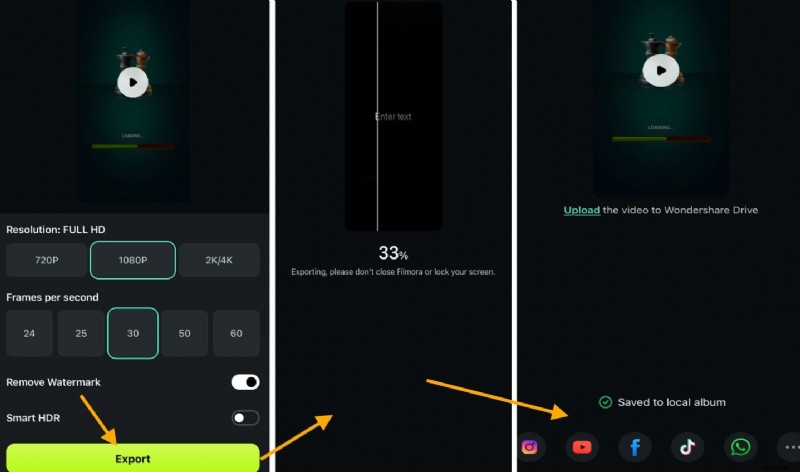
Stappen:
- Klik op de exportknop en wacht tot het proces is voltooid
- Selecteer je platform (YouTube, TikTok, Instagram of Facebook).
- Log in op uw account en voeg de titel, beschrijving en tags toe.
- Klik op Uploaden en je gamevideo is live!
Hoe u uw gamevideo's aantrekkelijker kunt maken
Het simpelweg uploaden van een video is niet voldoende. Je moet de aandacht trekken. Zo kunt u de betrokkenheid vergroten:
- Gebruik een pakkende thumbnail:een sterke thumbnail zorgt voor meer klikken.
- Schrijf een boeiende titel:gebruik trefwoorden als 'Beste moorden in PUBG' of 'Epic Minecraft Build'.
- Voeg hashtags en tags toe:hierdoor wordt je video beter ontdekt.
- Gebruik ondertitels en bijschriften:dit verbetert de toegankelijkheid en retentie.
- Post op het juiste moment:deel wanneer de meeste gamers online zijn (avonden en weekenden).
Conclusie
Met de beste schermrecorder voor games op Android kun je je mooiste momenten vastleggen en delen. Een top-app zorgt voor een soepele video-opname van hoge kwaliteit. Maar opnemen is nog maar het begin.
Door te bewerken met Filmora kun je je beeldmateriaal verbeteren, effecten toevoegen en je inhoud boeiend maken. Je kunt gameclips na het bewerken rechtstreeks uploaden naar YouTube, TikTok, Instagram of Facebook.

Filmora
⭐⭐⭐⭐⭐
De beste AI-aangedreven videobewerkingssoftware en app
-
Maak boeiende geanimeerde tutorials:een stapsgewijze handleiding
-
Maak promotievideo's met veel conversies:een stapsgewijze handleiding
-
Promotievideo-ideeën en -creatie:een uitgebreide gids
-
Podcast-coverkunst:grootte, ontwerp en beste praktijken voor meer luisteraars
-
Bandicam versus Camtasia, wat is beter?