
Als je ooit via internet iets met wiskunde of natuurkunde hebt willen leren, ben je ongetwijfeld Khan Academy tegengekomen.
Wat begon toen een man via internet video's maakte om zijn jongere neven en familieleden bijles te geven, werd al snel een van de grootste en meest uitgebreide online leermiddelen, met cursussen over onderwerpen die variëren van wiskunde tot programmeren, financiën en geschiedenis.
Wat de video's van Sal Khan echter zo speciaal maakt (afgezien van zijn enorme kennis en zijn talent om ingewikkelde onderwerpen op te delen in gemakkelijk te begrijpen stukjes) is de manier waarop hij het medium gebruikt om informatie te leveren.
In plaats van ons eenvoudige ‘pratende hoofden’ te laten zien, veranderen de Khan Academy-video’s het computerscherm in een virtueel schoolbord en bootsen ze de manier na waarop we op school gewend zijn te leren. Als je de wiskunde in realtime kunt zien, samen met de uitleg, wordt het uiteraard een stuk gemakkelijker te begrijpen.
Nu de recente pandemie online lesgeven en afstandsonderwijs tot het nieuwe normaal heeft gemaakt, vraagt u zich misschien af hoe u uw eigen video's in Khan Academy-stijl kunt maken voor uw eigen studenten.
Wij zijn hier om u dat te leren!
Wat je nodig hebt om video's in Khan Academy-stijl te maken
Om je eigen video's in Khan Academy-stijl te maken, heb je vier dingen nodig:
- Een microfoon om uw stem op te nemen (degene die in uw laptop is ingebouwd kan dit werk misschien wel doen, maar zal waarschijnlijk te stil en modderig zijn om goed werk te leveren).
- Sommige gratis tekensoftware die als schoolbord kan dienen (bij voorkeur één die 'lagen' ondersteunt. We geven je enkele suggesties in het onderstaande artikel)
- Iets waarmee je op het scherm kunt ‘tekenen’. Als je geen twee-in-één laptop met touchscreen hebt, zou een goedkope tekentablet (zoals die van Wacom of Monoprice) de oplossing moeten zijn.
- Schermopnamesoftware. Hiermee kunt u uw scherm en stem opnemen, zodat u uw video kunt delen. Als je alleen live lessen wilt volgen, kun je dit vergeten, omdat je in plaats daarvan je scherm deelt via Zoom of Google Classroom.
Welke microfoon is het beste voor online lesgeven?
We hebben het onderwerp van het kiezen van microfoons voor instructievideo's of online lesgeven al vaak besproken op onze blog, dus als je op zoek bent naar meer gedetailleerde uitleg en een aankoopgids, kun je het beste het microfoongedeelte van dit artikel raadplegen.
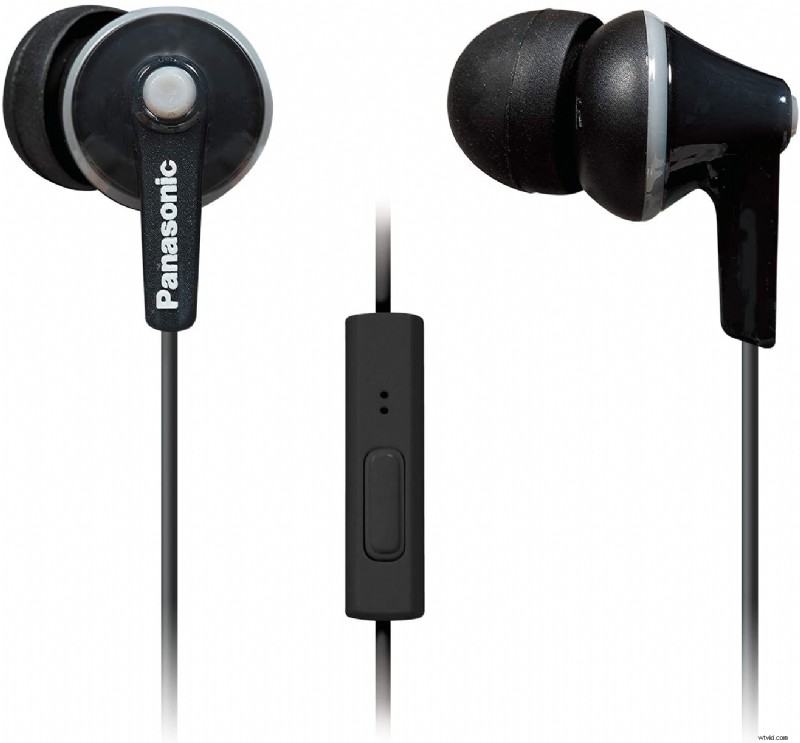
Als u haast heeft en alleen de essentie wilt leren, dan is dit wat u moet weten:alles is beter dan de ingebouwde microfoon van uw laptop. Als je een heel beperkt budget hebt, kies dan voor een goedkope headset voor een mobiele telefoon van $ 10. De Panasonic ErgoFit is een solide budgetkeuze.
Als je tussen de €50 en €100 te besteden hebt en een speciale microfoon wilt kopen (wat de aanbevolen manier is om dingen te doen voor de beste kwaliteit), ga dan op zoek naar een “USB-cardioïde dynamische microfoon ”.
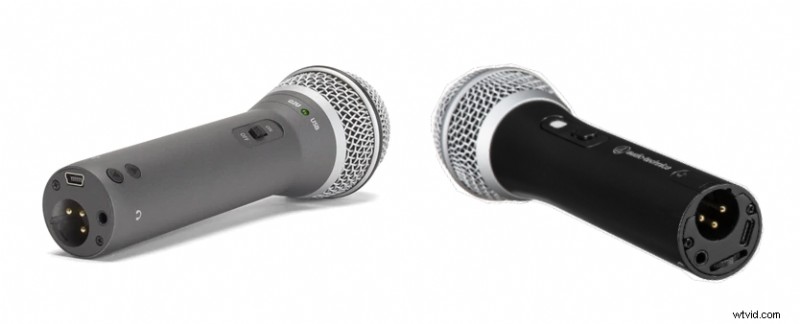
USB betekent dat u hem rechtstreeks op uw computer kunt aansluiten. “Cardioïde” en “Dynamisch” zijn kenmerken die ervoor zorgen dat uw microfoon zo min mogelijk achtergrondgeluiden en toetsenbord-/muisklikgeluiden oppikt.
Nadat u uw microfoon heeft ontvangen, raden we u ten zeerste aan om onze lijst met 7 tips te bekijken waarmee u uw microfoon beter kunt laten klinken tijdens het opnemen. Als u het advies in dat artikel opvolgt, klinkt het misschien wat beter en kunt u autoriteit opbouwen bij uw leerlingen door te klinken als een omroepprofessional.
Welke tekensoftware gebruik ik?
Met de overvloed aan gratis tekensoftware die momenteel beschikbaar is, is het geheel aan jou welk programma je besluit te gebruiken.
De ‘officiële’ software die de Sal Khan voor zijn video’s gebruikte is SmoothDraw3. De app is gratis, gemakkelijk te gebruiken en is ontworpen om leuk met tekentablets te spelen, maar lijkt alleen op Windows-computers te draaien.
Als je op zoek bent naar een gratis platformonafhankelijke tekenapp, kun je een van de vele browsergebaseerde tekenapps gebruiken, zoals Pixlr, Sketchpad.io of PaintZ.
Welke tekentablet moet ik kopen?
Als je geen 2-in-1-laptop hebt, zul je een tekentablet moeten aanschaffen als je educatieve video's in Khan Academy-stijl wilt maken.
OPMERKING: Deze zijn niet zoals Android-tablets of iPads. Een grafische tablet zoals degene waar we het hier over hebben, heeft geen schermen, ze zijn net een groter, drukgevoelig laptop-touchpad dat je via een USB-kabel op je computer aansluit. U kunt dan de speciale stylus gebruiken die wordt meegeleverd om op uw computer te tekenen/schrijven.
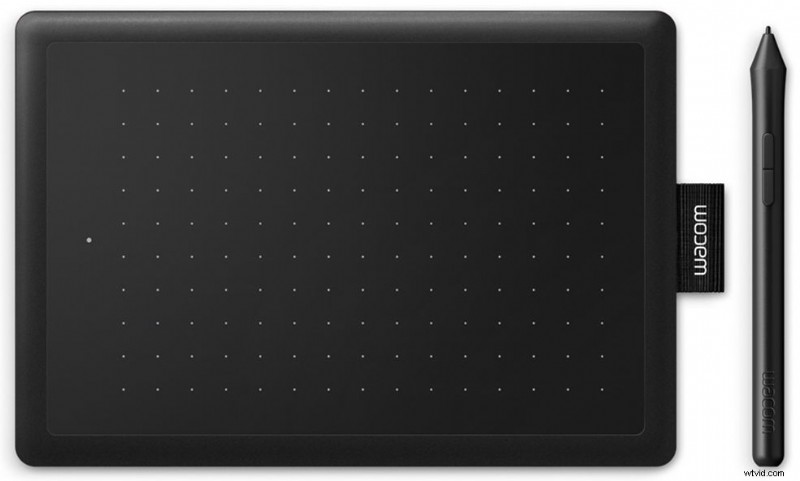
Er zijn veel soorten tekentablets beschikbaar, maar laat je daardoor niet intimideren. Voor onze doeleinden (en zelfs voor de meeste mensen die digitale kunst willen maken) zijn de goedkoopste beschikbare tablets ruim voldoende om de klus te klaren.
Wacom-, XP-Pen-, Huion- en Monoprice-tablets zijn de meest gerenommeerde merken die er zijn, waarbij Wacom de grootste naam in dit spel is. Je zou in elke online winkel een grafisch tablet voor beginners van een van deze fabrikanten voor ongeveer $ 50 moeten kunnen vinden.
Hoe sluit ik het grafische tablet aan op mijn computer?
Bij de meeste tablets hoeft u hem alleen maar op uw computer aan te sluiten via de meegeleverde USB-kabel (hoewel eigenlijk elke USB-kabel zou moeten werken). Uw besturingssysteem downloadt de stuurprogramma's doorgaans automatisch en doet de rest.
Als de kans klein is dat dat niet werkt, kijk dan in de gebruikershandleiding of er speciale installatie-instructies voor uw grafische tablet zijn.
Hoe maak ik mijn virtuele schoolbord en begin ik met tekenen?
Ongeacht welk tekenprogramma je hebt gekozen, de volgende stappen zouden vrijwel hetzelfde moeten zijn:
- Maak een nieuw bestand/project. Stel de afbeeldingsgrootte (canvasgrootte) in op iets groots, zoals 4000 x 2000 (1920 x 1080 is ook prima als uw computer grotere formaten niet aankan). Zo weet je zeker dat je voldoende ruimte op je ‘schoolbord’ hebt voor alle aantekeningen die je gaat maken.
- Gebruik het gereedschap Verfemmer om het hele canvas te vullen met zwart of een andere kleur die u als achtergrond voor uw aantekeningen wilt gebruiken. We raden je echter aan om niet te gek te doen met de kleur. Je wilt dat de kleur prettig is voor de ogen, omdat zowel jij als je leerlingen er veel naar zullen kijken.
- Ga naar de lagensectie en klik op de knop Nieuwe laag maken. Tenzij u de standaard verfsoftware gebruikt die bij Windows wordt geleverd, heeft uw editor waarschijnlijk een menu voor Lagen en dat ziet er ongeveer zo uit.
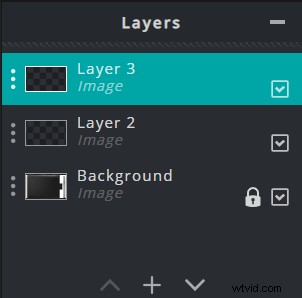
Dit wordt de laag waar je al je schrijfwerk doet. Het is handig om het schrift en de achtergrond op verschillende lagen te hebben, omdat je hiermee eventuele fouten kunt wissen zonder de achtergrondkleur mee te wissen.
Zorg ervoor dat je de schrijflaag geselecteerd hebt en begin met tekenen/schrijven. Je aantekeningen zien er in eerste instantie misschien niet zo goed uit, dus neem de tijd om te oefenen en te wennen aan je nieuwe grafische tablet!
Hoe neem ik de eigenlijke video op?
Om uw video op te nemen, hoeft u nu alleen maar uw schermopnamesoftware op te starten en aan de slag te gaan.
De meest gebruikelijke gratis optie voor schermopname is OBS. Het is gratis te downloaden via de officiële software en biedt veel fijnafstemming om de beste video- (en audio-) kwaliteitsopties te krijgen.
Het nadeel hiervan is echter dat de rijkdom aan beschikbare opties de meeste beginners gemakkelijk kan overweldigen en proberen het te leren kan een beetje overdreven zijn als je alleen maar educatieve video's in Khan Academy-stijl voor je studenten wilt maken.
Als je op zoek bent naar iets veel eenvoudigers en dat op alle platforms werkt, waarom zou je Flixier dan niet eens proberen?
Het draait in je webbrowser, laat je tegelijkertijd je scherm, microfoon en webcam opnemen als je dat wilt en je kunt het zelfs gebruiken om automatisch natuurlijk klinkende ondertitels te genereren op basis van een script voor het geval je een beetje microfoonschuw bent en geen zin hebt om je eigen stem in de video te gebruiken!
Het beste is echter dat Flixier niet alleen een scherm- en camerarecorder is, maar ook een online video-editor, wat betekent dat je het gemakkelijk kunt gebruiken om je video-tutorials in Khan Academy-stijl te knippen, bij te snijden en te bewerken.
De eenvoudige en intuïtieve interface betekent dat je geen uren online naar tutorials hoeft te kijken om het te kunnen gebruiken en het feit dat het hele programma volledig in je webbrowser draait, zorgt ervoor dat je video's soepel kunt bewerken, zelfs als je computer wat oud is.
Bovendien zorgt onze cloud-renderingtechnologie ervoor dat uw video's altijd binnen 3 minuten of minder klaar zijn en onze online video-editor werkt op elk besturingssysteem, van Windows tot Mac of zelfs Chromebooks!
Sluitwoorden
We hopen dat ons artikel enig licht heeft geworpen op hoe je educatieve video's in Khan Academy-stijl kunt maken. Als je meer wilt weten over het maken van educatieve en instructieve video-inhoud, bekijk dan gerust de rest van onze blog! Of als je er klaar voor bent om je eigen educatieve video's te maken, begin dan nu meteen met het maken met Flixier!