
De afgelopen tien jaar werden de meeste laptops geleverd met ingebouwde webcamera's die werden geadverteerd als 'High Definition'. Dat klinkt op papier goed, maar als je ze daadwerkelijk op de proef stelt tijdens een online les, zul je snel beseffen dat die pinhole-camera's er tijdens gesprekken korrelig, korrelig en laggy uitzien.
De eenvoudigste oplossing voor de meeste mensen die online lessen willen geven, is een externe webcam. Ze zijn plug-and-play, bieden een betere videokwaliteit dan hun ingebouwde tegenhangers en sommige hebben zelfs fatsoenlijke microfoons. Het kiezen van een van de vele beschikbare modellen kan echter een beetje gedoe zijn.
Daarom gaan we u in dit artikel vertellen welke externe webcams het beste zijn, afhankelijk van uw behoeften en budget, en geven we u een paar tips over hoe u er het maximale uit kunt halen.
Oh, en we bieden ook een alternatieve oplossing voor prijsbewuste mensen die liever geen nieuwe webcam kopen als dat niet nodig is.
Beste budget externe webcam voor online lesgeven
Logitech C922 / Logitech C920
Als het om budget-externe webcams gaat, is er niets op de markt dat de C920/C922-modellen van Logitech kan verslaan.
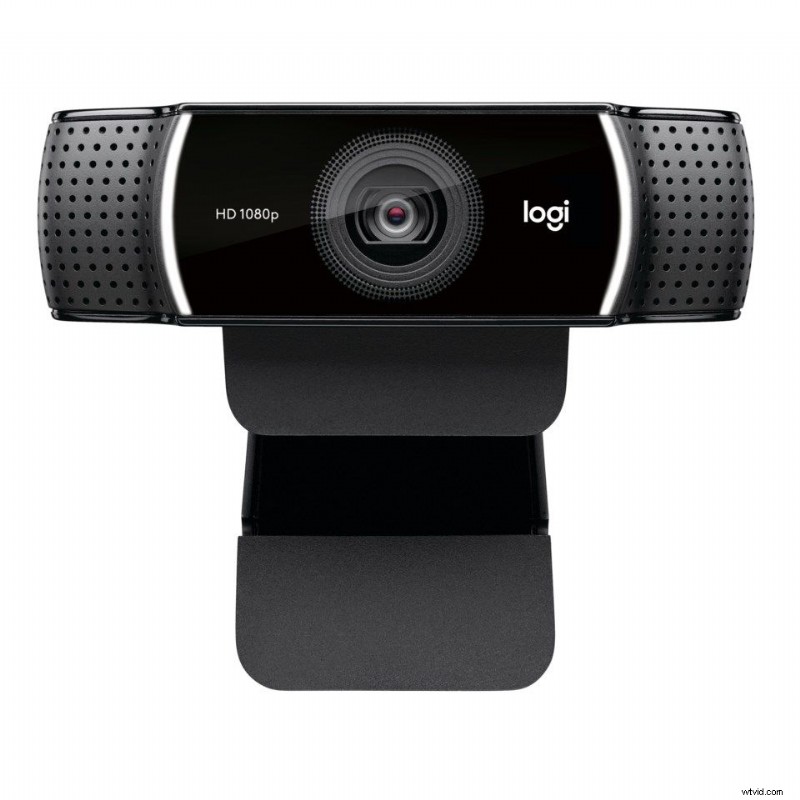
Beide zijn te vinden voor tussen de $ 70 en $ 100, afhankelijk van waar je woont. Het enige verschil tussen de twee modellen is dat de C922 een iets breder gezichtsveld heeft (wat betekent dat hij een groter gebied kan vastleggen) en wordt geleverd met een klein, maar erg handig statief waarmee je hem dichter bij je gezicht kunt plaatsen (wat wordt aanbevolen, vooral als je lesgeeft op een desktopcomputer).
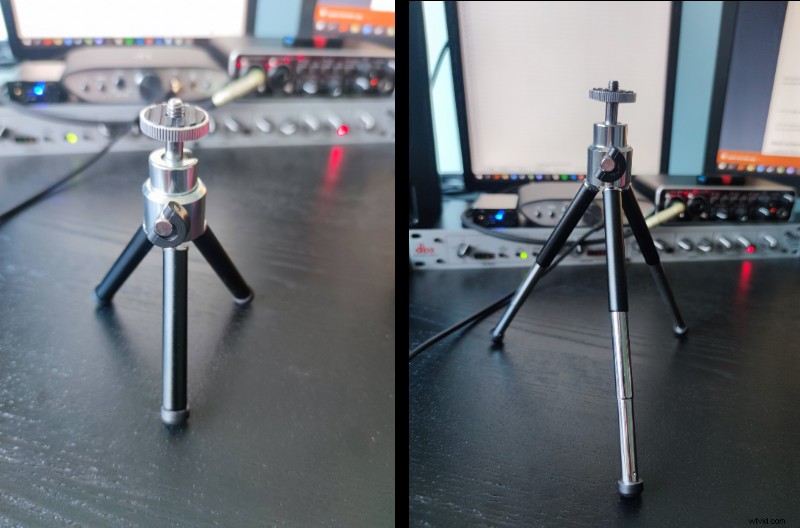 Merk op dat het statief dat bij de C922 wordt geleverd, behoorlijk kan uitschuiven, waardoor je een betere hoek kunt krijgen. Het heeft ook een kogelkop en standaard ¼ inch schroefdraad.
Wat de beeldkwaliteit betreft, kunnen beide camera's direct uit de doos 1080p (full HD) met 30 frames per seconde doen, wat meer dan genoeg is voor lessen via Zoom of Google Classroom.
De kleuren zijn natuurlijk en de prestaties bij weinig licht zijn ook het beste wat je kunt krijgen voor een externe webcam, hoewel we wel aanraden om naar een raam te kijken om meer natuurlijk licht te krijgen voor het best mogelijke beeld. Als je geen natuurlijke lichtbron tot je beschikking hebt, lees dan verder, want verderop in dit artikel geven we een aantal zeer nuttige verlichtingstips.
Beste externe camera voor beeldkwaliteit
Logitech Brio 4K
De Logitech Brio kost ongeveer $ 200 en is aanzienlijk duurder dan de C920, maar biedt één grote verbetering:hij kan 4K vastleggen.
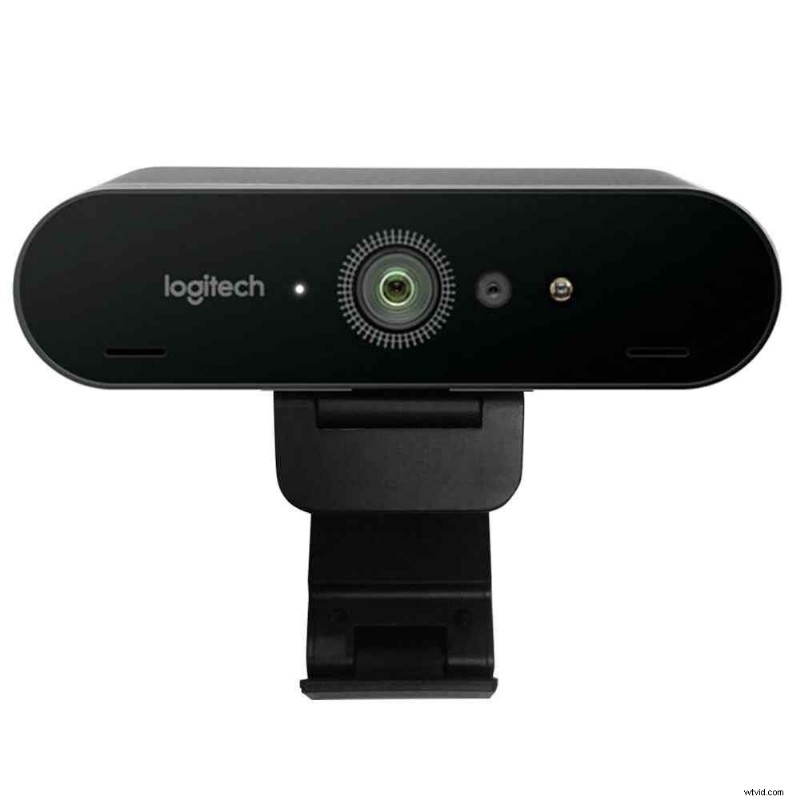
Nu is het uiteraard niet echt nodig om online lessen in 4K te houden, maar het voordeel hiervan is dat je de software van de camera (beschikbaar op Windows en Mac) kunt gebruiken om in te zoomen op je gezicht en het beeld beter te kaderen zonder verlies aan beeldkwaliteit.
Omdat de totale resolutie 4K is, betekent dit dat zelfs een 4x digitale zoom nog steeds resulteert in een full HD-beeld dat naar uw leerlingen wordt verzonden.
Kleurnauwkeurigheid en prestaties bij weinig licht zijn ook iets beter dan die van de C920, maar verwacht niet dat deze wonderen zal verrichten en je in staat zal stellen lessen te geven met je computerscherm als enige lichtbron.
Goedkoopste optie
Je telefoon als webcam gebruiken
Als uw budget erg krap is en u echt geen geld wilt uitgeven aan een externe camera, kunt u nog steeds gratis een geweldige beeldkwaliteit krijgen, ervan uitgaande dat u een smartphone bezit. Er zijn meerdere gratis apps beschikbaar waarmee u uw telefoon als computerwebcam kunt gebruiken. Het enige wat je nodig hebt is een goedkope statief/telefoonhouder om je telefoon stabiel te houden.
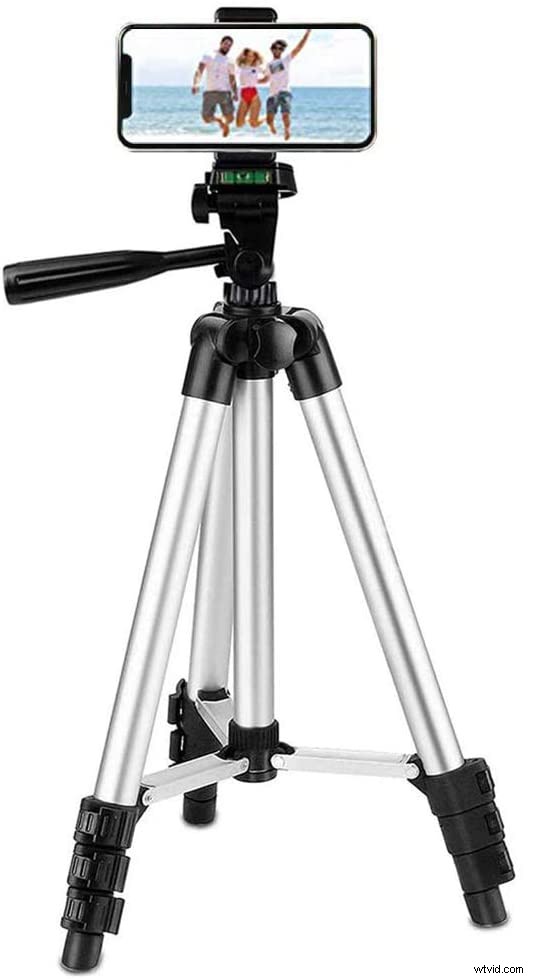 Als je een statief voor je telefoon uitkiest, kies dan voor een statief dat schroeven gebruikt om het vast te klemmen in plaats van veren. Veerhouders hebben de neiging te breken na een tijdje gebruik, vooral bij bredere telefoons.
 Deze apps werken prima met de meeste videoconferentietoepassingen. Bovendien bieden ze over het algemeen ook een betere beeldkwaliteit *en* prestaties bij weinig licht dan een webcam, omdat de camera's in moderne telefoons over het algemeen veel betere sensoren hebben dan externe webcams.
Er zijn echter ook enkele nadelen aan het gebruik van deze methode:
- Je telefoon en computer moeten zich op hetzelfde wifi-netwerk bevinden om te kunnen werken. Als het signaal slecht is, kan de camera haperen of traag worden. Je kunt dit in sommige apps omzeilen door je telefoon aan te sluiten via USB, maar afhankelijk van je telefoon kan deze methode behoorlijk wat sleutelen aan de Windows/Android-instellingen vereisen.
- Je kunt je telefoon niet gebruiken tijdens online lessen. Als docent kan het ontzettend frustrerend zijn om tijdens de les je meldingen of oproepen niet te kunnen controleren, vooral als je het gebruikt om werkgerelateerde informatie met je collega's te communiceren.
- Het instellen duurt even. Je telefoon op een statief zetten en apps opstarten is niet veel werk, maar het elke dag doen kan zeker snel vermoeiend worden. Een externe USB-webcam is veel gemakkelijker te gebruiken, omdat u hem alleen maar hoeft aan te sluiten wanneer u hem nodig heeft.
Welke apps kan ik gebruiken om van mijn telefoon een externe webcam te maken?
Iriun en DroidCam zijn twee van de populairste apps waarmee je dit kunt doen. Ze zijn allebei gratis en beschikbaar op Android, iOS, Windows en Mac.
Hoe je de webcamkwaliteit kunt verbeteren tijdens online lessen
Omdat webcams (en tot op zekere hoogte telefooncamera's) zeer kleine sensoren hebben, zijn ze niet erg efficiënt in het binnenlaten van licht. Dat betekent dat je er veel van nodig hebt om een fatsoenlijk beeld uit je externe webcam te krijgen.
Daarom raden we je aan om tijdens je online lessen zoveel mogelijk van de zon te profiteren. Indien mogelijk moet u naar een raam kijken. Als het licht te hard is, bedek het dan met een semi-transparant gordijn (of gebruik gewoon een wit laken) om het te verspreiden.
Hoe je de ruimte kunt verlichten voor online lessen
Omdat online lessen lang kunnen duren, kun je mogelijk niet de hele tijd goed zonlicht krijgen. Dan komt kunstlicht om de hoek kijken. Maar maak je geen zorgen, je hoeft niet je hele kamer in een opnamestudio te veranderen.
U kunt zeer goede resultaten behalen door slechts één of twee eenvoudige bureaulampen te gebruiken. Voor het beste resultaat installeer je een goedkope slimme lamp voor de lampen. Je kunt ze vinden voor ongeveer $ 10 en je kunt het helderheidsniveau onderweg aanpassen, wat erg handig zal zijn.
Verplaats vervolgens uw bureau naar een muur. Zet je lampen op het bureau, richt ze op de muur en zet ze aan. Het licht moet tegen de muur weerkaatsen en terugkaatsen op je gezicht, waardoor je voldoende wordt verlicht om er goed uit te zien op de camera, maar je niet verblindt.
Als je het gevoel hebt dat de lichten te fel zijn, kun je de intensiteit ervan aanpassen met de app van de slimme lamp.
Beste instellingen voor uw externe Logitech-webcam
Een ander handig kenmerk van de externe webcams die we hierboven hebben aanbevolen, is dat je ze kunt gebruiken met een gratis software genaamd Logitech Capture. De app is beschikbaar op zowel Windows als Mac en biedt een aantal extra opties die apps voor videoconferenties niet bieden.
OPMERKING: De Logitech Capture is niet vereist om de webcams te laten werken. Je hoeft je er niet druk over te maken als je dat niet wilt, maar het kan je wel helpen om wat meer kwaliteit uit je camera te halen.
Prioriteit
Als u niet over de juiste verlichting in uw kamer beschikt, stelt u dit in op Belichting. Het beeld is misschien wat schokkeriger, maar door prioriteit te geven aan de belichting, kunnen uw leerlingen gemakkelijker begrijpen wat er aan de hand is.
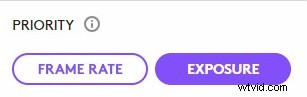
Als je voldoende licht hebt, kun je dit op Framerate instellen, zodat je er niet glanzend en overbelicht uitziet.
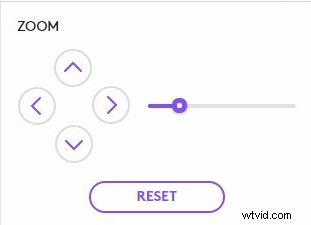
Zoom
Met deze optie kunt u inzoomen en de camera pannen voor een betere kadrering. Als u de C920/C922 gebruikt, probeer dan niet meer dan 25-75% in te zoomen, anders ziet het beeld er korrelig uit. Plaats de camera indien mogelijk dichter bij u.
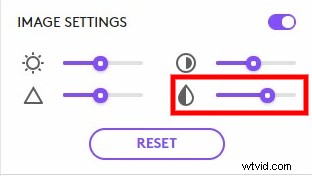
Beeldinstellingen
Deze zijn over het algemeen niet de moeite waard om mee te rommelen, omdat het verplaatsen van de schuifregelaars een klein beetje naar links of rechts meestal de neiging heeft om het beeld te verpesten. Als u er echter wat levendiger uit wilt zien, kunt u overwegen de verzadiging iets te verhogen met behulp van de laatste schuifregelaar aan de rechterkant.
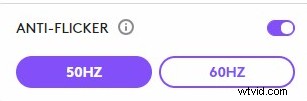
Anti-knipperen
Als u merkt dat uw webcam flikkert, schakelt u deze over van 60 Hz naar 50 Hz, of omgekeerd. Dit wordt meestal veroorzaakt doordat uw lampen op een andere frequentie werken dan de sluitertijd van de camera. Het is niet echt iets waar je controle over hebt, en het is ook niet iets waar je je zorgen over hoeft te maken.
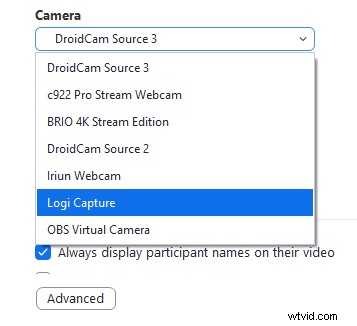
OPMERKING: Wanneer u Zoom of andere online onderwijsapps gebruikt, moet u Logi Capture als uw video-invoer selecteren als u wilt dat de wijzigingen van kracht worden.
Kan ik een externe camera gebruiken om educatieve video's op te nemen?
Een geweldige webcam kan voor meer dan alleen online lessen worden gebruikt. U kunt een app voor het maken van educatieve video's gebruiken om video's op te nemen met uw webcam, als onderdeel van een online cursus of gewoon om kennis met de wereld te delen.
Online video-editor-apps zoals Flixier zijn een gemakkelijke manier om deze educatieve video's samen te stellen met alleen de apparatuur die je al hebt (zoals een webcam en microfoon) en vervolgens afbeeldingen, tekst of zelfs splitsen in andere video's toe te voegen, allemaal in slechts een paar minuten.
We hopen dat dit artikel u heeft geholpen bij het kiezen van de beste externe webcam voor uw behoeften. We zijn er zeker van dat uw leerlingen de verbeterde videokwaliteit zullen waarderen. Veel succes met het geven van je online lessen en als je ook video's wilt gaan maken, bekijk dan onze handleiding over hoe je betere instructievideo's kunt maken!