"Ik moet een videopresentatie opnemen en een gastoptreden maken, maar ik weet niet hoe ik een webcamopname moet maken. Is er een gemakkelijke manier om op te nemen met een webcam in Windows 10 ?"
Of u nu een verzorgde bedrijfsbriefing, een gedetailleerd schoolproject of een levendig filmpje op sociale media maakt, Windows biedt een reeks betrouwbare tools om uw webcambeelden vast te leggen.
Ingebouwde apps zijn perfect voor snelle opnamen met een laag budget, terwijl oplossingen van derden (zowel downloadbaar als webgebaseerd) de scherpe, professionele kwaliteit bieden waar de meeste videomakers om vragen.
Ontdek de beste methoden om op te nemen met een webcam in Windows 10 en kies degene die het beste bij uw workflow past.
In dit artikel
- Opnemen met Wondershare Filmora
- Neem op met de camera-app (ingebouwd)
- Opnemen met gamebalk (ingebouwd)
- Online opnemen met Wondershare DemoAir
Voorbereidingen voor het opnemen van video's met webcam in Windows 10
Voordat u een record bereikt, moet u ervoor zorgen dat uw configuratie is geoptimaliseerd voor kwaliteit:
- Webcam met hoge resolutie: Kies een camera die scherpe, heldere beelden levert.
- Goede verlichting: Natuurlijk licht of een ringlicht achter de camera vermindert schaduwen.
- Schone achtergrond: Een opgeruimde achtergrond houdt kijkers gefocust; overweeg indien nodig tools voor groen scherm.
- Geluidsisolatie: Minimaliseer omgevingsgeluid met een goede microfoon of een stille kamer.
- Rechten: Verleen camera- en microfoontoegang tot de door u gekozen app.
Nadat u uw omgeving heeft ingesteld, selecteert u een tool en begint u met opnemen.
Kies tussen een snelle ingebouwde optie of een robuustere oplossing van derden, afhankelijk van uw kwaliteitseisen.
| Methode | Opnamekwaliteit | Gebruiksgemak |
| Wondershare Filmora | ⭐⭐⭐⭐⭐ | ⭐⭐⭐⭐⭐ |
| Camera-app | ⭐⭐⭐ | ⭐⭐⭐⭐ |
| Spelbalk | ⭐⭐⭐ | ⭐⭐⭐ |
| DemoAir | ⭐⭐⭐⭐⭐ | ⭐⭐⭐⭐⭐ |
Opnemen met Wondershare Filmora
Filmora is een videorecorder en -editor met veel functies die geschikt is voor zowel beginners als professionals. Dankzij de intuïtieve interface kun je tegelijkertijd webcam- en schermbeelden vastleggen, audio-invoer aanpassen en geavanceerde bewerkingstools toepassen, allemaal zonder een steile leercurve.
Belangrijkste sterke punten:
- Scherm- en webcamopname in één sessie
- AI-aangedreven achtergrondvervanging en verwijdering van objecten
- Schoonheidsfilters, kleurcorrectie en aangepaste effecten
- Geïntegreerde muziekbibliotheek voor achtergrondtracks
Stap voor stap:
- Download en start Filmora. Registreer of log in.
- Klik in het hoofdmenu op Schermrecorder .
- Schakel Webcam in , Microfoon , en Systeemaudio . Pas het opnamegebied indien nodig aan.
- Open Instellingen om de framesnelheid, zichtbaarheid van de cursor, afteltimer en meer in te stellen.
- Druk op de rode Opnemen knop om te starten. Druk op F9 stoppen.
- Gebruik de ingebouwde editor om uw beeldmateriaal te verfijnen:snijd bij, voeg overgangen toe of exporteer rechtstreeks.
Neem op met de camera-app (ingebouwd)
De native Camera-app is de eenvoudigste manier om webcambeelden vast te leggen. Hoewel het niet de kwaliteit van derden kan evenaren, is het handig voor directe opnames.
- Klik op Start menu en open Camera .
- Geef de app toegang tot je camera en microfoon.
- Tik op het videopictogram en klik op Opnemen . Als je klaar bent, tik je op de stopknop.
Opnemen met gamebalk (ingebouwd)
Game Bar is ontworpen voor gamers, maar kan ook elk actief venster opnemen. Het is ideaal voor schermopnamen met minimale instellingen.
- Open de applicatie of het venster dat u wilt opnemen.
- Druk op Windows + G om de Game Bar te starten.
- Klik op Opname starten of druk op Windows + Alt + R om te beginnen. Klik nogmaals om te stoppen.
Online opnemen met Wondershare DemoAir
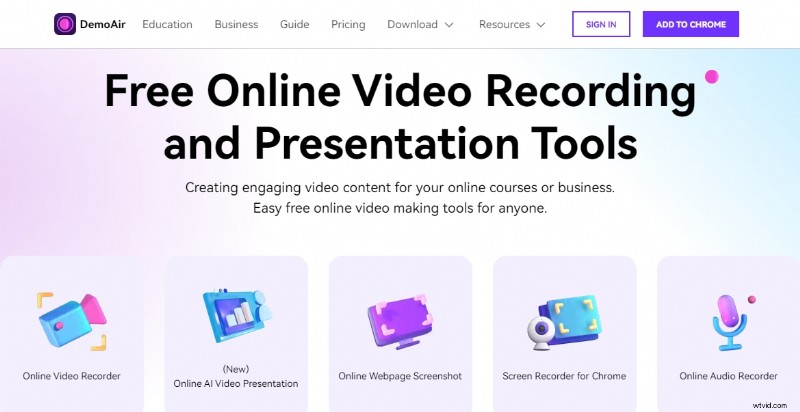
Als u liever geen software installeert, is de gratis online recorder van DemoAir een goede keuze. Met een stabiele internetverbinding kunt u webcam- of schermbeelden vastleggen en rechtstreeks in de browser bewerken.
- Navigeer naar de Wondershare DemoAir website en selecteer Online videorecorder .
- Kies Alleen webcam opnemen of Scherm en webcam .
- Verleen camera- en microfoonrechten.
- Log in met uw Wondershare-account en klik op Opname starten .
- Exporteer of download het bestand na de opname.
Opmerking:het gratis niveau beperkt de opnameduur tot 10 minuten. Upgrade voor onbeperkte sessies en toegang tot de volledige DemoCreator-suite.
Conclusie
Het opnemen van webcamvideo op Windows 10 is eenvoudig als u eenmaal de juiste tool kiest. Ingebouwde opties zoals de Camera-app en Game Bar zijn ideaal voor snelle clips van lage kwaliteit, terwijl DemoAir een handige webgebaseerde oplossing biedt. Download Filmora voor de hoogste betrouwbaarheid en bewerkingsflexibiliteit.
Met deze vier beproefde methoden kunt u professioneel ogende webcamvideo's maken die elke presentatie, project of post op sociale media naar een hoger niveau tillen.


