
"Hoe kan ik mijn telefoonscherm opnemen?" Als u ook met deze vraag komt, bent u hier aan het juiste adres. In dit bericht delen we de meest voorkomende en meest bruikbare methoden voor het opnemen van het scherm op je telefoon .
In dit artikel
-
- Hoe kan ik opnemen op het telefoonscherm met de ingebouwde Android-recorder?
- Hoe kan ik opnemen op het telefoonscherm met de ingebouwde iPhone-recorder?
-
- iPhone-scherm opnemen met app van derden:ga opnemen
- Android-scherm opnemen met app van derden:XRecorder
Neem het scherm op uw telefoon op met ingebouwde recorders
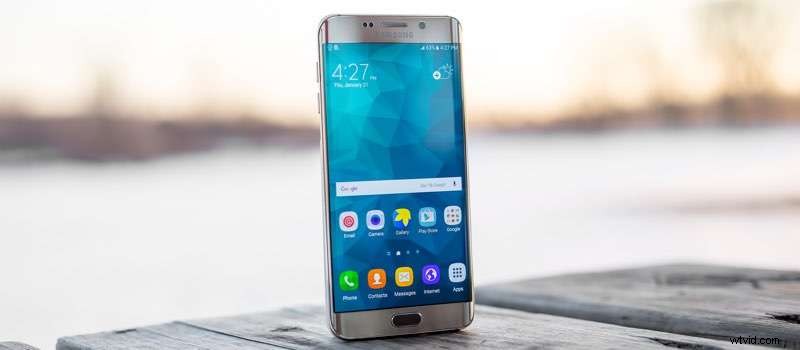
Je weet nooit wanneer je iets op het scherm van je telefoon wilt opnemen. Gelukkig hebben zowel Android- als iPhone-smartphones ingebouwde opties voor schermopname die je altijd kunt gebruiken. Ook al bieden ze niet de beste kwaliteit, functies of veelzijdigheid, ze kunnen nog steeds behoorlijk goed je scherm opnemen. Laten we weten hoe u telefoonschermen kunt opnemen met behulp van de ingebouwde recorders.
Hoe kan ik opnemen op het telefoonscherm met de ingebouwde Android-recorder?
Android-gebruikers moesten apps van derden lange tijd gebruiken om hun schermen op te nemen. Android besloot dit probleem echter in 2020 aan te pakken toen ze Android 11 uitbrachten met een ingebouwde schermrecorder. Zo kun je het gebruiken:
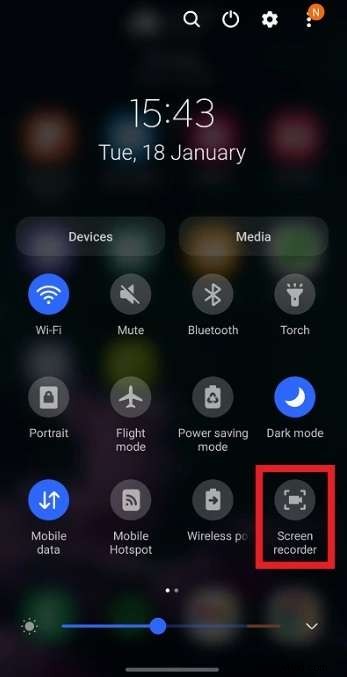
- Veeg vanaf de bovenkant van het scherm omlaag om toegang te krijgen tot Snelle instellingen, waar de recorder zich bevindt.

- Tik op het schermrecorderpictogram om de opname te starten. Als het pictogram grijs is voordat u erop tikt, werkt de schermrecorder niet. Als het blauw is, is uw schermopname al ingeschakeld.
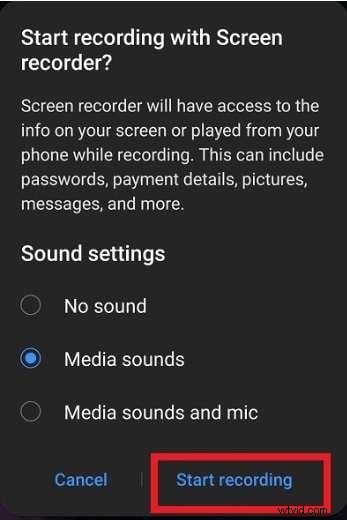
- Als u voor de eerste keer opneemt, moet u toestemming verlenen aan de recorder. U kunt Geen geluid, Mediageluiden of Mediageluiden en microfoon selecteren. Als u klaar bent, tikt u op Opname starten.
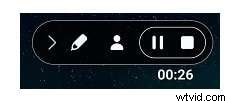
- Zodra de opname is gestart, verschijnt er een kleine werkbalk. U kunt het gebruiken om op het scherm te tekenen, de opname te pauzeren of de opname te stoppen.
Hoe kan ik opnemen op het telefoonscherm met de ingebouwde iPhone-recorder?
iPhone-apparaten hebben ook een ingebouwde schermrecorder. Deze functie werd voor het eerst geïntroduceerd in iOS 11 in 2017, maar veel mensen weten nog steeds niet dat deze bestaat, omdat je deze moet activeren voordat je deze kunt gebruiken. Zo kunt u de ingebouwde schermrecorder op uw iPhone gebruiken:
- Om schermopname in te schakelen, gaat u naar Instellingen en tikt u op Controlecentrum.
- Zoek Schermopname en tik erop om deze in te schakelen.

- Zodra u schermopname heeft ingeschakeld, veegt u omlaag om het Controlecentrum te openen en tikt u op de knop Schermopname. Het begint met aftellen en de schermopname begint.
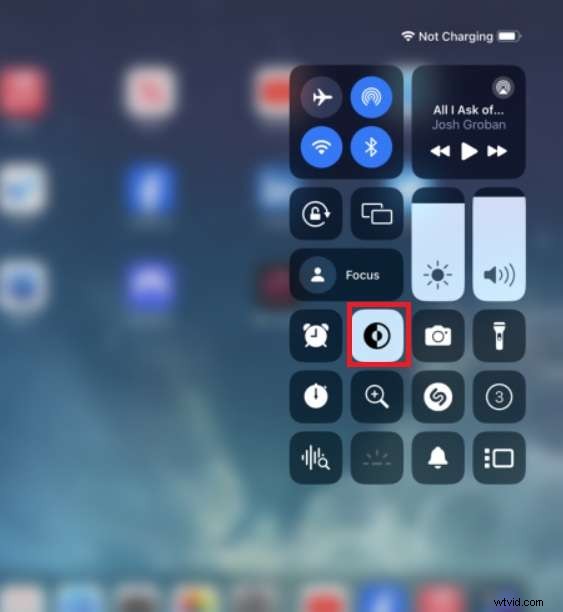
- Als alternatief kunt u de knop Schermopname ingedrukt houden voor extra opnameopties. Zodra je klaar bent, tik je op Opname starten en het aftellen begint.

Telefoonscherm opnemen met apps van derden
Hoewel de ingebouwde schermrecorders redelijk goed zijn, missen ze nog steeds enkele functies. Als u denkt dat ze niet goed genoeg zijn, kunt u een app van derden gebruiken om uw Android- of iPhone-scherm op te nemen. We hebben Go Record en X Record gekozen als voorbeelden van hoe je kunt opnemen met een app van derden:
iPhone-scherm opnemen met app van derden:ga opnemen
Go Record is gewoon een typische iPhone-opname-app. We hebben er echter voor gekozen omdat je er rechtstreeks vanuit je controlecentrum mee kunt opnemen, zoals met de ingebouwde recorder. Al uw opnamen worden opgeslagen in de app. Dit zijn de stappen die u moet volgen:
- De eerste stap is het activeren van schermopname op uw iPhone.
- Ga naar Instellingen op je iPhone.
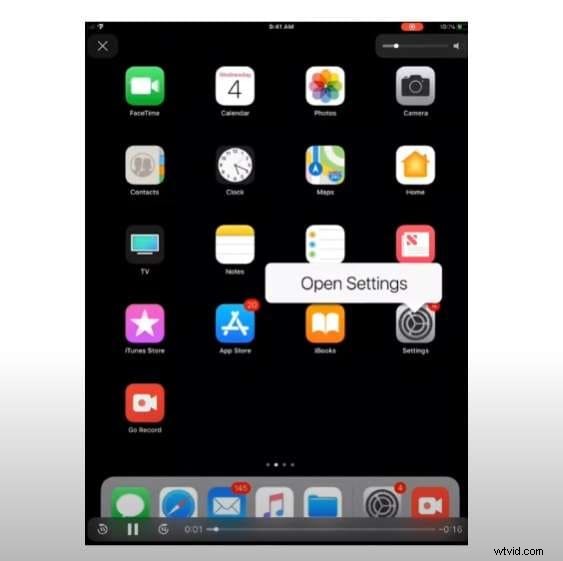
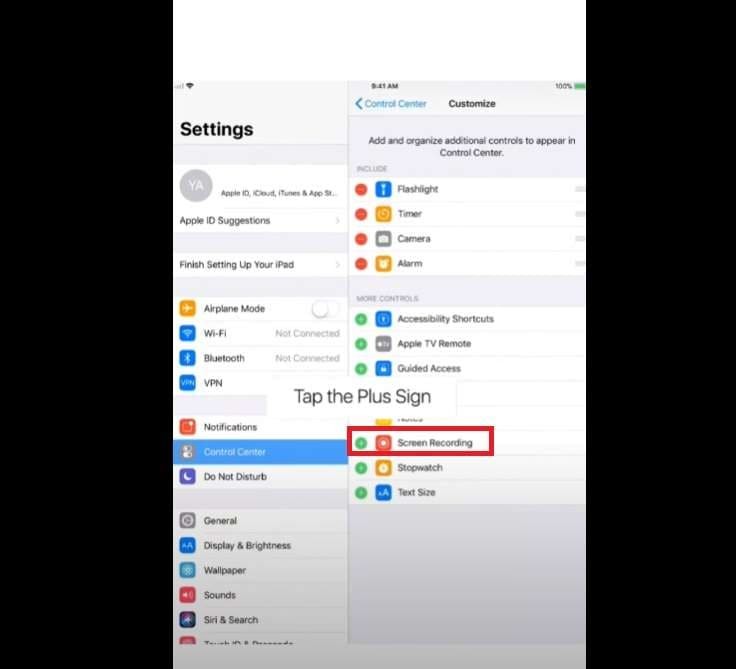
- Tik op Controlecentrum, vervolgens op Aanpassen en tik op Schermopname.
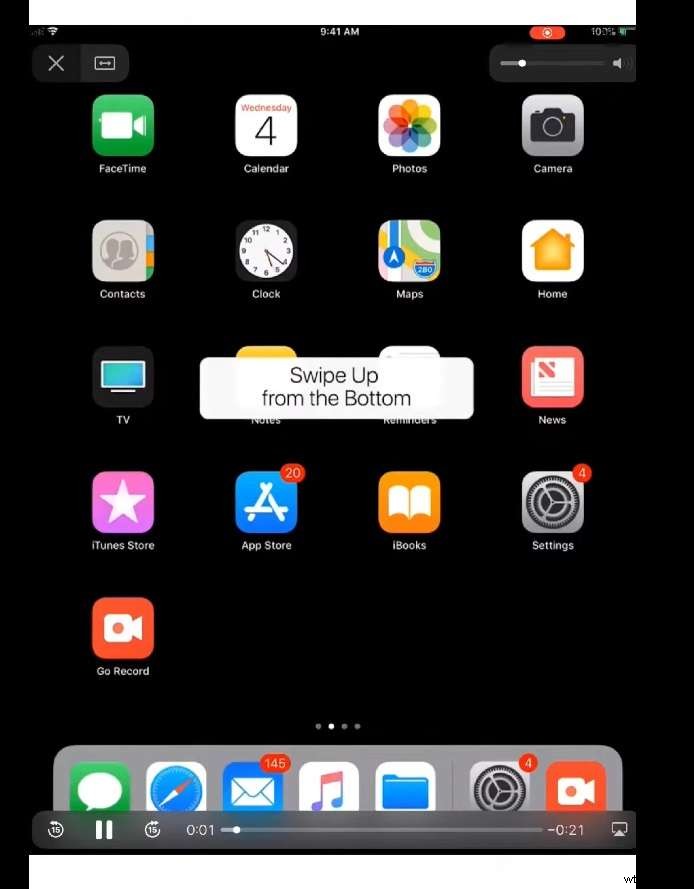
- Veeg omhoog om het Controlecentrum te openen.
- Tik op de opnameknop en houd deze ingedrukt.

- Selecteer Ga opnemen en tik op Opname starten.
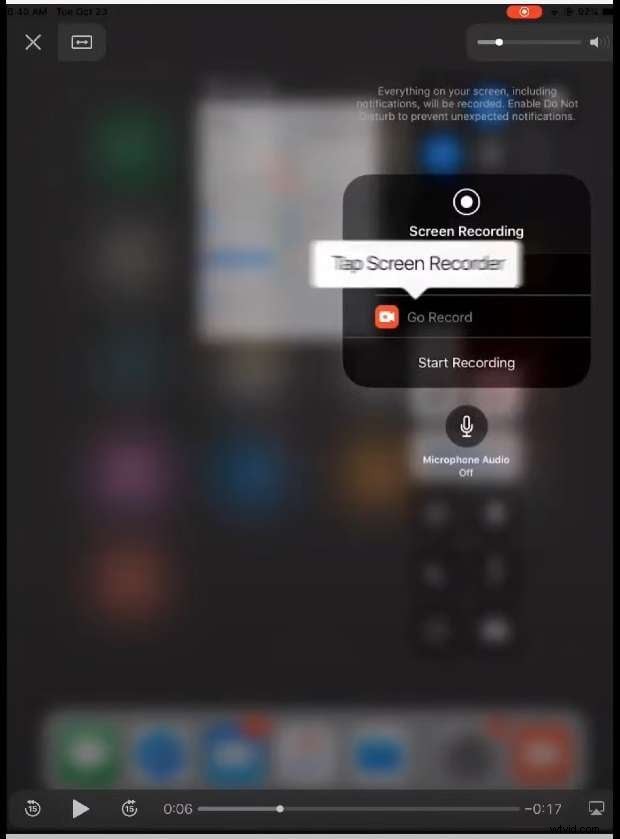
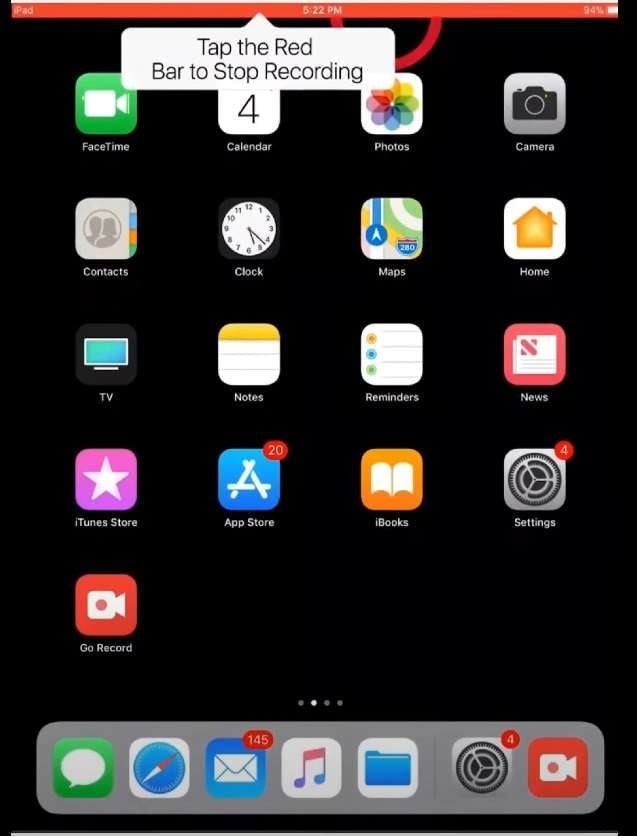
- Tik op de rode lijn bovenaan het scherm om de opname te stoppen.
Meer informatie over schermrecorders voor iPhone.
Android-scherm opnemen met app van derden:XRecorder
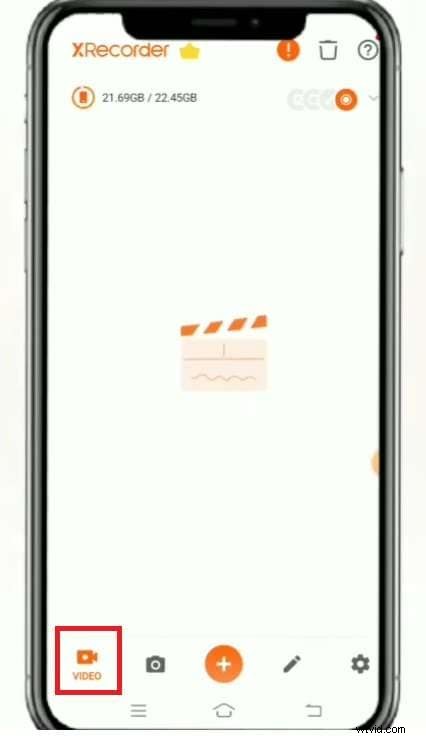
XRecorder is een veelzijdige Android-app met verschillende aanpassingen en instellingen die u kunt gebruiken om uw schermopname-ervaring te optimaliseren. Nadat u de app op uw telefoon heeft geïnstalleerd, volgt u deze stappen om uw scherm op te nemen:
- Tik op de app om deze te openen.
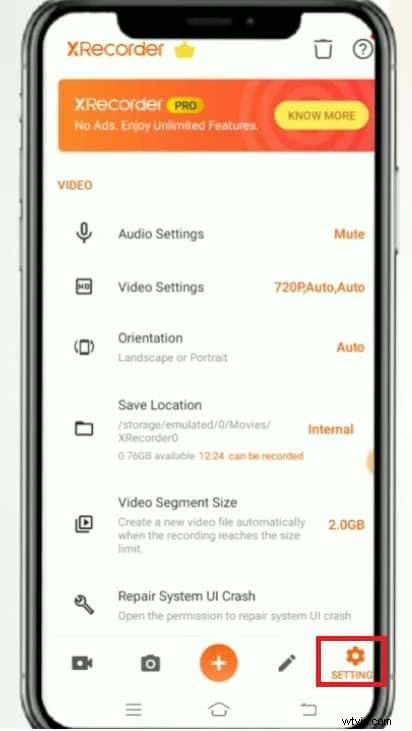
- Tik op het instellingenpictogram in de rechteronderhoek.
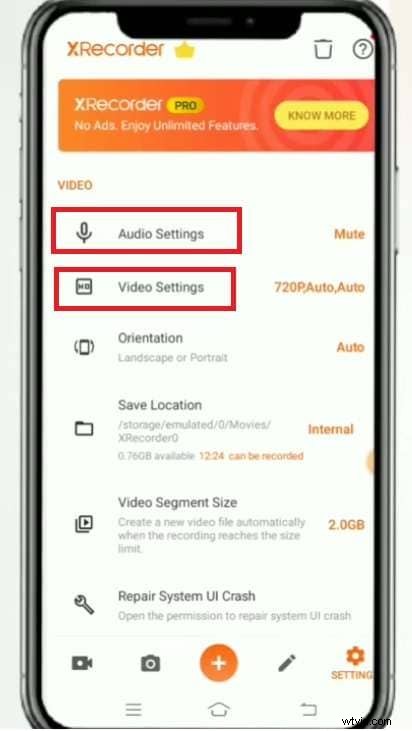
- Tik op Audio-instellingen om de audio-opnameopties aan te passen of tik op Video-instellingen om de videokwaliteit en andere instellingen aan te passen.
- Keer terug naar het hoofdscherm en tik op het camerapictogram in de linkerbenedenhoek.
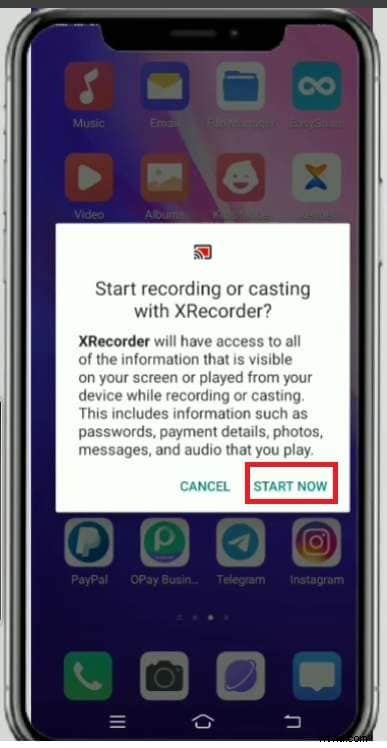
- Klik op Nu starten en de app begint met aftellen en neemt uw scherm op.
Bekijk de beste schermrecorder voor Android.
Hoe neem je het scherm op je telefoon op met behulp van een online tool?
Voor online tools is het niet nodig om apps op uw iPhone of Android te installeren om het scherm op te nemen. U heeft alleen een browser nodig om online toegang te krijgen tot de tool. Ook al is deze optie handig vanuit dit perspectief, er is een internetverbinding voor nodig om op te nemen.
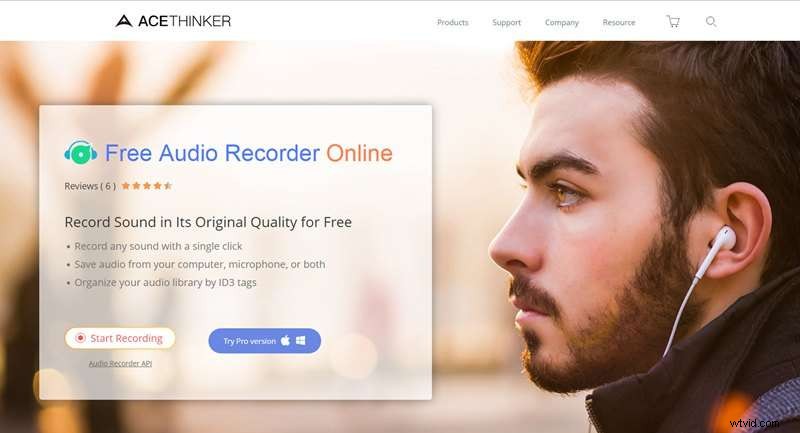
Zo kunt u het scherm op uw Android/iPhone opnemen met de Acethinker online schermrecorder:
- Ga naar de officiële webpagina van Acethinker.
- Tik op Opname starten.
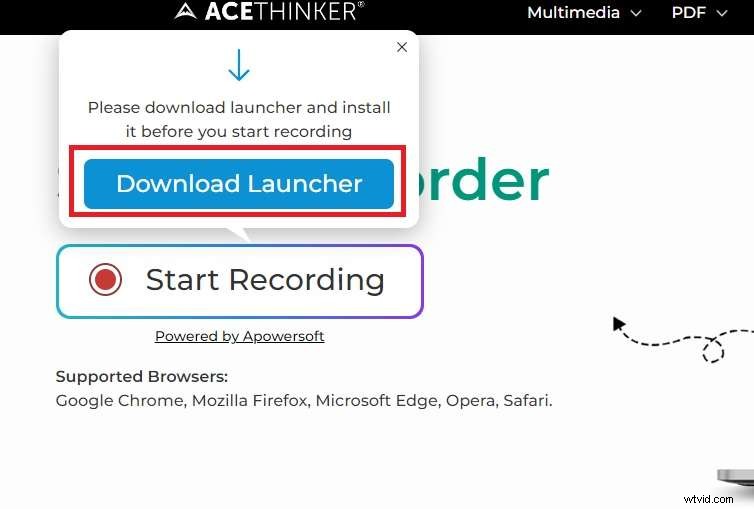
- Tik op Download Launcher om de opname te starten. (dit is een eenmalige download)
- Selecteer een van de audiobronopties die u wilt opnemen.
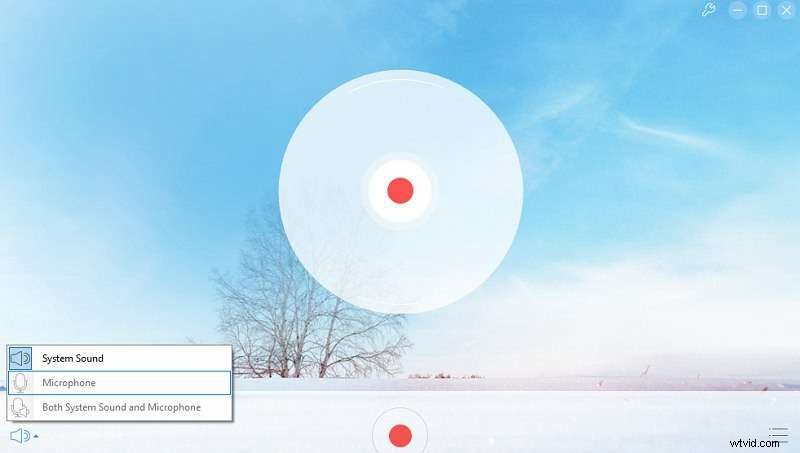
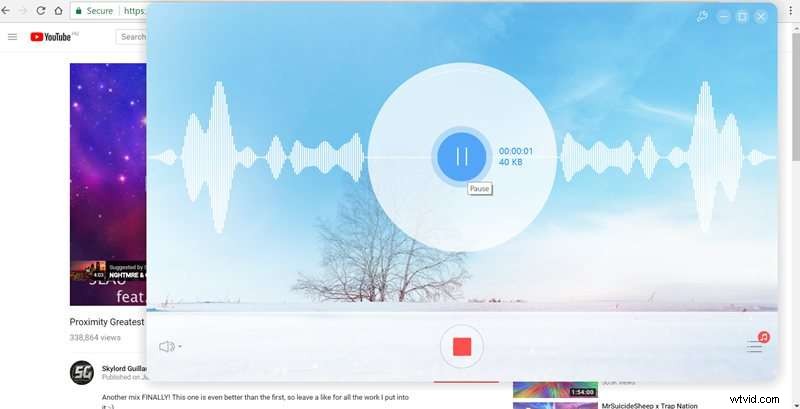
- Tik op Start om de opname te starten en als je klaar bent, tik je op de knop Stoppen om de opname te stoppen.
Bonus:hoe kan ik het scherm opnemen op elk apparaat?
Nadat u weet hoe u het scherm op mobiel kunt opnemen, wat als u ook het scherm op uw Windows en Mac wilt opnemen? Wondershare Filmora is wellicht de juiste optie.
Het biedt veel aangepaste opties, zoals het opnamegebied, het tegelijkertijd opnemen van de webcam en het scherm, of het opnemen van systeemaudio en voice-overs.
Hoewel de schermopnamefunctie momenteel alleen op Windows en Mac werkt, kan deze op Android en iOS worden uitgevoerd voor videobewerking met veel krachtige functies zoals Filmora voor pc. Je kunt de opgenomen video's synchroniseren, video's bewerken, effecten toevoegen en fantastische inhoud maken.
Hier laten we zien hoe u uw pc-scherm kunt opnemen met Filmora.
Download en installeer eerst Filmora en volg deze stappen:


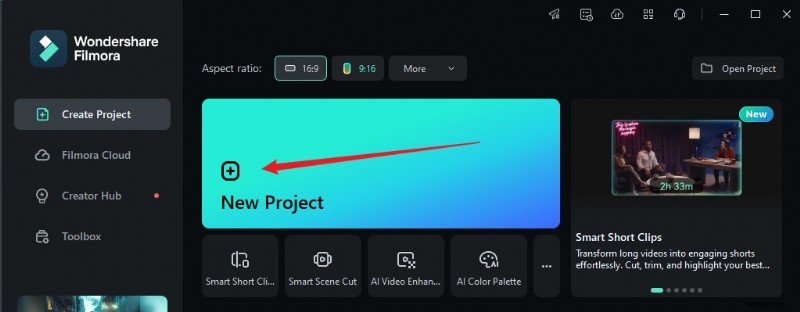
- Start Filmora en je ziet veel opties in het opstartvenster. Selecteer Nieuw project.
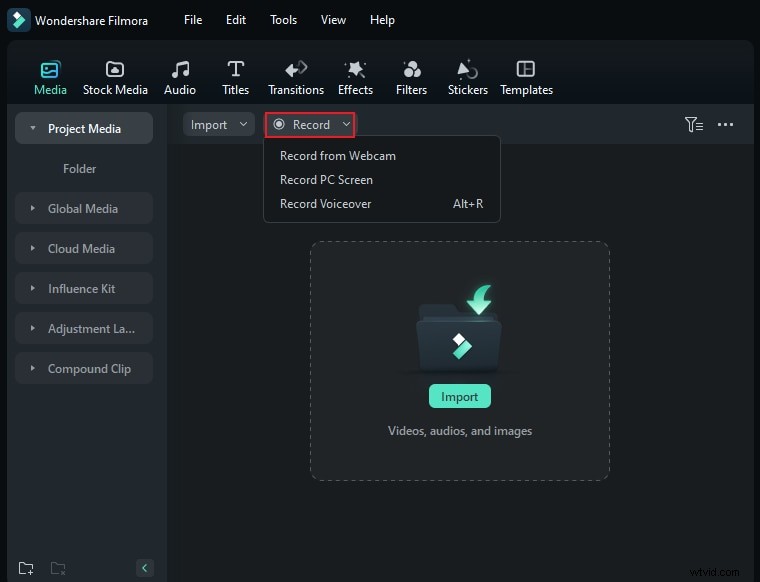
- Navigeer naar opnemen> PC-scherm opnemen.
- Beide opties leiden u naar dit scherm. Met de eerste optie kun je aanpassen wat je wilt opnemen. U kunt kiezen uit Volledig scherm, Aangepast opnamegebied of Doelvenster.
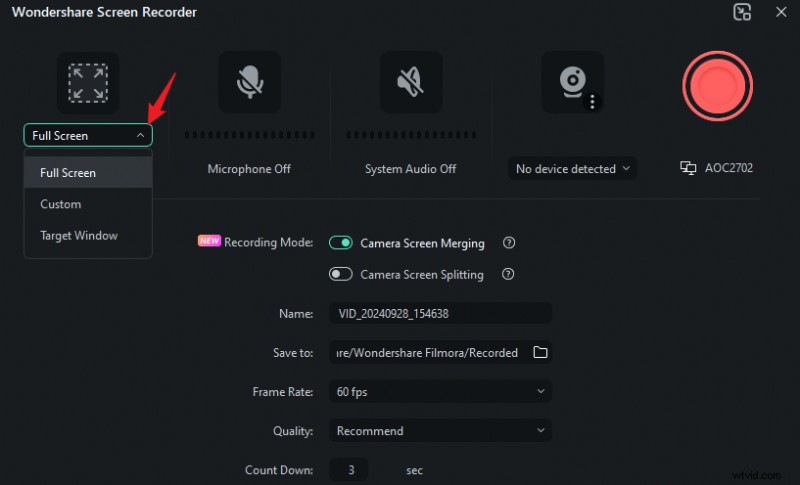
- Met de volgende drie opties kun je aanpassen of je je microfoon, systeemgeluiden of webcam wilt opnemen.
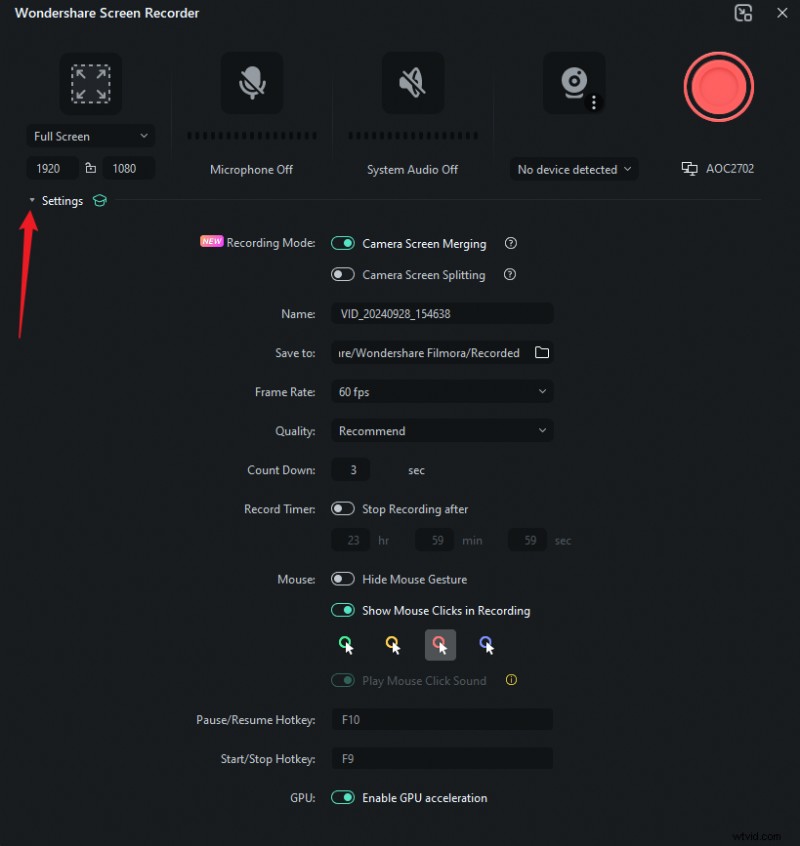
- U kunt op Instellingen klikken om extra opties aan te passen, zoals de afbeeldingsnaam, opslaglocatie, videokwaliteit, opnametijd en aftellen.
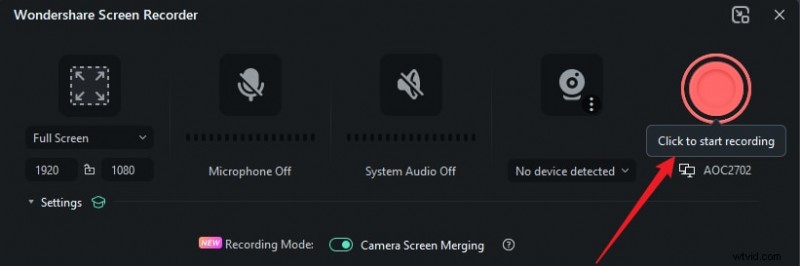
- Als u klaar bent, klikt u op de rode opnameknop om de opname te starten.
Conclusie
We hebben u een stapsgewijze handleiding gegeven voor het opnemen van telefoonschermen. Als u het scherm alleen voor basisbehoeften hoeft op te nemen, kunt u proberen de ingebouwde methoden te gebruiken.
Aan de andere kant, als u meer flexibiliteit wilt, zijn online tools de juiste keuze. Als je echter alle aanpassingsmogelijkheden wilt met extra video- en audiobewerkingstools, kun je het beste een app van derden gebruiken, zoals Wondershare Filmora.