| Hulpprogramma | Compatibiliteit | Ideaal voor |
|---|
| Filmora | Windows, macOS | Contentmakers die een alles-in-één oplossing voor opnemen en bewerken willen |
| Schermopname | Windows, Linux | Teams die direct delen en back-up in de cloud nodig hebben |
| Aiseesoft Schermrecorder | Windows, macOS | Gamers geven prioriteit aan lage latentie |
| OBS Studio | Windows, macOS, Linux | Livestreamers en geavanceerde omroepen |
| Camtasia | Windows, macOS | Professionele docenten en bedrijfstrainers |
| Bandicam | Windows | Gamers en docenten op Windows |
| ScreenFlow | macOS, iOS | Mac-gebruikers die geïntegreerde bewerking nodig hebben |
| DeelX | Windows | Ontwikkelaars en ervaren gebruikers die de voorkeur geven aan open source |
Wondershare Filmora
Filmora combineert een robuuste opname-engine met een complete editor, waardoor het een favoriet is voor YouTubers en instructieontwerpers. Dankzij de adaptieve bitrate-instellingen en optionele AI-verbeteringen blijven de beelden vloeiend, zelfs bij 4K en 60 fps.

Belangrijkste kenmerken
- Aanpasbare opnameregio en planning
- Realtime muismarkeringen en tekenhulpmiddelen
- AI-aangedreven video-opschaling en audio-ruisonderdrukking
- Spraak-naar-tekst-transcriptie en automatische beat-synchronisatie
- Exporteren naar 4K met selecteerbare codecs
Voor- en nadelen
Voordelen
- Uitgebreide bewerkingstoolkit binnen dezelfde applicatie
- Onbeperkte opnametijd in de gratis versie (alleen watermerk)
- platformonafhankelijke ondersteuning
Nadelen
- Watermerk bij gratis export
- Premiumfuncties vereisen een abonnement
Schermopname
ScreenRec biedt een lichtgewicht, no-nonsense opname-ervaring, ideaal voor snelle opnames en directe samenwerking. Het ondersteunt offline opnemen en uploadt naar de cloud wanneer je weer online bent.
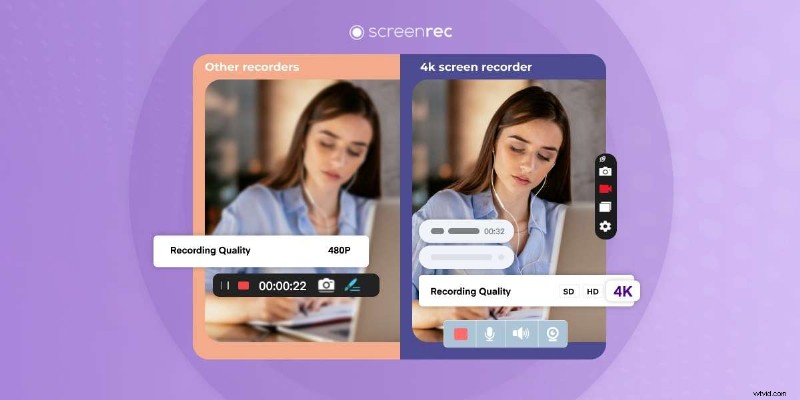
Belangrijkste kenmerken
- Directe clouduploads met deelbare links
- Hulpmiddelen voor schermopnamen en markeringen
- Basisanalyses van afspeelstatistieken
Voor- en nadelen
Voordelen
- Geen watermerk in geen enkele export
- Consistente prestaties zonder vertraging op bescheiden hardware
- Gemakkelijke cloudtoegang voor delen met teams
Nadelen
- Het gratis niveau beperkt de opnameduur tot 5 minuten
- Geen ingebouwd bewerkingspakket
Aiseesoft Schermrecorder
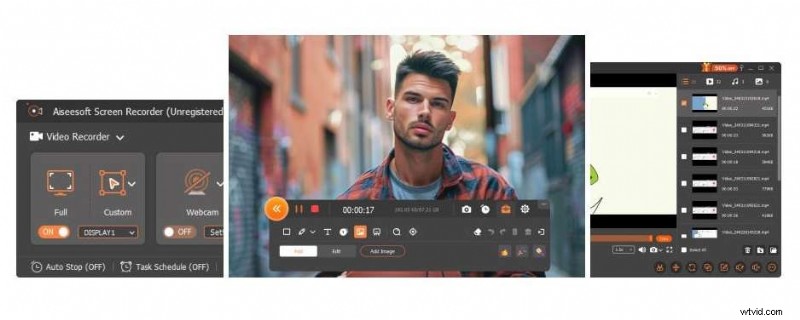
De Blue-Light HD-encoder van Aiseesoft is op maat gemaakt voor gaming met hoge prestaties en levert scherpe beelden met minimale vertraging. Het biedt ook een reeks overlays en opnamemodi.
Belangrijkste kenmerken
- Ondersteuning voor meerdere audioformaten (MP3, FLAC, Opus, enz.)
- Aangepaste opnamegebieden en realtime tekenen
- Basisbewerking en formaatconversie
- Gameplay-opname van hoge kwaliteit
Voor- en nadelen
Voordelen
- Sterke compressie zonder kwaliteitsverlies
- Brede formaatcompatibiliteit
Nadelen
- Proefversie heeft strikte beperkingen
- Aankoop vereist voor volledige functieset
- Zwaarder op oudere machines
OBS Studio
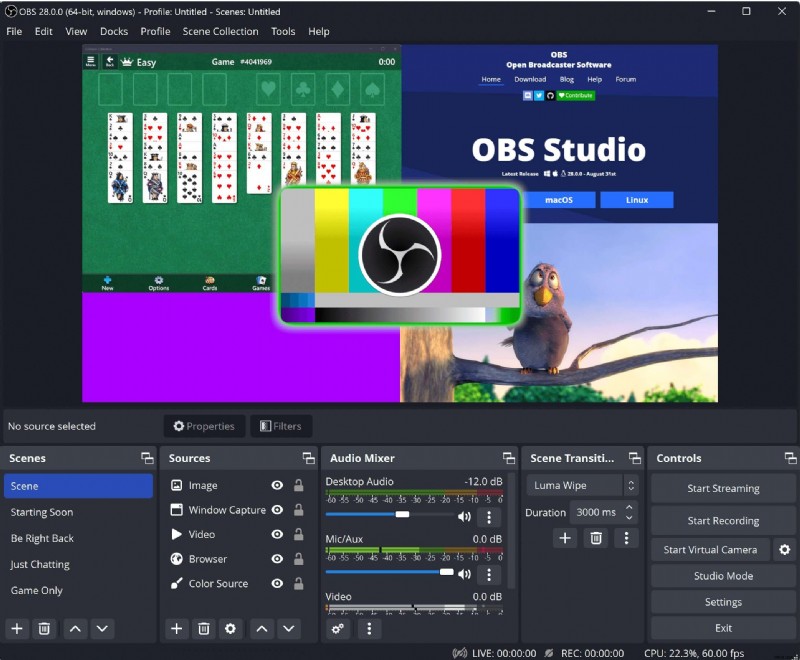
OBS Studio blijft de industriestandaard voor livestreaming en schermopname. Dankzij het modulaire ontwerp kunnen gebruikers complexe scènes samenstellen, audioniveaus aanpassen en filters toepassen, allemaal zonder latentie.
Belangrijkste kenmerken
- Scènecompositie uit meerdere bronnen (venster, browser, webcam, opnamekaart)
- Sneltoetsgestuurde bronwisseling
- Ingebouwde realtime audiomixing
- Ondersteuning voor livestreaming naar grote platforms
Voor- en nadelen
Voordelen
- Volledig gratis en open source
- Zeer aanpasbaar met plug-ins
- Crossplatform (Windows, macOS, Linux)
Nadelen
- Steile leercurve voor beginners
- Geen speciale video-editor
Camtasia
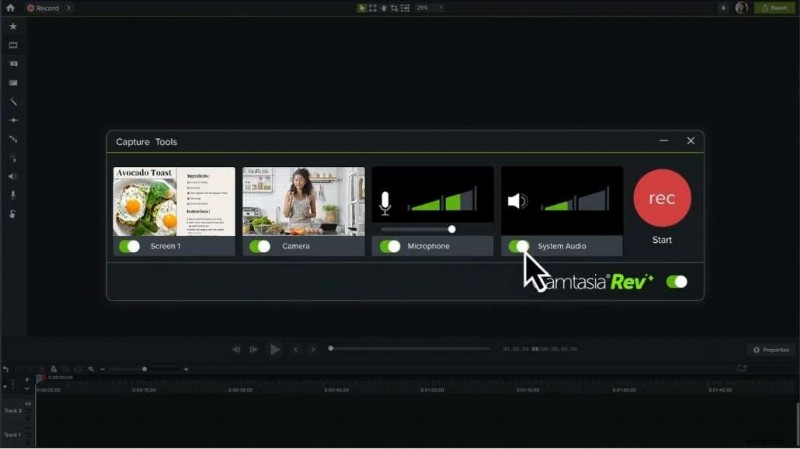
Camtasia levert een gepolijste, alles-in-één oplossing voor professionele bijlessen. De intuïtieve editor en bibliotheek met items maken een snelle productie van boeiende video's mogelijk.
Belangrijkste kenmerken
- Naadloze opname van scherm-, webcam- en systeemaudio
- Bewerken via slepen en neerzetten met vooraf gemaakte sjablonen
- AI-aangedreven script- en stemgeneratie
- Uitgebreide mediabibliotheek voor snelle invoegingen
Voor- en nadelen
Voordelen
- Functierijke editor met soepele workflow
- Sterke community-ondersteuning en tutorials
Nadelen
- Hogere prijs
- Watermerk bij gratis proefversies
- Beperkt delen in basisabonnementen
- Voor toegang tot de itembibliotheek is een betaalde licentie vereist
Bandicam
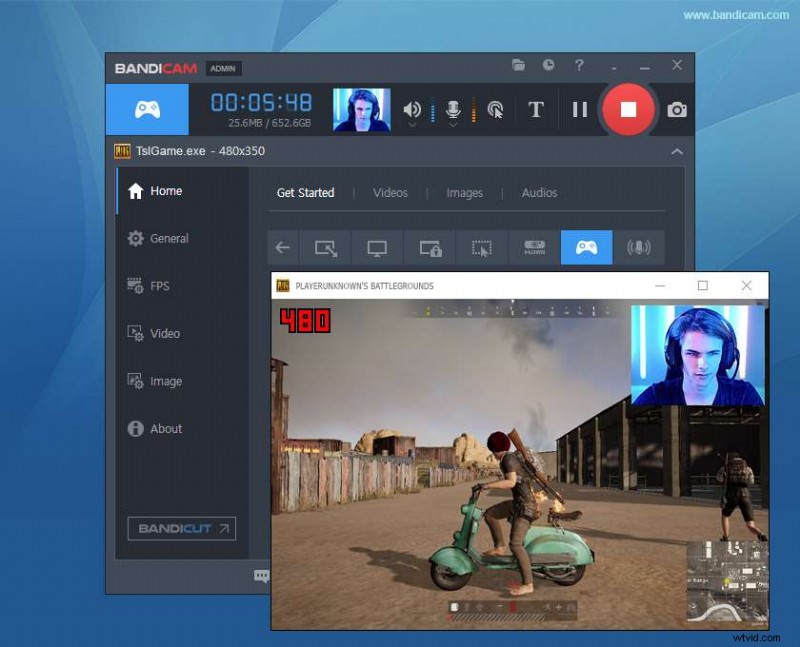
Bandicam blinkt uit op Windows met efficiënte compressie en een duidelijke interface, waardoor het ideaal is voor het vastleggen van games en snelle demo's.
Belangrijkste kenmerken
- Overlay-ondersteuning voor webcam en annotaties
- Opname in gamemodus voor 2D/3D-titels
- Aangepast opnamegebied en planning
- Realtime tekenen tijdens het opnemen
Voor- en nadelen
Voordelen
- Realtime teken- en stemmix
- Efficiënte compressie waardoor de bestandsgrootte beheersbaar blijft
Nadelen
- Exports beperkt tot MP4/AVI
- De gratis versie legt een tijdslimiet en een watermerk op
- Alleen Windows
Schermstroom
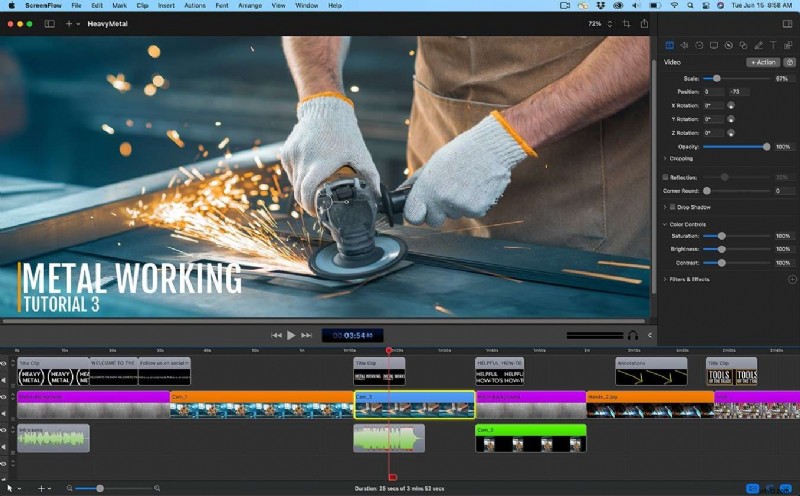
ScreenFlow biedt een native macOS-ervaring met opnamen van hoge kwaliteit en een ingebouwde editor. Het is vooral handig voor het vastleggen van iOS-apparaten.
Belangrijkste kenmerken
- iPhone/iPad-schermopname via QuickTime
- Bewegende afbeeldingen voor tekst en logo's
- Geïntegreerde editor voor postproductie
- Gelijktijdige opname via webcam, scherm en microfoon
Voor- en nadelen
Voordelen
- Krachtige bewerkingstools met minimale leercurve
- Inclusief een rijke stockmediabibliotheek
Nadelen
- Alleen beschikbaar op macOS/iOS
- Hogere kosten vergeleken met andere opties
DeelX
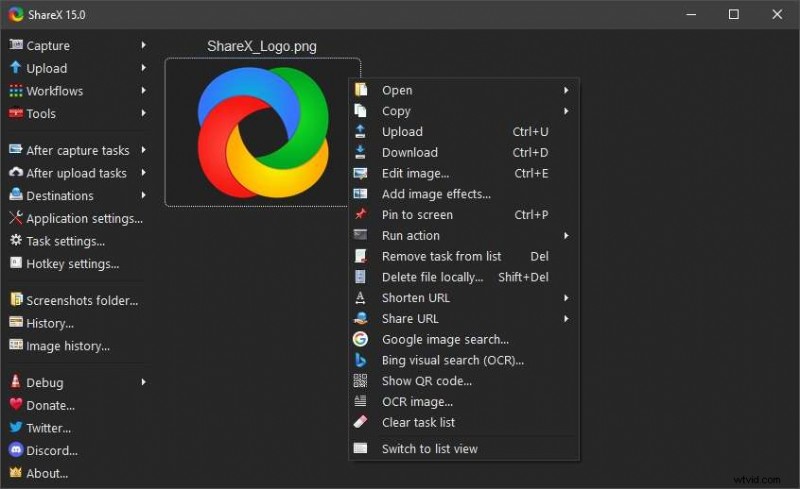
ShareX is een open source-krachtpatser voor ervaren gebruikers. Het biedt uitgebreide opnamemodi en ingebouwde bewerking zonder de rompslomp van een volledige video-editor.
Belangrijkste kenmerken
- Aanpasbare opname-instellingen en sneltoetsen
- Hulpmiddelen voor beeldbewerking en annotatie
- GIF-afbeeldingen maken en scrollen
- Meerdere uitvoerformaten met minimale vertraging
Voor- en nadelen
Voordelen
- Gratis, geen watermerk, open source
- Ondersteunt scrollen en GIF's
Nadelen
- Alleen Windows
- Interface kan beginners overweldigen
- Vereist technische kennis voor geavanceerd gebruik
Bonustips om opnamen zonder vertraging te houden
- Sluit onnodige achtergrondtoepassingen.
- Gebruik Taakbeheer (Windows) of Activiteitenmonitor (macOS) om inactieve processen te beëindigen.
- Verlaag de resolutie of framesnelheid als uw systeem problemen heeft.
- Schakel hardwareversnelling in de instellingen van uw recorder in.
- Sla opnamen op een aparte schijf op om schijfknelpunten te voorkomen.
- Werk de grafische en audiostuurprogramma's regelmatig bij.
- Schakel bureaubladmeldingen uit tijdens het opnemen.
- Geef de voorkeur aan een bekabelde Ethernet-verbinding boven Wi-Fi voor uploads naar de cloud.
- Stel de pc in op de High-Performance-modus in de energie-instellingen.
- Neem op in korte segmenten om de belasting van bronnen te verminderen.
Conclusie
Schermopnamen zonder vertraging zijn essentieel voor zowel professionals als hobbyisten. Door een recorder te selecteren die aansluit bij uw platform en workflow (en door de bovenstaande prestatietips te volgen) kunt u keer op keer scherpe, ononderbroken video-uitvoer realiseren.
Veelgestelde vragen
-
Hoe kan ik zonder vertraging een schermopname maken?
Schakel hardwareversnelling in, sluit externe applicaties af, pas de resolutie en framesnelheid aan, houd stuurprogramma's up-to-date en gebruik een bekabeld netwerk voor cloudgebaseerde tools.
-
Wat kan ik doen om de vertraging tijdens een opnamesessie te verminderen?
Kies voor een recorder die bekend staat om zijn lage latentie, beperk achtergrondprocessen, houd de pc in de High Performance-modus en overweeg om kortere clips op te nemen.
-
Bestaat er een vertragingsvrije schermrecorder voor pc?
Ja:oplossingen zoals Filmora, OBS Studio, Bandicam en Aiseesoft zorgen voor vloeiende opnames op Windows. Filmora wordt vaak aanbevolen vanwege de balans tussen opnamekwaliteit en bewerkingsmogelijkheden.
