U heeft de stap gewaagd om vanuit uw luie stoel video-inhoud te maken. Of je nu een influencer wilt worden, trainingsvideo's wilt geven of je professionele presentaties wilt verbeteren, een goed ontworpen webcamstudio is alles wat je nodig hebt om aan de slag te gaan.
Door wat tijd te investeren in het opzetten van een speciale, afleidingsvrije ruimte, produceert u video's die er verzorgd en professioneel uitzien, terwijl u de tijd die aan de postproductie wordt besteed tot een minimum beperkt.
In deze gids begeleiden we u bij elke stap om een eersteklas webcamstudio te bouwen, van het kiezen van de juiste locatie tot het selecteren van apparatuur, verlichting en software.
Inhoudsopgave
- Wat is een webcamstudio?
- Kernelementen van een thuisstudio
- Stap 1. Selecteer een locatie
- Stap 2. Schaf de essentiële uitrusting aan
- Stap 3. Kies Opnamesoftware
- Stap 4. Sluit je uitrusting aan en bereid de achtergrond voor
- Opnemen en bewerken met Wondershare Filmora
- Conclusie
Wat is een webcamstudio?
Een webcamstudio is een speciaal gebouwde ruimte waar u video-inhoud kunt opnemen en streamen met behulp van een webcam. Het is een rustige, overzichtelijke zone waarin al uw tools binnen handbereik zijn, zodat u zich kunt concentreren op het leveren van inhoud van hoge kwaliteit.
Of u nu een hele kamer inricht of eenvoudigweg een hoek van uw woonruimte reserveert, het belangrijkste is om de ruimte vrij te houden van afleiding en lawaai.
De kernelementen van een thuisstudio
Hoewel een paar items essentieel zijn, kunnen veel extra's, zoals decoratieve achtergronden, geluidsisolatiepanelen of een groen scherm, uw productiewaarde verhogen. Hieronder vindt u een beknopte checklist van de must-have items:
| Apparatuur | Computer, camera en microfoon die voldoen aan de onderstaande minimale specificaties. |
| Software | Betrouwbare opname- en bewerkingstools (zie stap 3). |
| Verlichting | Een ringlicht of iets dergelijks zorgt voor een consistente, flatterende verlichting. |
Omdat een krachtige computer cruciaal is voor soepel opnemen en bewerken, moet u een budget reserveren voor een machine die veeleisende taken aankan. Een Intel Core i7 of gelijkwaardig wordt aanbevolen.
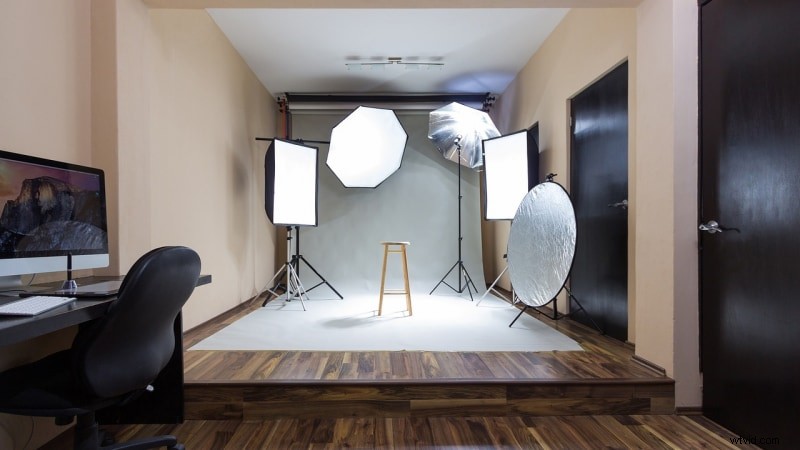
Stap 1. Selecteer een locatie voor uw webcamstudio
Kies een ruimte die het volgende biedt:
- Natuurlijk licht: Plaats het gebied zo dat het daglicht rechtstreeks op uw gezicht valt, waardoor schaduwen worden verminderd.
- Minimaal achtergrondgeluid: Als volledige stilte niet mogelijk is, investeer dan in akoestische panelen om echo en omgevingsgeluid te dempen.
- Schone achtergrond: Vermijd rommel zoals wasgoed, huisdieren of kinderen. Een eenvoudige muur of een groen scherm werkt het beste.
Stap 2. Schaf de essentiële uitrusting aan
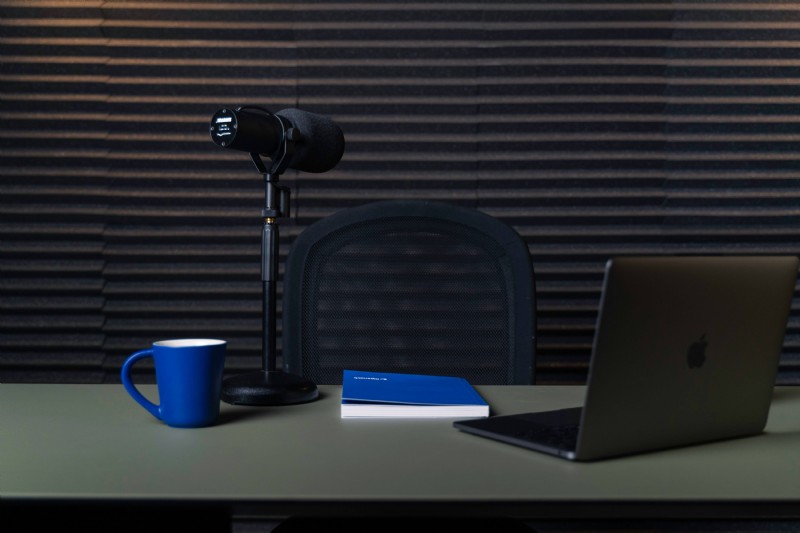
De volgende specificaties garanderen een uitvoer van hoge kwaliteit:
| 💻 Computer | Intel Core i7 (of nieuwer) of AMD Ryzen 7. Minimaal 16 GB RAM voor multitasking. |
| 🎤 Microfoon | Condensormicrofoon met eigenruis van 3–10 dBA. USB of XLR met een kwaliteitsinterface. |
| 📷 Camera | 1080p webcam (30fps) of 4K als je het kunt betalen; 60 fps is ideaal voor dynamische inhoud. |
| 📹 Kaart vastleggen | Optioneel maar aanbevolen voor opstellingen met meerdere camera's; zorg voor HDMI-invoer/uitvoer en USB-connectiviteit. |
Stap 3. Kies Opnamesoftware
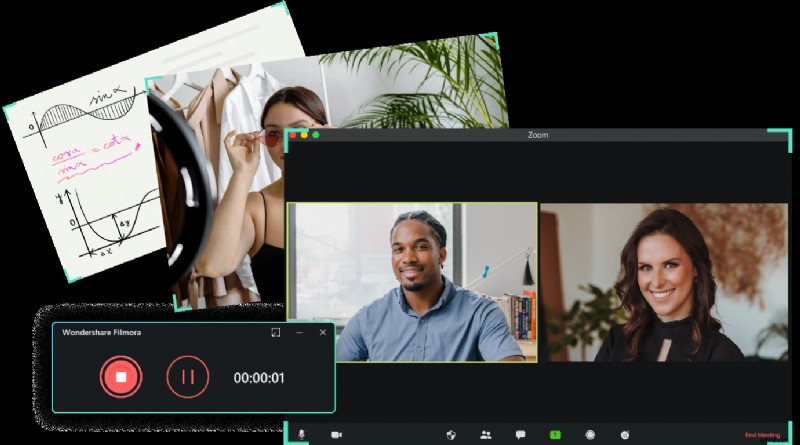
De juiste software combineert robuuste opname met intuïtieve bewerking. Wij raden Wondershare Filmora aan — het biedt:
- Scherm- en webcamopname met één klik.
- Geavanceerde bewerkingstools (knippen, bijsnijden, kleurcorrectie, bewegende beelden).
- AI-aangedreven functies voor geautomatiseerde verbetering.
- Bibliotheek met royaltyvrije audio- en video-items.
Stap 4. Sluit je uitrusting aan en bereid de achtergrond voor
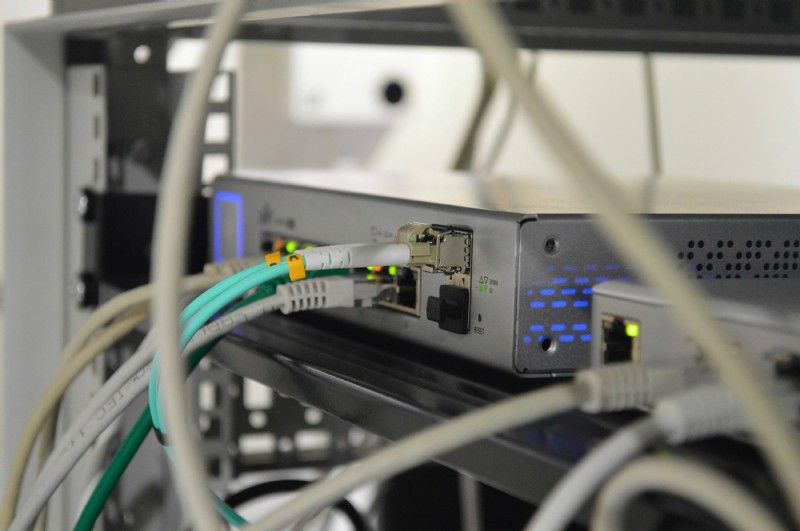
Volg deze eenvoudige stappen:
- Sluit uw webcam aan en bevestig de compatibiliteit.
- Sluit de microfoon aan en, indien gebruikt, de opnamekaart.
- Voer een snelle testopname uit om de audioniveaus en videokwaliteit te controleren.
- Plaats het ringlicht achter de camera voor een gelijkmatige verlichting.
- Zorg voor een nette achtergrond of installeer een groen scherm voor flexibiliteit bij de postproductie.
Opnemen met Wondershare Filmora
- Download en installeer Filmora; registreer of log in.
- Open het hoofdvenster en klik op Schermrecorder .
- Definieer het opnamegebied en schakel webcam, microfoon en systeemaudio in.
- Toegang tot Instellingen om de framesnelheid en resolutie aan te passen en een afteltimer toe te voegen.
- Druk op de rode Opnemen knop om te beginnen.

Je video bewerken voor een gepolijste afwerking
- Start Filmora en maak een nieuw project.
- Importeer uw beeldmateriaal via Bestand> Media importeren .
- Sleep de clip naar de tijdlijn.
- Gebruik Bijsnijden hulpmiddel voor basisaanpassingen:bijsnijden, zoomen, roteren.
- Dubbelklik op de clip om het volledige bewerkingspaneel te openen.
- Pas automatische verbetering toe, pas de belichting en kleur aan en pas filters toe.
- Voeg indien nodig overgangen, tekst, stickers en audio-overlays toe.
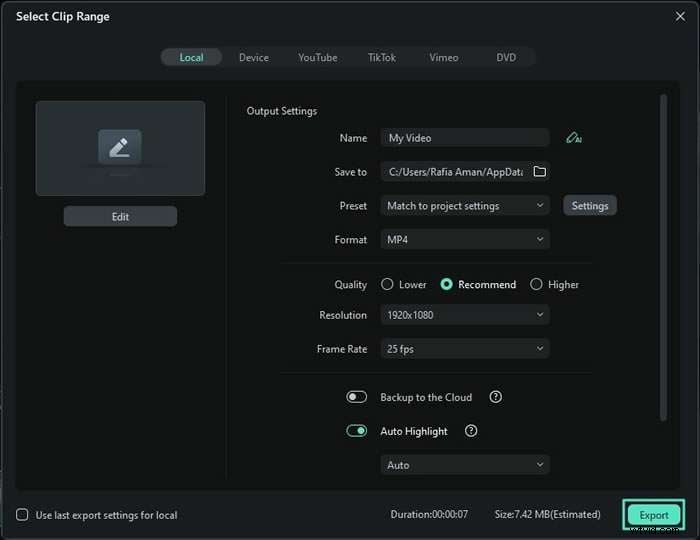
- Exporteer door op Exporteren te klikken —kies formaat, resolutie en bestemming.
- U kunt ook rechtstreeks exporteren naar YouTube, Vimeo of TikTok via Exporteren tabblad.
Conclusie
Thuis een professionele webcamstudio creëren is met de juiste opstelling volledig haalbaar. Investeer in kwaliteitsapparatuur, optimaliseer de verlichting, kies betrouwbare software en houd uw ruimte georganiseerd. Met deze basisprincipes kan elke hoek van uw huis een productiekrachtcentrale worden, waardoor u in recordtijd scherpe, boeiende video-inhoud kunt leveren.
