
OBS Studio is open-source software voor video-opname en streaming met gebruikers over de hele wereld. Hiermee kunnen gebruikers realtime video's vastleggen, audio opnemen en inhoud coderen en uitzenden. Het kan uw scherm, specifieke vensters, apps en games opnemen of uw webcambeelden vastleggen.
Naast het opnemen van verschillende bronnen en het toestaan van verschillende invoeraanpassingsopties, laat OBS Studio gebruikers veranderen hoe ze hun beeldmateriaal opnemen. Met andere woorden, u kunt de OBS-camera-achtergrond aanpassen instellingen om professionelere video's te krijgen.
Veel professionals willen zichzelf het middelpunt van de video's maken en de achtergrond vervagen, wijzigen of verwijderen. Laten we eens kijken hoe we het kunnen doen in OBS Studio.
Inhoudsopgave
-
- Verwijder en wijzig de OBS-webcamvideo-achtergrond in Filmora
- Vervaag de OBS-webcamvideo-achtergrond in Filmora
De cameraachtergrond verwijderen in OBS Studio
OBS heeft veel plug-ins en configuraties. Ook al kan het de achtergrond verwijderen zonder plug-ins, het proces is ingewikkelder en levert niet de beste resultaten op. Daarom laten we u de methode zien met de plug-in voor achtergrondverwijdering.
Dit zijn de stappen:
- Ga naar het OBS Studio-forum en klik op Downloaden voor alle besturingssystemen.
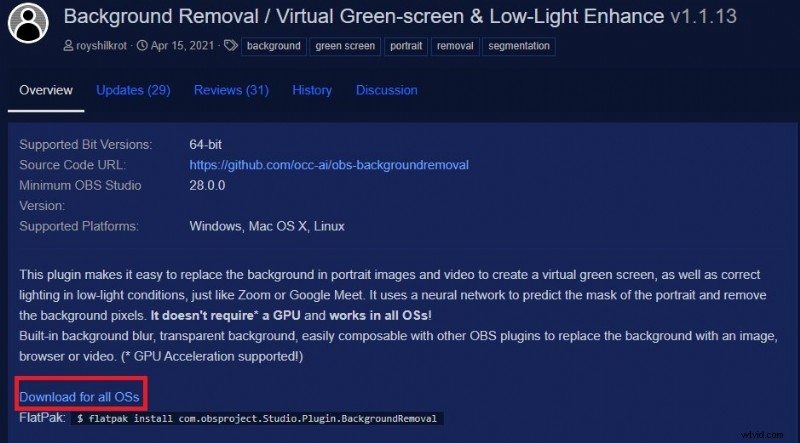
- Scroll naar beneden totdat je de sectie Activa ziet. Zoek en klik op de vereiste plug-in voor uw besturingssysteem om deze naar uw computer te downloaden.
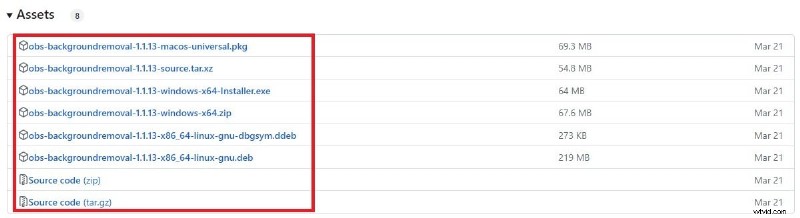
- Extraheer het gedownloade ZIP-bestand en kopieer de volledige inhoud naar uw OBS Studio-map.

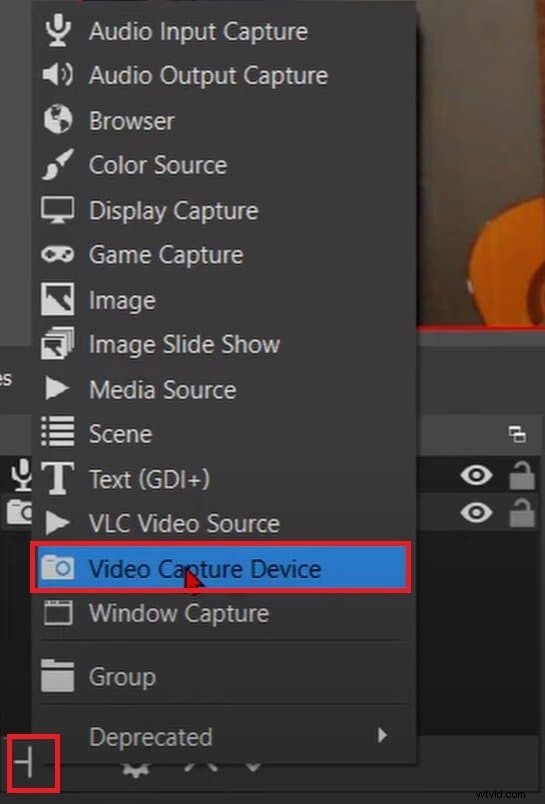
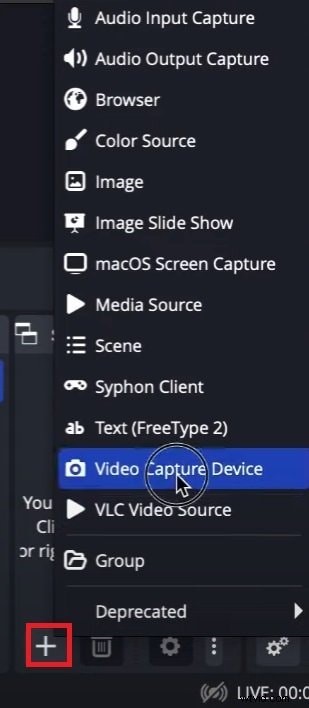
- Open OBS Studio. Klik op de plusknop in het gedeelte Bronnen en selecteer Video-opnameapparaat.
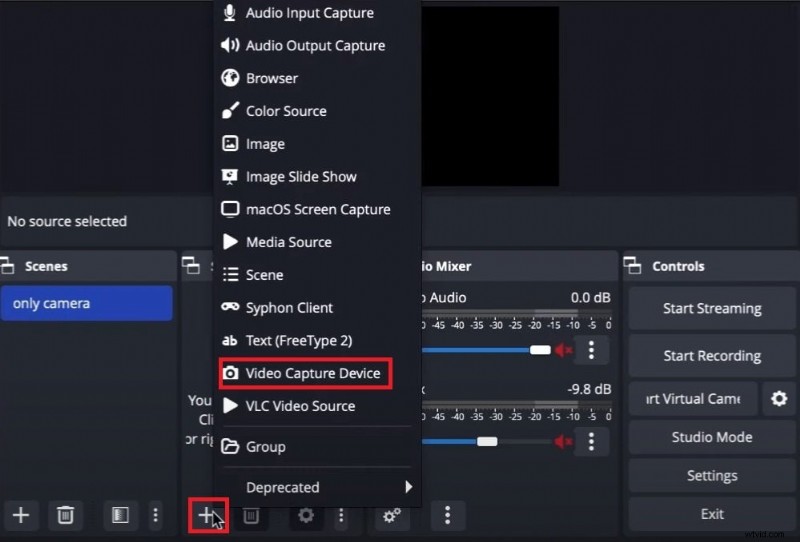
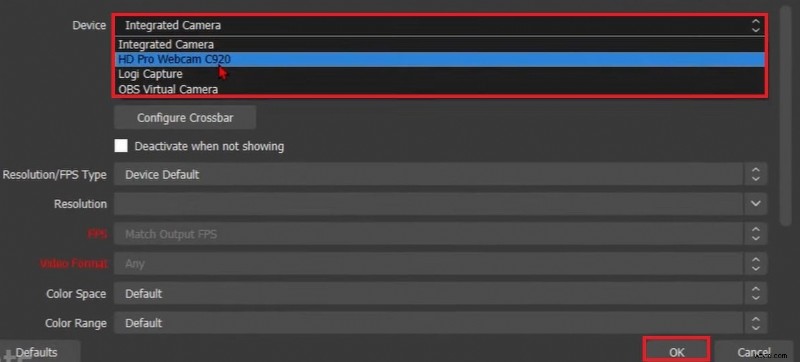
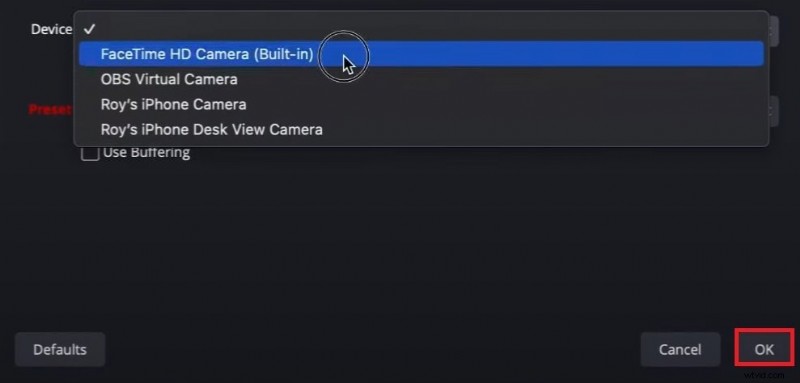
- Klik op de vervolgkeuzelijst Apparaat, selecteer uw webcam en klik op OK.
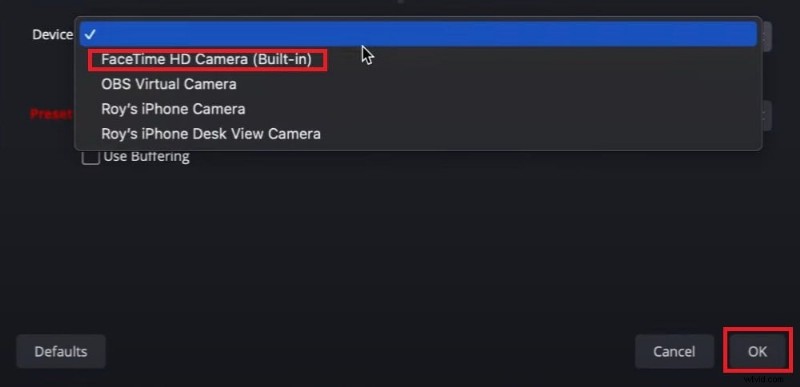
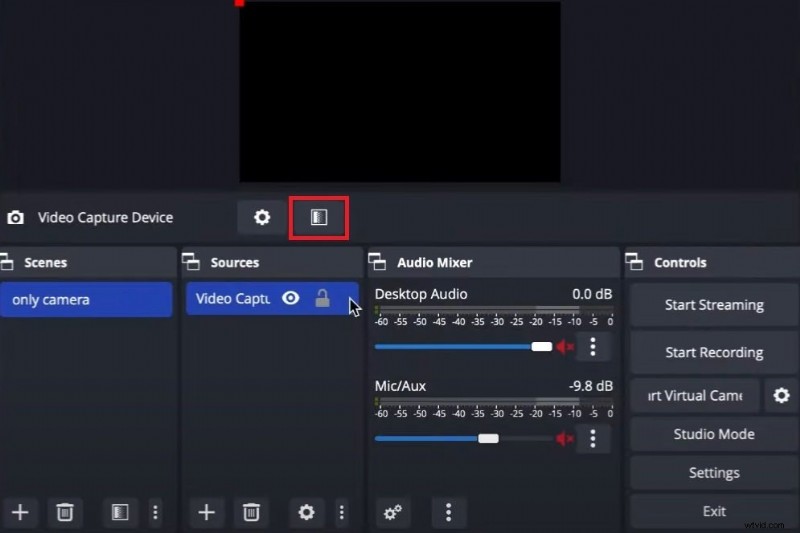
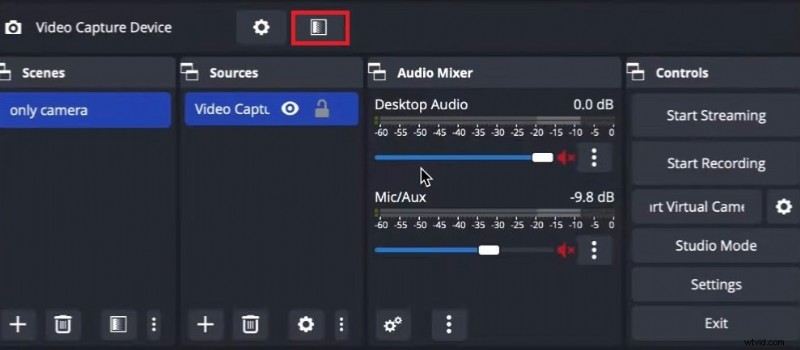
- Klik op het pictogram Effectfilters.
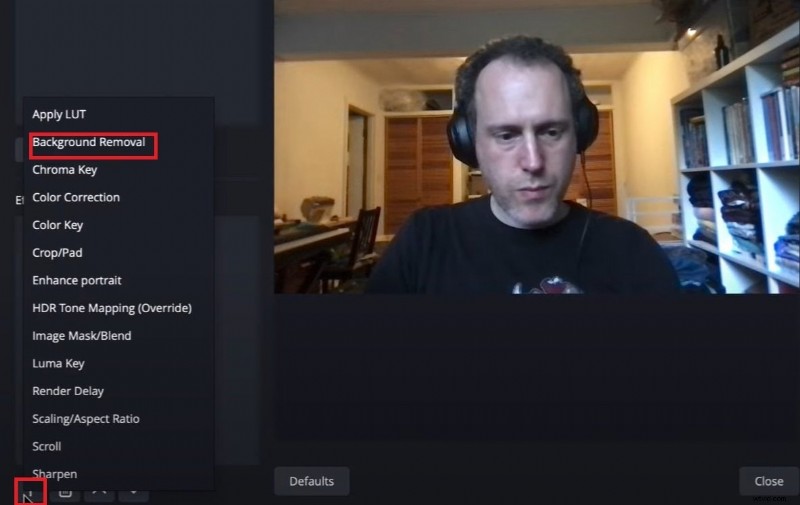
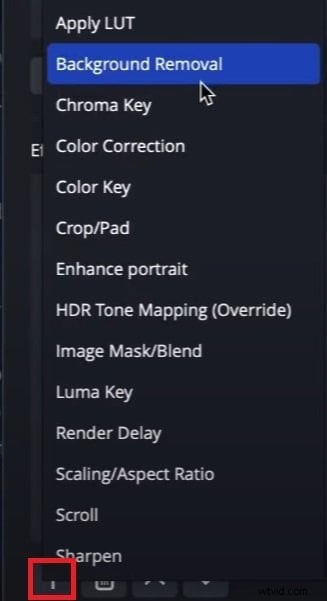
- Klik op de plusknop en selecteer Achtergrond verwijderen.
De achtergrond van de OBS-camera wijzigen
Deze methode vereist ook een plug-in om de achtergrond in OBS Studio te verwijderen. Volg de bovenstaande stappen om de plug-in te installeren en doe vervolgens het volgende om de OBS-camera-achtergrond te wijzigen:
- Start OBS Studio na het installeren van de plug-in.
- Klik op de plusknop onder Bronnen en klik op Video-opnameapparaat.
- Selecteer uw webcam in de vervolgkeuzelijst Apparaat en klik op OK.
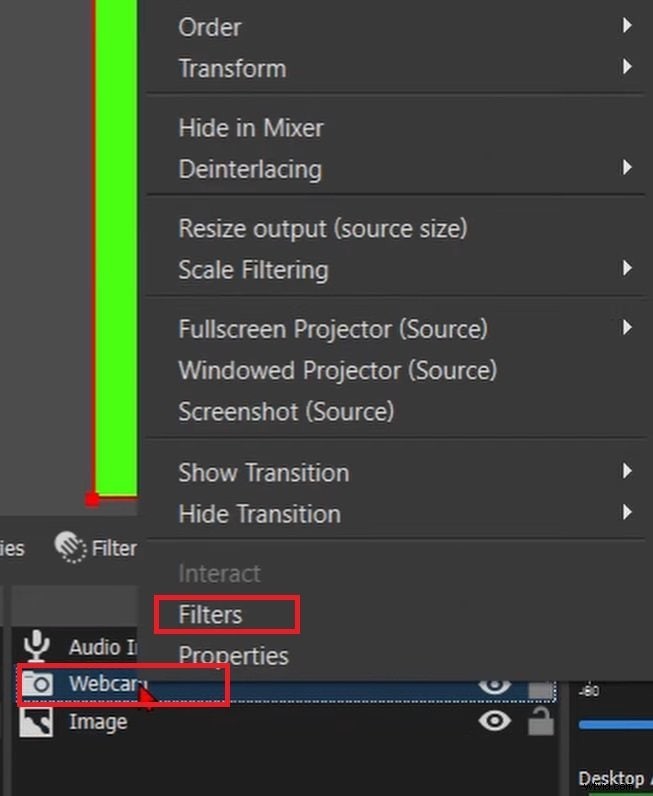
- Klik met de rechtermuisknop op uw camera in het Bronnendock en klik op Filters.
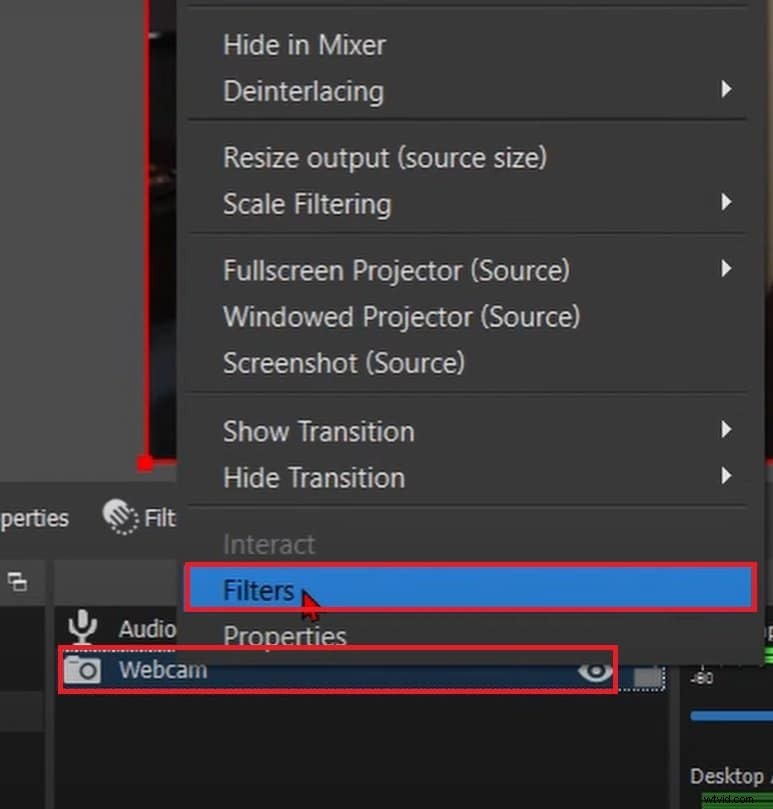
- Klik op de plusknop onder Audio-/videofilters en selecteer Achtergrond verwijderen.
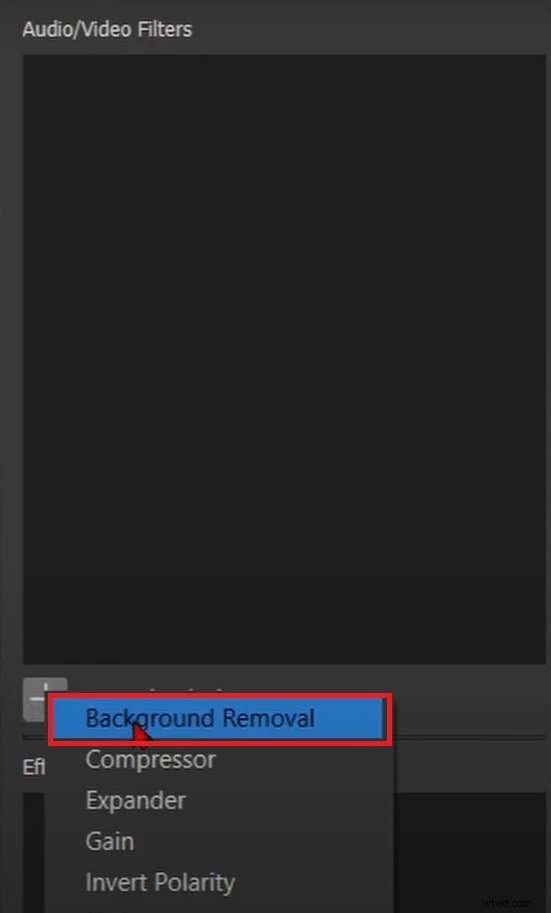
- Klik op Kleur selecteren, kies een heldergroene tint en klik op OK.
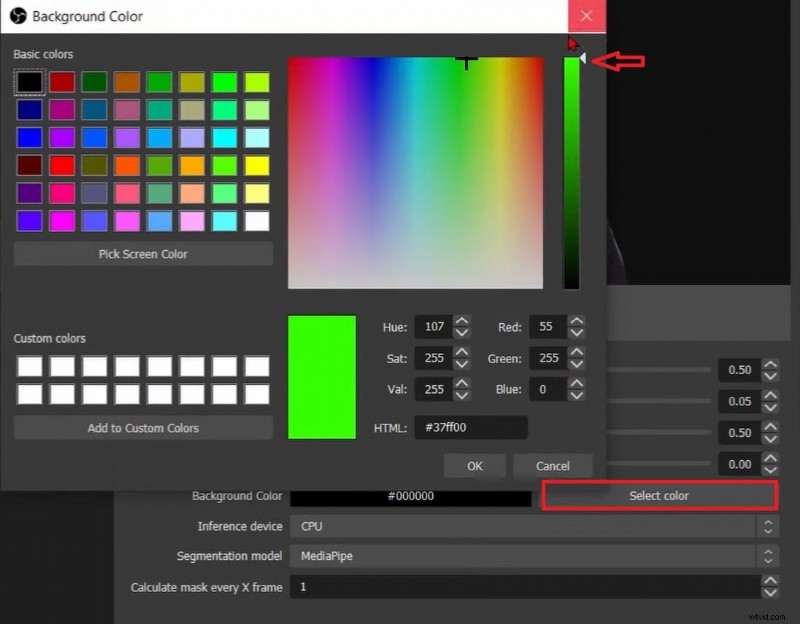
- Klik op Sluiten om terug te keren naar de hoofdinterface.
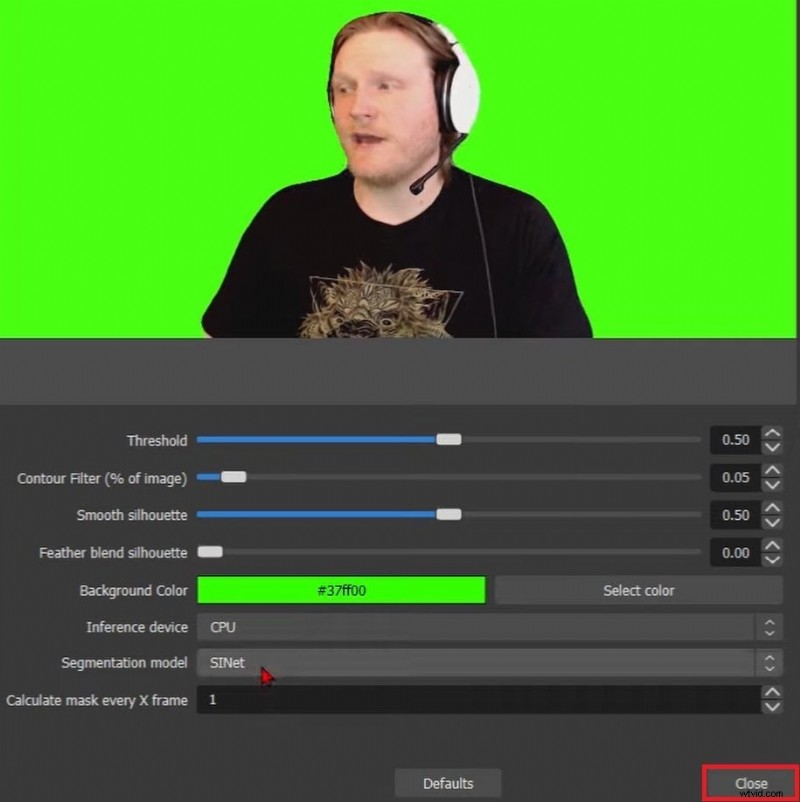
- Klik op de plusknop onder Bronnen en klik op Afbeelding.
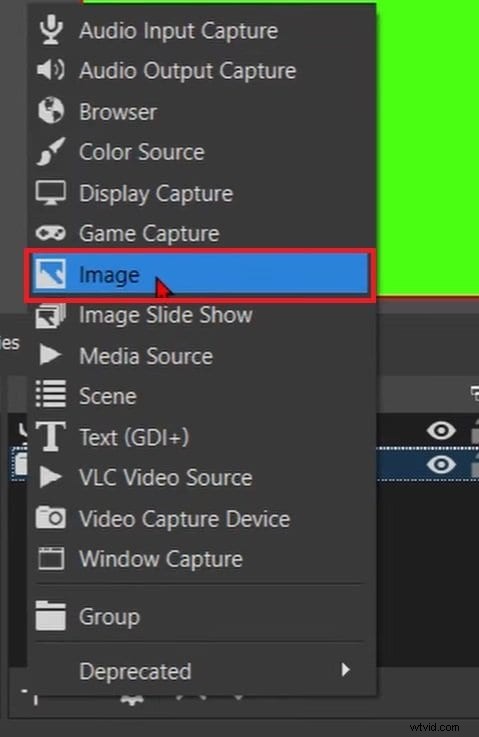
- Klik op Bladeren en selecteer een afbeelding om als achtergrond te gebruiken.
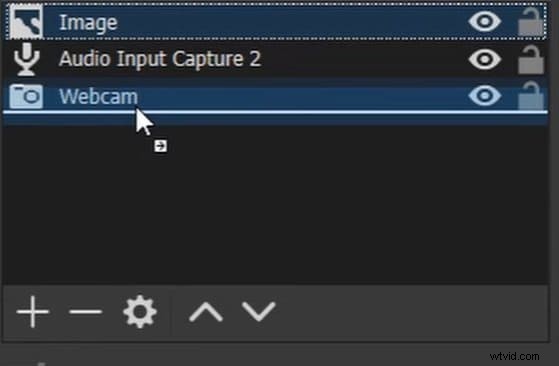
- Klik op de afbeelding onder Bronnen en sleep deze naar de onderkant van de lijst.
- Klik met de rechtermuisknop op uw webcam onder Bronnen en klik op Filters.
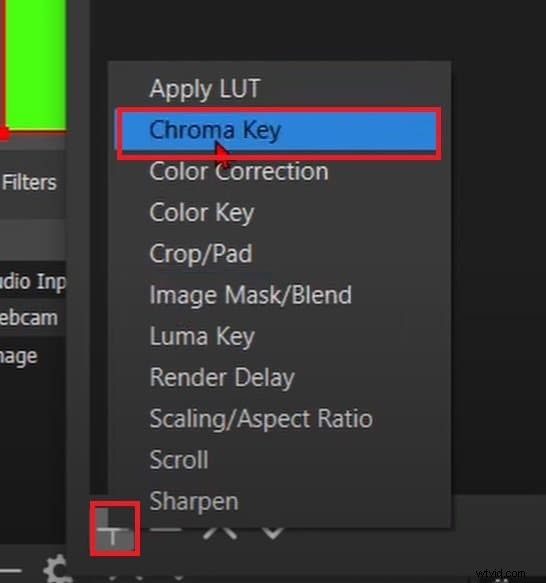
- Klik op de plusknop onder Effectfilters en klik op de Chromakey.
De achtergrond van de OBS-camera vervagen
Je kunt in OBS Studio zonder plug-ins je achtergrond wijzigen, maar dat kost veel tijd en moeite. U kunt ook de plug-in voor achtergrondverwijdering gebruiken die we in de eerste stap hebben besproken om het proces te vereenvoudigen. Voordat u uw achtergrond wijzigt, volgt u de download- en installatiestappen.
Zodra u dit heeft gedaan, volgt u deze stappen om de achtergrond van de OBS-camera te wijzigen:
- Start uw OBS Studio.
- Druk op de Plus-knop onder het Bronnendock en klik op Video-opnameapparaat.
- Vouw de vervolgkeuzelijst Apparaat uit, selecteer uw webcam en klik op OK.
- Klik op het pictogram Effectfilters.
- Klik op de plusknop en vervolgens op Achtergrond verwijderen.
- Scroll door het gedeelte met parameters en modellen, zoek de achtergrondvervagingsfactor en verplaats de schuifregelaar naar rechts om de hoeveelheid aan te passen. Klik op Sluiten.
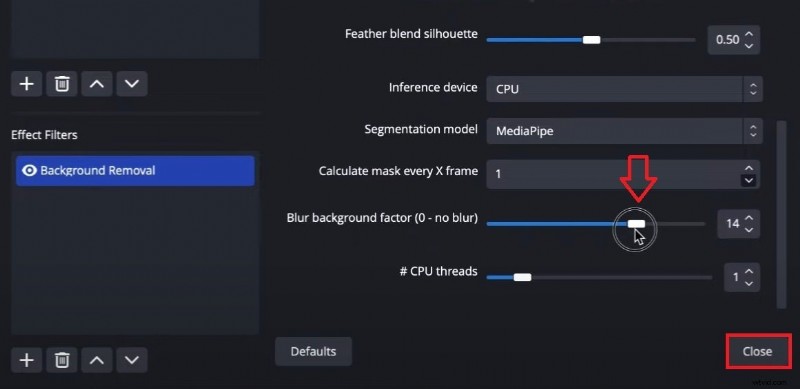
OBS-achtergrondcamera-instellingen:voordelen en beperkingen
OBS Studio is geen perfecte opname- en bewerkingstool voor uw video's. Hier zijn enkele voor- en nadelen waarmee u rekening moet houden.
Pluspunten- OBS Studio is efficiënt en lichtgewicht en biedt hoogwaardige real-time video-opname met audio met uitstekende prestaties.
- Het biedt geavanceerde functies zoals overgangen, filters en scènecompositie, zodat u meerdere bronnen kunt vastleggen.
- Het heeft ook verschillende plug-ins die de functionaliteiten uitbreiden voor verbeterde opname en streaming.
- OBS Studio heeft veel opname- en streamingmogelijkheden en kan worden geïntegreerd met platforms zoals Facebook, YouTube en Twitch.
- OBS Studio kan overweldigend zijn voor beginners. Het heeft een complexe interface en veel functies die kennis en ervaring vereisen.
- Bij gebruik van meerdere opname-instellingen en plug-ins kan OBS Studio prestatieproblemen veroorzaken en veel hulpbronnen verbruiken.
- Het mist ingebouwde functies voor het configureren van camera-opname-instellingen, dus gebruikers moeten verschillende versies en plug-ins vinden voor geavanceerde configuratie.
Een OBS-alternatief om te overwegen - Wondershare Filmora
Wondershare Filmora is een modern videobewerkingsplatform met opnamemogelijkheden. Hiermee kunt u snel video's bewerken en opnemen met fantastische resultaten terwijl u geniet van een eenvoudige, geautomatiseerde workflow. Het heeft veel AI-bewerkingsmogelijkheden, waaronder videoverbetering, groen scherm, AI Portrait Cutout, vervagingseffecten, enz.
Ook al is Filmora niet gratis, het is betaalbare software met de best mogelijke technologieën, en je kunt vertrouwen op consistente resultaten. Het is ideaal als u een kant-en-klare oplossing zoekt die uitzonderlijke resultaten oplevert.
Hier leest u hoe u het kunt gebruiken om de achtergrond van een cameravideo te verwijderen, wijzigen en vervagen.
Hoe u de OBS-webcamvideo-achtergrond in Filmora verwijdert en wijzigt
Zo verwijdert u een video-achtergrond in het OBS Studio-alternatief:
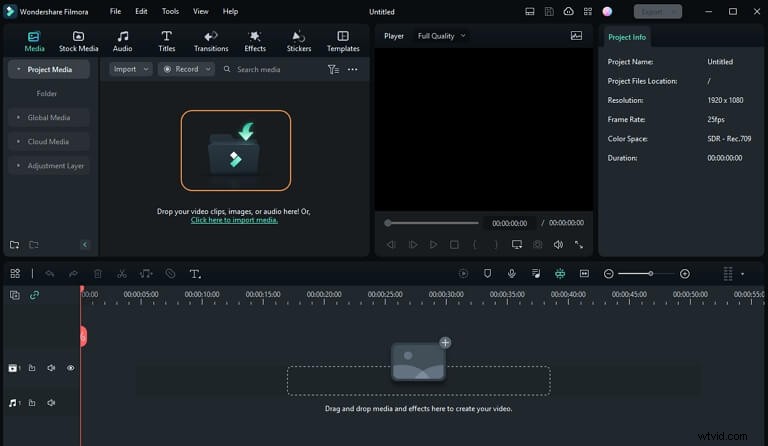
- Start Wondershare Filmora en klik op Nieuw project. Kies een video vanaf uw computer of de cloud. Nadat u de video hebt toegevoegd, sleept u deze naar de tijdlijn.
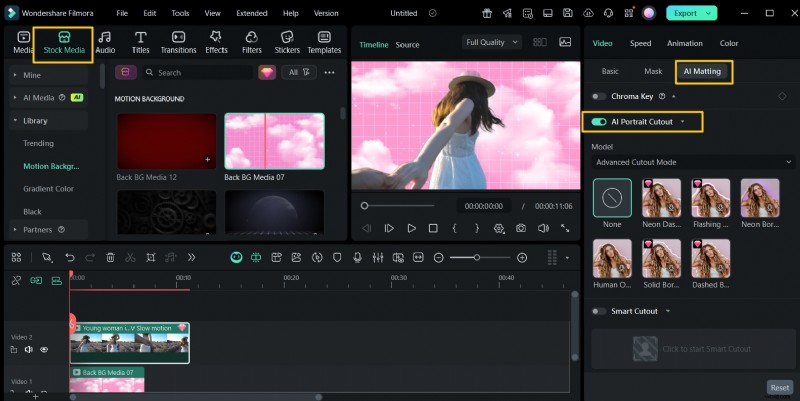
- Dubbelklik op de video op de tijdlijn en klik op AI Portrait Cutout onder AI Matting in het venster Eigenschappen. Het verwijdert automatisch de video-achtergrond en laat je een nieuwe toevoegen.
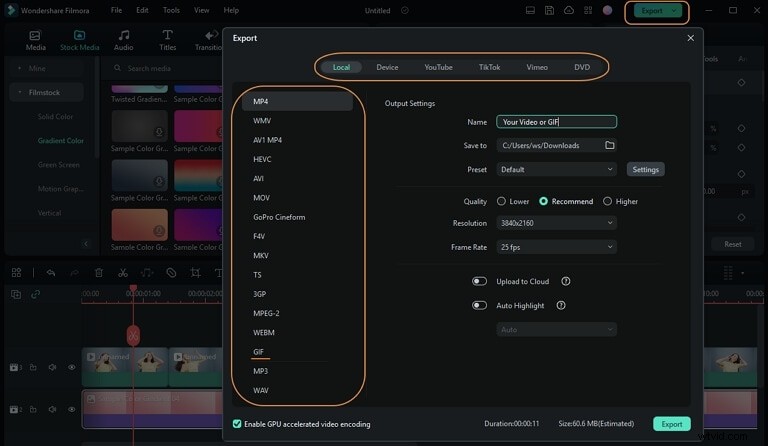
- Klik op Exporteren in de rechterbovenhoek, selecteer het formaat en andere configuraties en klik op Exporteren in de rechteronderhoek.
De OBS-webcamvideo-achtergrond vervagen in Filmora
Zo vervaag je de video-achtergrond van een OBS-camera in Filmora:
-
- Start Filmora en klik op Nieuw project.
- Klik op het pictogram Uploaden en importeer de video die je wilt bewerken.
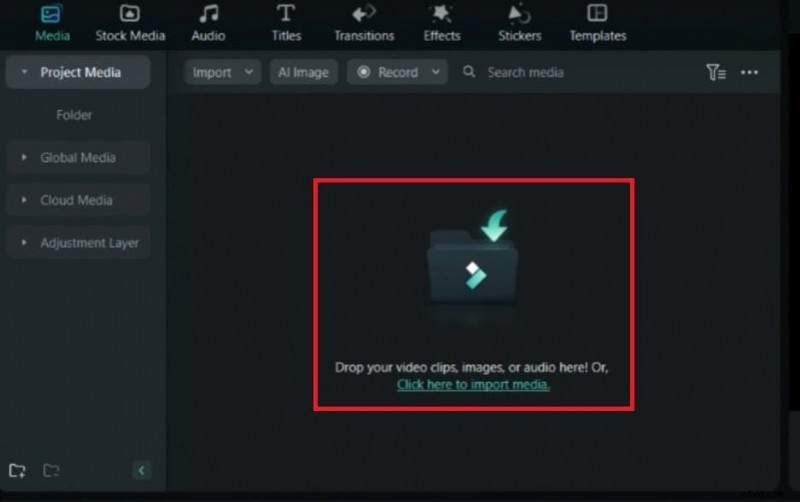
- Sleep de video naar de tijdlijn.
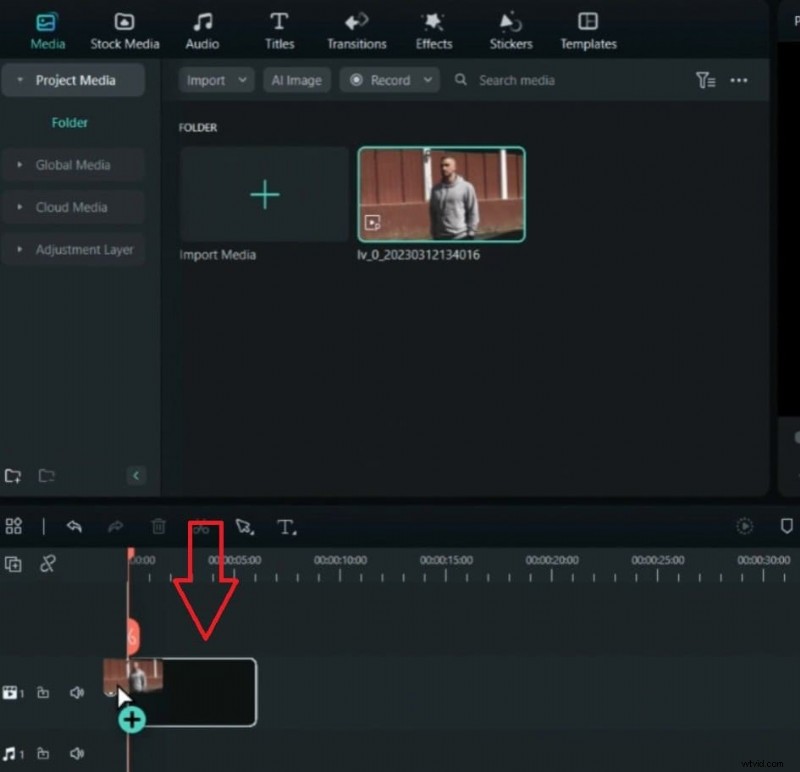
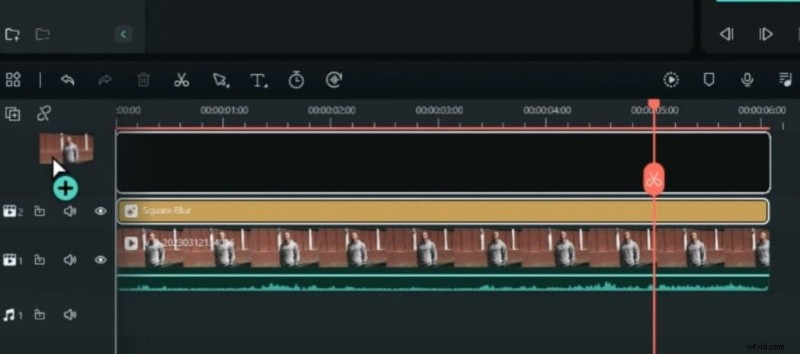
- Klik om de video op de tijdlijn te selecteren, ga naar Effecten, zoek naar 'vervagen' en klik op de plusknop voor de gewenste optie.
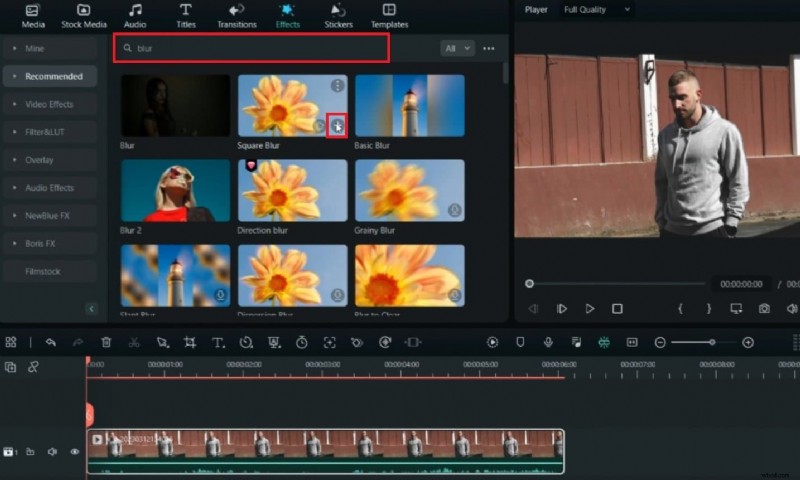
- Klik en sleep het effect om het over de gehele videolengte uit te breiden.
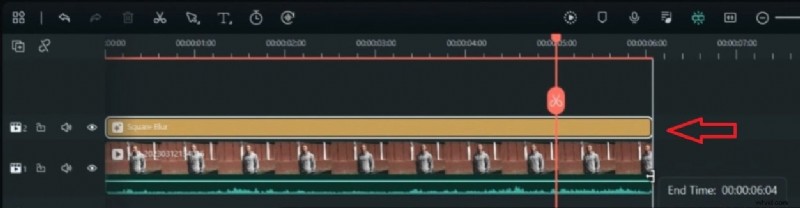
- Sleep dezelfde video opnieuw naar de tijdlijn.
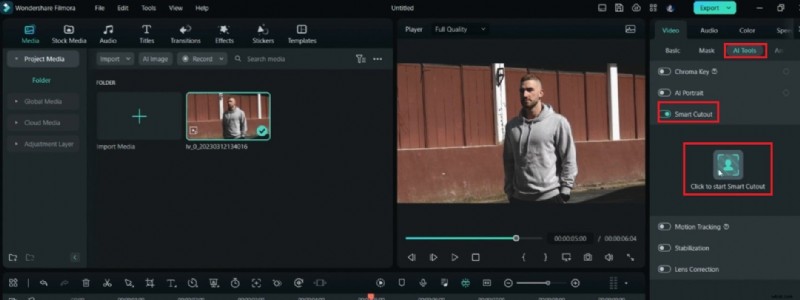
- Klik op de video op de tijdlijn om deze te selecteren, ga naar Video> AI Tools in het venster Eigenschappen, schakel Smart Cutout in en klik op het onderstaande pictogram.
- Trek een lijn over de persoon in de video, klik op de pijl Vooruit aan de rechterkant, pas de uitsnijdingsinstellingen aan en klik op Opslaan.
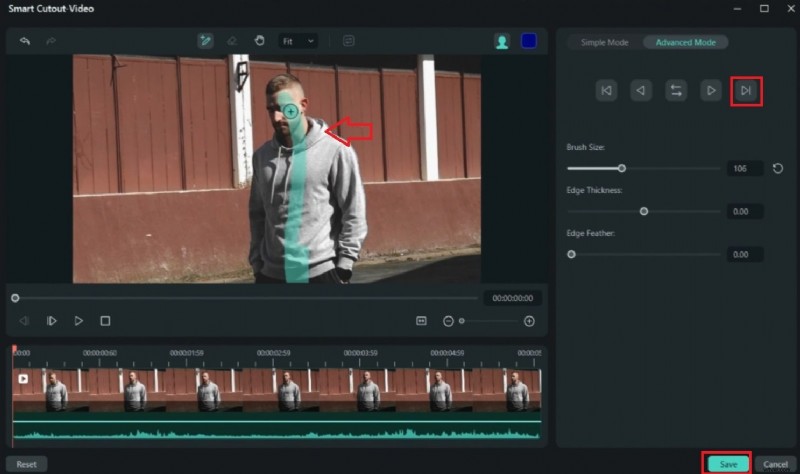
- Je ziet de video nu met een onscherpe achtergrond en een duidelijk menselijk onderwerp.
OBS versus Filmora:snelle vergelijking voor achtergrondeffecten
Het kiezen van de juiste tool voor webcam-achtergrondeffecten kan een aanzienlijke invloed hebben op uw workflow en videokwaliteit. Hier is een gerichte blik op hoe OBS Studio en Filmora zich verhouden:
| Functie | OBS Studio | Wondershare Filmora |
|---|---|---|
| Gebruiksgemak (achtergrondeffecten) | Complexe installatie, vaak plug-in-afhankelijk, steilere leercurve. | Gebruiksvriendelijk, AI-aangedreven voor snelle, geautomatiseerde resultaten. |
| Groen scherm nodig? | Vaak vereist; virtueel groen scherm is afhankelijk van specifieke plug-ins. | Niet vereist voor de functies AI Portrait Cutout/Smart Cutout. |
| Prestaties en bronnen | Kan veel hulpbronnen vergen, potentieel voor vertragingen met plug-ins. | Geoptimaliseerde, over het algemeen soepele prestaties, zelfs met AI-effecten. |
| Kernfunctionaliteit | Voornamelijk een robuust hulpmiddel voor streaming/opname; achtergrondeffecten zijn add-ons. | Uitgebreide video-editor met geïntegreerde AI-achtergrondfuncties. |