
"Wat is de beste schermopnamesoftware voor Windows 7?" - Quora
Hoewel Microsoft de ondersteuning voor Windows 7 lange tijd heeft stopgezet, bestaan er nog steeds veel oude Windows 7-gebruikers. Als je een van de liefhebbers van vintage-technologie bent die geen afscheid wil nemen van Windows 7 maar toch het scherm wil opnemen, dan ben je hier aan het juiste adres!
Blijf lezen en ontdek de beste schermopnamesoftware voor Windows 7 en leer stap voor stap hoe u ze kunt gebruiken om op te nemen in Windows 7.
Op zoek naar schermrecorders voor Windows 10?
In dit artikel
-
- Wondershare Filmora
- Powerpoint
-
- RecordCast
- 123apps online schermrecorder
-
- Geweldige screenshot
- Schermcasten
Hoe kies je de juiste schermrecorder voor Windows 7?
De juiste schermrecorder voor uw Windows 7 kiezen is een proces en u moet het stap voor stap doorlopen, zodat u er zeker van kunt zijn dat de uiteindelijke keuze effectief is en u een resultaat oplevert zoals elk ander besturingssysteem.
- Bepaal het doel:het startpunt zou zijn waarom u uw scherm moet opnemen. Is het voor tutorials, gameplay of zakelijk?
- Maak een lijst van de functies:Maak een lijst van de functies die je nodig hebt voor deze actie. Beslis je of je het scherm en de audio wilt opnemen, of dat je ook wilt opnemen met een facecam?
- Verken de opties:onderzoek en vind snel software die Windows 7 ondersteunt en bekijk deze.
- Controleer de systeemvereisten:zorg ervoor dat uw pc voldoet aan de softwarevereisten (CPU, RAM, opslag) en probeer een tool te vinden die uw systeem niet overbelast.
- Ontdek de software:Onderzoek de software en hoe goed u ermee kunt navigeren, vooral als u een beginner bent. Ontdek functies, test de videokwaliteit en kijk of alles op alle fronten werkt.
- Ontdek de bewerkingsmogelijkheden:als je deze nodig hebt voor deze taak, is het goed om in de schermrecorder minimaal basisopties voor videobewerking te hebben.
- Bekijk aanvullende aspecten:controleer op veelgestelde vragen en het ondersteuningssysteem van de gekozen oplossing. Verken online tutorials en forums voor meer inzichten, en vergeet niet recensies, beoordelingen en misschien enkele nuttige artikelen te bekijken.
- Prijsplannen:controleer de prijsplannen en uw budget.
- Neem een definitieve beslissing:neem na een grondig onderzoek, gebaseerd op wat u heeft, een definitieve beslissing, begin met het opnemen van uw scherm en ontgrendel de kracht van uw oude Windows.
Beste schermrecorders voor Windows 7
Laten we beginnen met de veiligste software voor schermopnamen op Windows 7 .
Wondershare Filmora
Wondershare Filmora, opgericht in het begin van de jaren 2000, is een van de meest gerenommeerde videobewerkingssoftware op de markt. Het biedt ook krachtige schermopnamefuncties en is compatibel met Windows (van Windows 7 tot Windows 11 of hoger) en Mac.


U kunt elk deel van uw scherm vastleggen met de audio-optie om audio op te vangen van zowel de microfoon als het systeem, en u kunt RecordTimer gebruiken als u niet in de buurt van uw apparaat bent om de opname te voltooien. Het beperkt ook de schermopnametijd en video's die u hebt opgenomen niet.
Het is niet alleen een gratis schermrecorder voor Windows 7, maar biedt ook tal van videobewerkingsfuncties, of je nu spraakopnamen wilt verbeteren, opgenomen video's wilt inkorten of toespraken naar teksten wilt converteren.
Omdat er software op uw Windows 7 is geïnstalleerd, kunt u er zeker van zijn dat uw schermopnamen beschermd zijn en van hoge kwaliteit zijn.
Pluspunten- Brede compatibiliteit voor Windows-, Mac-, Android- en iOS-apparaten. (video-editor op mobiel)
- Schermopnamegebied aanpassen.
- Geen schermtijdlimieten.
- Krachtige functies voor video- en audiobewerking.
- Veilig en vrij van malware.
- Ondersteunt maximaal 18 uitvoerformaten.
- Watermerk op de gratis versie.
Hoe kan ik een opname screenen in Windows 7?
- Download en installeer Wondershare Filmora op uw computer.
- Start Filmora en kies Schermrecorder in het startmenu.
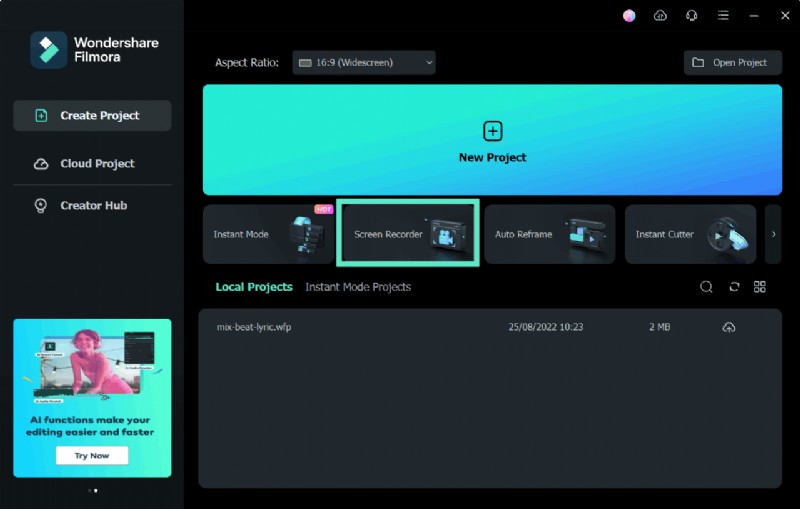
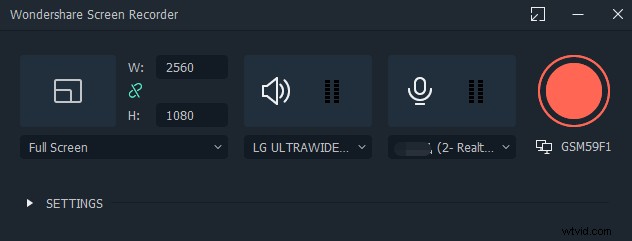
- Je ziet Filmora Screen Recorder met aanpasbare instellingen, en daar kun je opties voor het screeninggebied kiezen:Volledig scherm, Aangepast en Doelvenster. U kunt vanaf daar ook de microfoon- en audio-instellingen aanpassen.
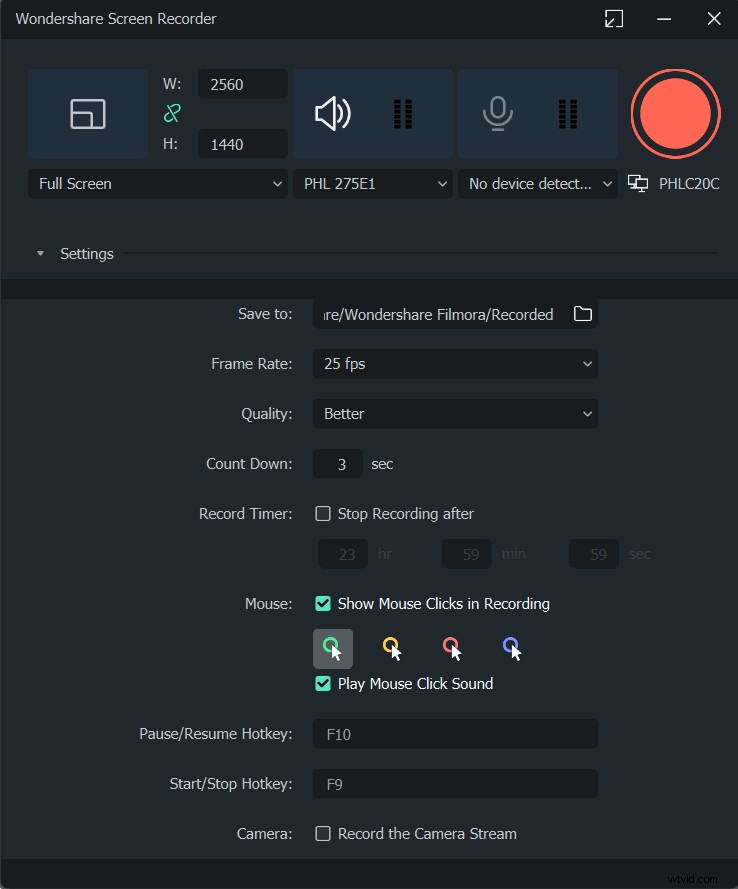
- Wanneer u het pictogram Instellingen in de rechterbenedenhoek selecteert, kunt u de aanvullende instellingen aanpassen, zoals framesnelheid, aftellen, opnametimer indien nodig en muis instellingen. En voila, u kunt beginnen met het vastleggen van uw scherm!
Powerpoint
PowerPoint heeft een ingebouwde schermrecorderfunctie die u kunt gebruiken om uw scherm op te nemen in Windows 7 . Deze optie voor schermopname is ongelooflijk eenvoudig en u was tot nu toe waarschijnlijk niet op de hoogte van het bestaan ervan. Perfecte oplossing voor het maken van tutorials in PowerPoint voor docenten en meer traditionele bedrijven.
Pluspunten- Integratie met presentaties.
- Eenvoudig te navigeren
- Basisbewerkingstools.
- Annotatiefuncties.
- Veilig en beveiligd.
- Beperkte opnamefuncties.
- Prestatiebeperkingen.
- Geen uitgebreide en krachtige videobewerkingsfuncties.
Hoe kan ik een opname screenen op Windows 7 met PowerPoint?
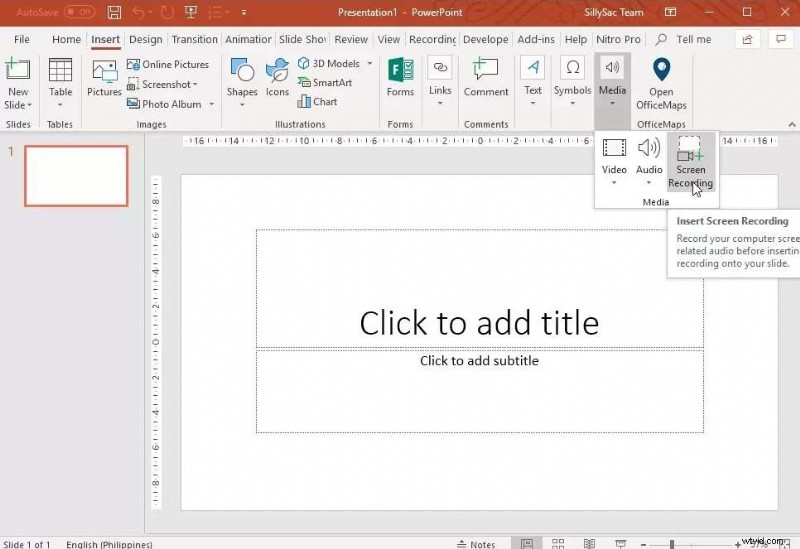
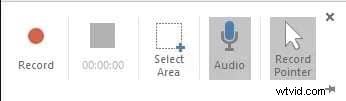
- Start uw PowerPoint en maak een nieuwe presentatie. Klik vervolgens op het tabblad Invoegen en kies de optie Schermopname. Je kunt ook een sneltoets gebruiken:Windows-toets + Shift + A. Dan verandert je muisaanwijzer ook in een draadkruis, zodat je deze kunt gebruiken om het gedeelte van het scherm te selecteren dat je wilt opnemen.

Opmerking:houd er rekening mee dat de schermopnamefunctie standaard zowel audio als muisaanwijzer opneemt, dus u zult deze moeten uitschakelen door eenvoudigweg Audio en Opnameaanwijzer uit te schakelen.
- Als u klaar bent met het aanpassen van de instellingen, klikt u op de knop Opnemen en begint u met opnemen. U kunt ook een sneltoets Windows-toets + Shift + R gebruiken. Als u klaar bent met de schermopname, klikt u op de knop Stoppen of drukt u op de sneltoets Windows-toets + Shift + Q en slaat u de opname op door met de rechtermuisknop op de opname te klikken. Selecteer vervolgens Media opslaan als, kies de naam voor uw opname en de bestandslocatie en druk op Opslaan.
Beste schermrecorders voor Windows 7 online gratis
Online schermrecorders zijn altijd een goede optie voor computers met oude versies zoals Windows 7. We hebben 2 oplossingen voor u uitgekozen. Laten we erin duiken.
Recordcast
RecordCast is een gebruiksvriendelijke online schermrecorder voor Windows 7 , perfect voor het opnemen van videogesprekken, presentaties, tutorials, webinars en gameplays. Het heeft drie opnamemodi en wordt beschouwd als een veilige oplossing voor online schermopname.
Pluspunten- Gebruiksvriendelijke interface.
- Er is geen installatie vereist.
- Watermerkvrij.
- Ingebouwde video-editor.
- 5 minuten opnametijd voor gratis versies.
- Internetafhankelijkheid.
- Neem maximaal twaalf video's op met de gratis proefperiode.
Hoe kan ik een opname screenen op Windows 7 met RecordCast?
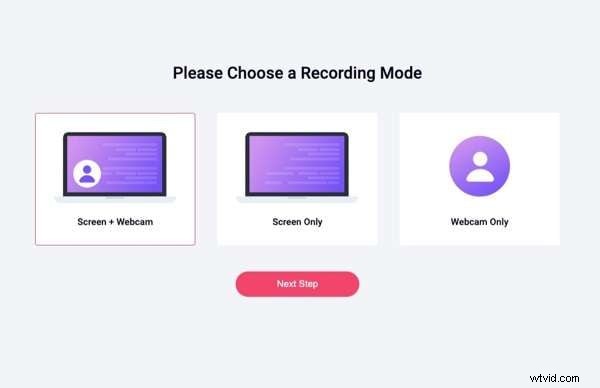
- Ga naar de RecrodCast-website en kies Nu opnemen optie. Kies een opnamemodus uit de drie opties en klik op Volgende stap.
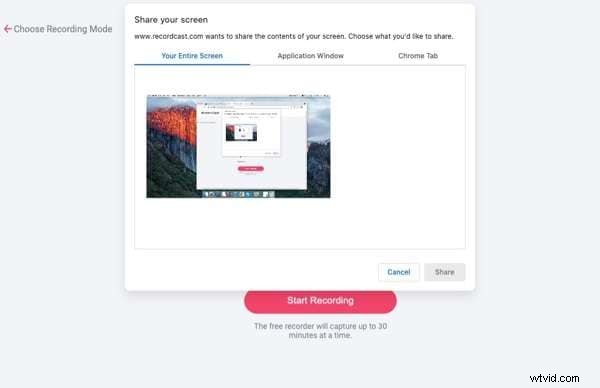
- Selecteer het opnamegebied en klik op Opname starten om door te gaan met schermopname.
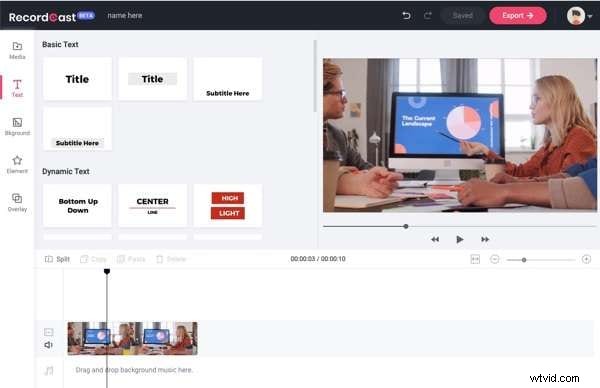
- De volgende stop is de ingebouwde video-editor van RecordCast, waarmee u snelle basisbewerkingen op uw opname kunt toepassen.
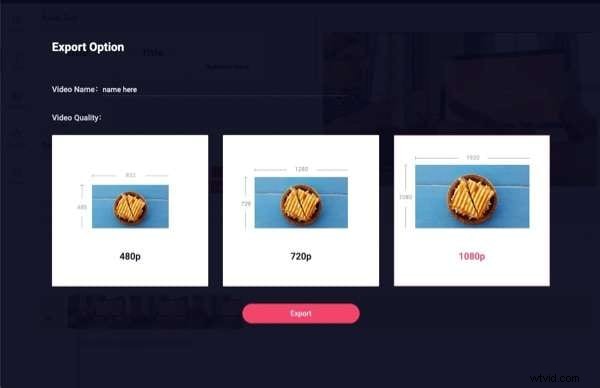
- Het is tijd om uw schermopname te downloaden, maar voordat u dit doet, geeft u een videonaam op en kiest u de videokwaliteit.
123apps online schermrecorder
123apps online schermrecorder is een eenvoudige en gratis te gebruiken schermrecorder voor Windows 7 . Het kan worden gebruikt om tegelijkertijd webcam, scherm en audio op te nemen.
Als krachtige online toolbox kan het niet alleen schermen opnemen, maar ook verdere videobewerkingen uitvoeren op dezelfde website.
Pluspunten- Gratis te gebruiken.
- Webgebaseerd, geen installatie nodig.
- Gemakkelijk te gebruiken.
- Ondersteuning voor verschillende formaten.
- Neem video's op van maximaal 90 minuten.
- Beperkte opnameopties.
- Internet betrouwbaar.
Hoe kan ik een scherm opnemen in Windows 7 met 123apps?
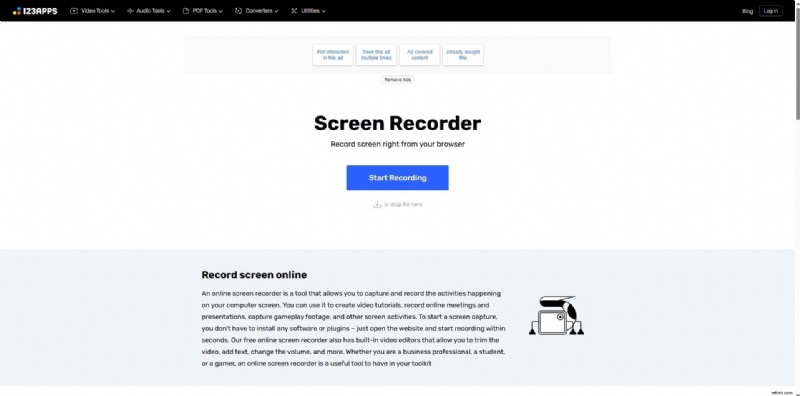
- Ga eerst naar de 123apps-website en klik op de knop Opname starten.
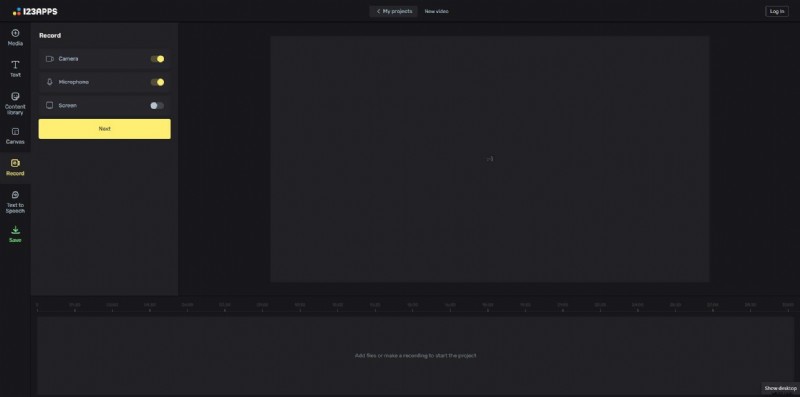
- Van daaruit kunt u opnameopties kiezen; Wanneer u dat doet, klikt u op de knop Volgende.
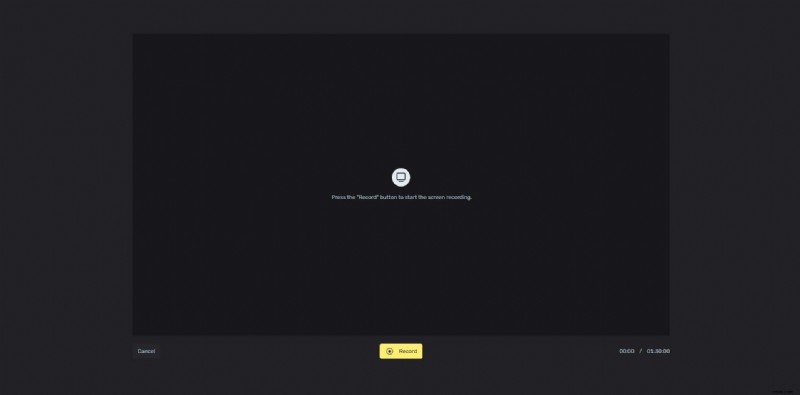
- Druk op de opnameknop om te beginnen met het opnemen van uw scherm.
Beste schermrecorders voor Windows 7 op Chrome-extensie
Het kiezen van een Chrome-extensie om op te nemen op Windows 7 is ook een goede optie, die licht is en de computers niet overbelast.
Geweldige screenshot
Awesome Screenshot is een Chrome-extensie waarmee je tegelijkertijd video's kunt opnemen en schermafbeeldingen kunt maken. Het is een eenvoudige en handige tool voor Windows 7-gebruikers, vooral als je tijdens de opname schermafbeeldingen wilt maken en deze als notitie wilt opslaan voor later gebruik.
U kunt eenvoudig in een seconde in- en uitzoomen, geselecteerde gebieden vastleggen, markeren en opslaan.
Pluspunten- Combineert screenshotmogelijkheden en video-opname.
- Annotatiefuncties.
- Flexibele opnameopties.
- Neem video's op tot 4K.
- Vertraagt bij langere opnames.
- Watermerken in de gratis versie.
- Download alleen video's in MP4- of WebM-indeling die minder dan 1 uur van de videolengte beslaan.
Hoe kan ik opnemen op Windows 7 met een geweldige screenshot?
- Voeg de Awesome Screenshot-extensie toe aan Chrome en selecteer deze op het tabblad Extensies.
- Volg de instructies om het succesvol in Chrome te installeren en klik op Probeer nu op te nemen.

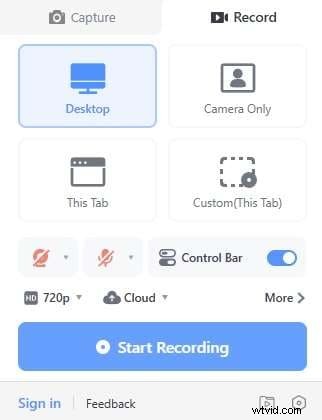
- Er verschijnen schermopname-opties en u kunt degene kiezen die bij u past. Vanaf daar klikt u gewoon op Opname starten. Bovendien ziet u naast het tabblad Opnemen aan de linkerkant het tabblad Vastleggen, waar u screenshot-opties kunt aanpassen.
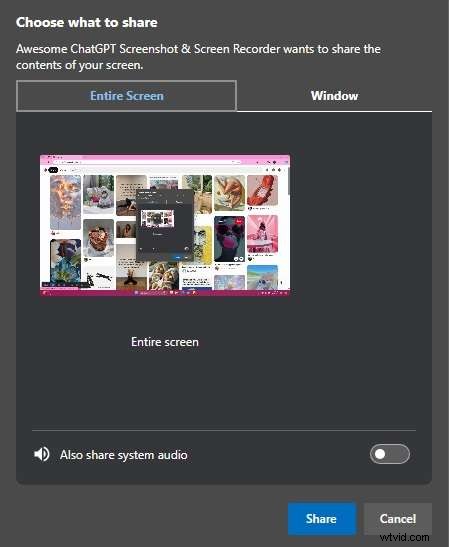
- Nadat u een opname start, kunt u selecteren wat u op uw scherm wilt delen, en daarna start uw schermopnameproces.
- Klik op de knop om de opname te stoppen.

Schermcastificeren
Screencastify is een populaire Chrome-extensie die perfect werkt op Windows 7. Het is een fantastische tool voor docenten en docenten met verschillende interactieve functies, waaronder een annotatietool.
Met deze extensie kunt u eenvoudig een scherm, webcam of beide tegelijk opnemen en is hij perfect voor het maken van interactieve vragen of analyses.
Pluspunten- Gemakkelijk te gebruiken.
- Interactieve functies voor docenten.
- Uitvoer van hoge kwaliteit.
- Annotatietool.
- Neem maximaal 10 minuten op in de gratis versie.
- De uitvoer van de gratis versie heeft een watermerk.
- Neem maximaal 10 video's op met de gratis proefperiode.
Hoe kan ik een opname screenen op Windows 7 met Screencastify?
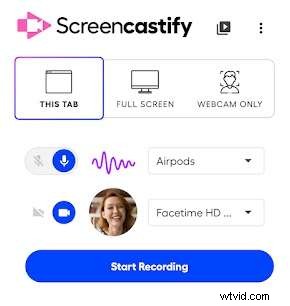
- Voeg de Screencastify-extensie toe aan uw Chrome en klik erop. Je opent een klein venster met opname-instellingen. Nadat u de instellingen hebt aangepast, klikt u eenvoudig op de knop Opname starten.
- Tijdens de opname kunt u in de linkerbenedenhoek van uw scherm annotaties toevoegen, de opname pauzeren of stoppen, enz.
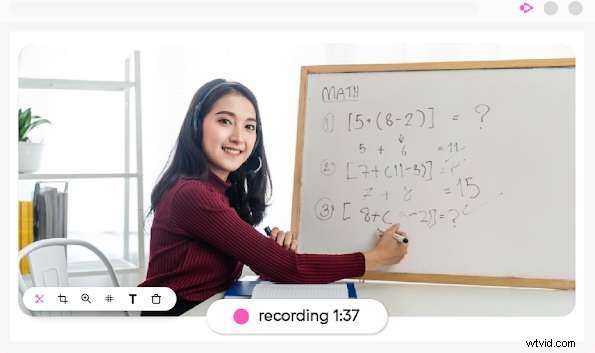
- Nadat u klaar bent met opnemen, kunt u de opgenomen video rechtstreeks vanuit uw browser bewerken.
Conclusie
In dit artikel hebben we verschillende schermopnamesoftware voor Windows 7 besproken en we bieden ook stapsgewijze begeleiding om te leren hoe u ze kunt gebruiken. We raden u aan eerst Wondershare Filmora te proberen, omdat het een brede compatibiliteit heeft en de schermopnametijd niet beperkt.
Als u geen software van derden wilt installeren, zijn er ook veel online schermrecorders waaruit u kunt kiezen.