
Heb je ooit een video gezien waarin een ingewikkeld onderwerp binnen enkele seconden wordt uitgelegd en dacht je:"Wauw, dat is zo logisch!"? Dat is de magie van een uitlegvideo. Bedrijven gebruiken ze om producten onder de aandacht te brengen, docenten vertrouwen erop om les te geven en makers van sociale media gebruiken ze om hun publiek verslaafd te houden.
Als je je ooit hebt afgevraagd hoe je uitlegvideo's maakt , voel je je in het begin misschien een beetje verloren. Dat is precies waarom deze gids bestaat. We laten je verschillende leuke en gemakkelijke methoden zien om te leren hoe je uitlegvideo's kunt maken, dus blijf lezen en je zult niets missen!
In dit artikel
-
- De juiste uitlegvideo's en video-editor kiezen
Deel 1. Verschillende soorten uitlegvideo's
Voordat je leert hoe je een uitlegvideo maakt Als u er zelf voor kiest, is het handig om te weten welke verschillende typen beschikbaar zijn. Waarom? Omdat het kennen van uw opties het veel gemakkelijker maakt om te beslissen welke stijl het beste bij uw inhoud past!
Sommige uitlegvideo's zijn leuk en geanimeerd, terwijl andere het simpel houden met whiteboard-schetsen of live-actieclips voor een persoonlijker tintje. Laten we dus eens kijken naar de verschillende stijlen en hoe ze allemaal uw boodschap tot leven kunnen brengen.
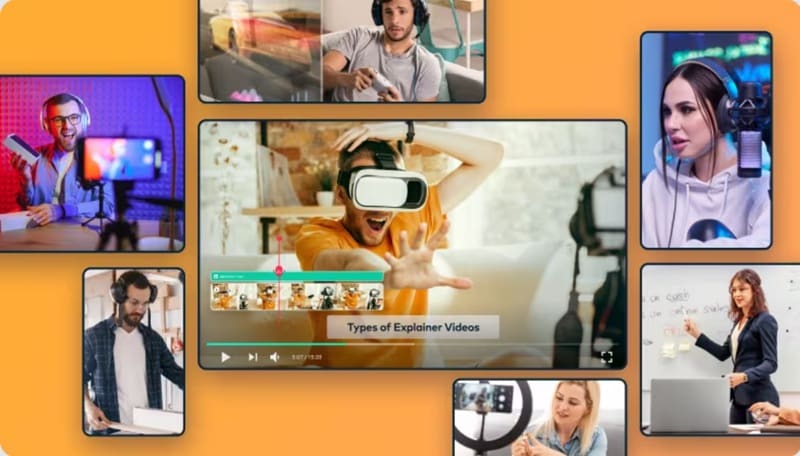
- Geanimeerde uitlegvideo's:deze zijn leuk en opvallend, waardoor ze super populair zijn. Ze omvatten whiteboard-animaties (zoals een handtekening op een bord), 2D/3D-animaties (cartoonachtig of realistisch) en bewegende beelden (bewegende tekst en beelden).
- Live-action uitlegvideo's:Ideaal voor het toevoegen van een persoonlijk tintje. Hierbij worden echte mensen gebruikt en zijn ze perfect voor productdemonstraties, interviews of andere video's die een menselijke connectie nodig hebben.
- Screencast-uitlegvideo's:een eenvoudige manier om software of tutorials uit te leggen. Deze nemen uw scherm op terwijl u praat, waardoor ze ideaal zijn voor stapsgewijze handleidingen en instructievideo's.
- Stop-Motion uitlegvideo's:een creatieve optie die echte objecten of afbeeldingen gebruikt om beweging te creëren. Deze stijl is uniek en werkt goed voor merken die iets anders willen.
De juiste uitlegvideo's en video-editor kiezen
Welk type uitlegvideo je kiest, hangt af van je boodschap en doelgroep. Als u bijvoorbeeld een fitness-app lanceert. Als u bijvoorbeeld een fitness-app lanceert, moet u leren hoe u geanimeerde uitlegvideo's kunt maken, omdat deze de belangrijkste functies op een boeiende manier benadrukken.
Voor welke stijl je ook kiest, één ding is duidelijk; je hebt een solide video-editor nodig om alles samen te brengen. Wondershare Filmora is ontworpen om dat proces eenvoudig te maken en biedt alles wat je nodig hebt om zonder stress video's van hoge kwaliteit te maken.
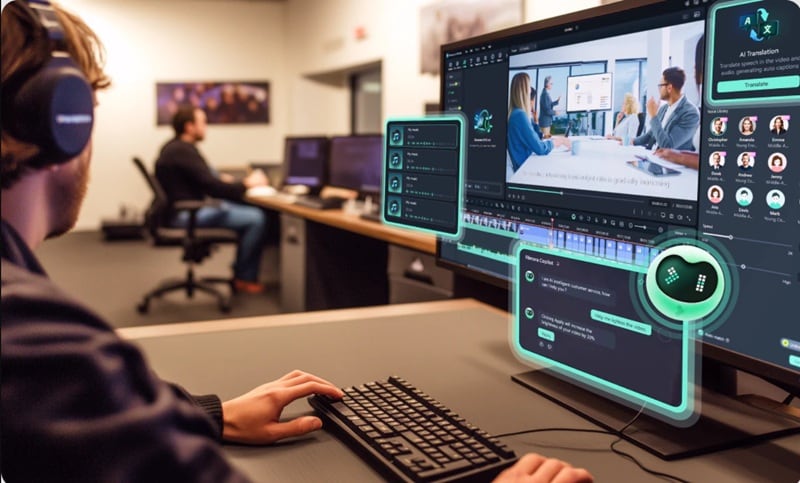
Waarom Filmora de perfecte tool is om uitlegvideo's te leren maken:
- Verschillende manieren om uitlegvideo's te maken:Of je nu liever tekst toevoegt, voice-overs opneemt of zelfs AI-tools gebruikt, Filmora geeft je de flexibiliteit om uitlegvideo's op jouw manier te maken.
- Creatieve uitlegsjablonen:Filmora biedt een verscheidenheid aan uitlegvideosjablonen over onderwerpen als onderwijs, sport, gezondheid en meer. Met deze videosjablonen kunt u snel aan de slag, zodat u uw video niet helemaal opnieuw hoeft op te bouwen.
- Branding eenvoudig gemaakt:zorg ervoor dat uw video's er professioneel uitzien door logo's, watermerken en aangepaste intro's/outro's toe te voegen om een consistente merkidentiteit te behouden.
- Coole animaties:trek de aandacht met ingebouwde animaties, bewegende beelden en bewegende tekst die uw video's aantrekkelijker en leuker maken om naar te kijken.
- Alles-in-één bewerkingstoolkit:fragmenten bijsnijden, effecten toevoegen, de timing aanpassen en uw video verfijnen met de gebruiksvriendelijke bewerkingstools van Filmora. Er zijn geen geavanceerde vaardigheden of ingewikkelde software nodig.
- Snel en eenvoudig delen:exporteer uw video in hoge kwaliteit en deel deze rechtstreeks op YouTube, Instagram of TikTok. Je kunt zelfs uploads plannen om tijd te besparen.
Alsof dat nog geen voordeel was, draait Filmora soepel op zowel Windows als macOS, dus je kunt het gebruiken ongeacht welk apparaat je hebt. Bovendien is hij, ondanks al zijn krachtige functies, nog steeds vriendelijk voor de portemonnee. Met flexibele prijsopties en een gratis versie kunt u het eerst uitproberen voordat u besluit te upgraden. Dit maakt Filmora ook de beste optie om te leren hoe je geanimeerde uitlegvideo's maakt gratis.


Deel 2. Hoe maak je geanimeerde uitlegvideo's van tekst
Met alle krachtige functies en flexibiliteit die we zojuist hebben besproken, is het duidelijk dat Filmora een van de beste uitlegvideomakers is die er zijn. Laten we dus eens kijken hoe u geanimeerde uitlegvideo's kunt maken met deze editor.
Zoals eerder vermeld, zijn er meerdere manieren om te leren hoe je geanimeerde uitlegvideo's kunt maken met Filmora, maar een van de gemakkelijkste en meest effectieve methoden is door gebruik te maken van tekst. Dankzij de AI Text-to-Video-functie van Filmora kun je eenvoudige tekst binnen enkele minuten omzetten in boeiende animaties. Het enige wat u hoeft te doen is simpelweg uw script uit te typen en Filmora uw woorden tot leven te laten brengen met beelden en animaties.
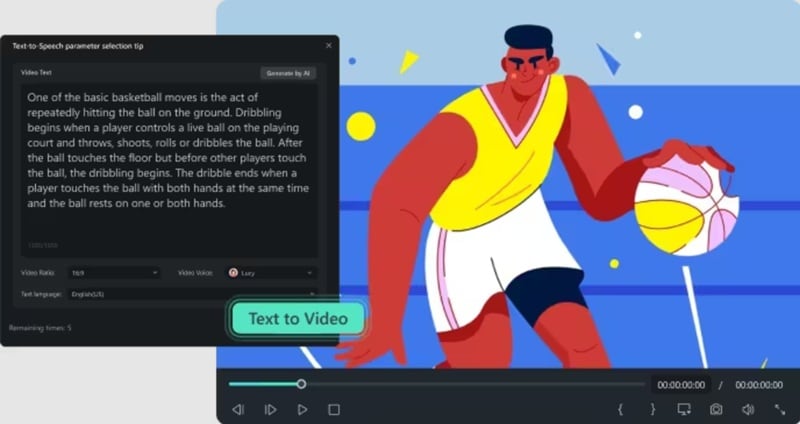
Bekijk onze officiële tutorial op YouTube om deze functie onder de knie te krijgen en te leren hoe je er uitlegvideo's mee kunt maken. Het leidt je stap voor stap door het proces en laat zien hoe je in slechts ongeveer twee minuten een video kunt maken!
Bekijk deze instructievideo hier:Filmora 14:AI tekst-naar-video-tutorial voor makers
Deel 3. Geanimeerde uitlegvideo's maken van audio
Zoals je kunt zien, heb je geen geavanceerde bewerkingsvaardigheden nodig om te leren hoe je geanimeerde uitlegvideo's kunt maken. De AI Text-to-Video-functie van Filmora maakt het proces supergemakkelijk en de resultaten zien er geweldig uit!
Maar als het typen van tekst niet jouw ding is, geen probleem! U kunt ook leren hoe u geanimeerde uitlegvideo's kunt maken met alleen uw stem of een audio-opname. Dat klopt! Met de Audio-to-Video-functie van Filmora kun je je geluid in slechts een paar klikken omzetten in een dynamische, boeiende video.
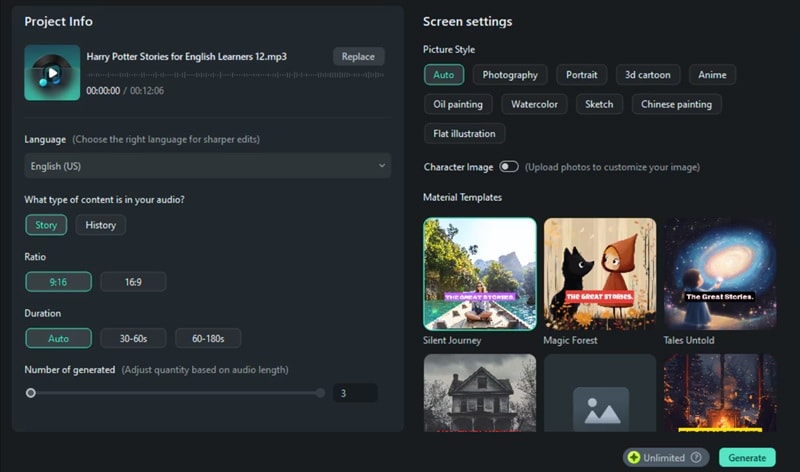
Zo werkt het:
- Upload je audiobestand naar Filmora.
- Filmora genereert automatisch een video die past bij jouw stem of verhaal.
- De video bevat ondertitels en vloeiende animaties voor betrokkenheid.
- Kies uit negen unieke beeldstijlen om de video aan te passen.
- Zodra de video is gegenereerd, kunt u deze verfijnen met de intuïtieve bewerkingstools van Filmora voor verdere verbeteringen.
Wil je deze functie in actie zien? Bekijk hieronder onze officiële tutorial! Het begeleidt u stap voor stap door het proces en in slechts drie minuten heeft u uw eigen geanimeerde uitlegvideo klaar voor gebruik!
Bekijk deze instructievideo hier:Filmora 14:AI-audio naar video uitgelegd – verander audio in verbluffende beelden! #AITools
Deel 4. Handmatig geanimeerde uitlegvideo's maken
Hoewel de AI-aangedreven functies in Filmora superhandig zijn, wil je soms elk detail aanpassen. In dat geval moet je leren hoe je handmatig geanimeerde uitlegvideo's kunt maken. Maar aangezien deze methode je volledige flexibiliteit geeft, moet je je beeldmateriaal vooraf voorbereiden.
Als u bijvoorbeeld een geanimeerde uitlegvideo over een medisch onderwerp maakt, heeft u mogelijk illustraties van lichaamsdelen, geanimeerde infographics en voice-overs nodig om complexe concepten uit te leggen. Zodra je alles klaar hebt, maken de krachtige bewerkingstools van Filmora het gemakkelijk om alles samen te voegen, effecten toe te voegen en je video te verfijnen precies zoals jij dat wilt.
Laten we dus eens nader bekijken hoe u met Filmora een geheel nieuwe uitlegvideo kunt maken. Volg deze eenvoudige stapsgewijze handleiding om aan de slag te gaan!
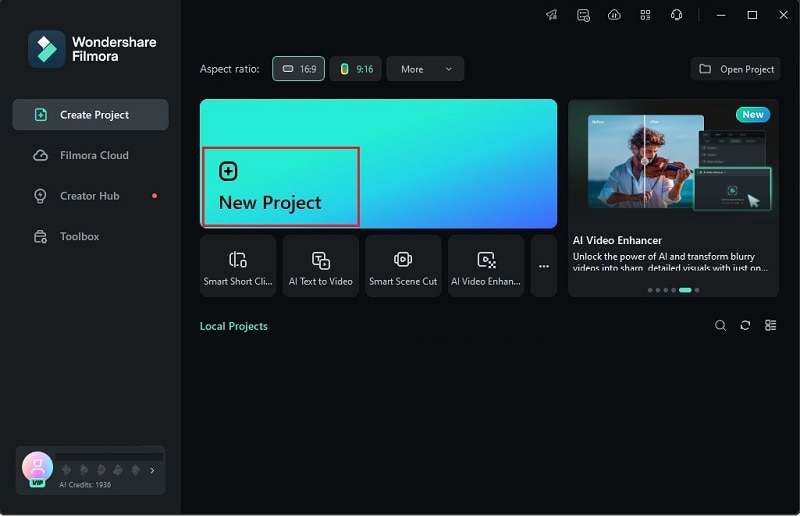
01 van 07 Open Filmora en start een nieuw project
Nadat je de nieuwste versie van Filmora hebt geïnstalleerd, open je het programma en klik je op "Nieuw project" om te starten. Hierdoor gaat u naar de hoofdbewerkingsinterface.
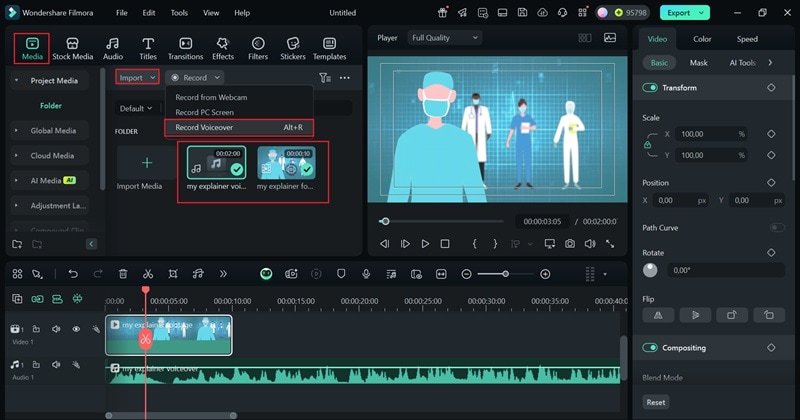
02 van 07 Upload uw beeldmateriaal
Ga vervolgens naar het menu "Media" en klik op "Importeren" om uw beeldmateriaal en voice-over voor uw uitlegvideo te uploaden. Als je nog geen voice-over hebt, geen zorgen! Je kunt er één rechtstreeks in Filmora opnemen door op "Opnemen" te klikken en "Voiceover opnemen" te selecteren. Zodra het klaar is, sleept u het gewoon naar de bewerkingstijdlijn hieronder.
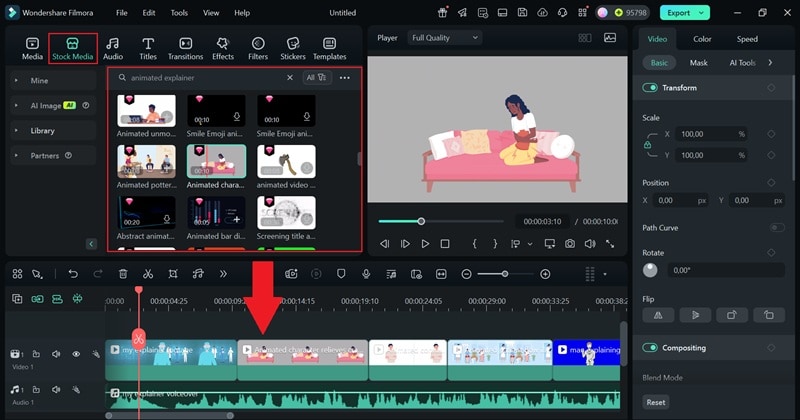
Voor extra beeldmateriaal, kijk op het tabblad "Stockmedia". Typ gewoon wat je nodig hebt in de zoekbalk en je zult genoeg clips vinden die je kunt gebruiken zoals je wilt. Zodra je je beeldmateriaal hebt, rangschik je het in de tijdlijn zodat het perfect bij je voice-over past.
03 van 07 Voeg tekst en bijschriften toe
Tekst is superbelangrijk in uitlegvideo's, omdat deze belangrijke punten helpt benadrukken. Om uw video toegankelijker te maken, kunt u ondertitels toevoegen met de AI Caption-functie van Filmora. Ga gewoon naar het tabblad 'Titels', selecteer 'AI Caption' en kies 'Dynamic Caption' om eenvoudig ondertitels te genereren!
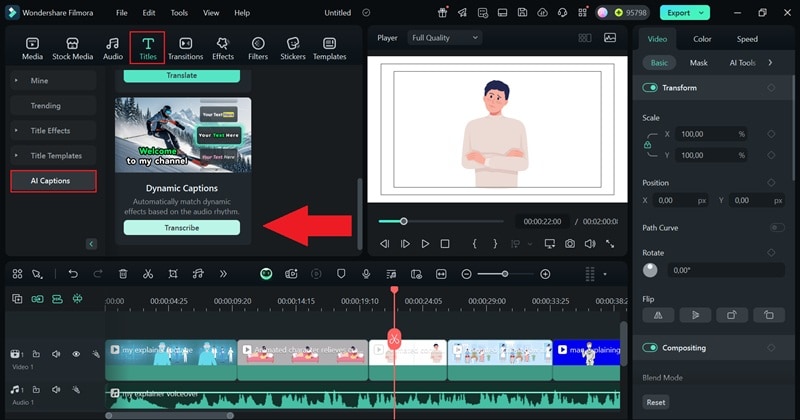
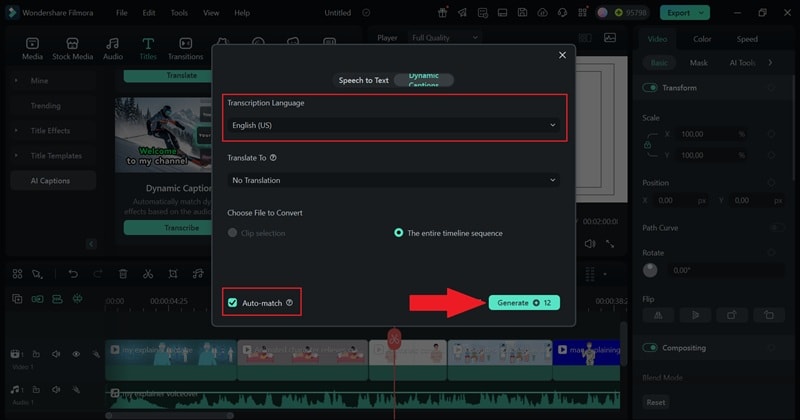
Kies vervolgens de taal van uw audio en schakel de functie 'Auto-match' in. Zodra dat is gebeurd, klik je op 'Genereren' en Filmora maakt automatisch ondertitels die perfect bij je video passen.
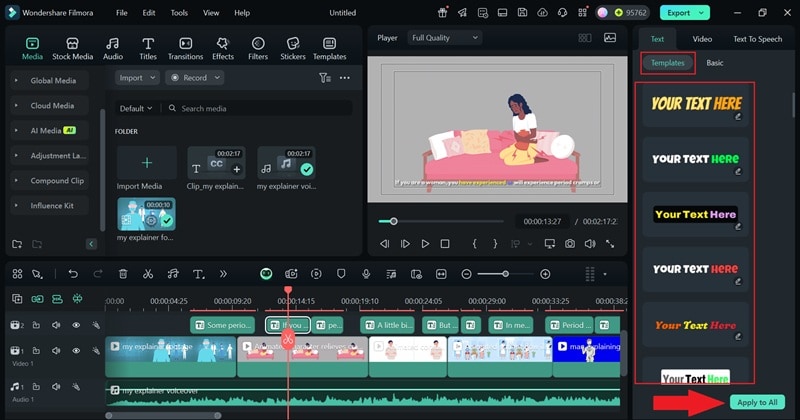
Nadat de bijschriften zijn gegenereerd, verschijnen ze op de tijdlijn. Om ze aan te passen, gaat u naar het gedeelte 'Tekst' en bladert u door de verschillende stijlen onder het tabblad 'Sjablonen'. Zodra je een stijl hebt gevonden die je leuk vindt, klik je op 'Toepassen op alles' om alle ondertitels in één keer bij te werken.
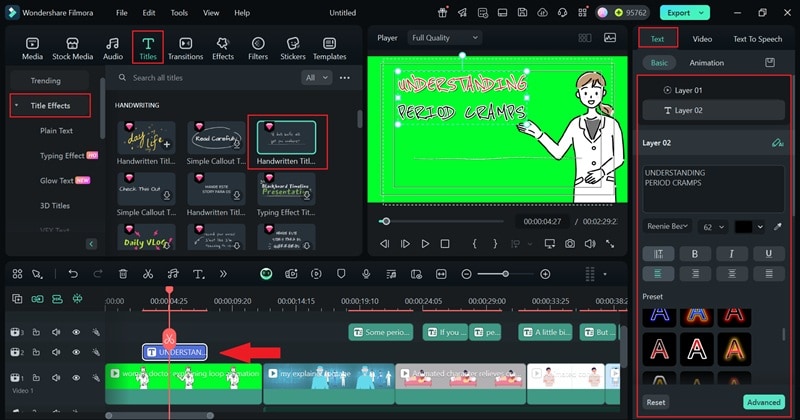
Voeg geanimeerde tekst toe aan de intro om uw titel te laten opvallen. Ga eenvoudigweg naar het gedeelte 'Titels', selecteer 'Titeleffecten' en kies een stijl die bij uw video past. Sleep het naar de tijdlijn en gebruik vervolgens het eigenschappenvenster aan de rechterkant om de grootte, positie en tekst naar wens aan te passen.
04 van 07 Achtergrondmuziek invoegen
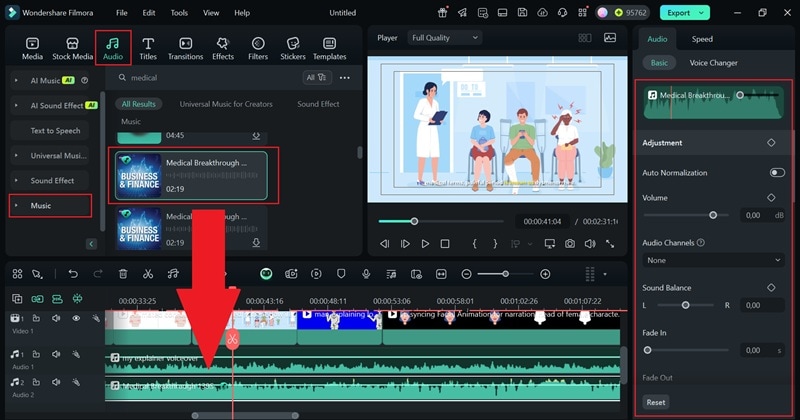
Voeg wat achtergrondmuziek toe om uw geanimeerde uitlegvideo meeslepender en boeiender te maken. Ga gewoon naar het tabblad "Audio", klik op "Muziek" en verken verschillende categorieën om het perfecte nummer te vinden. Zodra je er een hebt uitgekozen, sleep je deze naar de tijdlijn. Vervolgens kunt u het volume en andere audio-instellingen in het eigenschappenpaneel aan de rechterkant aanpassen om het geluid precies goed te krijgen.
05 van 07 Voeg geanimeerde elementen toe
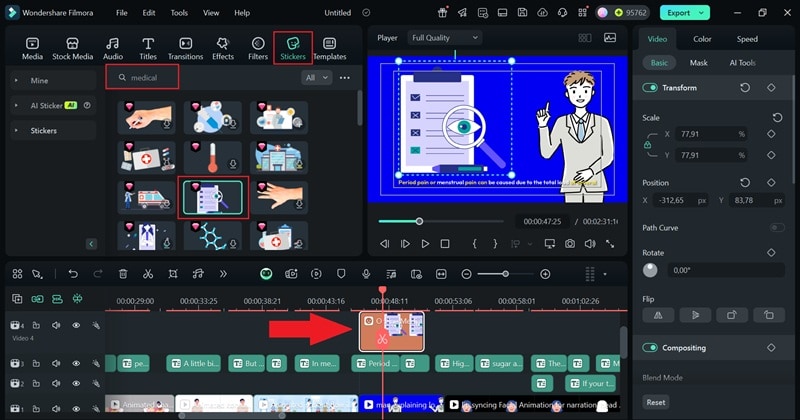
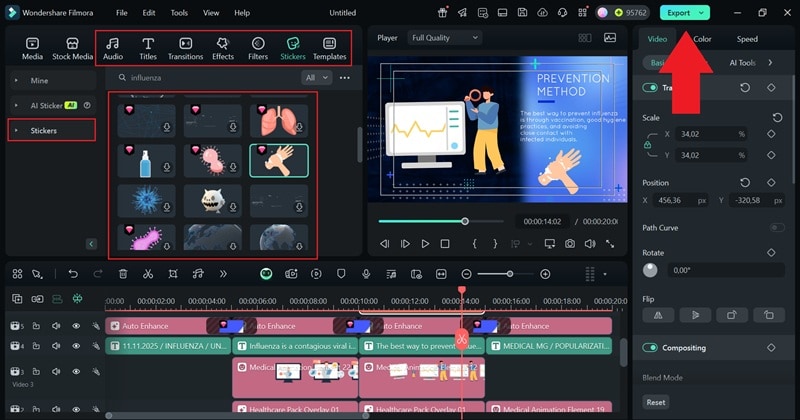
Voeg wat extra animaties toe om je video nog aantrekkelijker te maken. Ga naar het tabblad "Stickers" in Filmora en blader door bewegende beelden, pijlen, pictogrammen en personages die bij jouw onderwerp passen. Sleep ze gewoon naar de tijdlijn en pas hun positie en timing aan zodat deze overeenkomen met uw voice-over.
06 van 07 Verfijn uw video
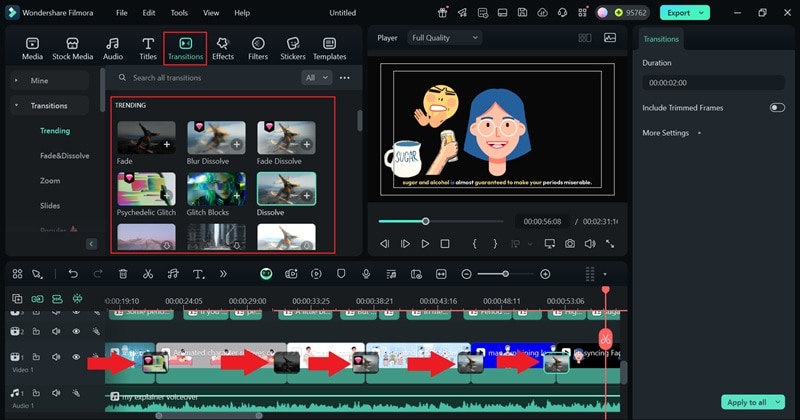
Nu de kernbeelden aanwezig zijn, is het tijd om alles soepel en professioneel te maken. Gebruik het tabblad 'Overgangen' om naadloze overgangen tussen scènes toe te voegen. Vergeet ook niet om het uiterlijk te verbeteren met filters, overlays en speciale effecten om uw video een gepolijst tintje te geven.
07 van 07 Exporteer uw video
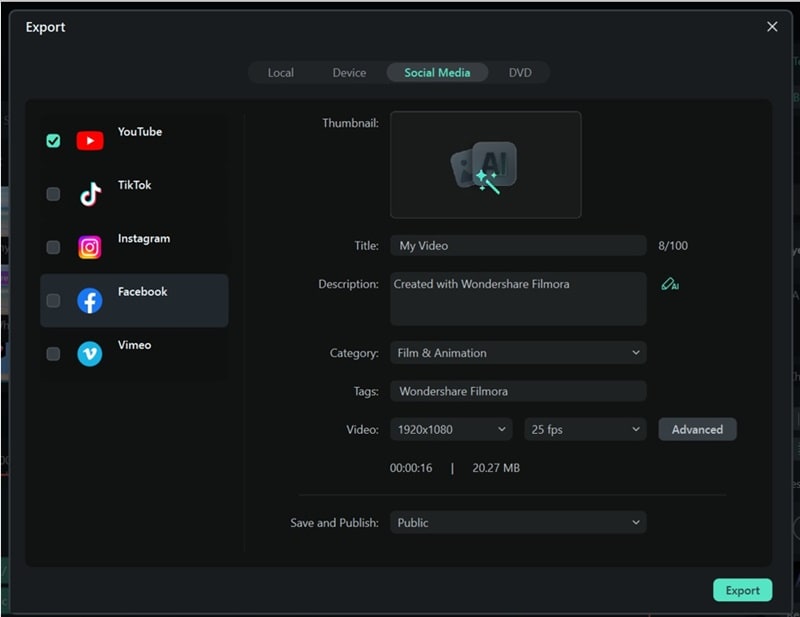
Wanneer u klaar bent met bewerken, klikt u op 'Exporteren' in de rechterbovenhoek. Om de video op uw apparaat op te slaan, selecteert u "Lokaal" of gebruikt u de optie "Sociale media" om deze direct te uploaden. Zorg ervoor dat u, voordat u gaat exporteren, de titel, beschrijving, indeling en resolutie bijwerkt, zodat alles er perfect uitziet!
Deel 5. Geanimeerde uitlegvideo's maken met sjablonen
Je hebt inmiddels gezien hoe gemakkelijk het is om te leren hoe je geanimeerde uitlegvideo's kunt maken met Filmora. Zelfs als je alles handmatig maakt, is het proces eenvoudig en leuk!
Maar dit is wat Filmora nog beter maakt; het wordt geleverd met een verzameling kant-en-klare uitlegsjablonen die het maken van video's nog sneller en eenvoudiger maken. In plaats van vanaf nul te beginnen, kunt u een sjabloon kiezen, deze aanpassen en in een mum van tijd een professioneel ogende uitlegvideo maken.
Laten we dus leren hoe we een uitlegvideo kunnen maken met behulp van sjablonen in Filmora. Volg deze snelle en eenvoudige handleiding om te beginnen!
01van 05 Open Filmora en kies je sjabloon
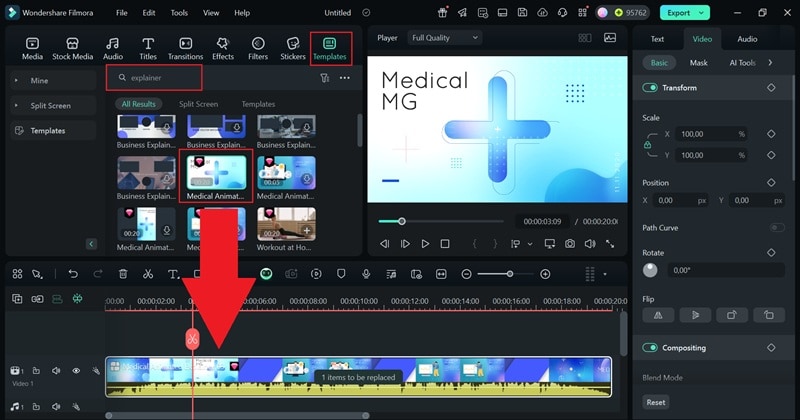
Nadat je Filmora opnieuw hebt geopend, ga je naar het gedeelte 'Sjablonen'. Typ 'Explainer Video' in de zoekbalk om de beste opties te vinden. Blader door de sjablonen, kies uw favoriet en sleep deze naar de tijdlijn om te beginnen met bewerken.
02van 05 Pas uw sjabloon aan
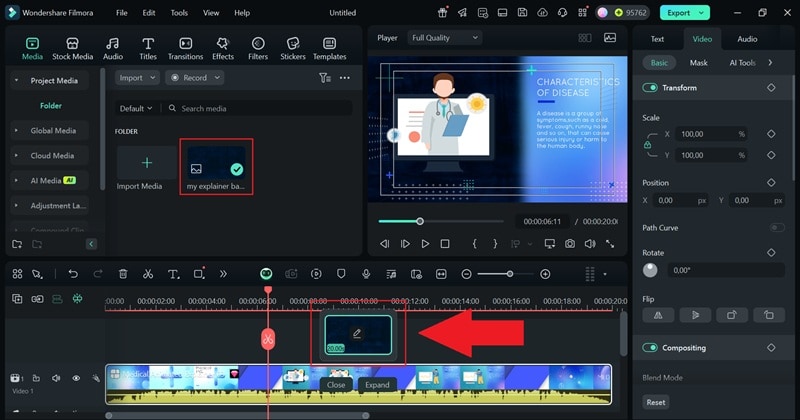
Klik nu op de notitie "1 item dat moet worden vervangen" in de tijdlijn. Selecteer elke tijdelijke aanduiding en upload vervolgens uw eigen clips om ze te vervangen door uw eigen beeldmateriaal.
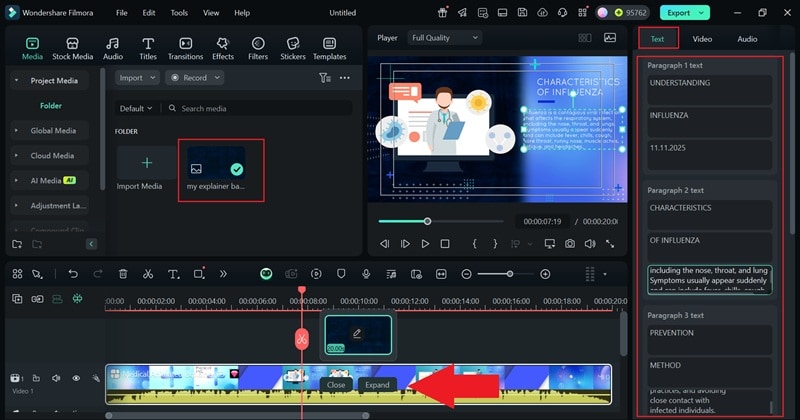
Ga vervolgens naar het eigenschappenvenster aan de rechterkant en klik op "Tekst" om het aan te passen. Voeg belangrijke details over uw onderwerp toe om het informatiever te maken. Als je klaar bent, klik je op 'Uitbreiden' op de tijdlijn om een voorbeeld van je video te bekijken.
03van 05 Voeg voice-overs toe
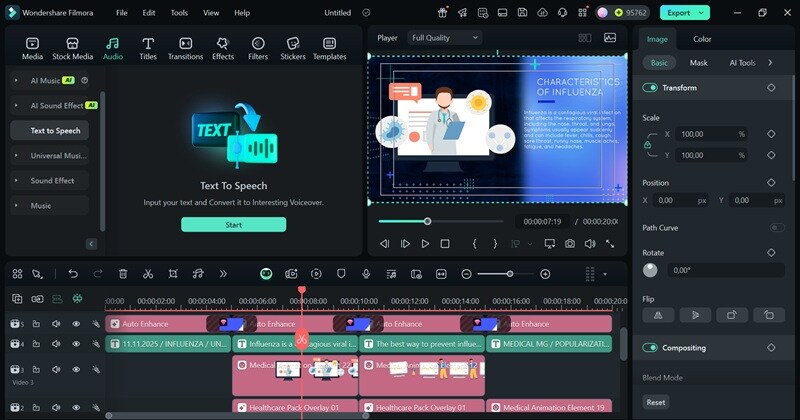
Zoals je kunt zien, is je geanimeerde uitlegvideo bijna klaar! Je hebt geanimeerde elementen, tekst en achtergrondmuziek, dus nu is het tijd voor een voice-over (indien nodig). Je kunt je stem rechtstreeks in Filmora opnemen met behulp van de ingebouwde recorder. Als je je eigen stem niet wilt gebruiken, kan Filmora's Text-to-Speech-functie binnen enkele seconden een realistische voice-over creëren.
Voor een stap-voor-stap handleiding over het gebruik van deze functie, bekijk de Officiële Tekst-naar-Spraakgids van Filmora!
04van 05 Verbeter uw video
Maak uw video nog beter door filters, stickers en effecten toe te voegen om deze nog opvallender te maken. Verken gewoon de menu's, vind de effecten die bij uw stijl passen en voeg ze toe aan uw video. Veel plezier met experimenteren om uw inhoud te laten opvallen!
05van 05 Exporteer uw video
Als je tevreden bent met het eindresultaat, klik je gewoon op 'Exporteren' om je video op te slaan, net zoals we eerder hebben besproken!
Conclusie
Weten hoe je een uitlegvideo moet maken, kan een groot voordeel zijn voor makers van inhoud, vooral omdat uitlegvideo’s overal te vinden zijn. Deze gids leidt u door het proces van het leren maken van uitlegvideo's met behulp van de beste tool voor de taak; Wondershare Filmora.
Met Filmora kun je leren hoe je geanimeerde uitlegvideo's maakt op meerdere manieren:met behulp van tekst, audio, handmatig vanaf het begin of kant-en-klare sjablonen. Dit is allemaal mogelijk dankzij de AI Text-to-Video- en AI Audio-to-Video-functies van Filmora, een breed scala aan uitlegsjablonen en een uitgebreide mediabibliotheek boordevol geavanceerde bewerkingstools.
Na elke methode te hebben onderzocht, is het duidelijk dat Filmora de ultieme oplossing is voor iedereen die wil leren hoe je eenvoudig uitlegvideo's kunt maken!