| Methode | Effectiviteit | Beperkingen |
|---|
| Gebruik betrouwbare software van derden | Hoogste kwaliteit, volledige controle | Gratis versies kunnen de duur beperken of watermerken toevoegen |
| Vliegtuigmodus tijdens vastleggen | Zeer betrouwbaar, geen melding | Vereist elke keer dat de connectiviteit moet worden omgeschakeld |
| Spiegel telefoon naar pc en neem op op desktop | Behoorlijke kwaliteit, geen telefonische waarschuwing | Er kan sprake zijn van setup; desktoprecorders missen mogelijk geavanceerde functies |
| Opnemen met een tweede apparaat | Eenvoudig, snel | Lagere resolutie en geluidskwaliteit |
Methode 1 – Neem Snapchat op met software van derden
Voor de beste mix van kwaliteit en flexibiliteit kun je software als Wondershare Filmora gebruiken biedt een robuust schermopnamepakket plus bewerkingstools.


- Kies het opnamegebied:volledig scherm, venster of aangepaste rechthoek.
- Stel indien nodig een automatische stoptimer in.
- Opnamen rechtstreeks in de editor bijsnijden, splitsen of bijsnijden.
- Vervaag gevoelige inhoud met een mozaïektool.
- Gebruik AI-objectverwijdering om ongewenste elementen te verwijderen.
- Toegang tot meer dan 2,9 miljoen visuele middelen om uw clips te verbeteren.
Stappen om een Snap vast te leggen:
- Download en start Filmora.
- Klik op Nieuw project .
- Navigeer naar Bestand> Media> PC-scherm opnemen .
- Selecteer het Snapchat-venster en druk op Opname starten knop (of druk op F9 als u de voorkeur geeft aan sneltoetsen).
- Speel de Snap af op je telefoon.
- Als u klaar bent, klikt u op Stoppen of druk op F9 nogmaals.
- Exporteer of bewerk uw opname naar wens.
De intuïtieve interface van Filmora, de door AI verbeterde bewerking en de platformonafhankelijke beschikbaarheid (Windows, macOS, iOS, Android) maken het de beste aanbeveling voor gebruikers die op zoek zijn naar een professionele workflow.
Methode 2 – Gebruik de vliegtuigmodus tijdens het opnemen
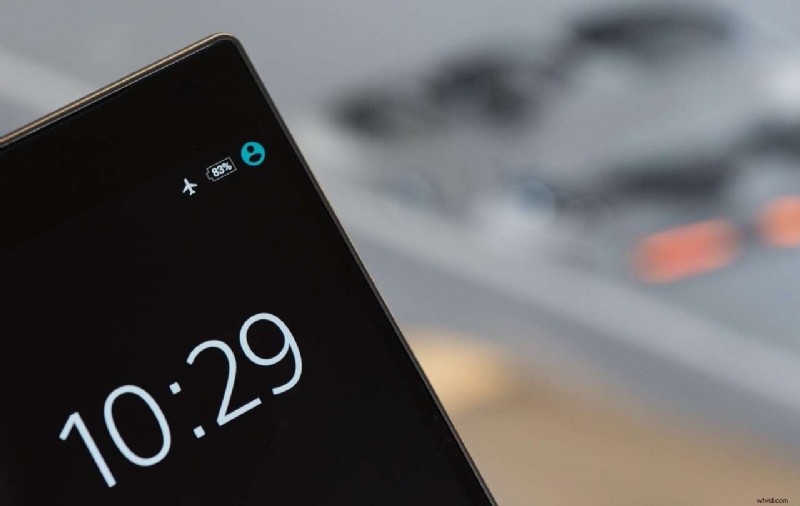
Als je mobiele en Wi-Fi-signalen uitschakelt, zorgt Snapchat ervoor dat de opname niet kan worden gedetecteerd. Volg deze stappen:
- Open Snapchat en vernieuw je feed.
- Zoek de Snap die je wilt opslaan, maar speel deze nog niet af.
- Activeer de Vliegtuigmodus via Instellingen (Android) of het Controlecentrum (iOS).
- Open de eigen schermopnamefunctie van uw apparaat en begin met opnemen.
- Ga terug naar Snapchat en speel de Snap af.
- Stop de schermrecorder wanneer de video eindigt.
- Vliegtuigmodus uitschakelen.
Timing is cruciaal:laad de Snap voordat u de Vliegtuigmodus inschakelt, maar speel deze niet af totdat de recorder gereed is.
Methode 3 – Spiegel uw telefoon naar een pc en neem daar op

Door te spiegelen kun je een Snap volledig vanaf je computer vastleggen, waardoor meldingen aan de telefoonzijde worden geëlimineerd.
Voor macOS-gebruikers
- Open AirPlay -pictogram in het Dock en selecteer uw iPhone.
- Start QuickTime Player en kies vervolgens Bestand> Nieuwe filmopname .
- Pas de audio- en kwaliteitsinstellingen aan.
- Druk op de opnameknop en speel de Snap af op je telefoon.
- Stop de opname wanneer u klaar bent.
Voor Android-gebruikers
- Lanceer de Telefoonlink app vanuit de taakbalk.
- Selecteer Android en scan de QR-code die op uw telefoon wordt weergegeven.
- Open het Knipprogramma (of een ander hulpprogramma voor schermopname).
- Definieer het opnamegebied en start de opname.
- Speel de Snap af en stop als je klaar bent.
Hoewel deze methode eenvoudig is, ontberen desktoprecorders vaak geavanceerde bewerkingsfuncties, dus je hebt mogelijk aanvullende software nodig om de beelden te verbeteren.
Methode 4 – Opnemen met een tweede apparaat
Als snelle en low-tech noodoplossing kun je gewoon een camera of tweede telefoon gebruiken om de Snap op het scherm te filmen. Verwacht een lagere resolutie en potentiële audiovervorming, maar het werkt wanneer andere methoden onpraktisch zijn.
Conclusie
Er zijn vier betrouwbare manieren om Snapchat-inhoud op te nemen zonder meldingen te activeren. Voor de beste balans tussen kwaliteit, controle en nabewerkingsopties raden we aan Wondershare Filmora te gebruiken. Denk er altijd aan om uw opnameomgeving in te stellen voordat u de Snap afspeelt, want zodra de video begint, verliest u de kans om deze opnieuw vast te leggen.
Veelgestelde vragen
- Kan iemand zien of ik een opname op Snapchat screen? Als je zonder voorzorgsmaatregelen de ingebouwde recorder van de telefoon gebruikt, zal Snapchat de andere partij hiervan op de hoogte stellen. De bovenstaande methoden omzeilen die waarschuwing.
- Is het veilig om Snapchat te verbergen? Ja:als het correct wordt uitgevoerd, blijft uw opname geheim. Gebruik de beelden echter op een verantwoorde manier en respecteer de privacy.
- Wat zijn de beste tools voor schermopname?
- Wondershare Filmora – opname van hoge kwaliteit + geavanceerde bewerking.
- VLC Media Player – gratis platformonafhankelijke recorder.
- QuickTime Player – eenvoudige macOS-optie.
- Kan ik Snapchat opnemen op mijn mobiel? Dat kan, maar er wordt dan een melding geactiveerd. De vliegtuigmodus kan de waarschuwing verbergen als dat nodig is.