
Als je succesvol wilt zijn als podcasthost, moet je je inhoud delen op Spotify. Het is een van de drie beste platforms voor het streamen van podcasts, naast YouTube en Apple Podcasts.
Het is geen goed idee om zo’n groot deel van het publiek te missen, en je moet dit koste wat het kost vermijden. Gezien het feit dat een van de populairste podcasts ter wereld, The Joe Rogan Experience, in samenwerking met Spotify, betekent dat er geen discussie is. Spotify is enorm als podcast-streamingdienst.
We hebben een eenvoudige tutorial voorbereid om u te helpen uw eerste podcast naar Spotify te uploaden. Blijf tot het einde van de tekst lezen om te leren hoe u snel korte promoclips kunt maken van lange podcastvideo's en uw bereik kunt vergroten.
In dit artikel
-
- Antwoord:bekijk onze stapsgewijze instructies!
-
- Antwoord:je kunt Filmora gebruiken!
-
- Gebruik Multi-Cam Editing om het bewerkingsproces enorm te stroomlijnen
- Gebruik de AI-vertaalfunctie om clips voor verschillende geografische locaties voor te bereiden
- Gebruik de AI Voice Enhancer om ervoor te zorgen dat elk woord goed wordt verwarmd
Antwoord:bekijk onze stapsgewijze instructies!
Voordat we beginnen, moet je weten dat het proces van het uploaden van een podcast op Spotify helemaal niet uitdagend is, dus leun achterover en volg de onderstaande stappen.
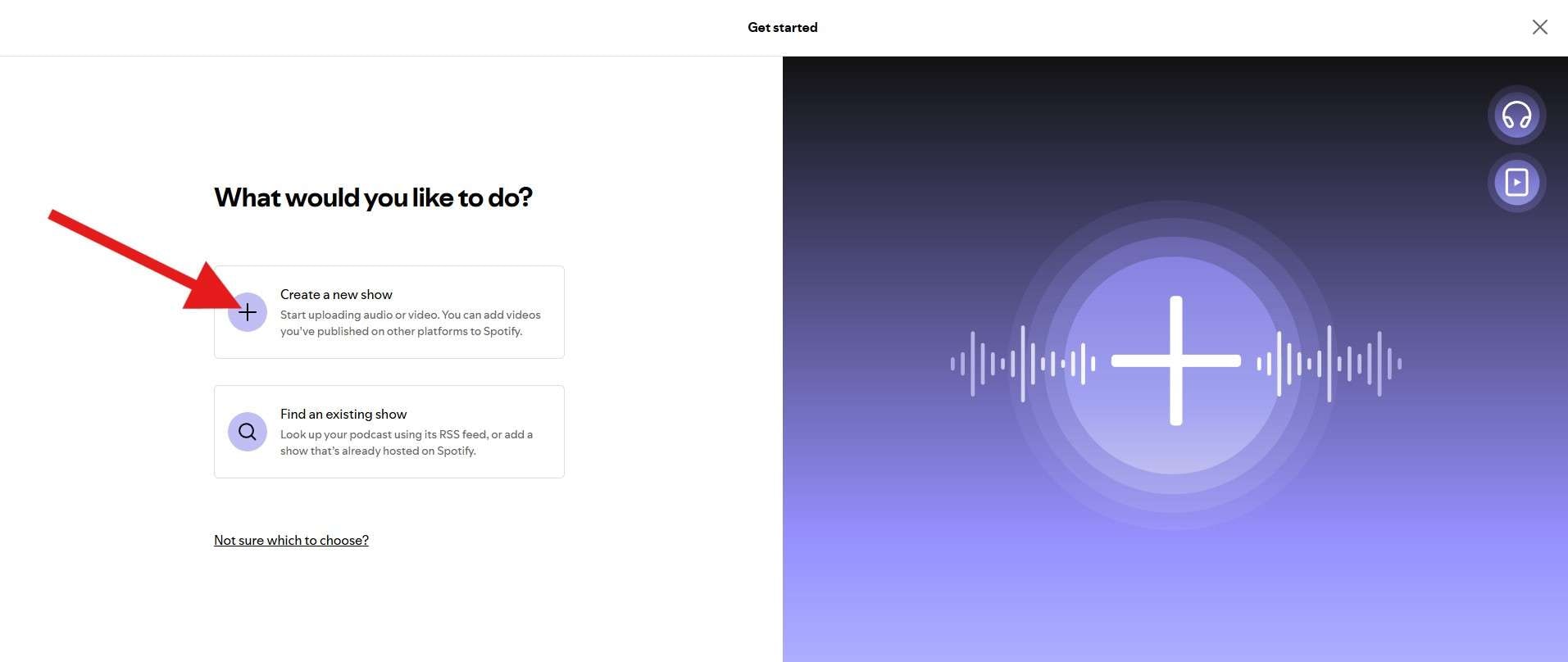
Stap 1:Bezoek de Spotify Creators-pagina. Hier heb je twee opties. Voorlopig gaan we ervan uit dat je nieuw bent in het spel en dat je je eerste podcast op Spotify maakt. Klik op Een nieuwe show maken.
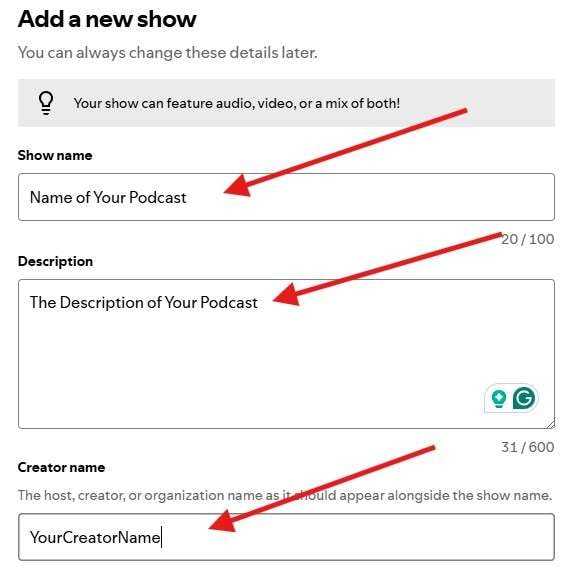
Stap 2:Voeg uw shownaam, beschrijving en uw makernaam toe. Kies om te beginnen iets pakkends dat op een slimme manier uitlegt waar je podcast over gaat. Voeg voor de tweede een beschrijving toe met populaire branchegerelateerde modewoorden die relevant zijn voor uw doelgroep. Voor de derde heb je alle vrijheid van de wereld.
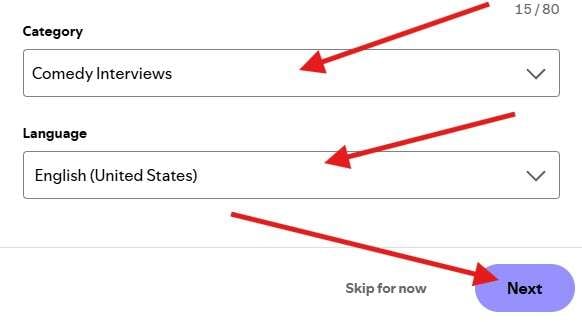
Stap 3:Kies nu de categorie en taal en klik vervolgens op Volgende.
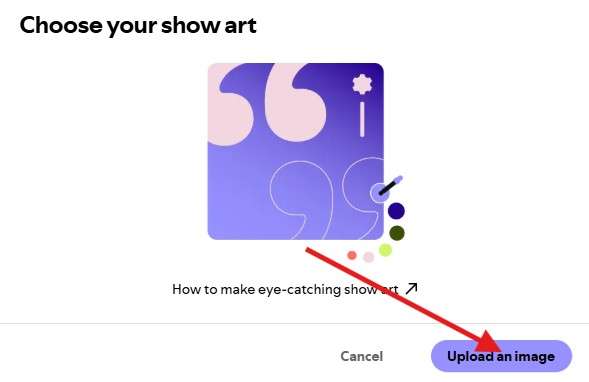
Stap 4:Klik op Een afbeelding uploaden om een profielafbeelding voor uw Spotify-podcast te maken.
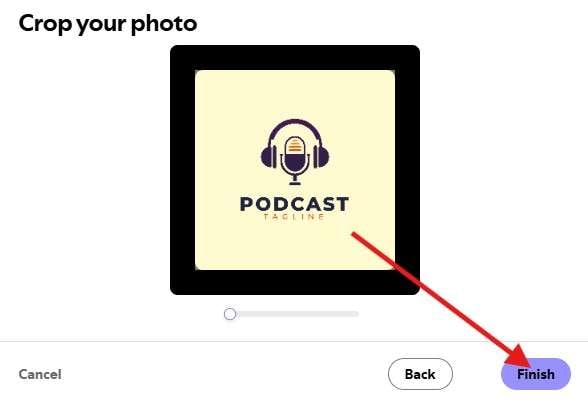
Stap 5:Klik nu op Voltooien.
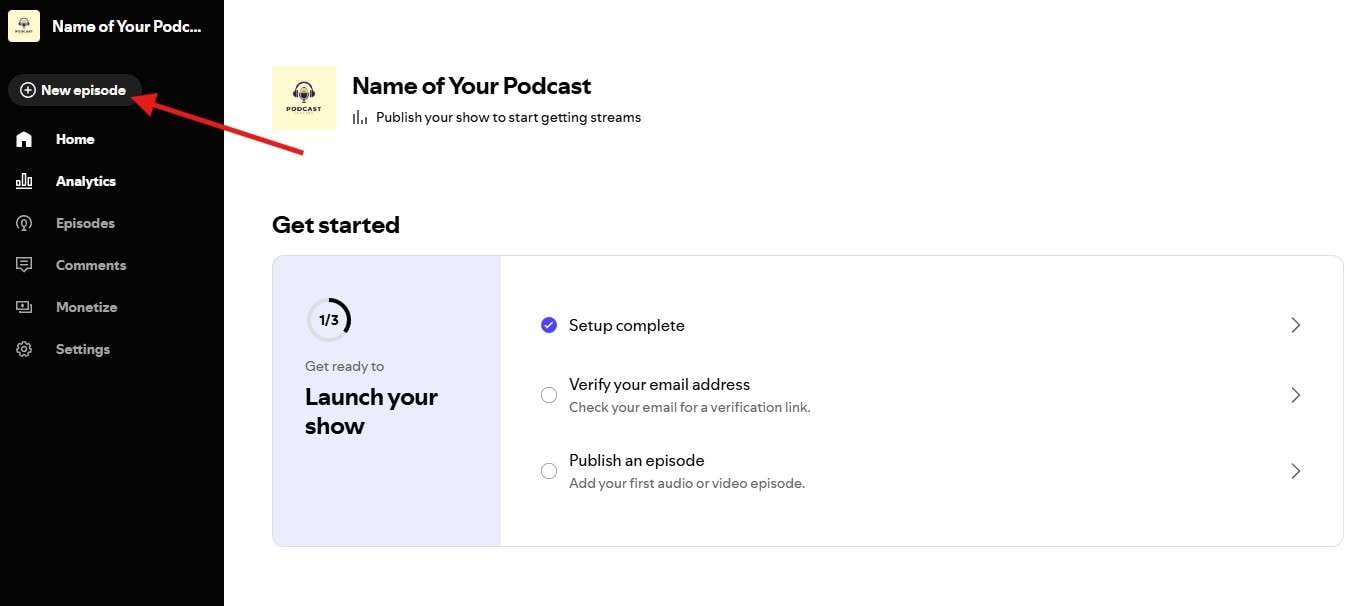
Stap 6:Je bent bijna klaar. Je hebt je Creator-profiel gemaakt en je hoeft alleen nog maar je inhoud te uploaden. Klik op Nieuwe aflevering.
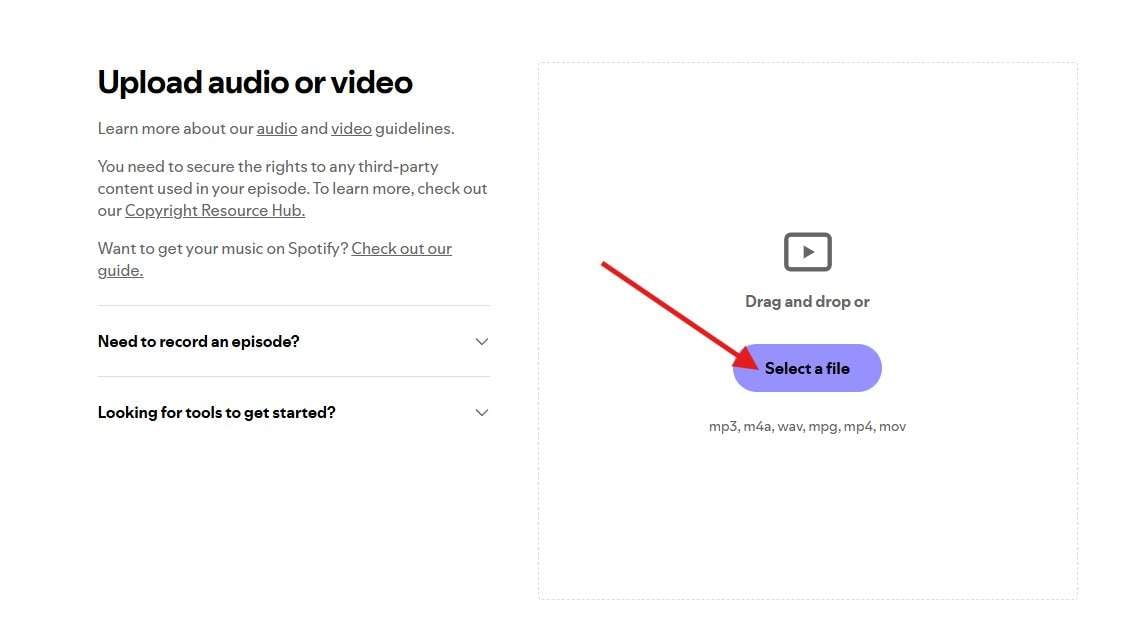
Stap 7:Klik nu op Selecteer een bestand en selecteer vervolgens een video- of audiobestand op uw computer.
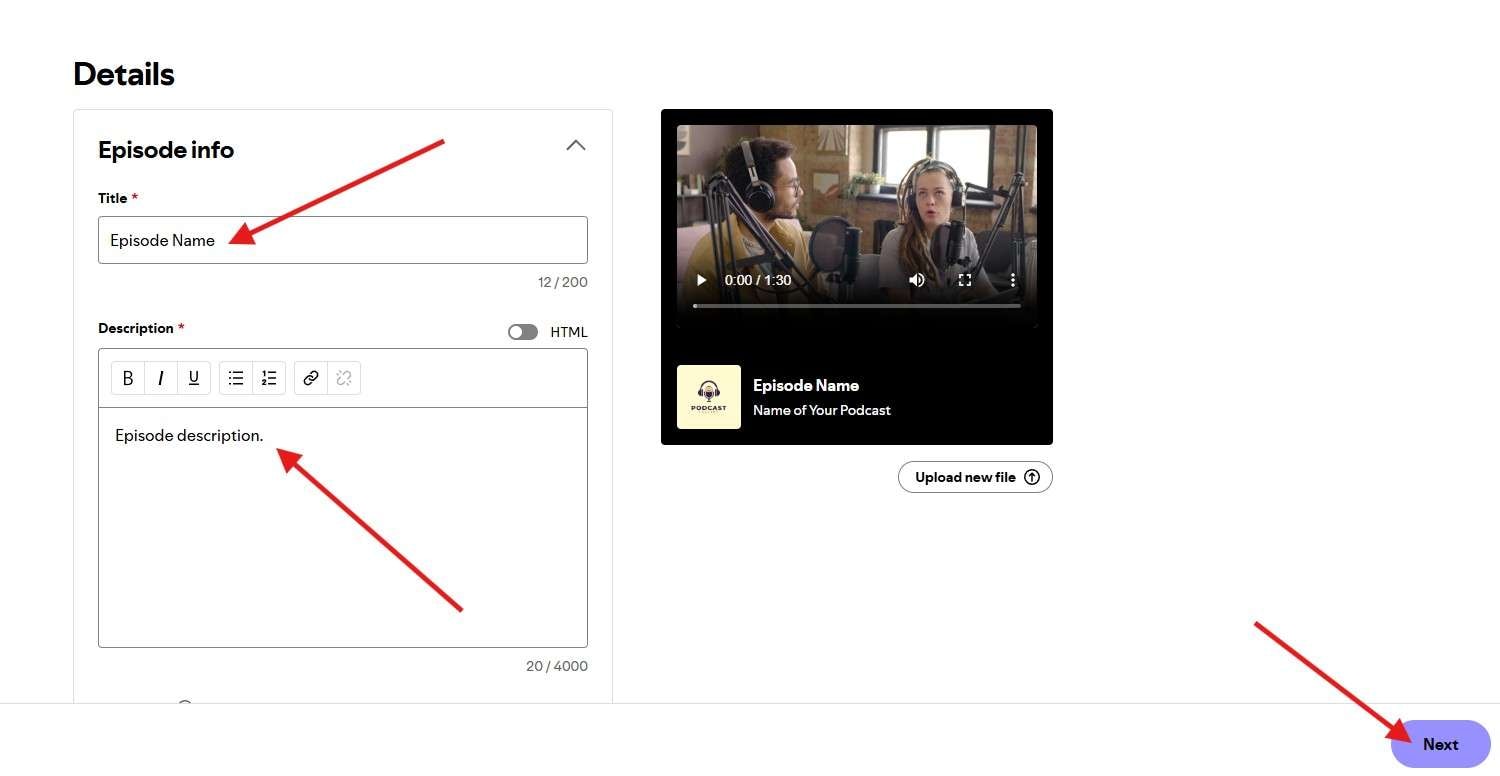
Stap 8:Voeg een titel en beschrijving toe voor uw aflevering. Je kunt creatief zijn met de titel, maar probeer voor de beschrijving trefwoorden te gebruiken die verband houden met de belangrijkste gesprekspunten in de video. Als u klaar bent, klikt u op Volgende.
Stap 9:Als u klaar bent om de aflevering onmiddellijk te publiceren, kunt u op Nu klikken en eenvoudig de aflevering publiceren, maar we raden u aan om op Plannen te klikken en een datum en tijd te kiezen waarop u de aflevering wilt uitzenden. Op die manier heb je de tijd om wat promotiemateriaal voor te bereiden en te publiceren en de hype op te bouwen. Als u klaar bent, klikt u op de paarse knop Plannen.
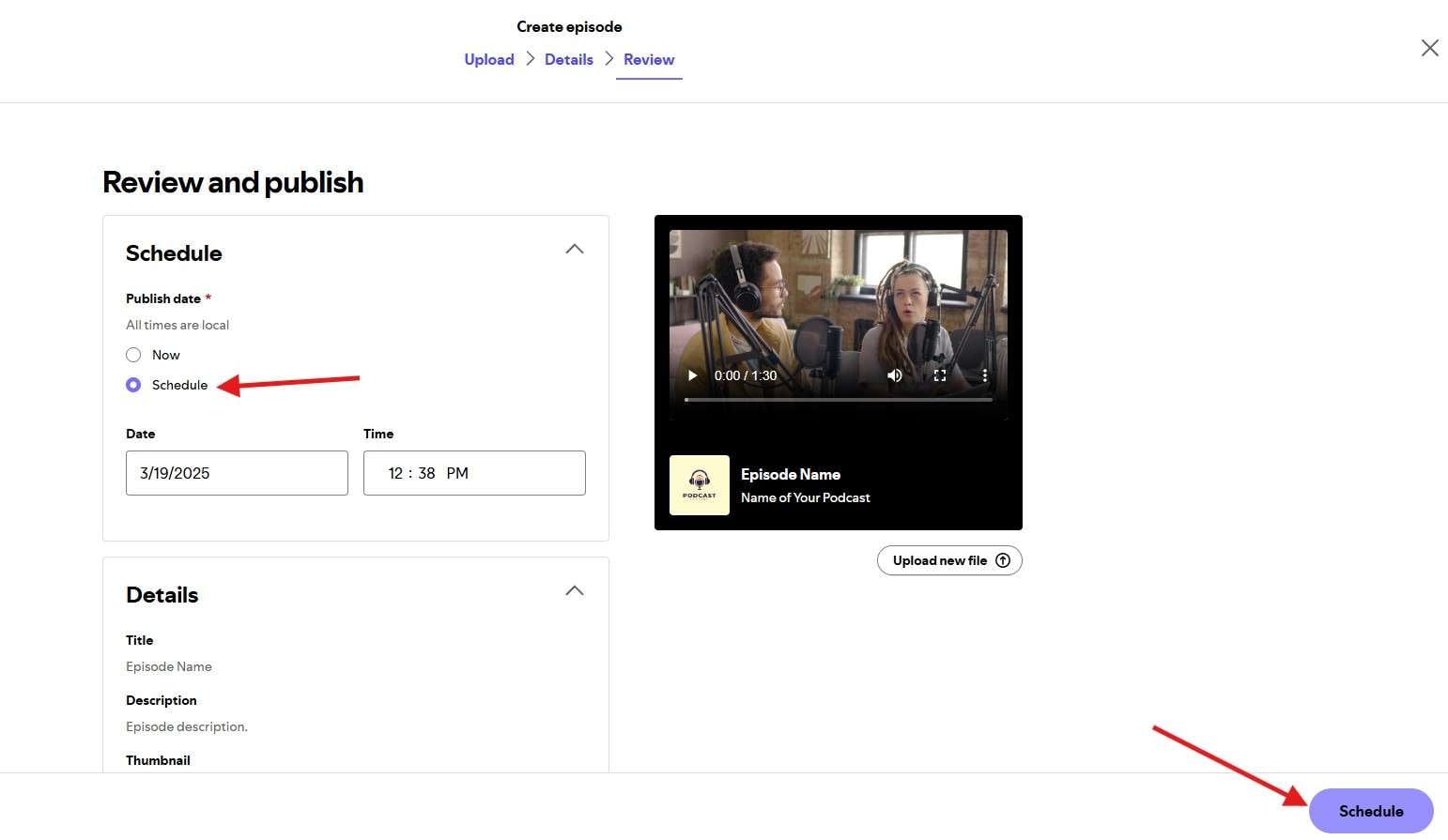
Dat was de laatste stap. Je hebt nu je eerste podcast toegevoegd aan Spotify. Het proces is hetzelfde voor alle andere afleveringen en ook al zijn de schermafbeeldingen gemaakt met een internetbrowser op een laptop, alle stappen zijn hetzelfde in de app.
We noemden podcastpromotie, en dat is een heel belangrijk onderdeel van het runnen van een podcast. Daarom hebben we een eenvoudige tool waarmee u promotionele inhoud voor alle sociale mediaplatforms kunt maken. Kijk eens!
Vraag:hoe kun je je kanaal promoten nadat je een podcast hebt geüpload?
Antwoord:je kunt Filmora gebruiken!
Podcastvideo's zijn meestal erg lang. Je kunt ze uploaden naar YouTube om je bereik te vergroten, maar je hebt ook korte inhoud nodig om je podcast te promoten op Instagram, TikTok en YouTube Shorts. Je hebt ook podcastclips nodig die rond één onderwerp draaien dat je in de podcast hebt besproken.
Voor dit alles heb je een eenvoudige videobewerkingstool nodig waarmee je deze video's snel kunt maken, en er is er een die een heleboel eenvoudige videobewerkingsfuncties biedt, allemaal verdeeld over een zeer gemakkelijk te begrijpen interface. Het heet Filmora en in de onderstaande tekst laten we zien hoe je deze tool kunt gebruiken om korte clips van langere video's te maken.
Download de app op uw Windows- of Mac-apparaat en volg de onderstaande stappen.
Stap 1:Start de app op uw apparaat en klik op Nieuw project.
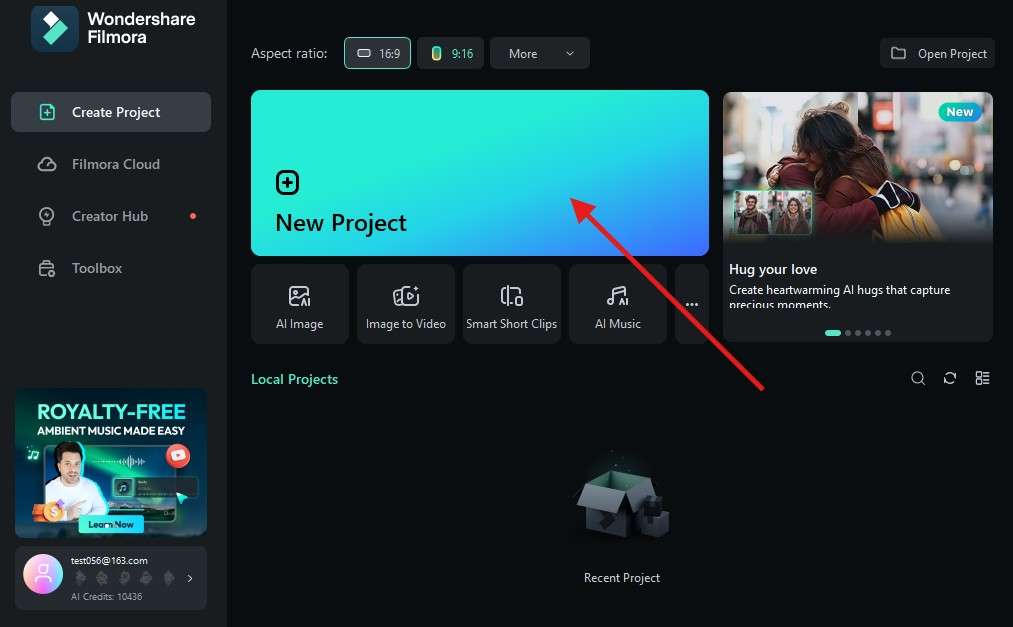
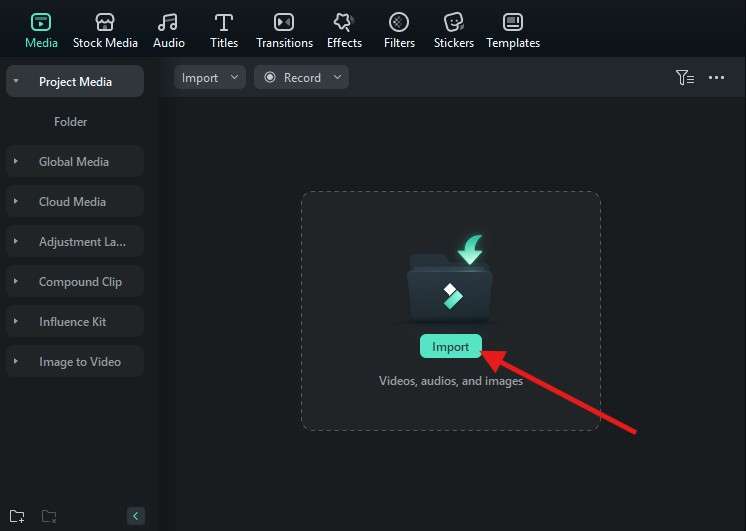
Stap 2:Klik op Importeren en selecteer vervolgens een podcastvideo van uw harde schijf. Houd er rekening mee dat we voor deze tutorial een korte podcast-stockvideo gebruiken, en het enige verschil tussen wat u ziet in de schermafbeeldingen voor de derde stap en verder en wat u op uw scherm ziet, is de totale lengte van de video. Al het andere zal hetzelfde zijn.
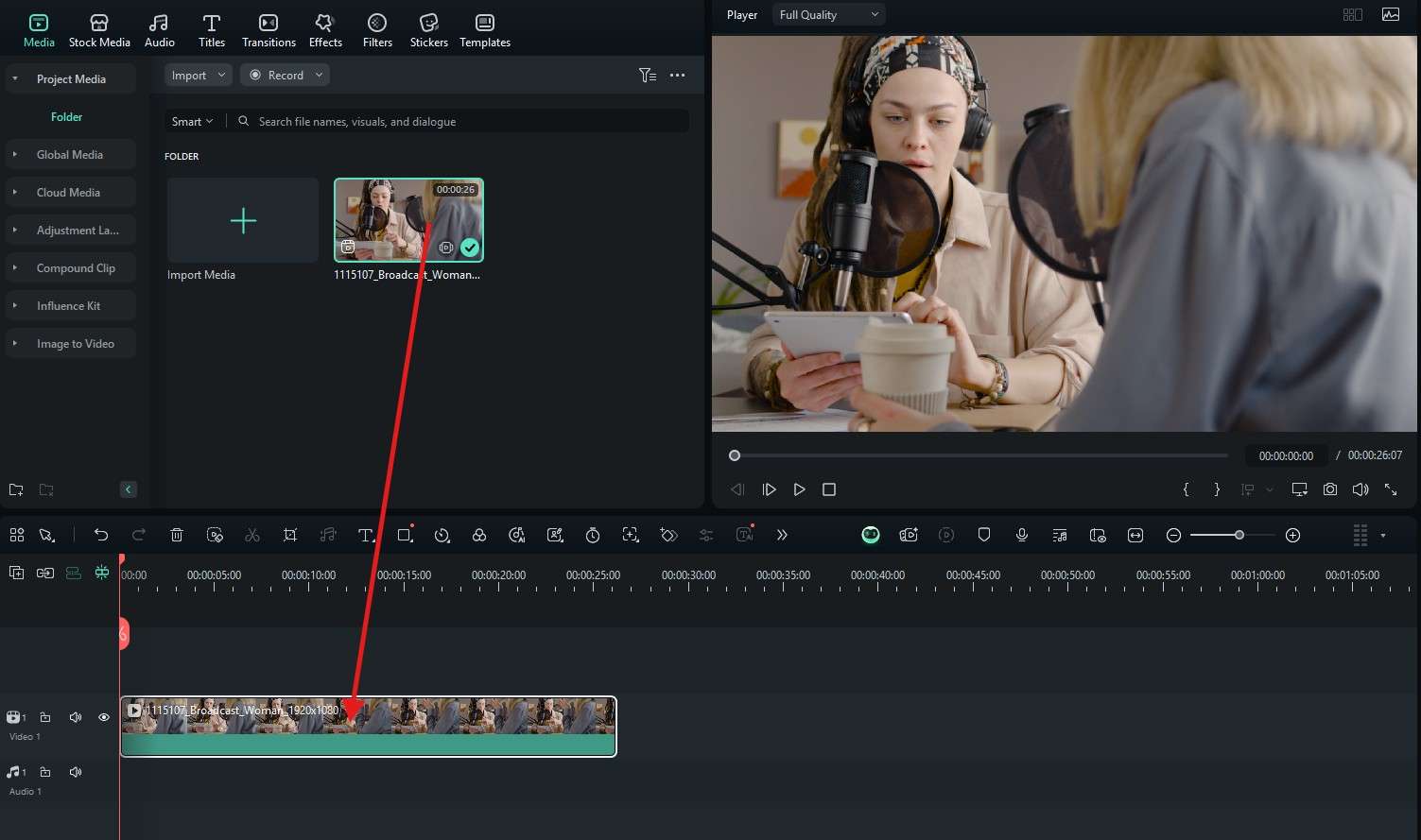
Stap 3:Sleep de video naar de tijdlijn.
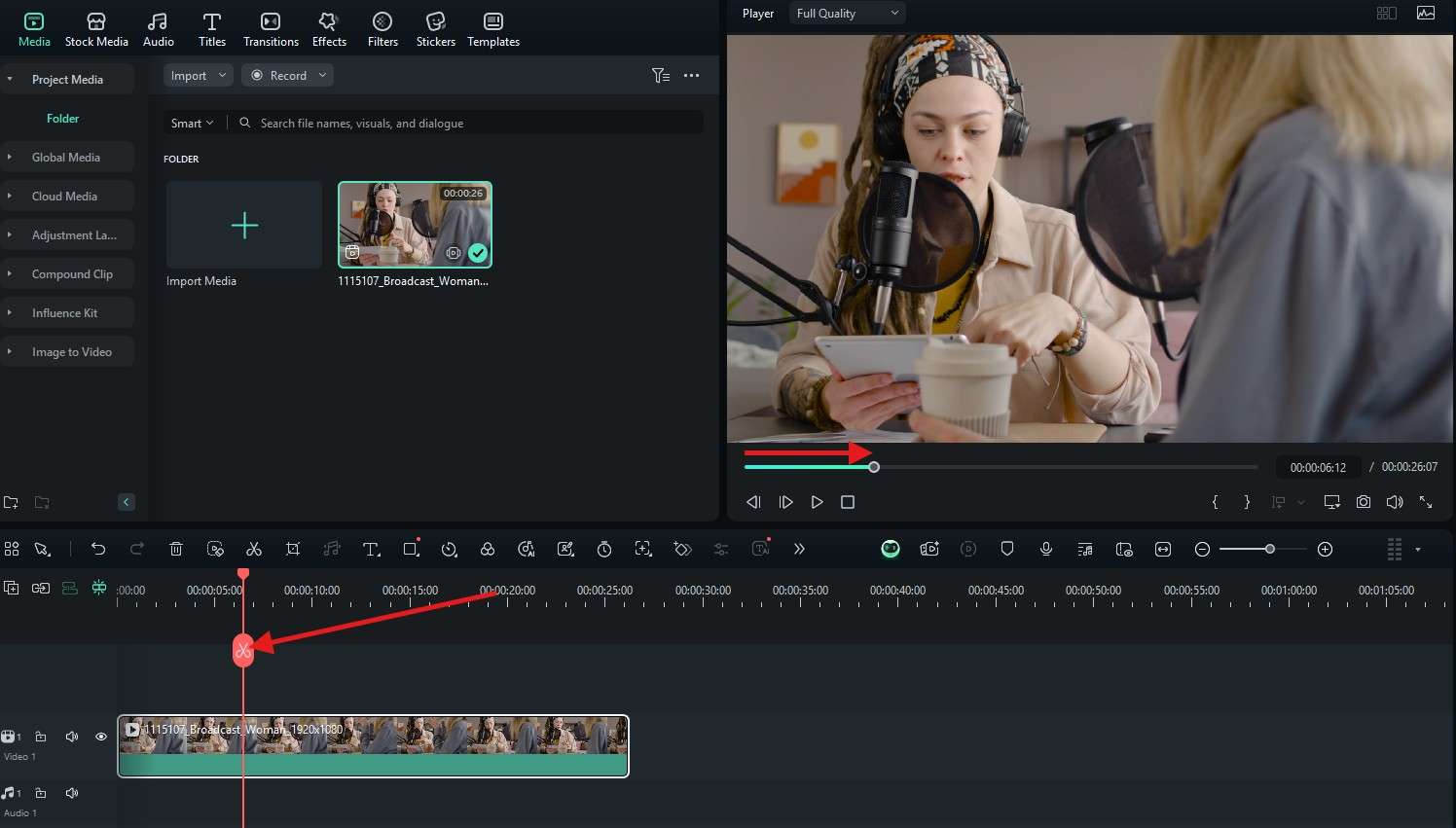
Stap 4:Verplaats de afspeelkop naar een bepaald punt in de videospeler en als je een knip wilt maken, klik je op het schaarpictogram in de tijdlijn.
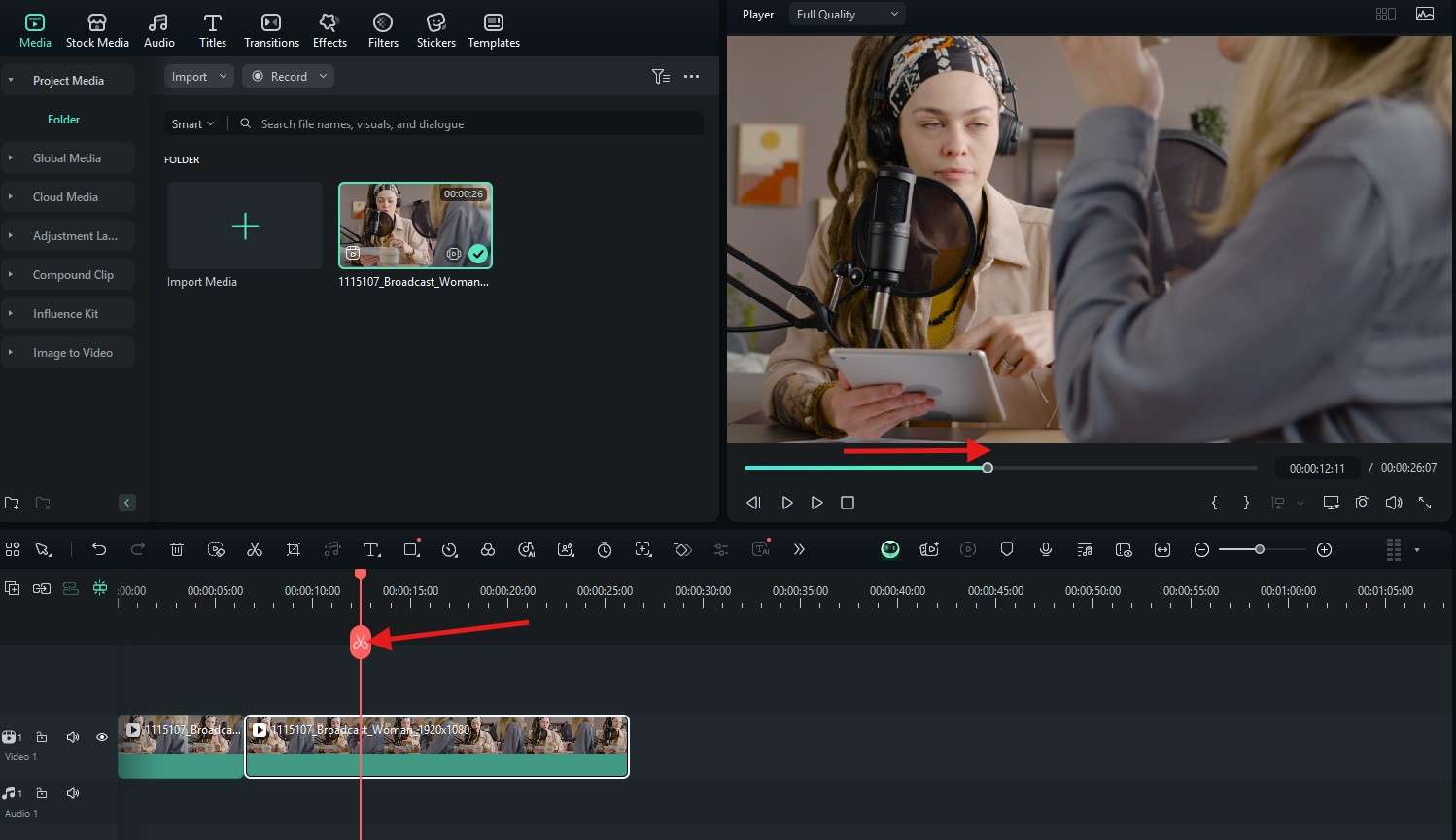
Stap 5:Verplaats de afspeelkop meer naar rechts om nog een Cut te maken.
Stap 6:Klik op de clip die u wilt verwijderen en druk vervolgens op de Delete-toets op uw toetsenbord.
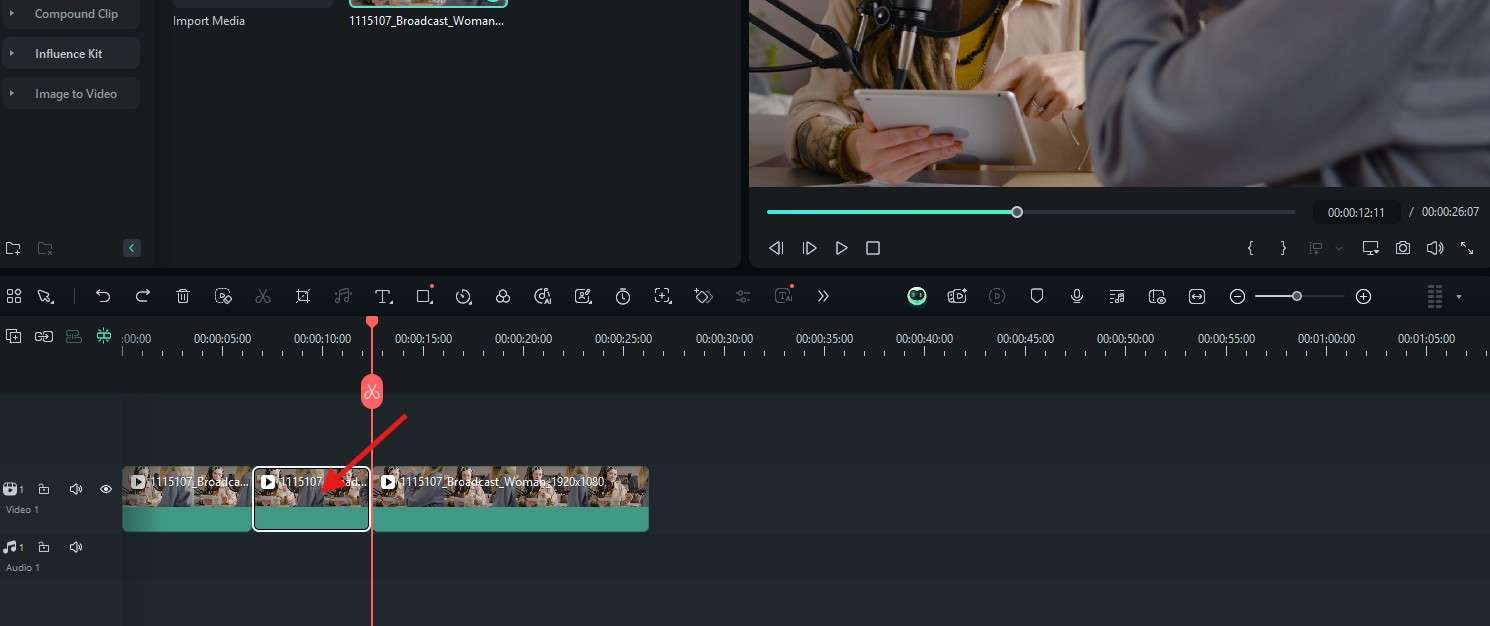
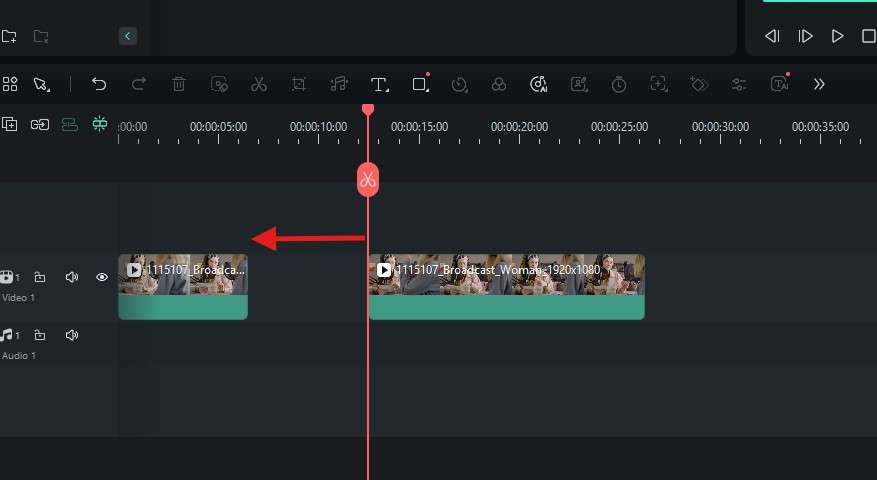
Stap 7:Verplaats de laatste clip terug om bij de vorige te komen.
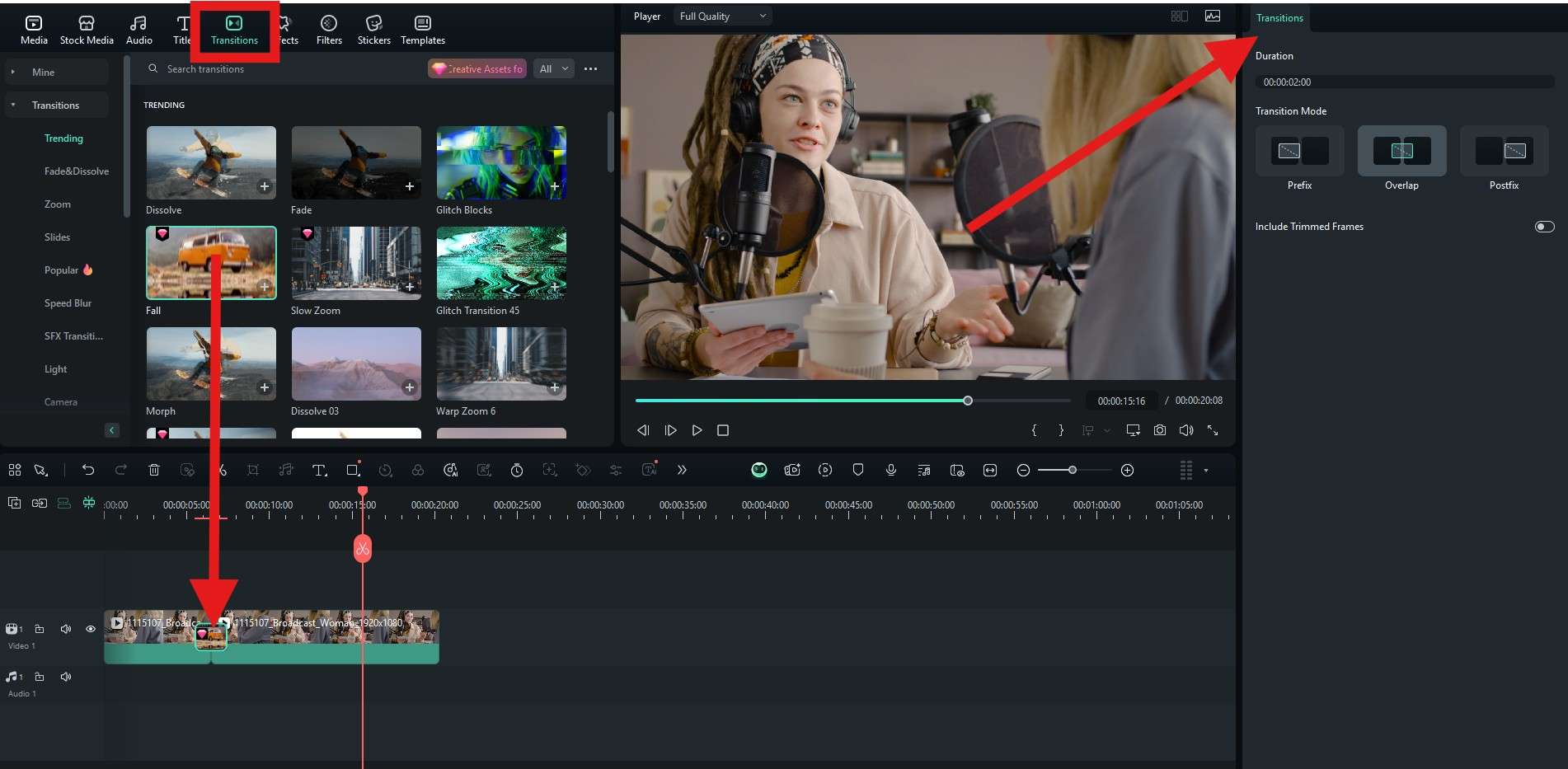
Stap 8:Nu je een snede hebt gemaakt, kun je overgangen tussen twee clips toevoegen. Ga hiervoor naar het tabblad Overgangen bovenaan, zoek de gewenste overgang en sleep deze naar de tijdlijn tussen twee clips. Je kunt het overgangseffect aan de rechterkant van het scherm aanpassen.
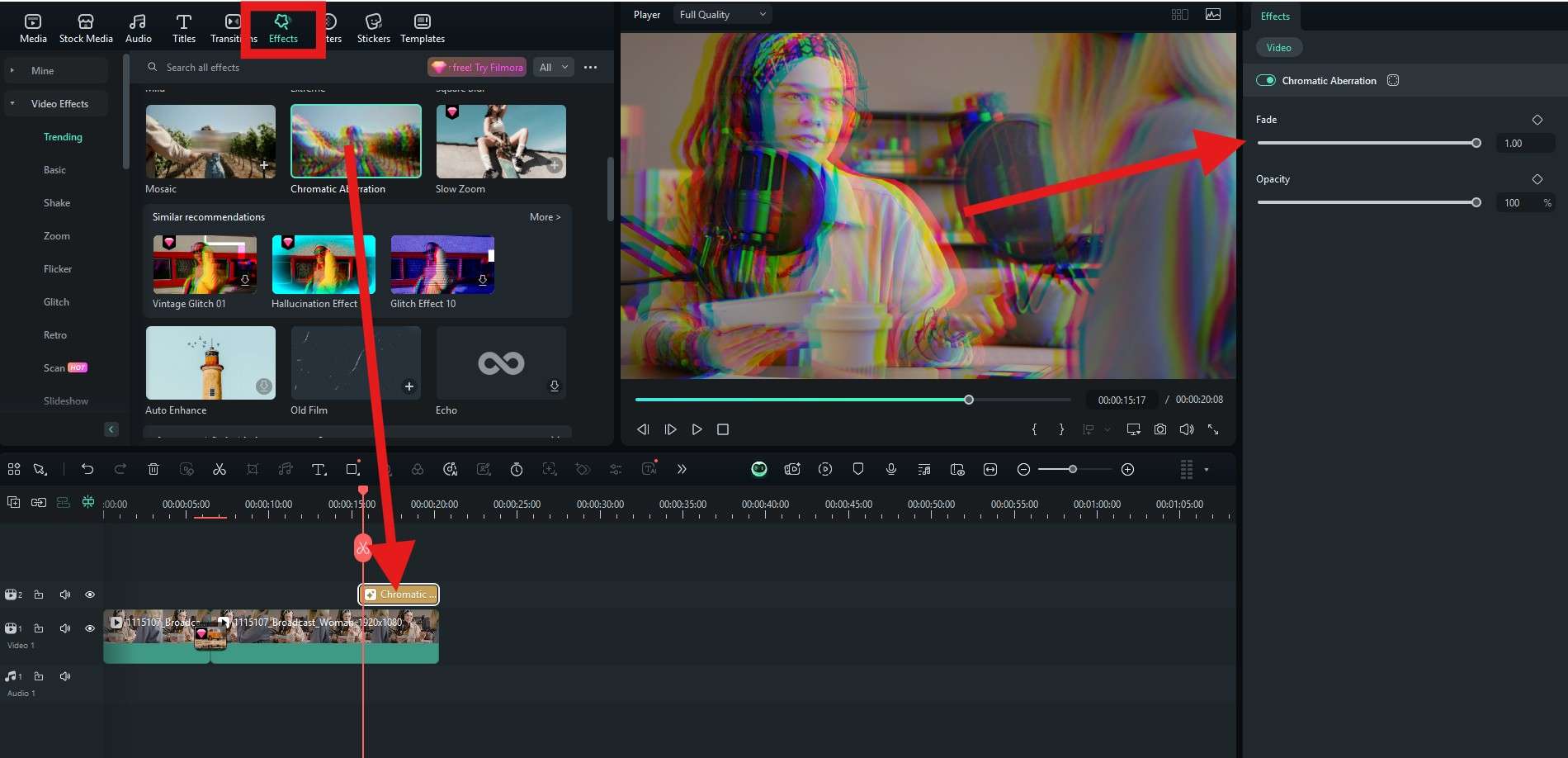
Stap 9:Spring nu naar het tabblad Effecten en herhaal hetzelfde proces. Zoek een effect dat je leuk vindt, sleep het naar de tijdlijn, maar sleep het boven de videoclip. Plaats het zo dat het begint op het moment in de video waar je het effect wilt laten plaatsvinden. Je kunt het effect ook aan de rechterkant aanpassen.
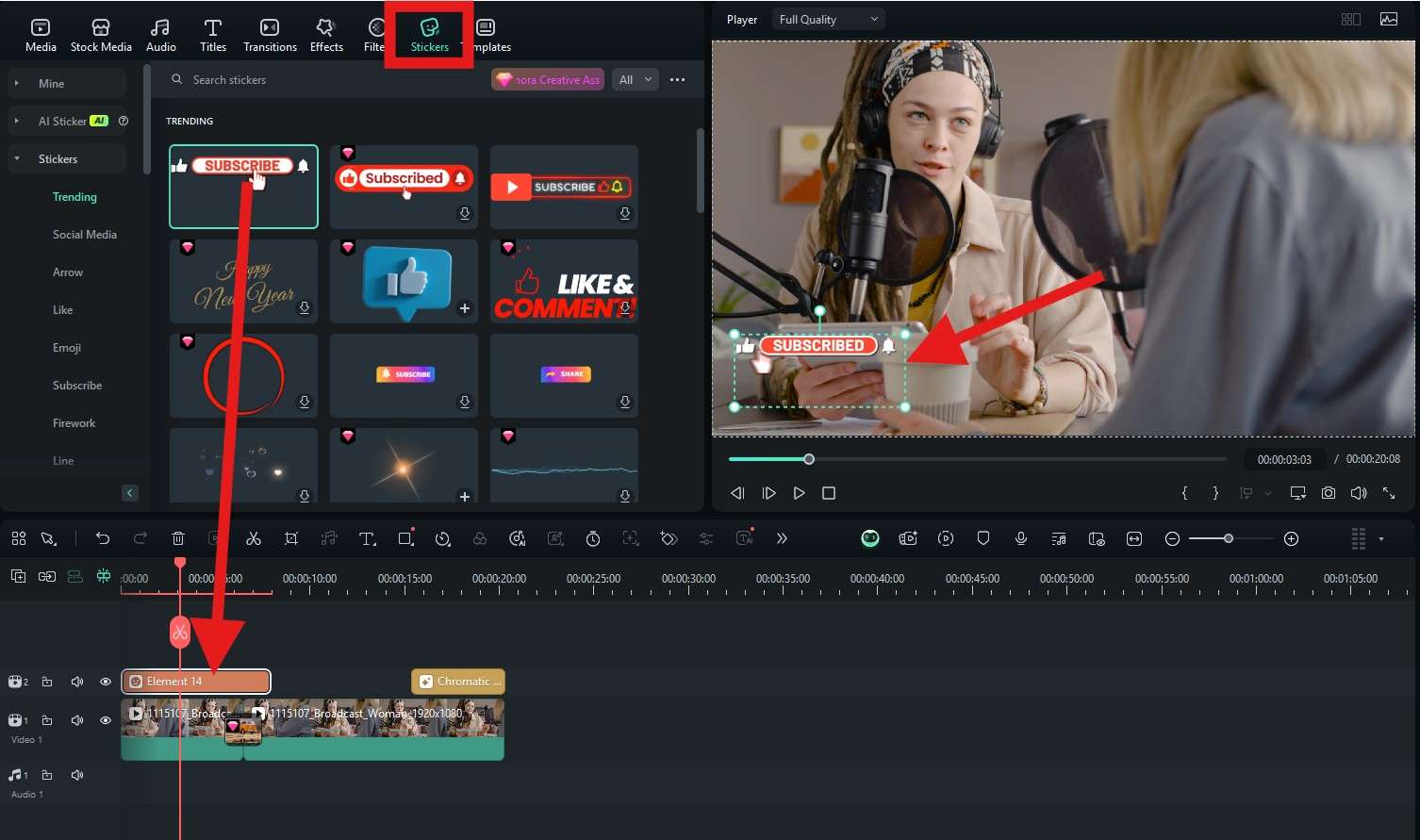
Stap 10:Filmora biedt een hele reeks geanimeerde stickers die je vrij eenvoudig aan je video kunt toevoegen. Klik gewoon op Stickers, kies er een en sleep deze naar beneden. Je kunt de grootte en positie van de sticker rechtstreeks in de videospeler aanpassen.
Stap 11:Als u ten slotte bepaalde kleuren wilt benadrukken of het kleurenschema volledig wilt wijzigen in uw Spotify-podcastvideo, kunt u dat doen door op Filters te klikken en hetzelfde proces te herhalen als bij de vorige functies.
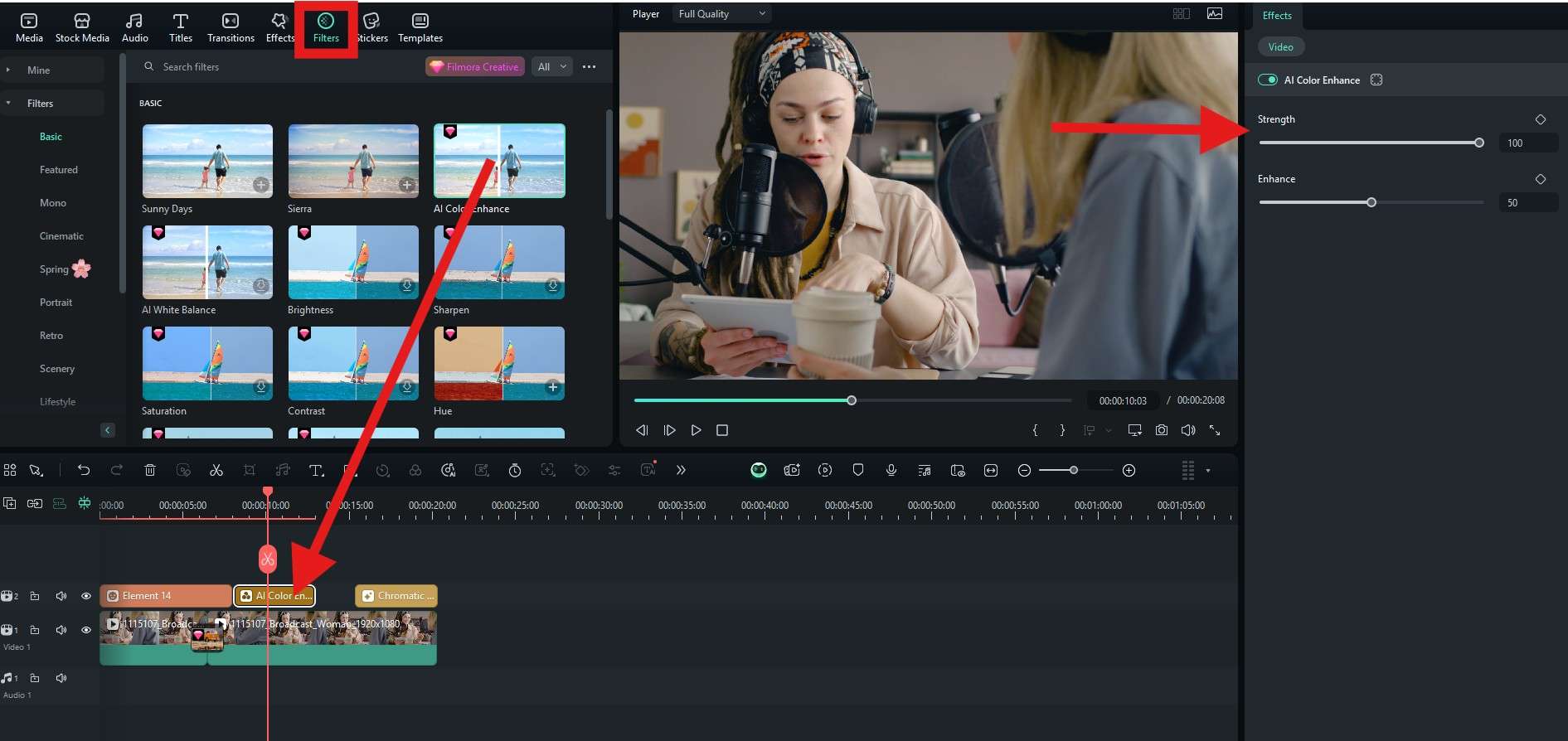
Zoals je kunt zien, is videobewerking heel eenvoudig in Filmora. Het is allemaal een kwestie van een sjabloon of voorinstelling kiezen die u leuk vindt en deze creatief gebruiken. Elke functie heeft ook een zoekfunctie, en als u naar iets specifieks zoekt, zoals het Glitch-overgangseffect, kunt u naar het tabblad Overgangen gaan en naar dat trefwoord zoeken. Filmora geeft je verschillende opties.
Terwijl u Filmora blijft gebruiken, zult u vele andere handige functies ontdekken. Sommigen van hen zijn behoorlijk coole AI-functies, maar daarover later meer. Op dit punt moeten we de beste platforms voor het uploaden van podcastpromotieclips eens nader bekijken.
Waar kan ik een podcastpromotieclip uploaden?

Er zijn veel sociale mediaplatforms en ze hebben allemaal een ander publiek. Hieronder vindt u een lijst met de drie belangrijkste sociale-mediasites waar u uw podcast kunt promoten.
- YouTube:bijna iedereen op de planeet bekijkt YouTube-video's. Makers van video-inhoud met een grote aanhang kunnen behoorlijk succesvol worden met inkomsten uit advertenties en YouTube zelf. Je moet zeker podcastclips op YouTube plaatsen. Je kunt ook korte inhoud op YouTube Shorts plaatsen.
- Instagram:Hoewel het begon als een versie van Facebook, alleen voor foto's en video's, heeft het Facebook al snel ingehaald qua populariteit, en Instagram is momenteel het populairste sociale-mediaplatform ter wereld. Gebruik het om verhalen en rollen te posten.
- TikTok:dit is een sociale-mediaplatform dat leuke inhoud promoot. Als je het op TikTok wilt halen, kun je de grappigste momenten uit je podcasts kiezen, ze bewerken om belangrijke momenten te benadrukken en ze posten om te lachen. Zowel Instagram als TikTok zijn voor hele korte clips.
En tot slot, zoals beloofd, volgt hier iets over de AI-functies voor videobewerking die je als podcaster kunnen helpen.
Hoe kunnen AI-functies u een helpende hand bieden?
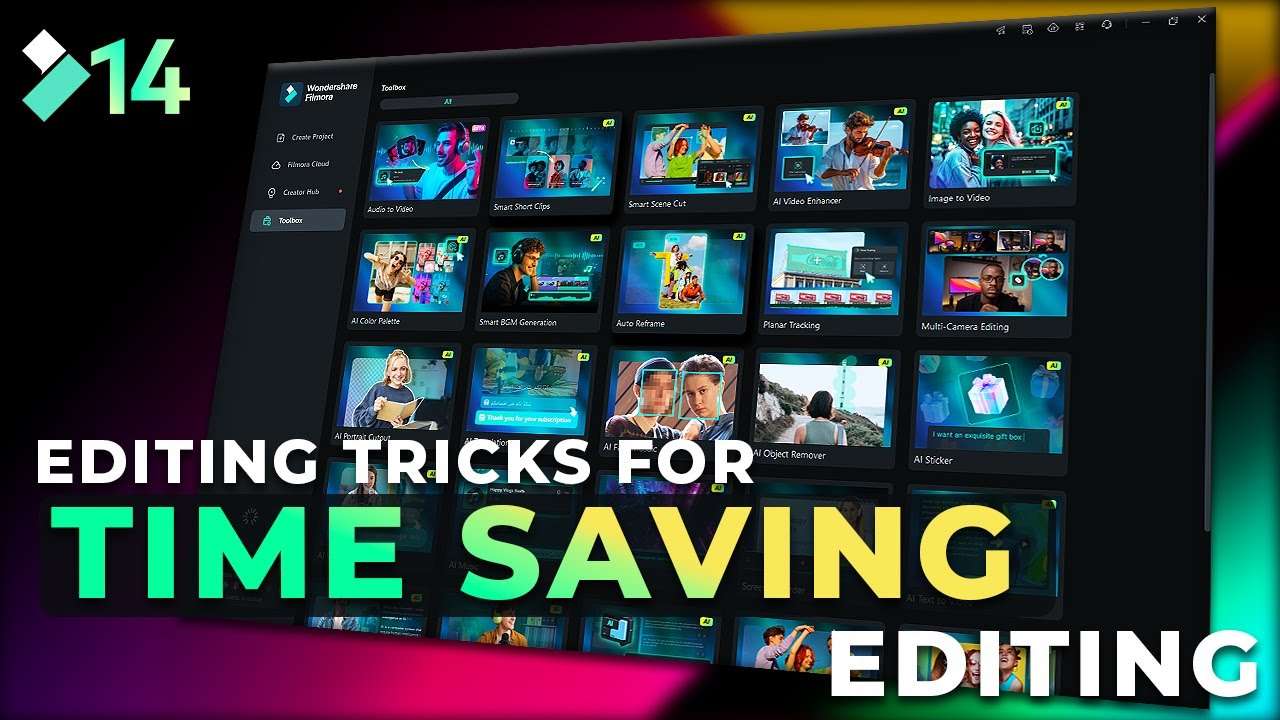
De AI-revolutie is gaande en als u geen AI-functies gebruikt om uw workflow te versnellen, doet u waarschijnlijk iets verkeerd. Filmora heeft een zeer uitgebreide selectie van verschillende handige AI-tools, en in deze tekst willen we er een paar uitlichten waarmee je podcastvideo's kunt bewerken en korte clips kunt maken, zo snel dat je het in eerste instantie niet eens zult geloven.
Hier zijn de top 3 AI-functies van Filmora die vooral handig zijn voor het bewerken van lange podcastvideo's.
Gebruik Multi-Cam Editing om het bewerkingsproces enorm te stroomlijnen
Waarschijnlijk neem je je podcast op met meerdere camera's. Op basis van de audio synchroniseert Filmora al die video's in de tijdlijn en geeft je een eenvoudige basis voor videobewerking. Met deze functie kunt u ook in realtime een voorbeeld van elke scènewijziging en hoekwisseling bekijken, zodat u een beter idee krijgt van hoe het uiteindelijke resultaat eruit zal zien. Dit zal uw workflow met een aanzienlijke marge stroomlijnen.
Gebruik de AI-vertaalfunctie om clips voor verschillende geografische locaties voor te bereiden
De AI Translation-functie bespaart u realtime als u uw podcast in verschillende landen wilt promoten. Wanneer je bijvoorbeeld een Engelse video uploadt, analyseert Filmora’s AI de video en maakt ondertitels voor verschillende talen. Je kunt ook je stem klonen en de AI de audio laten vertalen en presenteren alsof je een andere taal hebt geleerd. Dit is een handige functie om uw bereik te vergroten.
Gebruik de AI Voice Enhancer om ervoor te zorgen dat elk woord goed wordt verwarmd
Als er bepaalde momenten in uw podcastclip zijn waarop u de stem niet kunt horen vanwege een storing, kunt u de AI Voice Enhancer-functie gebruiken, waarbij u op een knop klikt, even wacht en voila. Nu kunt u de stem duidelijk en zonder storingen horen. Omdat podcasts een logische evolutie zijn van radioprogramma's, is het niet meer dan logisch dat geluids- en stemkwaliteit uw grootste zorg moet zijn.
Conclusie
Na het lezen van dit artikel zou je een aantal dingen meer moeten weten dan voordat je begon met lezen. Je eerste podcast uploaden op Spotify is eenvoudig en je weet nu precies hoe je dat moet doen. Daarna heb je een heleboel coole trucs geleerd om korte podcastclips te maken die je kunt gebruiken om je show op andere platforms te promoten.
Als je onderweg podcastvideo's wilt bewerken, kun je de Android- en iOS-versies van Filmora proberen. Als u weet hoe u de desktopversie moet gebruiken, weet u zeker ook hoe u de mobiele versie moet gebruiken.