
Als u een PowerPoint-presentatie opneemt met uw webcam, kunt u een statische diapresentatie transformeren in een boeiende, mensgerichte ervaring. Of u nu een docent, ondernemer of maker van inhoud bent, een verzorgde video waarin u laat zien hoe u de dia's aflevert, kan het begrip en de retentie vergroten.
Hieronder vindt u een praktische uitleg van drie beproefde methoden om uw presentatie vast te leggen, met behulp van de eigen recorder van PowerPoint, Clipchamp en Wondershare Filmora. We behandelen ook essentiële postproductietips, zodat uw uiteindelijke video er professioneel uitziet en klinkt.
1. Neem uw presentatie rechtstreeks op in PowerPoint
Microsoft PowerPoint biedt een ingebouwde recorder die de diavoorstelling, uw webcamfeed en voice-overaudio opneemt, allemaal in één bestand. Ideaal voor snelle opnamen van hoge kwaliteit zonder extra software.
- Vereisten: High-definition webcam, externe microfoon, PowerPoint (2016 of later)
- Open het diadeck dat u wilt opnemen.
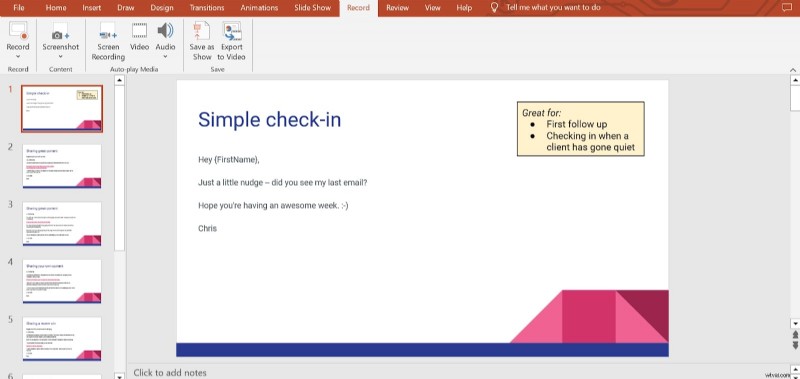
- Navigeer naar de Record tabblad en klik op Diavoorstelling opnemen (u kunt beginnen vanaf de huidige dia of vanaf het begin).
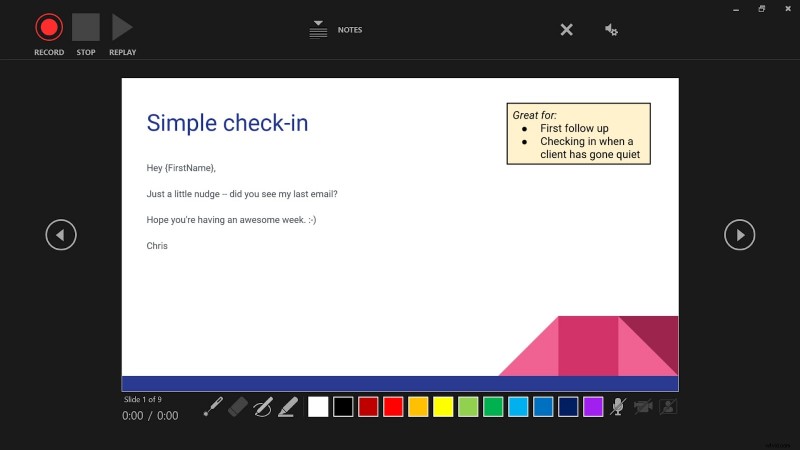
- In het scherm dat verschijnt, selecteert u uw webcam en microfoon en klikt u vervolgens op de rode Opnemen knop.
- Als u klaar bent, klikt u op de rode Stoppen knop.
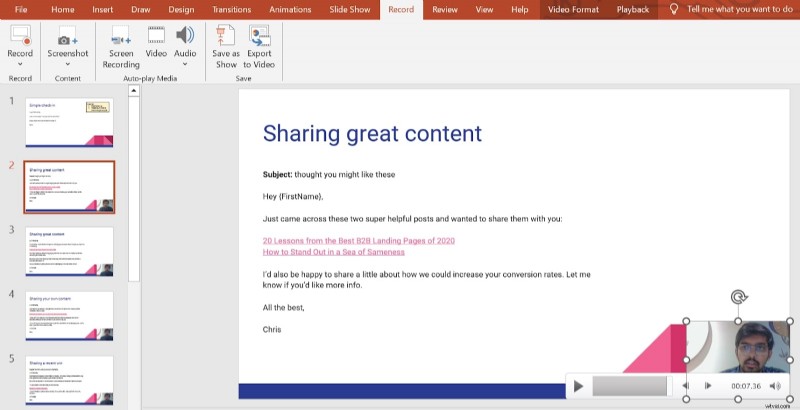
- Ga terug naar de Record tabblad en kies Exporteren naar video om uw opname op te slaan.
2. Leg uw presentatie vast met Clipchamp
Clipchamp, verkrijgbaar via de Microsoft Store, biedt een naadloze schermopname-ervaring met optionele webcam-overlay. Dit is vooral handig als u uw hele bureaublad of een specifiek toepassingsvenster wilt opnemen.
- Installeer Clipchamp vanuit de Microsoft Store.
- Open de app en selecteer Opnemen en maken tabblad.
- Kies Scherm en camera en schakel vervolgens zowel de microfoon als de webcam in.
- Klik op Opname en kies het gebied dat u wilt opnemen (volledig scherm, venster of browsertabblad).
- Nadat de sessie is beëindigd, klikt u op Exporteren om de video op uw apparaat op te slaan.
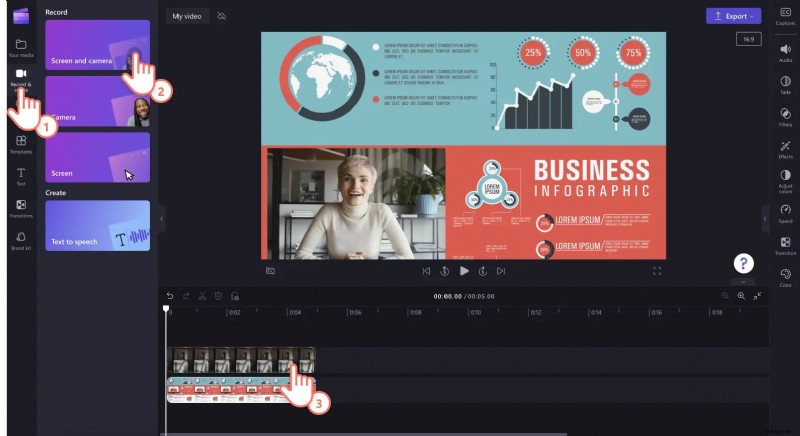

Clipchamp plaatst uw webcam automatisch in een beeld-in-beeld-overlay, zodat uw publiek gefocust blijft op de dia's terwijl u vertelt.
3. Opnemen en bewerken met Wondershare Filmora Screen Recorder
Filmora biedt geavanceerde bewerkingsfuncties (automatische ondertiteling, AI-verbeterd commentaar en visuele effecten), waardoor het een favoriet is voor gebruikers die hun video's na de opname willen opfrissen.
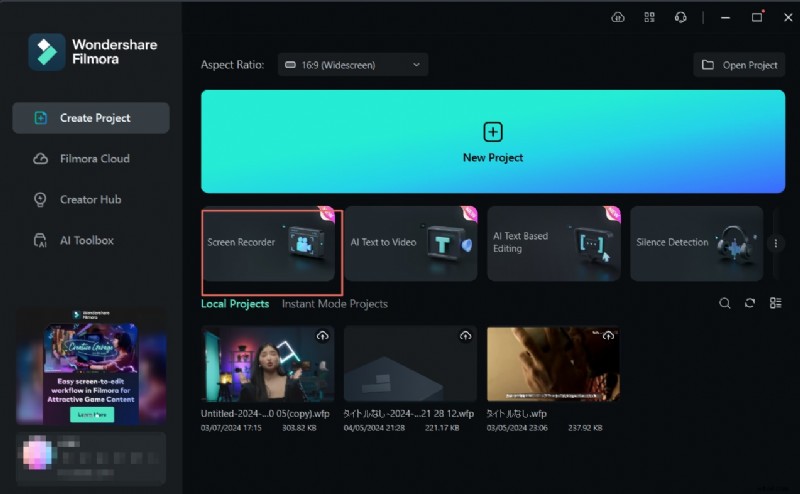
- Start Filmora en selecteer Project maken> Schermrecorder .
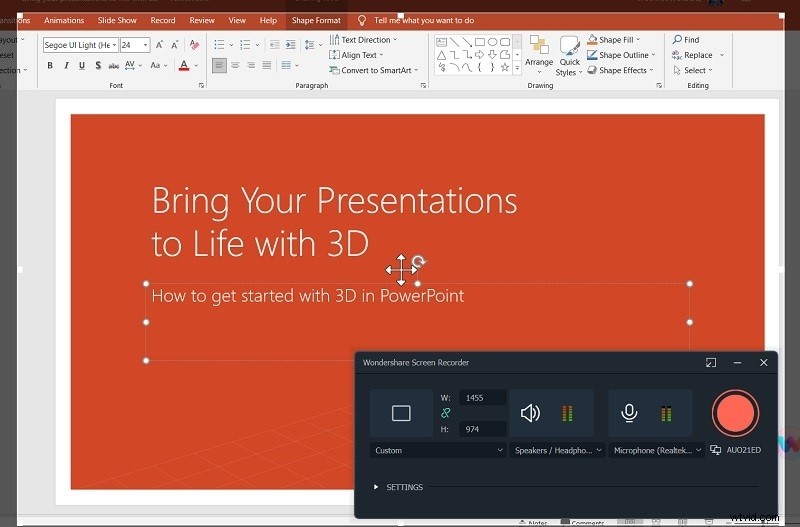
- Definieer het schermgebied dat uw PowerPoint-presentatie bevat.
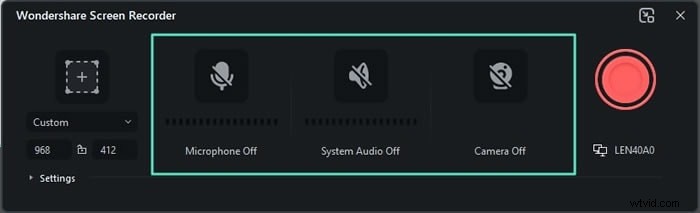
- Schakel webcam, systeemaudio en microfoon in om alle audiovisuele input vast te leggen.
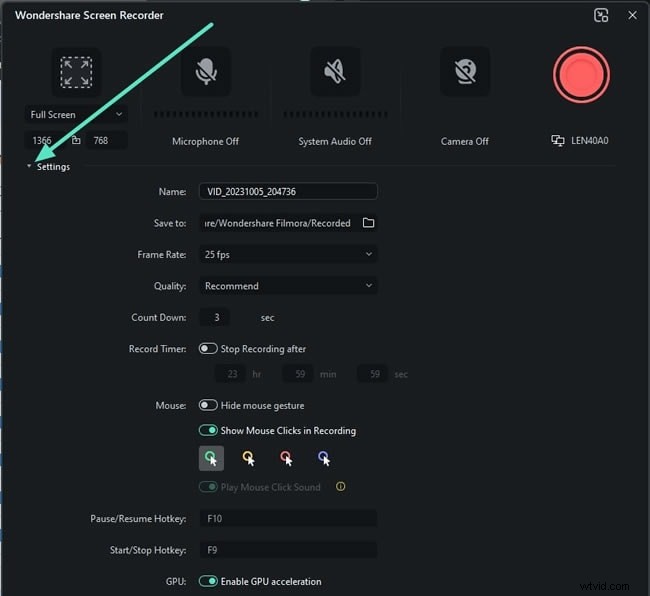
- Pas de framesnelheid aan en bekijk een voorbeeld van uw instellingen voordat u gaat opnemen.
- Open uw PowerPoint-bestand en begin met de presentatie.
- Klik op de rode REC knop om de opname te starten; stop met REC of druk op F10 als u klaar bent.

Je PowerPoint-opname bewerken in Filmora
Met de AI-aangedreven toolkit van Filmora kun je je video verfijnen zonder voorafgaande bewerkingservaring:
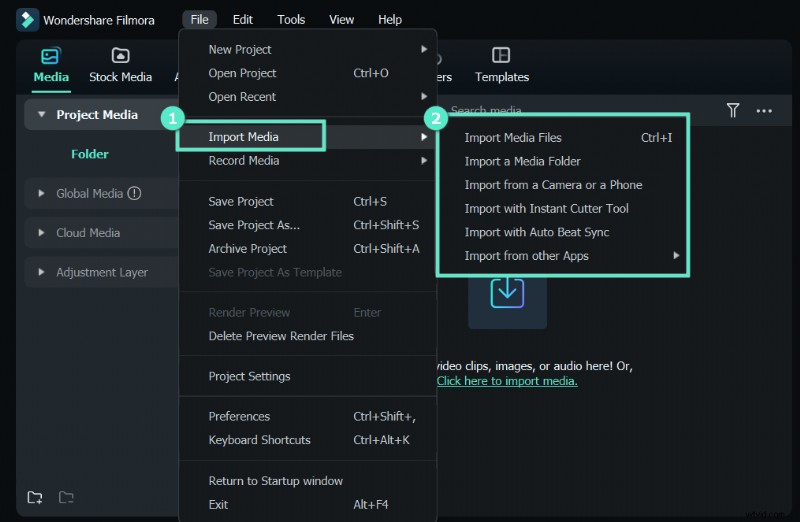
- Importeer de opgenomen video in Project Media van Filmora bibliotheek.
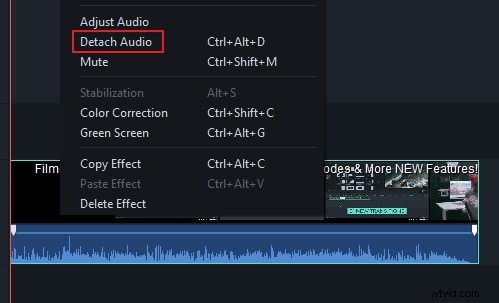
- Snijd ongewenste gedeelten bij, splits scènes of ontkoppel audiotracks indien nodig.
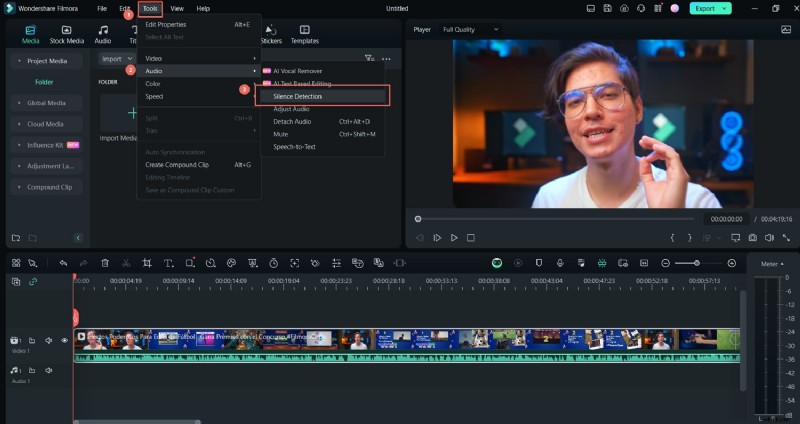
- Pas Stiltedetectie toe om pauzes automatisch te verwijderen.
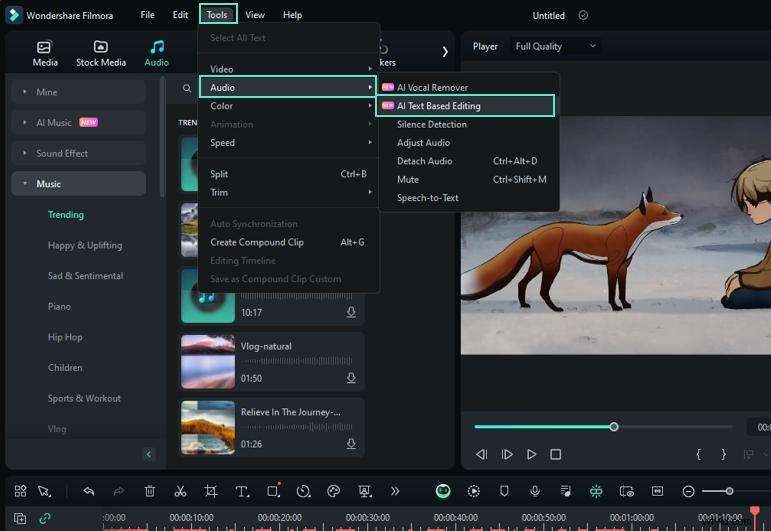
- Gebruik AI-tekstgebaseerde bewerking om de audio te transcriberen en bewerk vervolgens de transcriptie om het verhaal aan te scherpen.
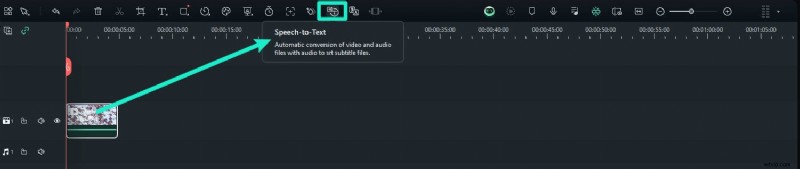
- Genereer meertalige ondertitels met Speech-to-Text functie.
- Experimenteer met stemveranderingsfilters als je de voorkeur geeft aan een andere stemtoon.
- Voeg annotaties, zoomeffecten of overgangen toe om belangrijke punten te benadrukken.
- Maak een opvallende miniatuur via AI Thumbnail Creator .
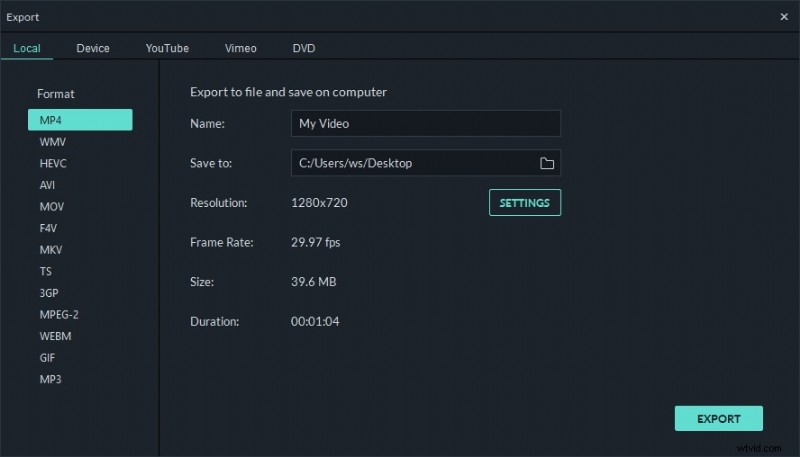
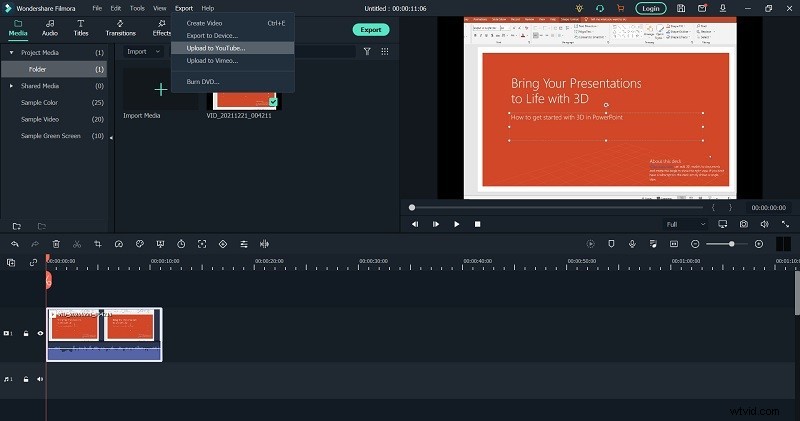
- Exporteer naar het door jou gekozen formaat of upload rechtstreeks naar YouTube.


Professionele tips voor een verzorgde presentatievideo
- Stel uw webcam in als de standaard videobron in PowerPoint om de opname te stroomlijnen.
- Gebruik een externe microfoon voor kristalhelder voice-overgeluid.
- Test je camerahoek en belichting voordat je begint.
- Overweeg DemoCreator voor geavanceerde opnamefuncties, vooral als u meerdere camerahoeken moet vastleggen.
- Gebruik het bewerkingspakket van Filmora om fouten bij te snijden, ondertiteling toe te voegen en de visuele aantrekkingskracht te verbeteren.
- Gebruik dianotities en oefen je script om een stabiel tempo aan te houden.
- Zorg voor consistente verlichting en een neutrale achtergrond om kijkers gefocust te houden.
Conclusie
Door een webcamopname aan uw PowerPoint-presentatie toe te voegen, vergroot u de betrokkenheid, waardoor complexe informatie gemakkelijker verteerbaar wordt. Door de ingebouwde tools van PowerPoint of externe software zoals Clipchamp en Filmora te gebruiken, kunt u video's van hoge kwaliteit produceren die resoneren met uw publiek en die op elk platform kunnen worden gedeeld.
Veelgestelde vragen
-
Kan ik een PowerPoint-opname maken met een webcam?
Ja. Sluit een webcam aan en gebruik Record van PowerPoint functie om een livepresentatie vast te leggen.
-
Wat is de beste software voor het opnemen van een PowerPoint-presentatie met een webcam?
Wondershare DemoCreator biedt robuuste opnameopties en geavanceerde exportinstellingen, waardoor het een topkeuze is voor video's van professionele kwaliteit.
-
Hoe neem ik mezelf op terwijl ik gratis een PowerPoint presenteer?
Gebruik de eigen recorder van PowerPoint:schakel webcam en microfoon in, start de opname en exporteer vervolgens de video. Geen extra kosten of software vereist.
- Open PowerPoint en ga naar Opnemen tabblad.
- Schakel je webcam in.
- Pas de vorm van het webcamvenster aan.
- Selecteer je microfoon voor voice-over.
- Klik op de rode REC knop om te beginnen.
- Exporteren en opslaan zodra u klaar bent.