
Het kan lastig zijn om met videobewerking aan de slag te gaan. Met een drukke interface, een doolhof van tijdlijnen en de constante vraag:"Zal mijn video er goed uitzien?" je hebt een duidelijk, praktisch stappenplan nodig.
In deze gids hebben we de meest effectieve videobewerkingstechnieken onderverdeeld in zes verschillende fasen (planning, opnames, montage, visuele verfijning, audioverfijning en laatste hand) plus een bonusgedeelte gericht op YouTube en succes op sociale media. Elke stap wordt uitgelegd met bruikbaar advies, slimme snelkoppelingen en aanbevelingen voor de AI-aangedreven tools van Filmora die het proces sneller en intuïtiever maken.
Deel 1:Bereid je voor voordat je gaat bewerken
Geweldige video's beginnen lang voordat een clip op de tijdlijn belandt. Het leggen van de basis bespaart tijd en vermindert hoofdpijn tijdens de montagefase.
1. Schets uw verhaal
Schets een eenvoudige structuur van drie bedrijven (intro, hoofdgedeelte, conclusie) voordat je op de plaat drukt. Schrijf belangrijke momenten op of neem een korte voice-over van het verhaal op. Als je meer structuur nodig hebt, verandert de AI Storyboard Generator van Filmora je aantekeningen in een kant-en-klaar script.


2. Leg helder geluid en de juiste verlichting vast
Audio en verlichting vormen de ruggengraat van elke gepolijste video. Gebruik waar mogelijk een externe microfoon en test uw verlichting om harde schaduwen of overbelichting te voorkomen. Filmora's Auto Lighting Correction en AI Audio Denoise-tools ruimen onvolkomenheden op als je opstelling niet perfect is.
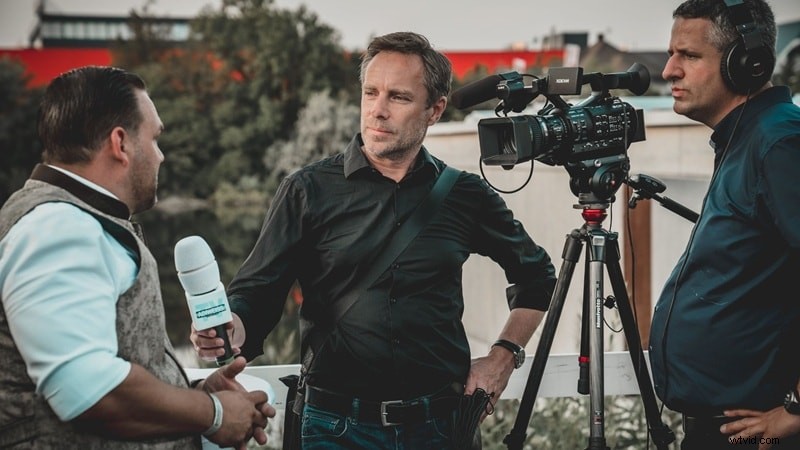
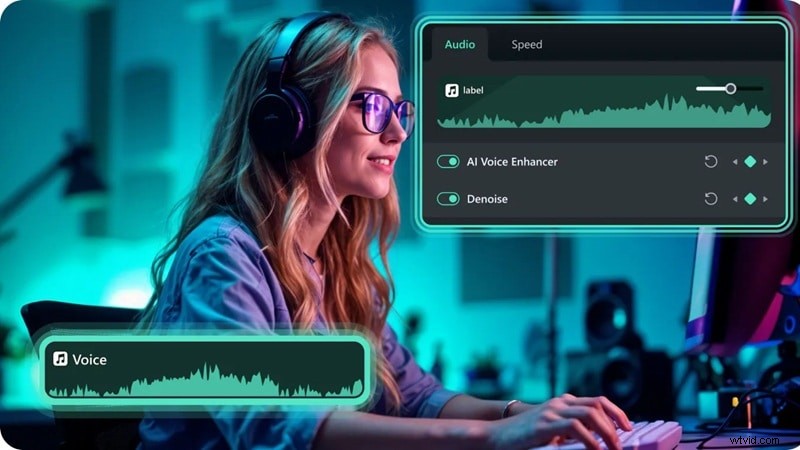
3. Maak opnamen met gemak bij nabewerking
Maak een mix van groothoek-, medium- en close-upopnamen. Houd elke clip tussen de vijf en tien seconden en laat extra ruimte vrij in het frame; dit geeft je de flexibiliteit om bij te snijden of te zoomen zonder verlies van resolutie.
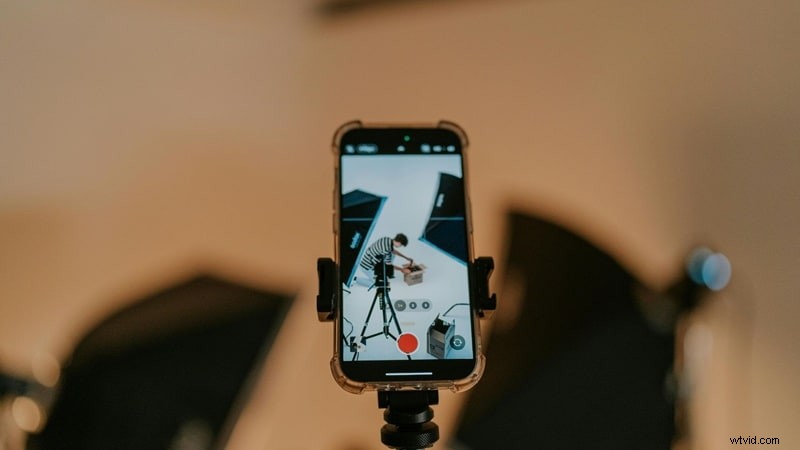
4. Organiseer beeldmateriaal en hernoem bestanden
Hernoem clips onmiddellijk na de opname en bewaar ze in duidelijk gelabelde mappen. Een opgeruimde bibliotheek versnelt het importeren en vermindert het risico op verlies van beeldmateriaal.

5. Maak een back-up van uw werk
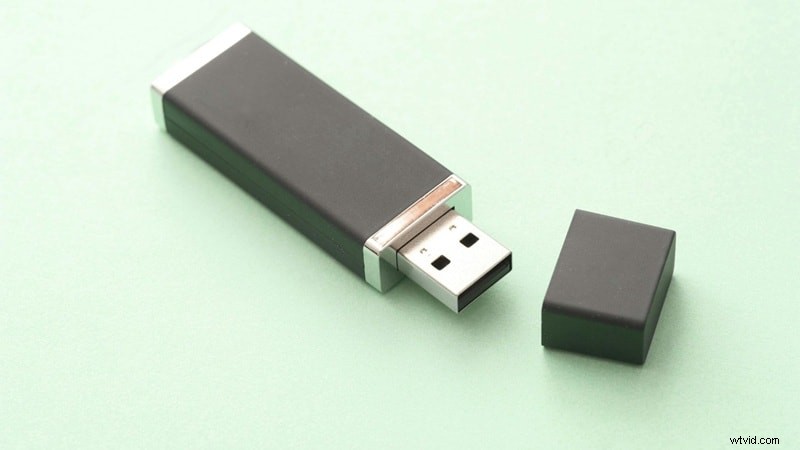
Bescherm uren aan beeldmateriaal door een back-up te maken op een flashstation, externe harde schijf of cloudopslag. Filmora Cloud houdt projecten veilig en zorgt ervoor dat je de bewerking op elk apparaat kunt hervatten.

Deel 2:bewerk je clips
Met een solide bibliotheek met beeldmateriaal is het tijd om het verhaal samen te stellen. Deze technieken maken van onbewerkte fragmenten een samenhangend, boeiend verhaal.
1. Volg eerst uw clips
Plaats clips in de gewenste volgorde voordat u effecten of overgangen toevoegt. Een goed georganiseerde tijdlijn voorkomt verspilling van moeite en houdt de stroom natuurlijk.
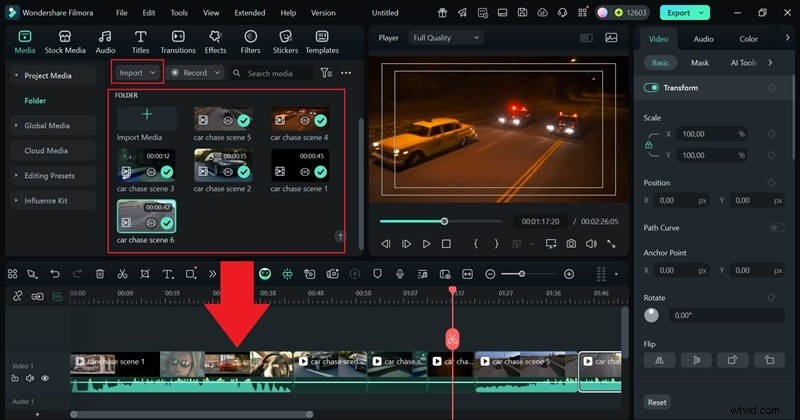
2. Snijd onnodige ruimte in
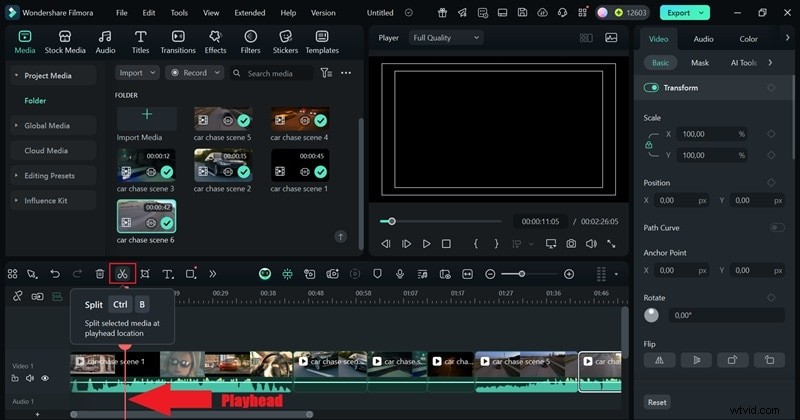
Elimineer pauzes, opvulwoorden en ‘eh’-geluiden om de vaart erin te houden. Filmora's Smart Scene Cut detecteert automatisch belangrijke momenten, waardoor handmatig bijsnijden wordt verminderd.
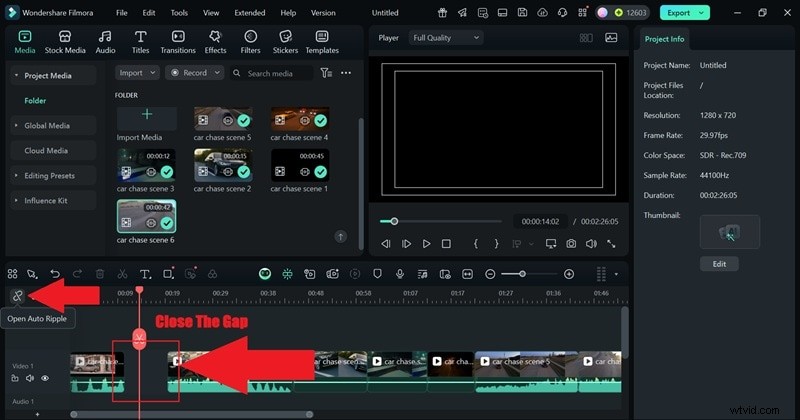
3. Gebruik automatische rimpel
Auto Ripple dicht gaten onmiddellijk na een snede, waardoor de tijdlijn netjes blijft en tijd wordt bespaard.
4. Bezuinigen op actie
Verwissel de clips zodra er beweging plaatsvindt. Zoom in op de tijdlijn voor framenauwkeurige uitsneden die naadloos aanvoelen.

5. Balanceer jumpcuts met B-Roll
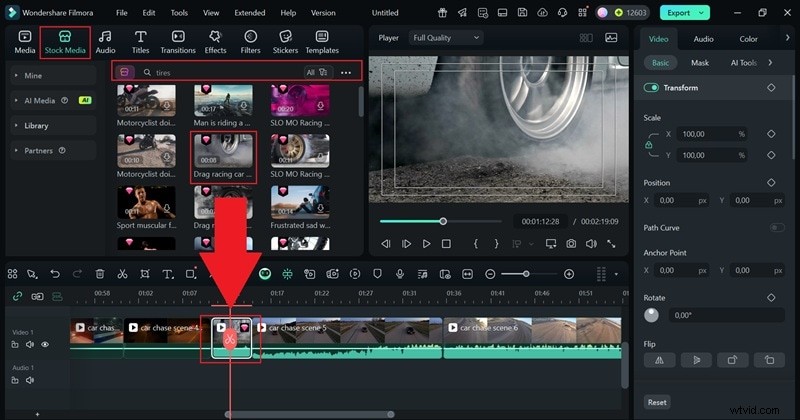
Plaats B-roll om abrupte sprongsneden te verzachten. De stockbibliotheek van Filmora biedt snelle toegang tot aanvullend beeldmateriaal.
Deel 3:Poolse beelden
Verbeter het uiterlijk van uw video met kleur, belichting en creatieve effecten.
1. Pas de belichting en helderheid aan
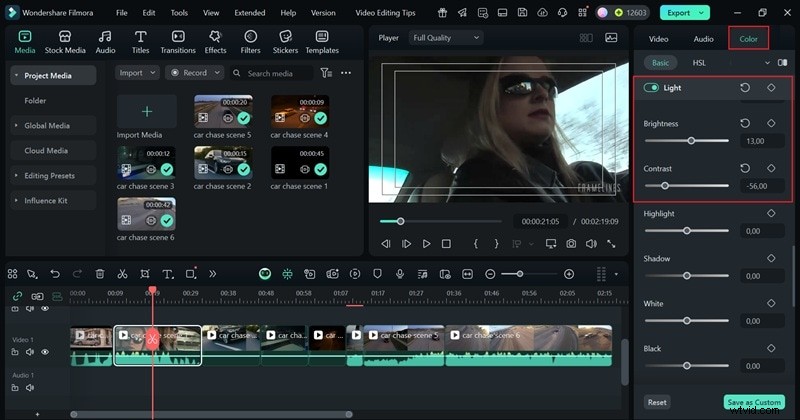
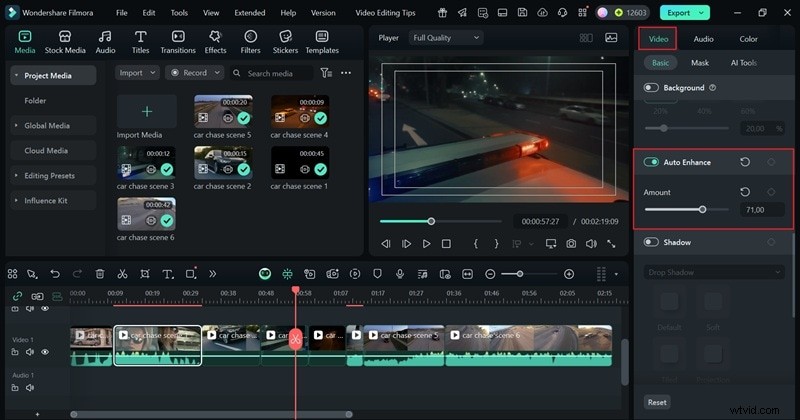
Gebruik de schuifregelaars Licht in het deelvenster Kleur of de voorinstelling voor automatisch verbeteren om de balans tussen duisternis en helderheid in te stellen.
2. Correcte witbalans
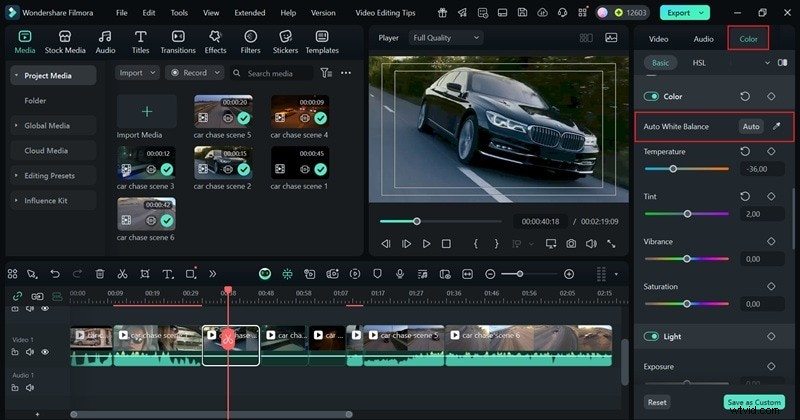
Automatische witbalanscorrectie herstelt neutrale tinten en voorkomt ongewenste blauwe of gele tinten.
3. Pas subtiele kleurcorrectie toe
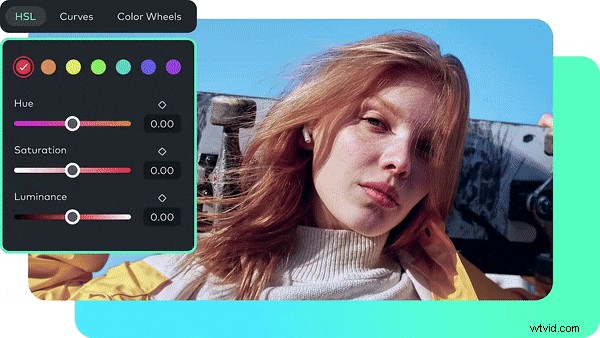
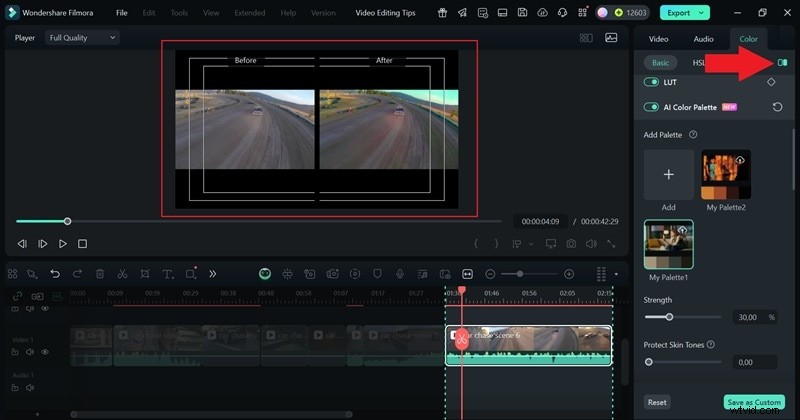
Gebruik LUT's, HSL, Curves of Color Wheels om een sfeer te creëren. Het AI-kleurenpalet kan tinten uit een referentieafbeelding samplen voor consistentie.
4. Controle Verzadiging
Matige verzadiging om onrealistische kleuren te voorkomen. Vergelijk voor- en na-voorbeelden in de zij-aan-zij-modus van Filmora.
5. Stemmingsfilters toevoegen
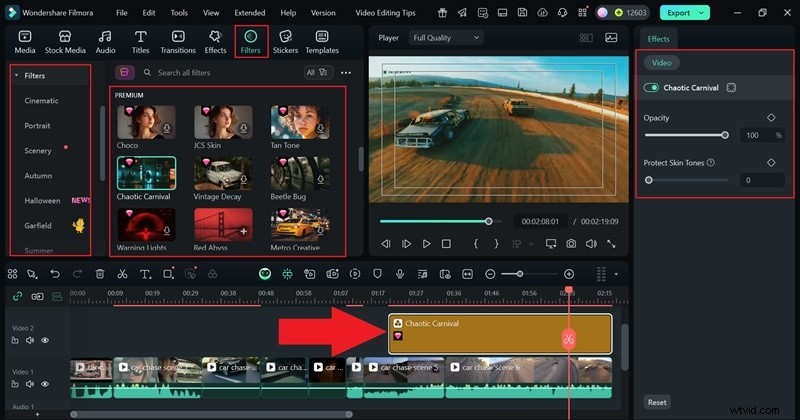
Filterpakketten zorgen voor snelle stijlveranderingen (warm, koel, filmisch) zonder diep kleurwerk.
Deel 4:Audio verfijnen
Zuivere, gebalanceerde audio tilt de kijkervaring naar een hoger niveau. De AI-functies van Filmora stroomlijnen dit proces.
1. Synchroniseer muziek met beat
Auto Beat Sync stemt de fragmenten af op de muziek, waardoor een ritmische flow ontstaat.

2. Experimenteer met voice-overs
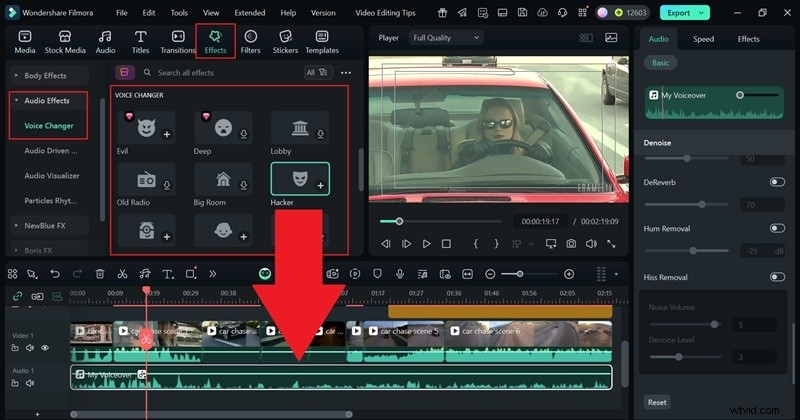
Gebruik de AI Voice Changer om een personage (robot, kind, minion) toe te voegen door het effect naar je voice-overclip te slepen.
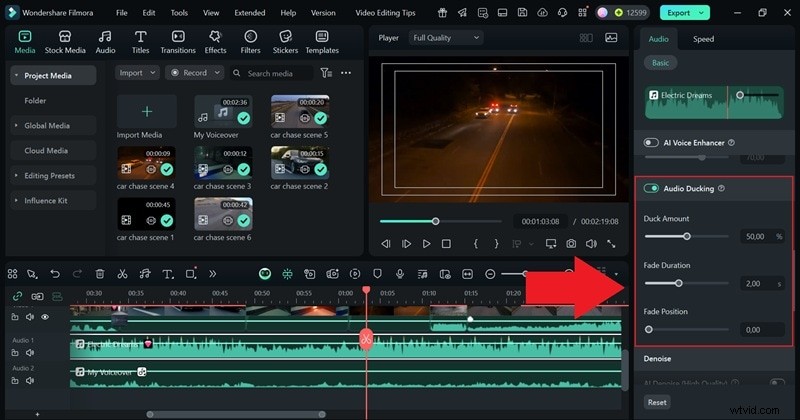
3. Breng muziek en stem in balans
AI Audio Ducking verlaagt de achtergrondmuziek wanneer de dialoog begint, waardoor de spraak helder blijft.
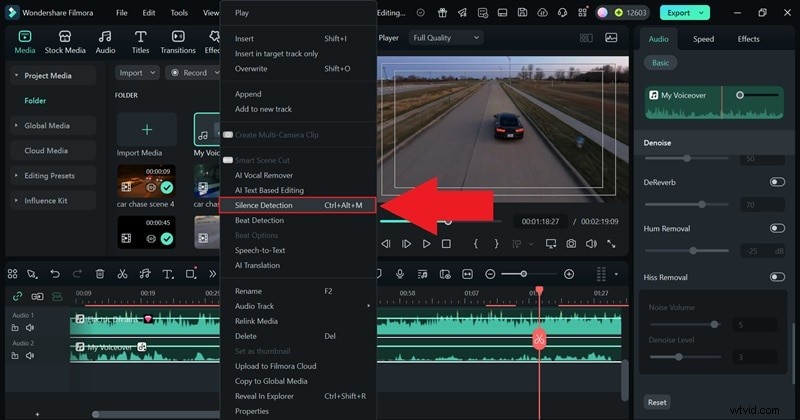
4. Stilte automatisch verwijderen
Filmora's Silence Detection verwijdert binnen enkele seconden dode lucht, waardoor de audiotrack strakker wordt.
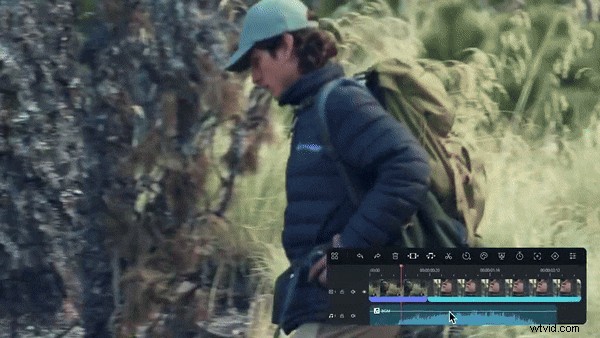
5. Pas de audiolengte aan aan de video
AI Audio Stretch past het formaat van muziek aan de lengte van de video aan, waardoor lastige pauzes worden geëlimineerd.
Deel 5:Stijl en creativiteit toevoegen
Creatieve accenten zorgen ervoor dat uw video zich onderscheidt. Deze technieken houden kijkers betrokken en versterken uw merk.
1. Mix groothoek-, medium- en close-upopnamen
Afwisseling houdt het verhaal dynamisch:gebruik brede shots voor context, medium voor actie, close-ups voor emotie.

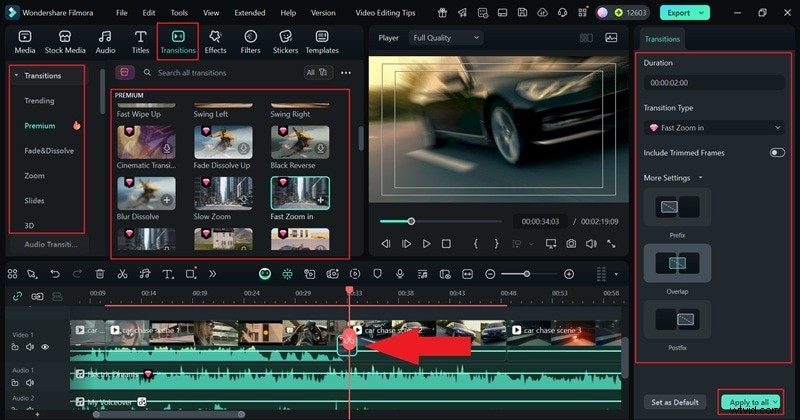
2. Pas overgangen verstandig toe
Kies overgangen die bij de sfeer passen en zorg ervoor dat het verhaal vloeiend blijft. De overzichtelijke bibliotheek van Filmora maakt 'Toepassen op alles' mogelijk voor een consistente stijl.
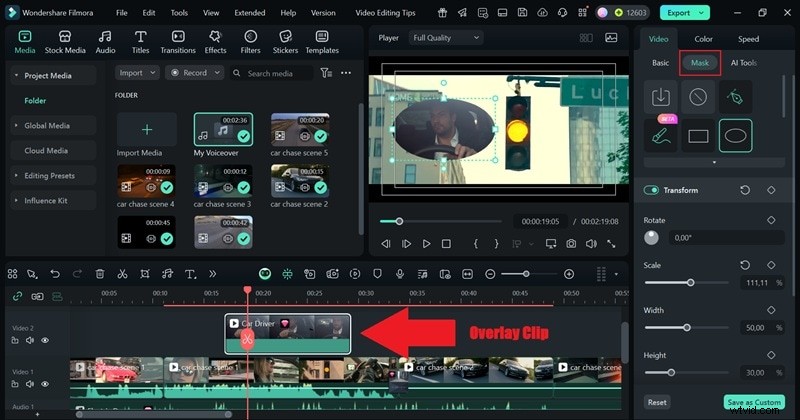
3. Meerdere clips over elkaar leggen (Picture-in-Picture)
Laagclips voor diepte. Pas het formaat, de blend en het masker aan zodat het bij de compositie past.
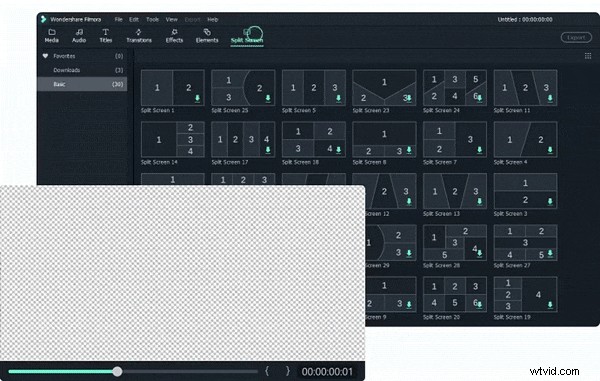
4. Gesplitst scherm voor parallelle verhalen
Gebruik sjablonen voor gesplitst scherm om gelijktijdige acties weer te geven, ideaal voor actiescènes of reactievideo's.
5. Groenschermeffecten toevoegen
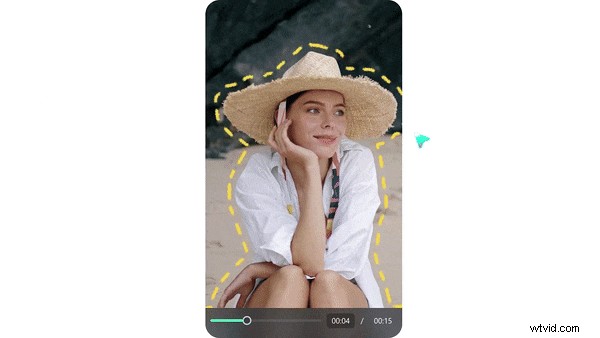
Chroma Key verwijdert de originele achtergrond, zodat je deze door een willekeurige scène kunt vervangen.


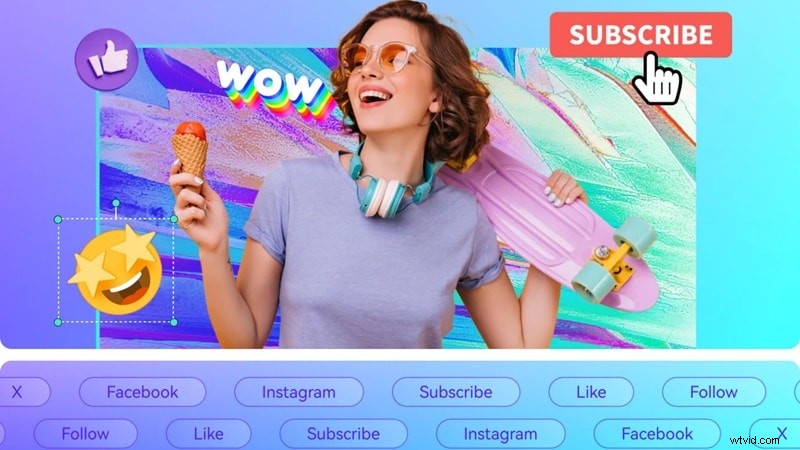
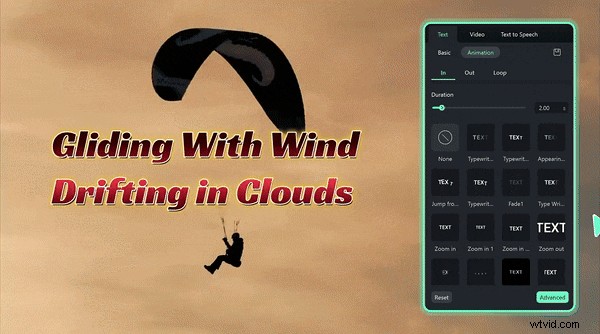
6. Gebruik bewegende beelden
Stickers, overlays en geanimeerde titels voegen flair toe. Dankzij de sjablonen van Filmora zijn professionele afbeeldingen eenvoudig aan te passen.
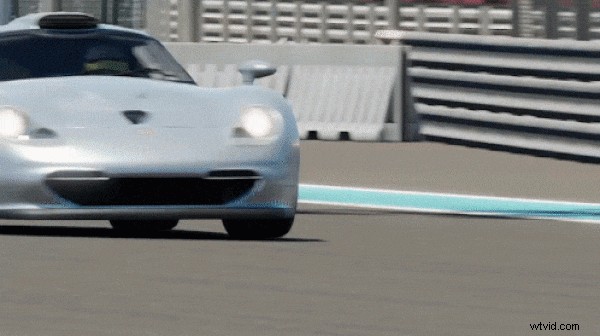
7. Snelheidsverhoging
Vertraag of versnel specifieke secties voor een dramatische nadruk. Filmora biedt vooraf ingestelde hellingen en aangepaste curven.
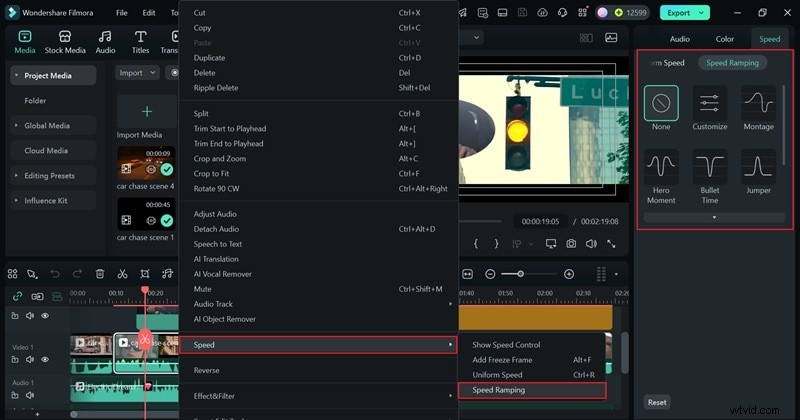
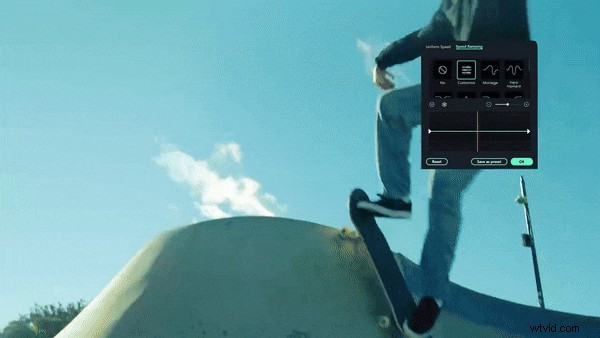
8. Slowmotion
Verleng momenten om spanning op te bouwen. Gebruik de optie 'Aanpassen' van snelheidsverhoging om de timingcurven te beheren.
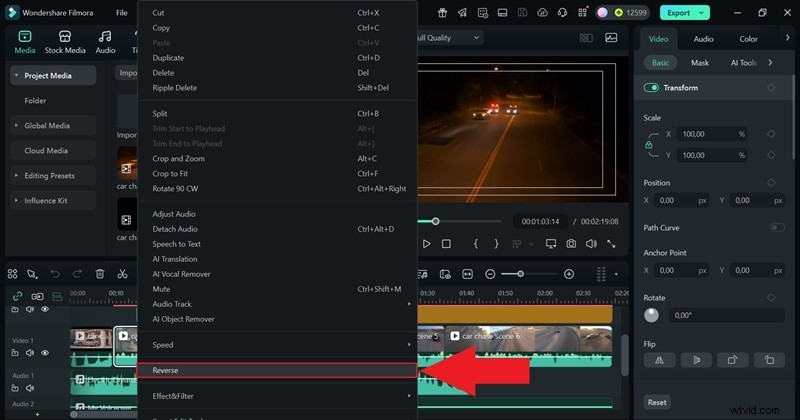
9. Omgekeerde clips
Speel clips achterstevoren af voor humor of een dramatische wending. Filmora past het effect met één klik toe.
10. Ondertiteling toevoegen
Ondertiteling vergroot de toegankelijkheid en houdt kijkers vast op stille platforms. AI Auto Caption genereert onmiddellijk ondertitels.
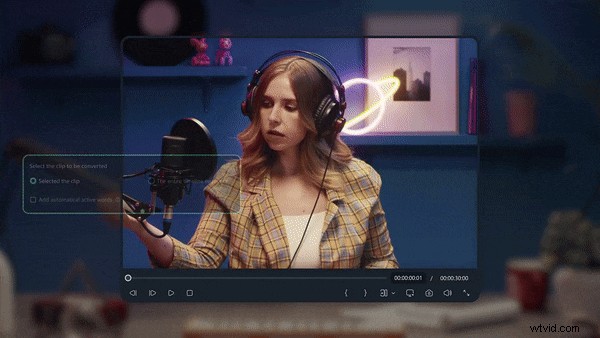
Deel 6:Laatste controles vóór publicatie
Voer vóór het exporteren een laatste audit uit om de kwaliteit en prestaties te garanderen.
1. Bekijk de hele video
Speel de volledige clip af in een voorbeeld op volledig scherm en corrigeer typefouten, ongelijkmatige afsnijdingen of lastige pauzes.

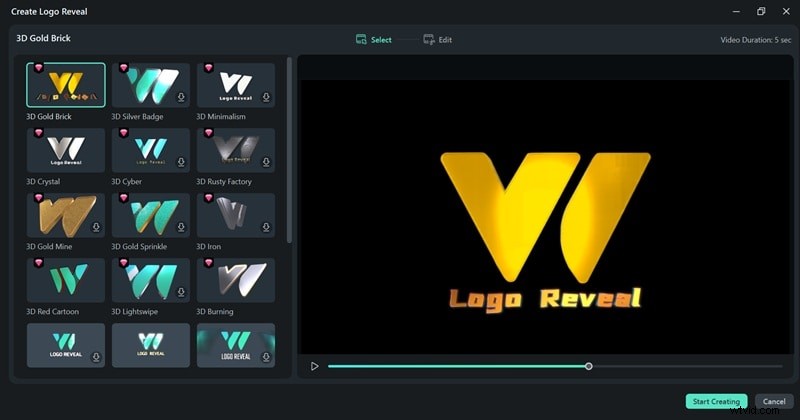
2. Logo of watermerk toevoegen
Bescherm uw merk met een logo-onthulling of watermerk. Filmora's 'Logo Reveal'-sjabloon is ideaal voor intro's.
3. Beheer bestandsgrootte
Gebruik de ingebouwde compressie van Filmora of de Video Compressor om de bestandsgrootte tot 90% te verkleinen, terwijl de kwaliteit behouden blijft.

4. Test op meerdere apparaten
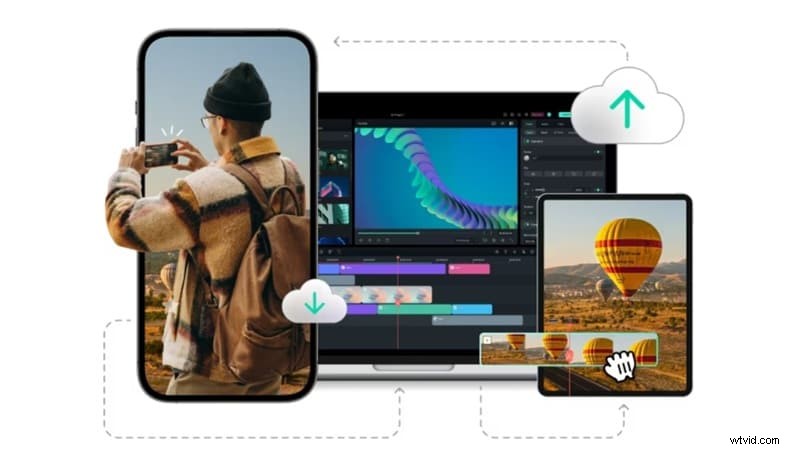
Bekijk een voorbeeld op desktop, tablet en mobiel om eventuele opmaak- of helderheidsproblemen op te sporen. Met Filmora Cloud kunt u het project op verschillende apparaten bekijken.
5. Exporteren met optimale instellingen
Kies platformvoorinstellingen (YouTube, Instagram, TikTok) om de resolutie en het formaat automatisch op elkaar af te stemmen.
Bonus:optimaliseren voor YouTube en sociale media
De laatste hand wordt gelegd aan de platforms die betrokkenheid stimuleren.
1. Bind kijkers in de eerste 10 seconden
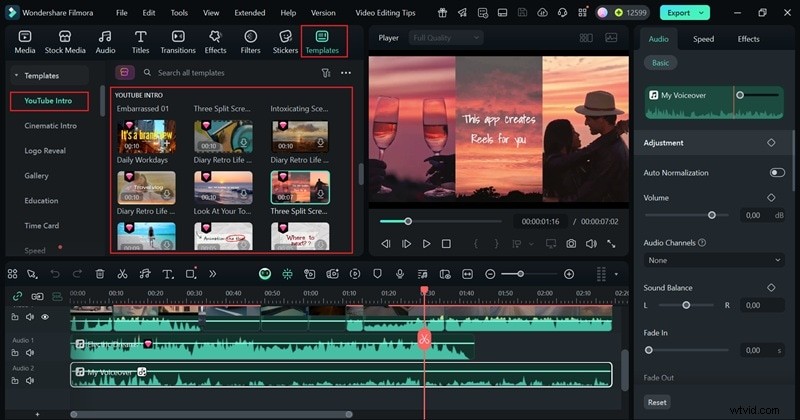
Begin met een sterke visuele of verhalende insteek. Met de YouTube Intro-sjablonen van Filmora kun je meteen de toon zetten.
2. Maak klikwaardige miniaturen
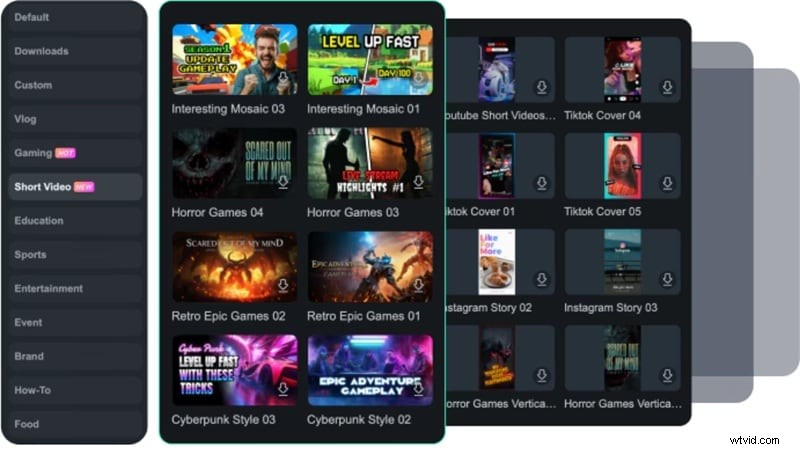
Gebruik opvallende afbeeldingen, duidelijke tekst en een consistente stijl. AI Thumbnail Creator biedt aanpasbare sjablonen die bij uw merk passen.
3. Schrijf geoptimaliseerde beschrijvingen
Beschrijvingen zorgen voor de zichtbaarheid van zoekopdrachten. De AI Copywriting-tools van Filmora genereren SEO-vriendelijke titels en beschrijvingen.

4. Voeg Outros toe voor voortdurende betrokkenheid
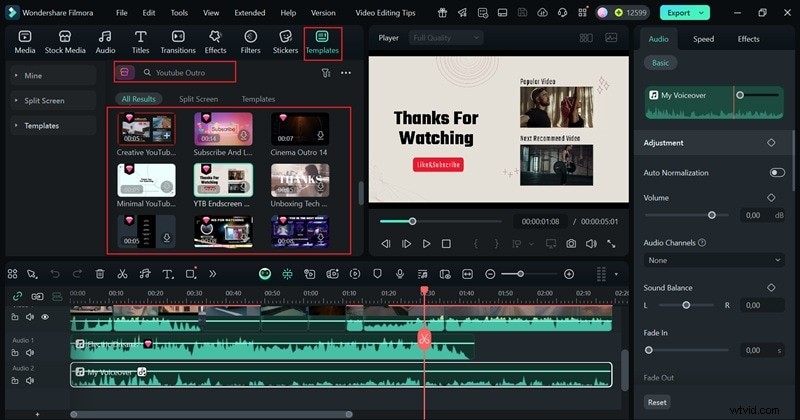
Eindschermen moedigen kijkers aan om meer inhoud te verkennen. Met de outro-sjablonen van Filmora kun je eenvoudig call-to-actions invoegen.
5. Plan uw bericht
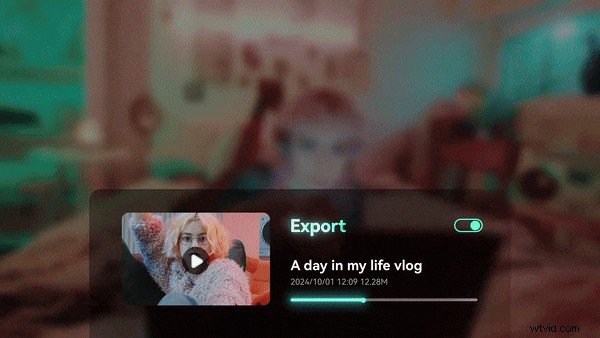
Consistentie zorgt voor retentie. De Social Content Planner van Filmora plant uploads op piekmomenten.
Conclusie
Als u deze 40 tips voor videobewerking onder de knie krijgt, verandert de leercurve van intimiderend in plezierig. Door deze gestructureerde workflow te volgen, produceer je gepolijste, boeiende video's die resoneren met je publiek.
Het alles-in-één platform van Filmora versnelt elke stap – van AI-ondersteunde planning tot creatieve verfijning – waardoor het een ideale metgezel is voor beginners die graag hun bewerkingsvaardigheden willen vergroten.
Veelgestelde vragen over tips en trucs voor videobewerking
-
1. Hoe kies je het beste platform voor videobewerking?
Pas de software aan uw vaardigheidsniveau en inhoudstype aan. Voor beginners biedt Filmora een uitgebalanceerde mix van gemak en kracht.
-
2. Wat is de gemakkelijkste videobewerkingssoftware voor beginners?
Filmora, iMovie en Media.io vallen op door hun drag-and-drop-interface en kant-en-klare sjablonen.
-
3. Kunnen AI-tools het maken van video's voor beginners echt versnellen?
Absoluut. Van automatische ondertiteling tot AI-audioopschoning en slimme scènefragmenten:AI verkort de tijd met behoud van kwaliteit.
-
4. Hoe zorg ik ervoor dat mijn bewerkingsstijl consistent blijft voor meerdere video's?
Gebruik dezelfde filters, lettertypen en overgangen. Voorinstellingen of aangepaste sjablonen in Filmora behouden een herkenbare stijl.
-
5. Wat moet ik vermijden bij videobewerking?
Overmatig gebruik van flitsende overgangen, extreme verzadiging of overweldigende muziek kan kijkers afleiden. Streef naar evenwicht en duidelijkheid.
-
6. Wat zijn de meest populaire videobewerkingstechnieken in 2025?
Korte inhoud op TikTok, YouTube Shorts en Instagram Reels domineert. Filmora's AI Smart Short Clips en tekst-naar-video-functies zorgen ervoor dat makers voorop blijven lopen.