
Als maker van inhoud weet u hoe cruciaal nauwkeurig bewerken is om kijkers betrokken te houden. Door overtollige segmenten te verwijderen, verandert een lange clip in een pittig, meeslepend verhaal.
Deze gids leidt u door de exacte stappen voor het bijsnijden van video's, of u nu een beginner of een doorgewinterde editor bent. Hieronder vindt u een beknopte, stapsgewijze workflow en gedetailleerde uitleg van zeven populaire tools, van de door AI aangedreven editor van Riverside tot de industriestandaard DaVinci Resolve.
Kun je secties uit een video verwijderen?
Het antwoord is een volmondig ja. Met de meeste moderne bewerkingssuites kun je elk deel van je beeldmateriaal met minimale inspanning isoleren en verwijderen.
Na de opname kiest u eenvoudigweg de software die het beste bij uw vaardigheidsniveau en workflow past. We zullen zeven opties bekijken, die elk een eigen manier van trimmen bieden.
Stap-voor-stap workflow voor het bijsnijden van video's
Ongeacht de tool blijft het kernproces hetzelfde. Volg deze algemene stappen:
1. Selecteer het beeldmateriaal dat u wilt bewerken
Zorg ervoor dat de clip lokaal is opgeslagen of beschikbaar is in de cloud, zodat u er tijdens de bewerkingssessie toegang toe heeft.
2. Installeer of open uw bewerkingssoftware
Download het programma dat je hebt gekozen. Start het en maak een nieuw project om te beginnen.
3. Markeer het gedeelte dat u wilt knippen
Navigeer naar de precieze begin- en eindpunten met behulp van markeringen, afspeelkoppen of het scheermes, afhankelijk van de software. Bij de meeste editors kun je de clip op deze punten splitsen.
4. Verwijder het ongewenste segment
Selecteer het geïsoleerde gedeelte en druk op de delete-toets of gebruik de opdracht “Verwijderen” van het programma.
5. Exporteer de bijgesneden video
Bewaar of exporteer het bewerkte bestand met behulp van de vooraf ingestelde instellingen van de tool, waarbij u de gewenste resolutie en indeling kiest.
7 bewerkingstools die u kunt gebruiken om uw video bij te snijden
1. Rivieroever
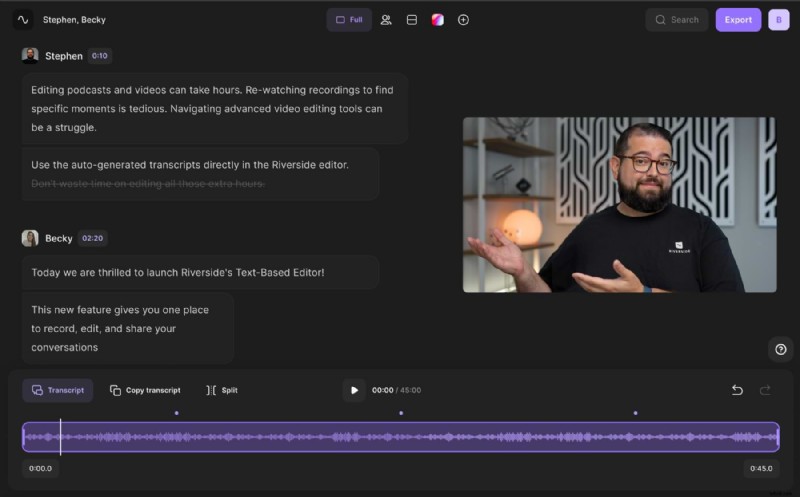
- Prijs: Gratis (standaard), $ 15/maand (standaard), $ 24/maand (pro)
- Neem lokaal op tot 4K, waarbij afzonderlijke audio- en videotracks worden vastgelegd voor maximale flexibiliteit.
- Tekstgebaseerde editor maakt gebruik van AI-transcriptie:verwijder tekst en het overeenkomende video-/audiosegment verdwijnt.
- Geschikt voor alle vaardigheidsniveaus; biedt deelbare clips, aangepaste achtergronden en lay-outs.
Trimmen met Riverside
1️⃣ Open Riverside en start een online opnamestudio.
2️⃣ Klik na het uploaden op Ga naar Editor .
3️⃣ Zoek in de editor het transcript en het tijdlijnvoorbeeld.
4️⃣ Verwijder tekst of gebruik de videotijdlijn:plaats een markering aan het begin, splits, herhaal aan het einde, selecteer het segment en klik op Verwijderen .
5️⃣ Bewaar en exporteer in het gewenste formaat.
2. Adobe Premiere Pro
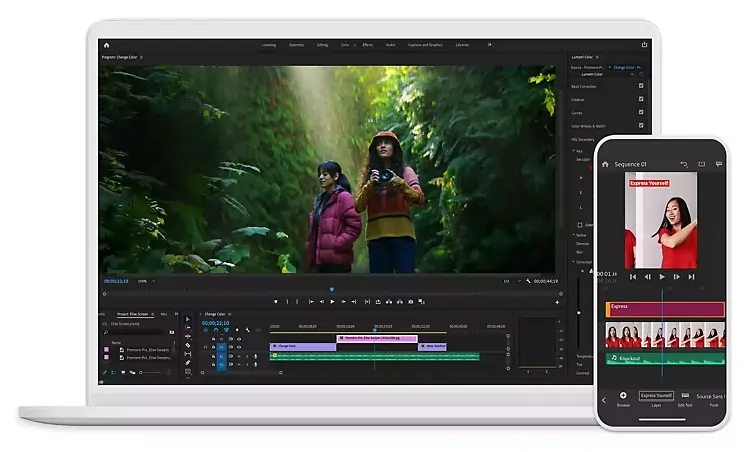
- Prijs: $ 20,99/maand (standaard), $ 52,99/maand (alle apps)
- Beschikbaar voor Windows en macOS; ideaal voor zowel beginners als professionals.
- Biedt robuuste tekstgebaseerde en visuele bewerkingstools.
Trimmen met Premiere Pro
1️⃣ Maak een nieuw project.
2️⃣ Importeer de clip.
3️⃣ Sleep het naar de tijdlijn.
4️⃣ Speel om begin-/eindpunten te vinden.
5️⃣ Verplaats de afspeelkop naar het begin en druk op C (Scheermes) om te splitsen.
6️⃣ Ga naar het einde en splits opnieuw.
7️⃣ Selecteer het ongewenste segment en klik op Verwijderen .
3. Final Cut Pro
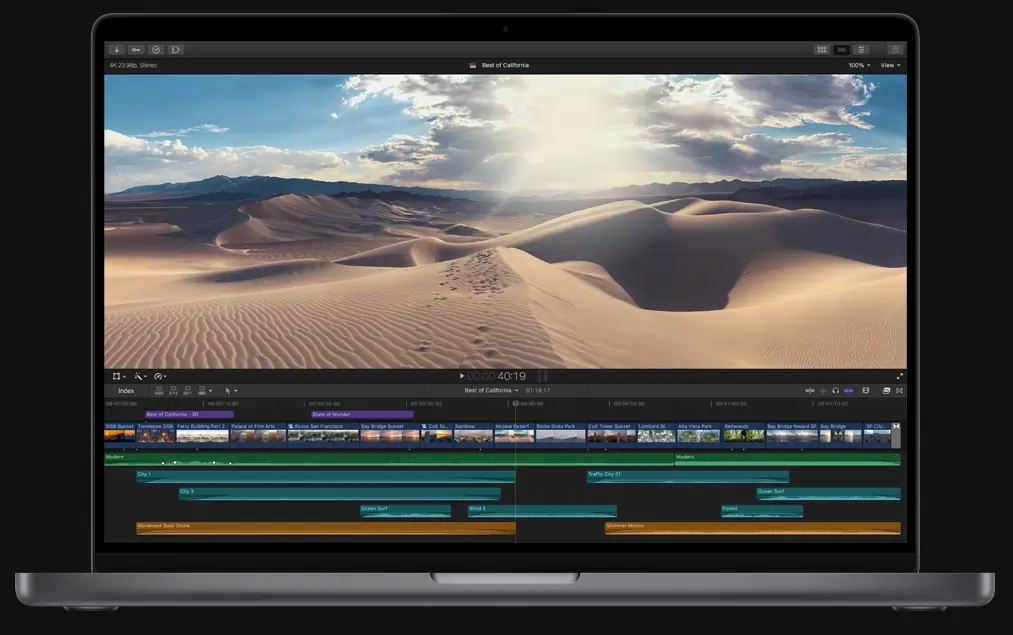
- Prijs: Eenmalige aankoop van $ 299,99
- Geoptimaliseerd voor macOS, ondersteunt 4K/8K en workflows met meerdere camera's.
- Intuïtieve interface met sneltoetsen.
Trimmen met Final Cut Pro
1️⃣ Open Final Cut Pro en start een nieuw project.
2️⃣ Importeer je clip.
3️⃣ Sleep het naar de tijdlijn.
4️⃣ Zet een I wijs naar het begin, O punt op het einde.
5️⃣ Selecteer het bereik en druk op Verwijderen .
4. iMovie
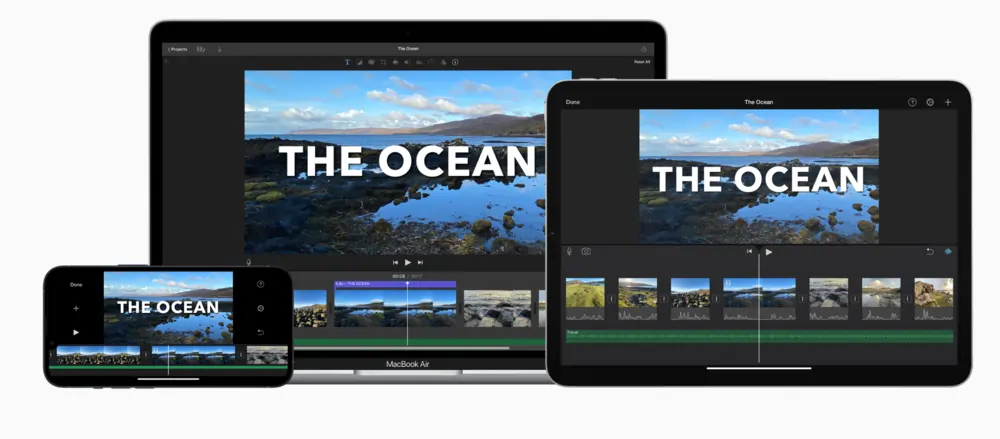
- Prijs: Gratis op Apple-apparaten
- Eenvoudig bijsnijden, overgangen, titels, muziek en effecten.
Bijsnijden met iMovie
1️⃣ Open iMovie en start een project.
2️⃣ Importeer de clip.
3️⃣ Sleep naar de tijdlijn.
4️⃣ Verplaats de afspeelkop naar het begin en klik op het schaarpictogram.
5️⃣ Ga naar het einde en klik opnieuw op de schaar.
6️⃣ Selecteer het segment en klik op Verwijderen .
5. Filmora
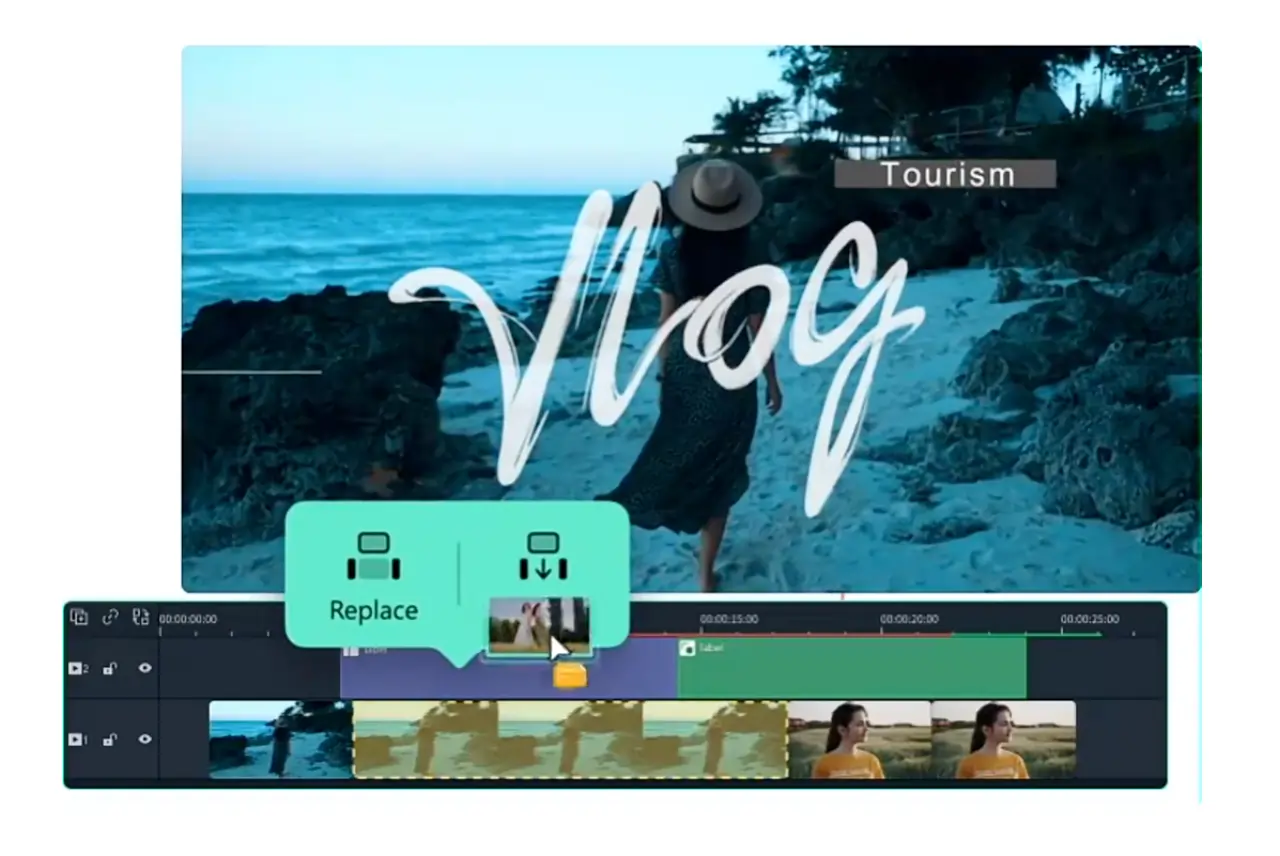
- Prijs: $ 39,99/jaar
- Cross-platform (Windows en Mac), beginnersvriendelijk met geavanceerde functies.
Trimmen met Filmora
1️⃣ Importeer je clip.
2️⃣ Sleep naar de tijdlijn.
3️⃣ Gebruik de schaar -pictogram of druk op S in het begin te splitsen.
4/>Ga naar het einde en splits opnieuw.
5/>Selecteer het ongewenste segment en druk op Verwijderen .
6. DaVinci oplossen
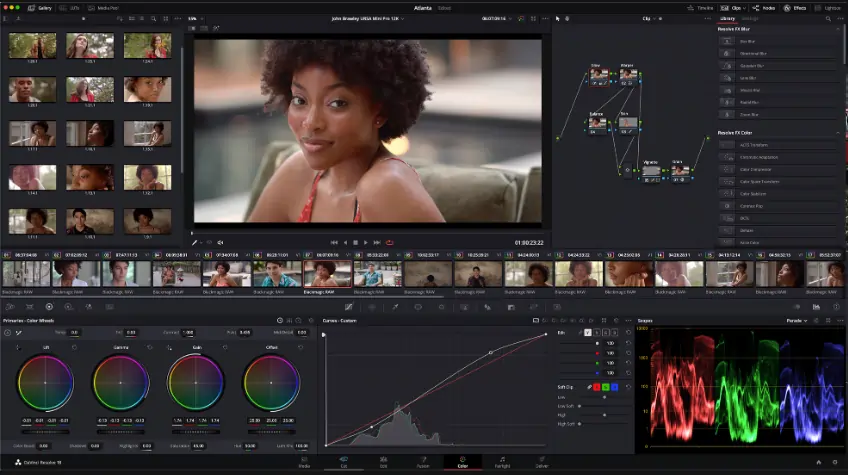
- Prijs: Gratis (Oplossen), $ 24,99/maand (Studio)
- Biedt kleurcorrectie, 3D-compositing, motion graphics en samenwerking.
Trimmen met DaVinci Resolve
1️⃣ Maak een nieuw project.
2️⃣ Media importeren via Media importeren knop.
3/>Sleep naar de tijdlijn.
4/>Scrub om de sectie te lokaliseren.
5/>Gebruik Mark In en Markeren om het te selecteren.
6/>Druk op Verwijderen .
7. Online videosnijder
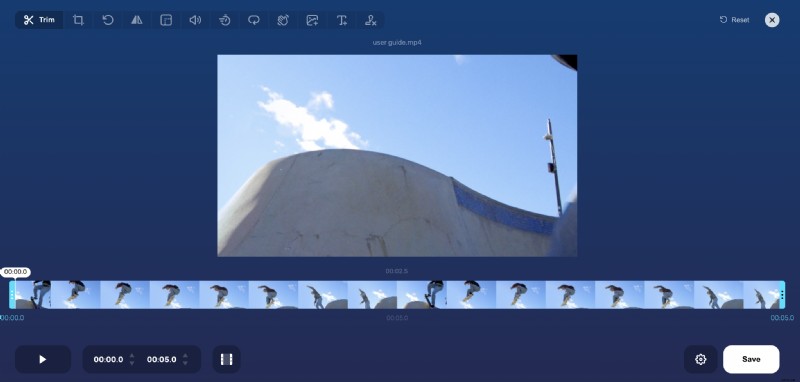
- Prijs: Gratis
- Browsergebaseerd, geen download vereist, ideaal voor snelle bewerkingen.
Hoe u kunt trimmen met de online videosnijder
1️⃣ Open de tool in je browser.
2️⃣ Klik op Bestand openen en upload je clip.
3/>Gebruik de tijdlijnschuifregelaar om het snijbereik te selecteren.
4/>Stel het begin in met Start en eindigen met End .
5/>Bekijk een voorbeeld van het segment.
6/>Klik op Knippen om het te verwijderen.
7/>Download de bijgesneden video.
Bonus:sociale-mediaclips maken met Riverside's Magic Clips
Zet volledige opnames moeiteloos om in hapklare sociale berichten:
- Neem op en laat Riverside de bestanden uploaden.
- Klik in het dashboard op Clips genereren in het vak Magic Clips.
- Download of bewerk elke clip, voeg bijschriften toe, pas de lay-out aan en deel.
Veelgestelde vragen
Hoe kan ik een deel van een video knippen en opslaan?
Gebruik een van de bovenstaande hulpmiddelen:isoleer het segment met markeringen of het scheermesje, verwijder het en exporteer het resultaat. De exacte stappen variëren per software, maar het kernconcept is hetzelfde.
Kan ik een middengedeelte van een video verwijderen?
Ja. De bijsnijdworkflow (een begin- en eindpunt markeren, splitsen en verwijderen) werkt voor elk segment, inclusief het midden van een clip.