
Je kent waarschijnlijk al een van Google's apps voor mediaopslag, Google Foto's. Google Foto's is vooraf geïnstalleerd op de meeste Android-telefoons. Het is een cloudgebaseerde foto- en video-opslagdienst ontwikkeld door Google.
Bovendien kunt u met Google Foto's foto's bewerken en een aantal eenvoudige videobewerkingen uitvoeren. U kunt bijsnijden, filters toevoegen en de helderheid, het licht en de kleur aanpassen. Voor degenen die op zoek zijn naar manieren om Google Foto's-video's te versnellen:helaas staat Google Foto's je momenteel niet toe de video die wordt afgespeeld te wijzigen of te bewerken.
Daarvoor moet je misschien op zoek gaan naar andere videobewerkingsalternatieven om je behoefte te ondersteunen om video's te versnellen met meer functies, een betere interface, speciale vereisten en nog veel meer die je kunt verkennen. In dit artikel geven we je de criteria voor het kiezen van een videobewerkingsapp en alternatieven voor Google Foto's om je video's te versnellen.
In dit artikel
-
- Video versnellen met Filmora (mobiel)
-
- Video's versnellen met Filmora voor Desktop
Deel 1. Criteria voor het kiezen van een videobewerkingsapp
Voordat u een app selecteert en installeert, moet u rekening houden met verschillende criteria van de app en of deze aan uw behoeften voldoet. Op dezelfde manier moet u bij het kiezen van een app voor videobewerking rekening houden met verschillende factoren om ervoor te zorgen dat deze aan uw behoeften en voorkeuren voldoet. Dus, wat zijn de dingen waarmee u rekening moet houden? We vertellen het je hieronder in detail.
- Gebruiksgemak
Zoek een app met een eenvoudige, gebruiksvriendelijke interface, vooral als je een beginner bent. De app moet eenvoudige navigatie tussen tools en functies mogelijk maken. Het moet een steile leercurve hebben. Controleer ook of de app tutorials, handleidingen of community-ondersteuning biedt om u op weg te helpen.
- Functies en mogelijkheden
Een belangrijke factor bij het kiezen van een app voor videobewerking zijn de functies ervan. De app moet over belangrijke bewerkingstools beschikken:bijsnijden, bijsnijden, splitsen en tekst toevoegen. Overweeg of u geavanceerde functies nodig heeft. Sjablonen en voorinstellingen voor snelle bewerkingen of specifieke stijlen. En tot slot, kijk naar de exportformaten en resoluties die door de app worden ondersteund.
- Platformcompatibiliteit
Controleer of de app beschikbaar is op het besturingssysteem van uw apparaat (Windows, macOS, iOS, Android). Sommige apps ondersteunen mogelijk platformonafhankelijk gebruik. Hiermee kunt u op verschillende apparaten aan hetzelfde project werken.
- Kosten
Geef in de criteria voor de gratis versie op welke functies zijn inbegrepen. Betaalde versies ontgrendelen vaak geavanceerde functies, verwijderen watermerken en bieden betere ondersteuning. Controleer of de app een eenmalige aankoop is of een abonnement vereist.
- Integratie en export
Als je andere software gebruikt, controleer dan of de video-app daarmee integreert. Sommige apps maken directe uploads naar sociale media mogelijk om snel te delen. Ze ondersteunen platforms zoals YouTube, Instagram en TikTok.
Als u deze factoren in overweging neemt, kunt u een app voor videobewerking kiezen die bij uw behoeften past, of u nu een gewone gebruiker of een professionele editor bent.
Deel 2. Google Foto's Beste alternatief voor Speed Up Video
Een van de beste alternatieve apps om video's te versnellen is Wondershare Filmora. Het gebruiksgemak, de snelheidsregelaars en de lage kosten maken het een ideale keuze voor iedereen die video's efficiënt wil versnellen, of het nu op mobiel, Windows of Mac is.
Op mobiele apparaten kun je met Filmora je video's tot 10x versnellen. Bovendien biedt Filmora geavanceerde aanpassingen via de Speed Curve-functie (Speed Ramping), waarmee u de snelheid soepel en flexibel kunt aanpassen. In plaats van een uniforme snelheid op de hele video toe te passen, kunt u geleidelijke snelheidsveranderingen creëren voor dynamischere resultaten.
Wondershare Filmora-functies:
- Knip, splits en voeg eenvoudig videoclips samen om naadloze bewerkingen te creëren. Gebruik snelheidsregeling om de afspeelsnelheid van uw video's aan te passen.
- De Speed Curve-functie waarmee u het tempo van uw video's nauwkeurig kunt regelen. Je kunt de snelheid van je clips aanpassen en vloeiende overgangen tussen verschillende snelheden creëren, zoals slow motion of fast motion
- Krijg toegang tot een verscheidenheid aan snelheidsvoorinstellingen en effecten om snel algemene snelheidsaanpassingen toe te passen
Video versnellen met Filmora (mobiel)
Stap 1. Download en installeer de Wondershare Filmora mobiele app via de onderstaande knop.
Stap 2. Start Filmora op je telefoon en selecteer Nieuw project om te beginnen met bewerken. Importeer vervolgens de video die je wilt versnellen.
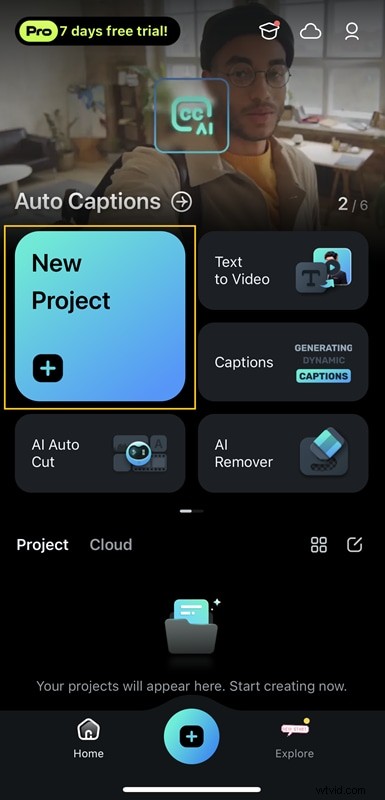
Stap 3. Nadat u de video in de tijdlijn heeft geïmporteerd, selecteert u de video om de werkbalk te openen. Selecteer het Snelheidspictogram om de gewenste snelheidsinstellingen in te stellen.
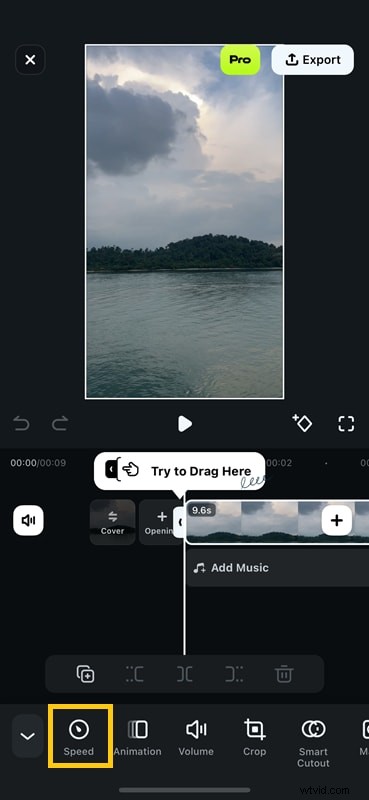
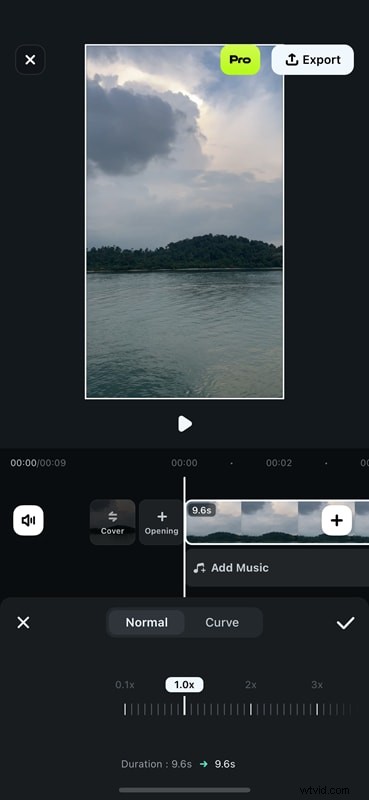
Stap 4. In dit deel kun je de afspeelsnelheid tot 10x sneller aanpassen. Sleep naar rechts om de video te versnellen en naar links om de video te vertragen.
Stap 5. Indien nodig kunt u de snelheid wijzigen met behulp van de Curve-optie om Speed Ramping te gebruiken. Kies degene die bij u past, of kies Aanpassen als u zelf wilt aanpassen.
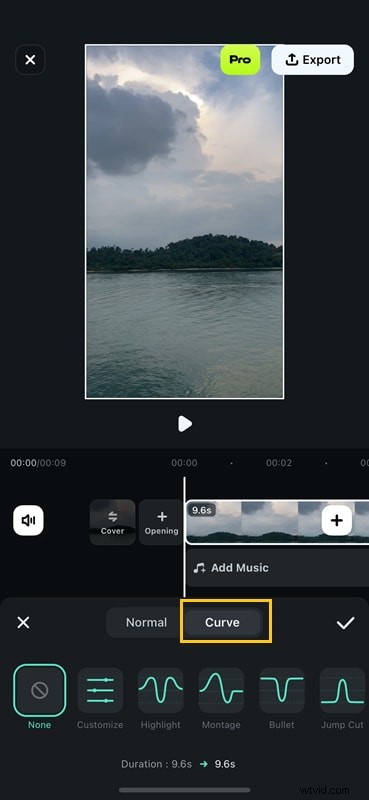
Pas uw Speed Ramping naar wens aan en tik vervolgens op de checklist als u tevreden bent met de resultaten van het versnellen van uw video.
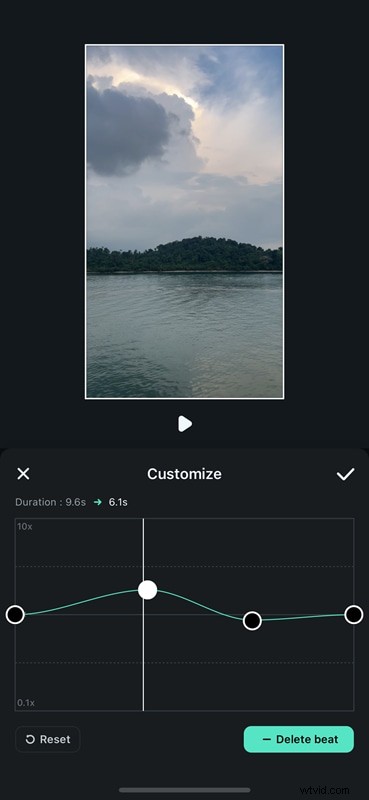
Stap 6. Bekijk een voorbeeld van de video die u hebt versneld en klik op Exporteren om uw videoresultaat op te slaan.
Deel 3. Hoe je video op een computer kunt versnellen
Zoals gezegd ondersteunt de app naast Filmora mobile ook Windows- of Mac-apparaten. Je kunt ervoor kiezen om een pc te gebruiken om video's te bewerken met Filmora als je meer controle en flexibiliteit nodig hebt die verder gaat dan wat de mobiele app biedt. Hiermee kun je je video's tot wel 100x sneller maken.
Als je geavanceerde bewerkingsprojecten nodig hebt, kun je met Filmora tegelijkertijd met meerdere lagen video, audio en tekst werken. Het gebruik van Filmora op pc is essentieel voor complexe projecten.
Video's versnellen met Filmora voor Desktop
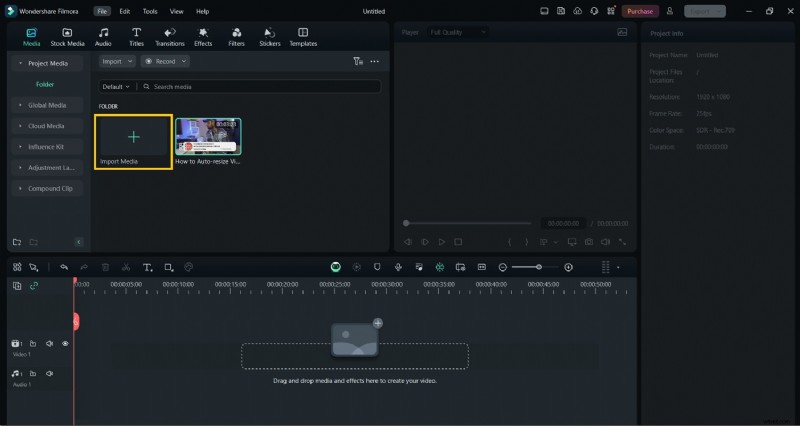
Stap 1. Het eerste dat u hoeft te doen is Wondershare Filmora voor Windows/Mac op hun officiële website installeren. Start vervolgens de applicatie op uw bureaublad.
Stap 2. Selecteer Nieuw project en importeer de video die je wilt versnellen.

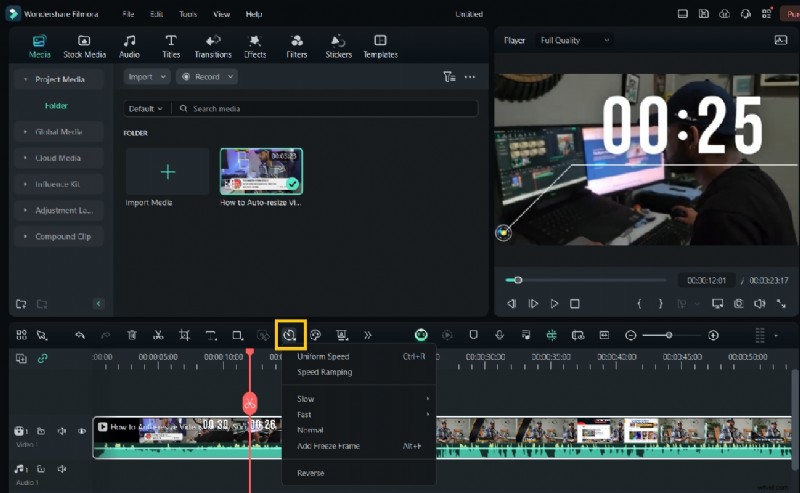
Stap 3. Sleep de video op de tijdlijn en tik erop. Klik vervolgens op het Snelheidspictogram om uw video te versnellen.
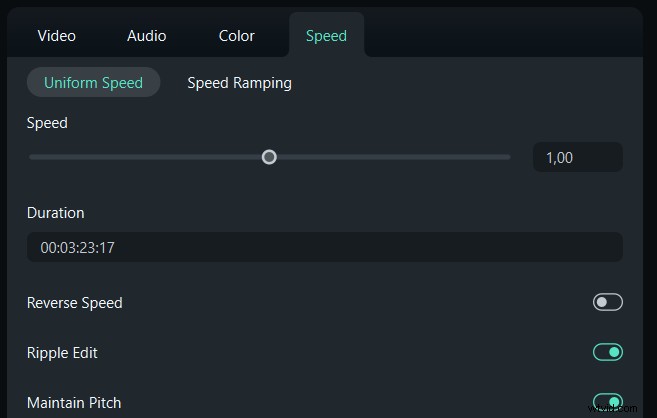
Stap 4. Kies Uniforme snelheid om de snelheid van de hele video uniform te wijzigen. Verplaats de schuifregelaar naar rechts om de snelheid te verhogen en naar links om de snelheid van je video te verlagen.
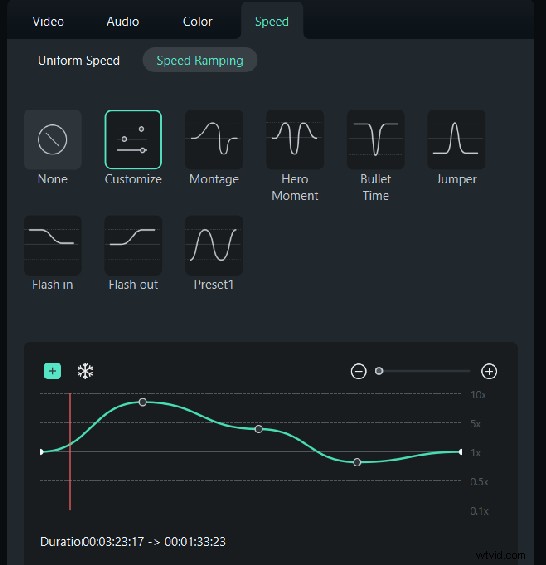
Stap 6. U kunt ook Ramping Speed selecteren om de snelheid van de video- of audioclip variabel te wijzigen.
Op het paneel Ramping Speed kunt u de snelheid aanpassen of vooraf instellen. De voorinstellingen zijn Montage, Hero Moment, Bullet Time, Jumper, Flash in en Flash Out. U kunt een vooraf ingestelde snelheidshelling kiezen. Als alternatief kunt u een advertentie aanpassen.
Stap 7. Zodra u klaar bent met het instellen van de videosnelheid, kunt u op Opslaan als aangepast klikken.
Stap 8. Klik op Exporteren zodra al uw videobewerkingsprocessen zijn voltooid. U kunt deze exportinstellingen aanpassen op basis van bestandslocatie, indeling, kwaliteit en framesnelheid. Het wordt ten zeerste aanbevolen om een hogere kwaliteit te kiezen om de meest geoptimaliseerde uitvoer te krijgen.
Conclusie
Google Foto's is een van de meest complete cloudgebaseerde applicaties voor het organiseren, delen en bewerken van uw media. Als je je echter afvraagt hoe je Google Foto's-video's kunt versnellen:Google heeft die functie momenteel niet.
Om dit te omzeilen, kunt u andere videobewerkingsalternatieven kiezen om de afspeelsnelheid van uw video's te wijzigen. Als je een beginner bent, weet je misschien nog steeds niet welke app voor videobewerking je moet aanbevelen.
Vergelijk apps om een videobewerkingsapp te kiezen. De criteria zijn gebruiksgemak, functies, platformcompatibiliteit en kosten. Wondershare Filmora kan uw favoriete hulpmiddel zijn om uw video's te versnellen.
Veelgestelde vragen
-
Beschikt Google Foto's over videobewerkingsfuncties?
Ja, Google Foto's heeft enkele videobewerkingsfuncties. U kunt de video bijsnijden, stabiliseren en roteren. U kunt ook de helderheid, het contrast en andere visuele aspecten aanpassen. Je kunt ook filters toepassen, video's bijsnijden en muziek toevoegen. De bewerkingstools zijn echter eenvoudiger dan die van gespecialiseerde video-apps.
-
Kan ik time-lapse-video opnemen op Google Pixel?
Als je een Google Pixel-telefoon hebt, kun je timelapse-video's opnemen. De ingebouwde camera-app kan dit doen. Met deze functie kunt u lange scènes vastleggen en deze samenvatten tot een korte video. Het is ideaal voor zonsondergangen, stadsgezichten of andere scènes die in de loop van de tijd veranderen.
-
Heeft het versnellen van een video invloed op de kwaliteit
Het versnellen van een video heeft geen grote invloed op de kwaliteit ervan. De resolutie en helderheid blijven grotendeels ongewijzigd. Als u een video versnelt, wordt de duur van elk frame echter verkort. Het kan ervoor zorgen dat bewegingen er minder vloeiend uitzien. De omvang van dit effect hangt af van de mate waarin de snelheid wordt gewijzigd en van de oorspronkelijke framesnelheid van de video.