
Vimeo is een populair videostreamingplatform waar je de hele dag video's kunt bekijken. Vimeo is een nauwe concurrent van YouTube. Als je een regelmatige kijker bent op Vimeo, wil je misschien een video in een lus bekijken. In plaats van de video steeds opnieuw handmatig af te spelen, kun je de video automatisch herhalen op Vimeo.
Als u een Vimeo-video op uw website insluit, wilt u deze in een lus afspelen. Dit zorgt voor een maximale kijktijd van het publiek. Trouwens, als je een videomaker bent, wil je misschien Vimeo-video's herhalen voor je videoproject. We zullen voor alle scenario's illustreren hoe u video op Vimeo kunt herhalen.
Inhoudstabel
- Een Vimeo-video rechtstreeks in uw browser afspelen
- Een Vimeo-video herhalen bij het insluiten op uw website”
- Een Vimeo-video herhalen op mobiel:een stapsgewijze handleiding
- Gedownloade Vimeo-video's herhalen op uw computer
Manier 1. Een video rechtstreeks op Vimeo herhalen
De meeste online gebruikers bekijken video's op Vimeo rechtstreeks via de webbrowser. Dit is specifiek van toepassing op computergebruikers. Als je Vimeo-loopvideo voor elke gewenste video wilt, zijn de stappen eenvoudig. Je moet enkele aanpassingen en toevoegingen doen aan de video-URL in de adresbalk. Voor het herhalen van een video moet u de URL nauwkeurig wijzigen. Hier volgen de stappen voor het rechtstreeks herhalen van een video op Vimeo.
Stap 1:Start de webbrowser op uw apparaat. Open de officiële website van Vimeo Watch. Speel elke gewenste video af.
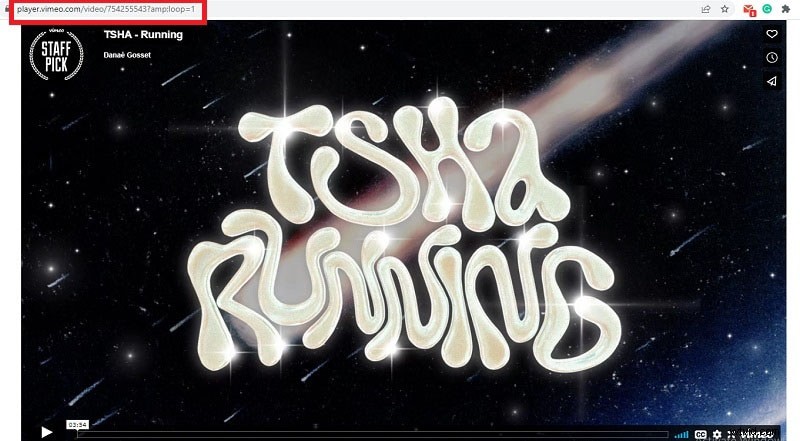
Stap 2:Nu moet je de URL wijzigen van de video die je afspeelt. Hier volgen de wijzigingen die u in de adresbalk moet aanbrengen.
- Verwijder alles aan het begin van "vimeo.com". Voeg ".player" toe aan het begin van de URL.
- Voeg "/video/" toe na "vimeo.com".
- Voeg "?amp;loop=1:" toe aan het einde van de URL.
Daarom was de initiële URL van de video "https://vimeo.com/754255543". Je moet dit veranderen naar "player.vimeo.com/video/754255543?amp;loop=1".
Stap 3:Nadat u de wijzigingen heeft aangebracht, drukt u op de Enter-toets. Dezelfde video wordt achter elkaar afgespeeld totdat u de video pauzeert of het tabblad van de webbrowser sluit.
Manier 2. Een Vimeo-video herhalen wanneer deze op uw site is ingesloten
U kunt een Vimeo-video op uw website insluiten, zodat het publiek deze kan bekijken. De video wordt slechts één keer afgespeeld wanneer iemand op uw website terechtkomt. Nadat de video is afgespeeld, worden bij het insluiten voorgestelde video's weergegeven. Als je wilt dat dezelfde video keer op keer wordt afgespeeld, moet je deze in een lus plaatsen. Hier volgen de stappen voor het herhalen van Vimeo-video wanneer deze op uw website is ingesloten.
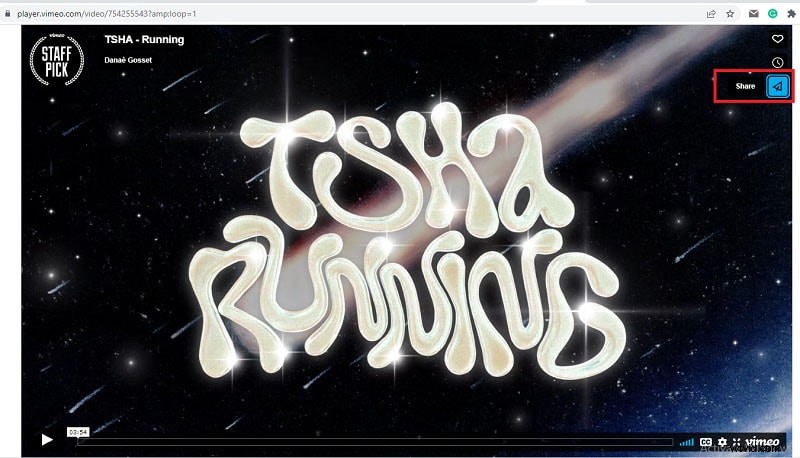
Stap 1:Open de Vimeo-video in uw webbrowser. Klik op het Share-pictogram in de speler in de rechterbovenhoek.
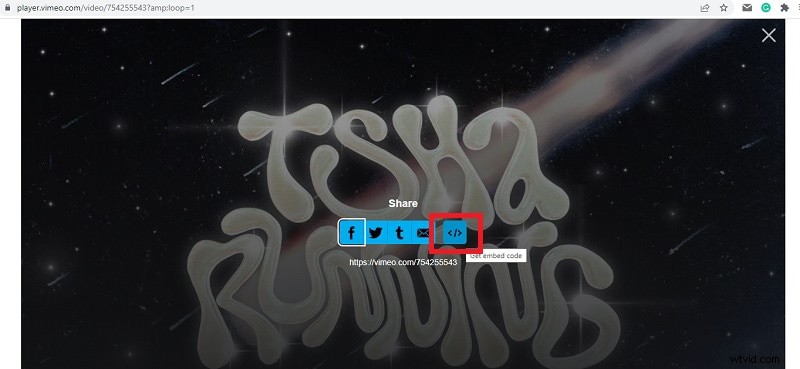
Stap 2:U krijgt verschillende opties te zien en u moet op de optie "Insluitcode ophalen" klikken.
Stap 3:Op het volgende scherm krijgt u de insluitcode in een pop-upvenster. Klik op Opties weergeven.
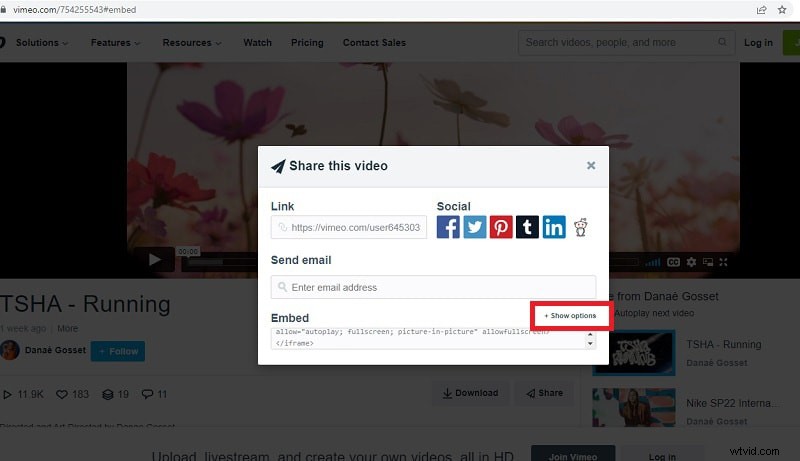
Stap 4:Ga vanuit het uitgevouwen gedeelte naar het gedeelte Speciale dingen. Schakel de optie 'Deze video herhalen' in.
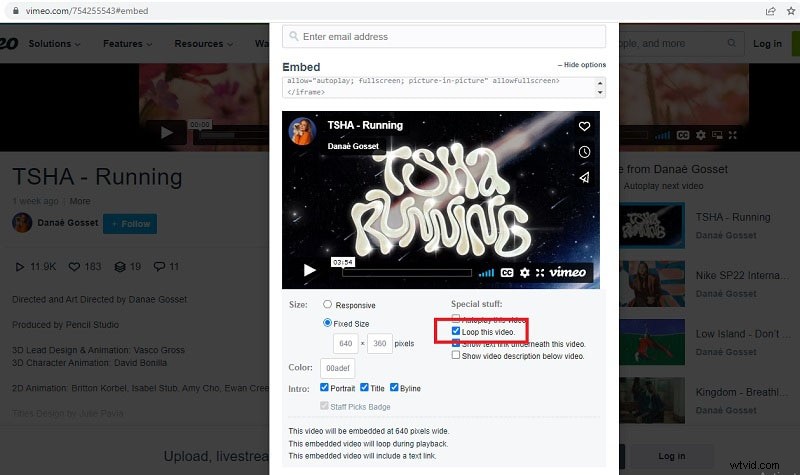
Stap 5:Kopieer daarna de code en plak deze in uw website om de video in een lus af te spelen.
Manier 3. Een Vimeo-video herhalen op mobiel
Als u een mobiele gebruiker bent, kunt u de Vimeo-app gebruiken. Maar verrassend genoeg kun je geen video herhalen in de Vimeo-app. Als u de Vimeo-app gebruikt, kunt u de link naar de video kopiëren. Daarna kunt u de video openen in uw webbrowser-app. U kunt de stappen volgen die we hebben genoemd om een video rechtstreeks op Vimeo te herhalen. Hier zijn de stappen voor Vimeo loop-video op mobiele apparaten.
Stap 1:Open de Vimeo-app op uw mobiele apparaat. Speel de video af die je in de lus wilt hebben.
Stap 2:Tik op het pictogram Delen en tik op de optie URL kopiëren.

Stap 3:Open uw webbrowser en plak de gekopieerde URL.
Stap 4:Wijzig de URL in de adresbalk volgens de stappen die we hebben genoemd in Manier 1.
Na de wijziging zou de URL van de video moeten veranderen van "https://vimeo.com/754255543" in "player.vimeo.com/video/754255543?amp;loop=1".
Manier 4. Vimeo-video's herhalen op een computer
Als u Vimeo loop-video wilt gebruiken in uw videoproject op uw computer, kunt u Wondershare Filmora gebruiken. Filmora is een professionele video-editor waarmee je elke gedownloade Vimeo-video zo lang kunt herhalen als je wilt. Er zijn verschillende online Vimeo-downloaders beschikbaar om elke ontworpen Vimeo-video
te downloadenDaarna kunt u de gedownloade video importeren in Filmora. Vervolgens kunt u de duur verlengen door de video in een lus te plaatsen. Filmora is beschikbaar voor Windows en macOS. Naast looping kun je je video ook als een professional bewerken. Hier volgen de stappen voor het herhalen van een video op Vimeo.
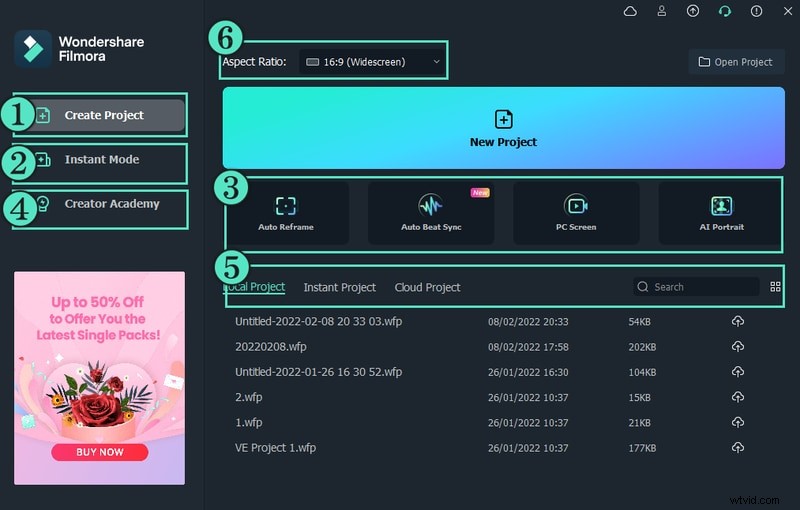
Stap 1:Download en installeer Wondershare Filmora. Download de gewenste Vimeo-video op uw computer. Start Filmora en klik op Nieuw project.
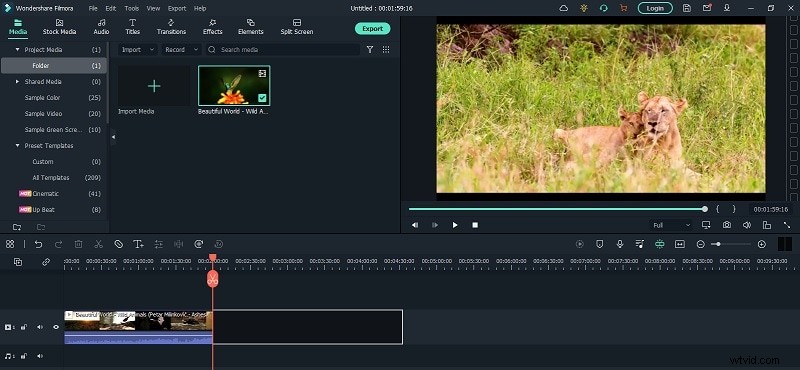
Stap 2:Sleep het gedownloade videobestand naar de map Project Media op Filmora. Breng daarna het videobestand uit de map Project Media naar de tijdlijn.
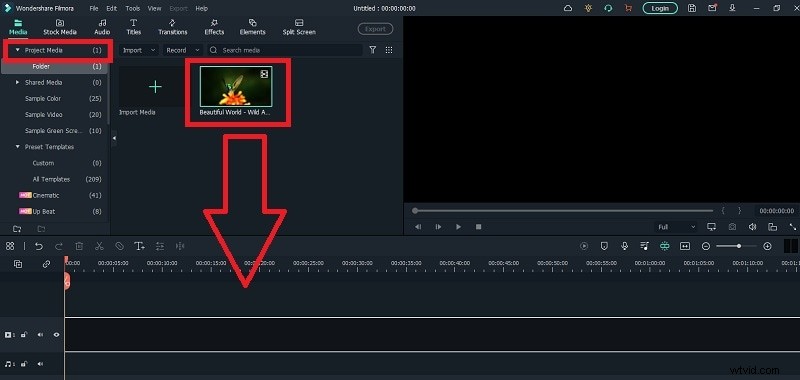
Stap 3:Sleep de videoclip opnieuw naar de tijdlijn. Zorg ervoor dat er geen opening is tussen de clips en dat ze zich op hetzelfde kanaal bevinden voor looping. Als alternatief kunt u de videoclip meerdere keren kopiëren en plakken voor looping.
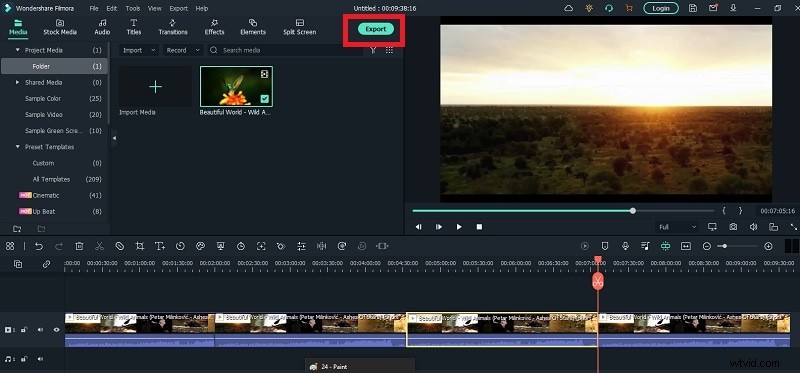
Stap 4:U kunt de video afspelen en in lus bekijken. Klik ten slotte op de knop Exporteren om de video in het gewenste bestandsformaat op te slaan.
Wondershare Filmora
Beste videoloopersoftware voor het maken van video's op sociale media.

Conclusie
Er zijn verschillende manieren om een video op Vimeo te herhalen. De beste uitweg is om rechtstreeks vanuit de webbrowser naar Vimeo Loop-video te gaan. We hebben ook geïllustreerd hoe u een Vimeo-video in een lus in uw website kunt insluiten. Als je een Vimeo-video in een lus in je videoproject wilt hebben, kun je Filmora op je computer gebruiken.
Veelgestelde vragen over het herhalen van Vimeo-video's
1. Hoe maak ik een ingebedde Vimeo-videoloop op mijn website?
Als u een ingesloten Vimeo-video op uw site wilt herhalen, moet u de instellingen aanpassen voordat u deze insluit. Klik op het pictogram 'Delen' in de videospeler en selecteer vervolgens 'Insluitcode ophalen'. Klik in de pop-up op 'Opties weergeven' en zoek het gedeelte 'Speciale dingen'. Van daaruit schakelt u eenvoudig de optie "Deze video herhalen" in. Kopieer ten slotte deze bijgewerkte code en plak deze in uw website.
2. Kun je een video rechtstreeks in de mobiele Vimeo-app herhalen?
Nee, de mobiele Vimeo-app heeft geen ingebouwde functie om video's te herhalen. De aanbevolen oplossing is om de app te gebruiken om de URL van de video te kopiëren en die URL vervolgens in de webbrowser van uw mobiel te plakken. Eenmaal in de browser kun je de URL in de adresbalk wijzigen (door "player." aan het begin en "?amp;loop=1" aan het einde toe te voegen) om de video continu af te spelen.