
YouTube is een groot deel van ons leven geworden. Maar soms kan de videosnelheid te hoog zijn om elk detail vast te leggen of volledig te begrijpen wat er wordt getoond. Daarom het vertragen van YouTube-video's kan nuttig zijn. Of u nu lastige informatie wilt begrijpen, details nauwkeurig wilt onderzoeken of gewoon in een langzamer tempo van uw inhoud wilt genieten, deze gids toont u eenvoudige stappen om de afspeelsnelheid aan te passen. Leer hoe je YouTube-video's kunt vertragen en zorg ervoor dat je niets belangrijks mist!
In dit artikel
Deel 1. Hoe je een YouTube-video op je desktop kunt vertragen (handleiding van 3 seconden)
Het apparaat waarop je YouTube-video's bekijkt, kan een grote invloed hebben op de manier waarop je van de inhoud geniet en ermee omgaat. De schermgrootte, resolutie en bedieningsgemak spelen allemaal een cruciale rol in hoe effectief u met de inhoud omgaat.
Gezien deze aspecten is het algemeen aanvaard dat het bekijken van YouTube op een pc meer voldoening geeft. Hier vindt u de stapsgewijze handleiding om YouTube-video's te vertragen op uw pc:
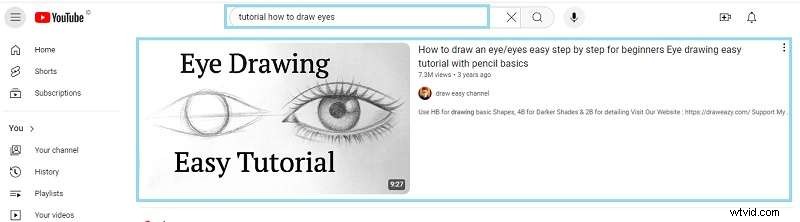
Stap 1. Speel je video af
Open YouTube in Chrome/Firefox/Edge en start je video.
Stap 2. Activeer de bedieningselementen
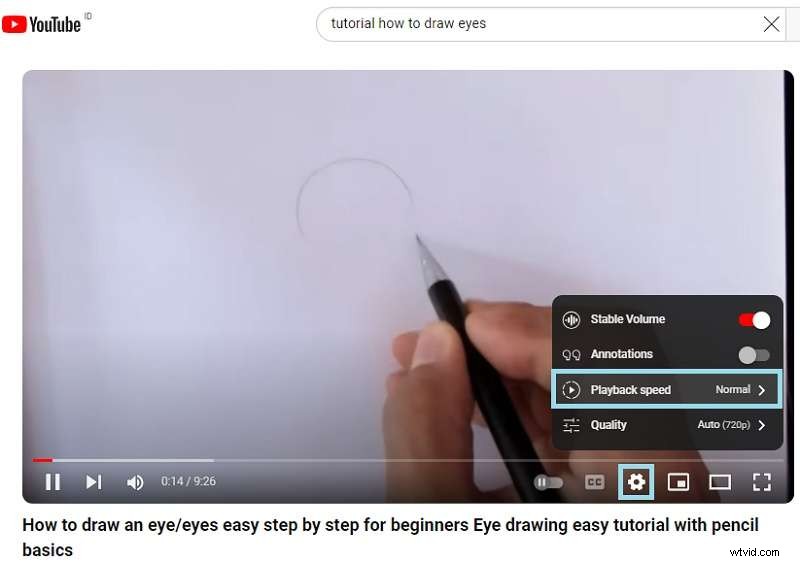
Beweeg over de speler> Klik op ⚙️ Instellingen> Selecteer Afspeelsnelheid.
Stap 3. Kies Lage snelheid
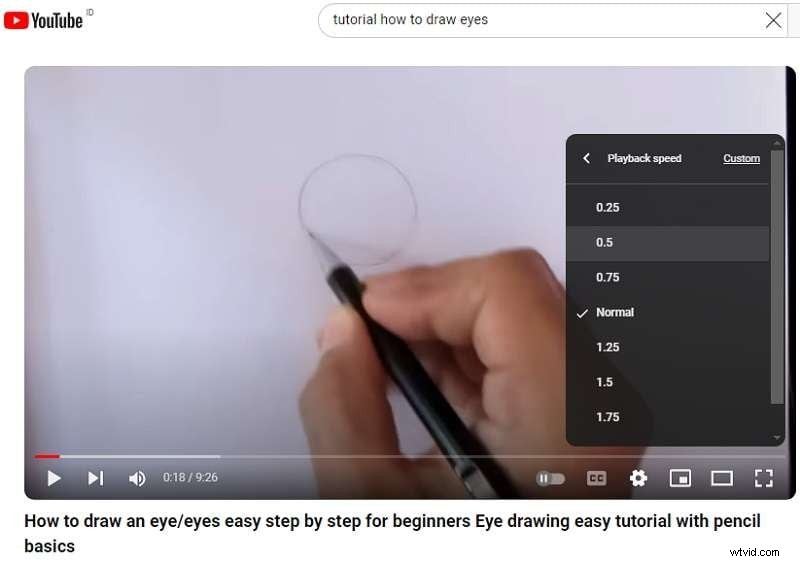
Kies 0,75x, 0,5x of 0,25x voor slow motion. Pro-tip: Gebruik Shift + , om de snelheid stapsgewijs te verlagen.
Deel 2. Video's vertragen in de mobiele YouTube-app
Op veel mobiele telefoons kunt u spraakopdrachten gebruiken, zodat u het afspelen van video handsfree kunt regelen. Je kunt de afspeelsnelheid aanpassen, pauzeren of video's afspelen met alleen je stem.
Deze voordelen maken het gebruik van een mobiel apparaat niet alleen eenvoudiger en handiger, maar bieden ook flexibiliteit als je YouTube-video's wilt vertragen . Dus, zonder verder oponthoud, hier is een stapsgewijze handleiding over hoe je YouTube-video's kunt vertragen op de mobiele app (Android):
Stap 1. Open de YouTube-app en speel de video af
Begin met het starten van de YouTube-app op uw Android-apparaat. Zorg ervoor dat u bent ingelogd op uw account om naadloos toegang te krijgen tot alle functies.
Gebruik vervolgens de zoekbalk bovenaan om de video te vinden die je wilt vertragen. Tik op de miniatuur van de video om deze af te spelen. Laat de video volledig laden om onderbrekingen tijdens het afspelen te voorkomen.

Stap 2. Toegang tot afspeelinstellingen
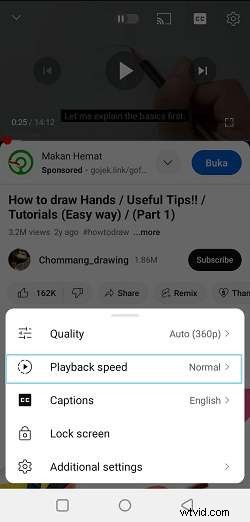
Terwijl de video wordt afgespeeld, tikt u eenmaal op het scherm om de videobediening weer te geven. Tik in de rechterbovenhoek op het tandwielpictogram (⚙️) (vaak het menu 'Instellingen' genoemd).

Selecteer in het vervolgkeuzemenu dat verschijnt de optie 'Afspeelsnelheid'.
Stap 3. Pas de afspeelinstellingen aan
Er verschijnt een lijst met snelheidsopties, variërend van “0,25x” (de langzaamste) tot “2x” (de snelste). Om de video te vertragen, kiest u een lagere snelheid dan de standaardsnelheid 1x. Veelgebruikte opties zijn '0,75x' en '0,5x', maar u kunt kiezen wat het beste bij u past.
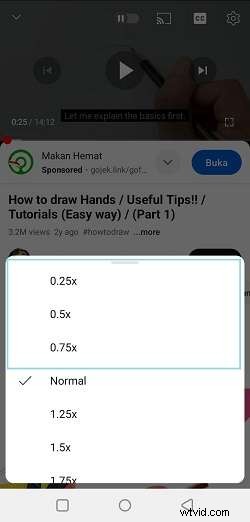
Leun nu achterover en geniet van de video in het door u gekozen tempo. Als u op enig moment wilt terugkeren naar de normale snelheid, herhaalt u eenvoudigweg de bovenstaande stappen en selecteert u "1x" uit de opties voor afspeelsnelheid.
Deel 3. Hoe je YouTube-video's kunt vertragen die je hebt gedownload
Soms is het vertragen van video's rechtstreeks op YouTube niet voldoende voor uw behoeften. Als u een nauwkeurigere controle over de afspeelsnelheid nodig heeft, is externe videobewerkingssoftware noodzakelijk. In dergelijke gevallen is Wondershare Filmora de ideale oplossing.
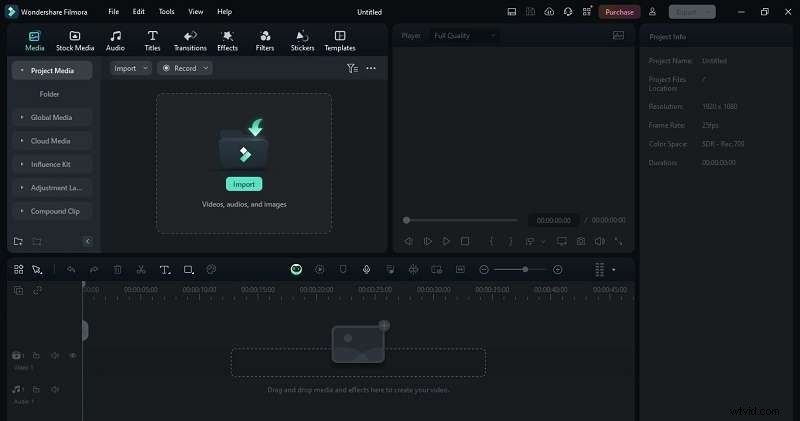
Filmora is een veelzijdige videobewerkingstool die beschikbaar is op zowel desktop- als mobiele apparaten en een reeks krachtige functies biedt. Dankzij de AI-aangedreven tools kun je eenvoudig je gedownloade YouTube-video's vertragen met precisie. Met functies zoals Speed Ramping en Uniform Speed kun je de videosnelheid soepel en nauwkeurig aanpassen, waardoor je volledige controle hebt over hoe je inhoud wordt gepresenteerd.
Hier is een lijst met functies in Filmora die videobewerking eenvoudiger maken:
- Uniforme snelheid:Pas de snelheid van de hele video gelijkmatig aan, of je deze nu wilt vertragen of versnellen.
- Automatisch opnieuw framen:Pas automatisch de kadrering van de video aan voor verschillende schermformaten, zodat het hoofdonderwerp scherp in beeld blijft.
- Beweging volgen:volgt bewegende objecten, zodat u tekst of effecten kunt toevoegen die de beweging volgen.
- Bewerken van meerdere clips:combineer en bewerk eenvoudig meerdere videoclips in één project.
- Automatische beatsynchronisatie:stemt uw video af op de beat van de muziek, zodat u video's kunt maken die perfect synchroniseren met de achtergrondmuziek.
Bovendien is Filmora betaalbaar geprijsd met meerdere opties die bij uw budget passen. Als je het eerst wilt uitproberen, biedt Filmora ook een gratis versie aan.
Volg deze stapsgewijze handleiding om gedownloade YouTube-video's te vertragen op Filmora:
Stap 1. Open Filmora en upload je video
Als je Wondershare Filmora nog niet hebt geïnstalleerd, download dan hier de nieuwste versie. Volg de installatiestappen en zodra het klaar is, opent u het programma. Maak een nieuw project en importeer vervolgens uw gedownloade YouTube-video. Sleep de video eenvoudigweg naar de bewerkingstijdlijn om aan de slag te gaan.
Stap 2. Toegang tot de functie Snelheidsverhoging
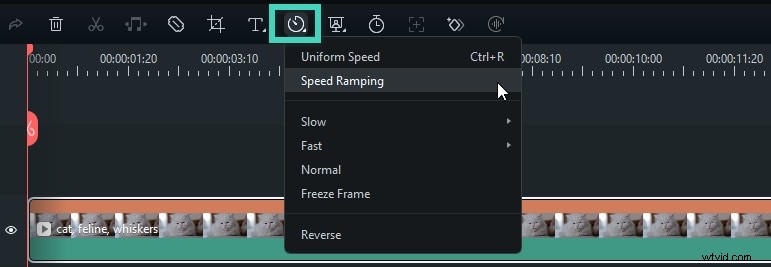
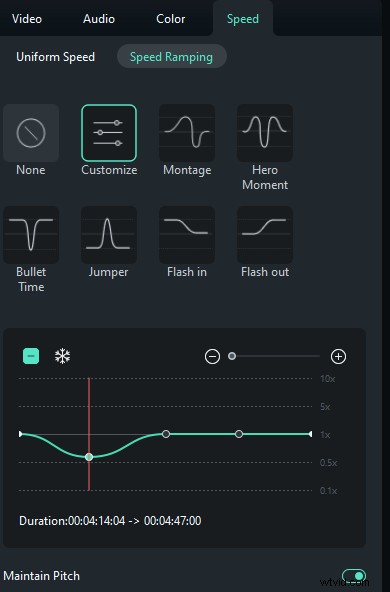
Klik op de video in de tijdlijn en klik vervolgens op het pictogram 'Snelheid'. Selecteer de optie 'Snelheidsverhoging' en je ziet verschillende keuzes in het eigenschappenvenster.
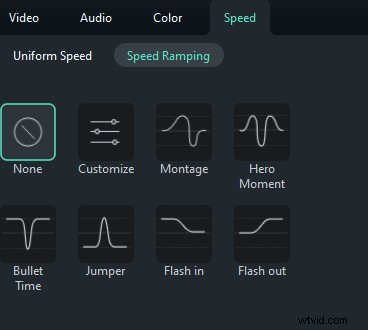
In het paneel “Speed Ramping” kun je de snelheid zelf aanpassen of kiezen uit vooraf ingestelde opties zoals “Montage” (0,9x, 0,9x, 6,9x, 0,3x, 1,0x, 1,0x), “Hero Moment” (1,0x, 1,0x, 5,4x, 0,5x, 0,5x, 5,4x, 1,0x, 1,0x), “Bullet Time” (5,2x, 5,2x, 0,5x, 0,5x, 5,2x, 5,2x), “Jumper” (0,6x, 0,6x, 6,0x, 0,6x, 0,6x), “Flash In” (5,2x, 5,2x, 1x, 1x) en “Flash Out” (1x, 1x, 5,2x, 5,2x). U kunt een vooraf ingestelde snelheidsdrempel kiezen of uw eigen aangepaste snelheidsdrempel maken.
Stap 3. Pas de snelheidsverhoging aan
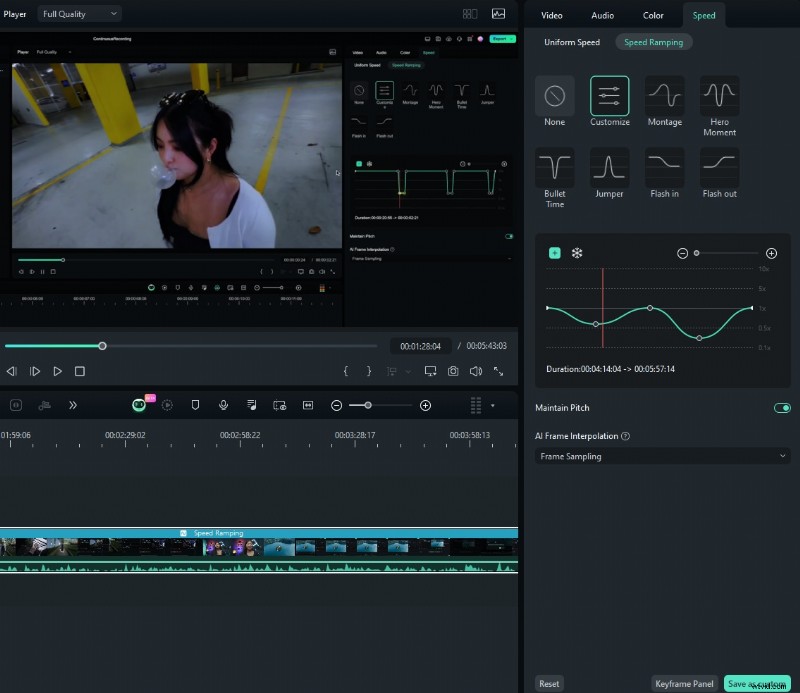
Kies een van de voorinstellingen om variabele videosnelheid toe te passen en pas deze indien nodig aan. De snelheid blijft hetzelfde totdat de afspeelkop het volgende snelheidspunt bereikt. Terwijl de afspeelkop tussen snelheidspunten beweegt, verandert de videosnelheid geleidelijk.
Stap 4. Bekijk een voorbeeld van de video en sla deze op
Klik op de knop 'Afspelen' in het voorbeeldvenster om de wijzigingen in uw video te bekijken. Indien nodig kunt u op "Reset" klikken om de instellingen ongedaan te maken. U kunt uw snelheidsaanpassingen ook opslaan door op de knop 'Opslaan als aangepast' te klikken.
Stap 5. Gebruik de functie Uniforme snelheid als alternatief
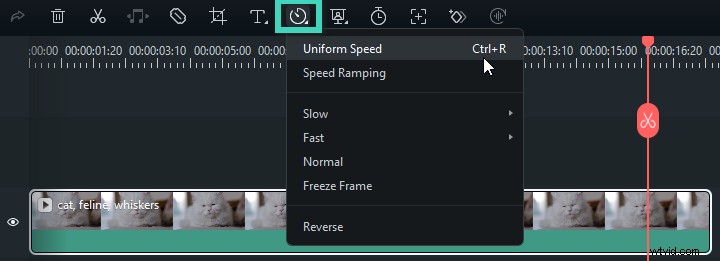
Naast snelheidsverhoging biedt Filmora nog een geavanceerde functie genaamd Uniform Speed, waarmee je de afspeelinstellingen van je video kunt regelen. Om deze functie te gebruiken, klikt u eenvoudig op de video in de tijdlijn, klikt u vervolgens op het pictogram 'Snelheid' in de werkbalk hierboven en selecteert u de optie 'Uniforme snelheid'.
Stap 6. Pas de snelheid aan
Verplaats de schuifregelaar Snelheid naar links of rechts om het afspelen te vertragen of versnellen. Voor een nauwkeurigere controle kunt u een specifieke waarde invoeren in het veld 'Duur'. Je kunt de video- of audioclip ook omkeren voor een leuk effect.
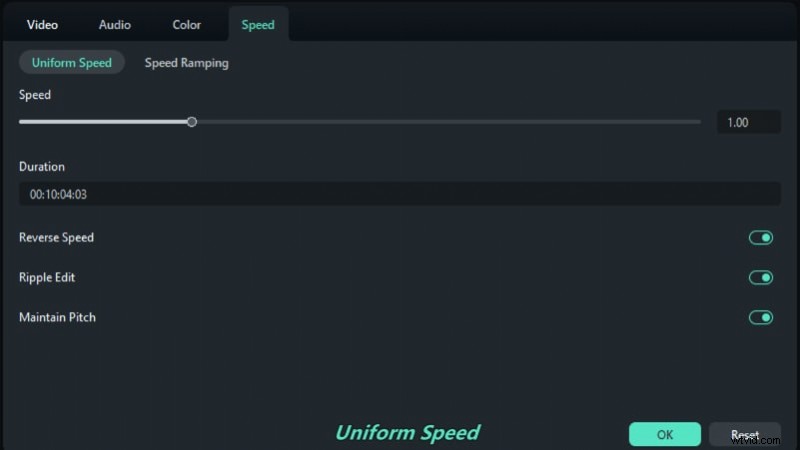
Als u tevreden bent met de wijzigingen, klikt u op “OK” om ze op te slaan. Als dit niet het geval is, kunt u op “Resetten” klikken om de aanpassingen ongedaan te maken. Voor een meer gedetailleerde tutorial over snelheidsverhoging en uniforme snelheid kun je de video bekijken van het officiële team van Filmora. Je kunt ook hun officiële YouTube-kanaal bezoeken en je daarop abonneren voor meer tips en trucs over het gebruik van hun geavanceerde functies.
Conclusie
YouTube-video's vertragen kan erg nuttig zijn om complexe informatie te begrijpen, details te onderzoeken of gewoon in een langzamer tempo van inhoud te genieten. Zoals we hebben besproken, hebben zowel pc- als mobiele apps hun eigen voordelen voor het vertragen van YouTube-video's . Hoe dan ook, het proces is eenvoudig:zoek gewoon de instellingen op en pas de afspeelsnelheid aan.
De ingebouwde snelheidsregelaars van YouTube zijn echter mogelijk niet voldoende als je nauwkeurigere aanpassingen nodig hebt. Voor betere controle heb je externe videobewerkingssoftware nodig. Wondershare Filmora is hiervoor een goede keuze.
Met functies zoals Speed Ramping en Uniform Speed kunt u de videosnelheid soepel en nauwkeurig aanpassen. Of je nu een desktop- of mobiele app gebruikt, Filmora biedt soepel afspelen en nauwkeurige snelheidsaanpassingen tegen een betaalbare prijs. Het helpt uw videobewerkingservaring te verbeteren zonder veel te kosten.