
Slow motion is een geweldige manier om video's dramatischer te maken. Deze videobewerkingstechniek wordt vaak gebruikt om drama toe te voegen, details te benadrukken of de emotionele impact van een scène te vergroten. Het kan echter lastig zijn om vloeiende en professionele slow-motion-effecten te bereiken, vooral als je nog geen ervaring hebt met videobewerking. Dat is waar Adobe Premiere Pro in beeld komt.
U kunt vloeiende slow motion maken in Adobe Premiere Pro , omdat het krachtige tools biedt waarmee u eenvoudig slow motion-effecten kunt creëren. In deze handleiding laten we u eenvoudige en geavanceerde methoden zien voor hoe u een video kunt vertragen met Premiere Pro .
Klaar om je videobewerkingsvaardigheden te verbeteren? Duik in de gids en begin vandaag nog met het beheersen van slow-motiontechnieken met Adobe Premiere Pro!
In dit artikel
-
- Een video Premiere Pro vertragen
-
- Methode 1. Pas Slow Motion toe op de hele clip
- Methode 2. Slow motion toepassen met snelheidsverhoging
-
- Veelvoorkomende problemen
- Tips en oplossingen
Deel 1. Basismethode:aanpassing van snelheid/duur
Een van de eenvoudigste en duidelijkste manieren om slow motion te creëren in Premiere Pro is door de snelheid/duur van je video's aan te passen. Deze methode is ideaal voor mensen die nieuw zijn met videobewerking of een snelle manier nodig hebben om een videoclip te vertragen.
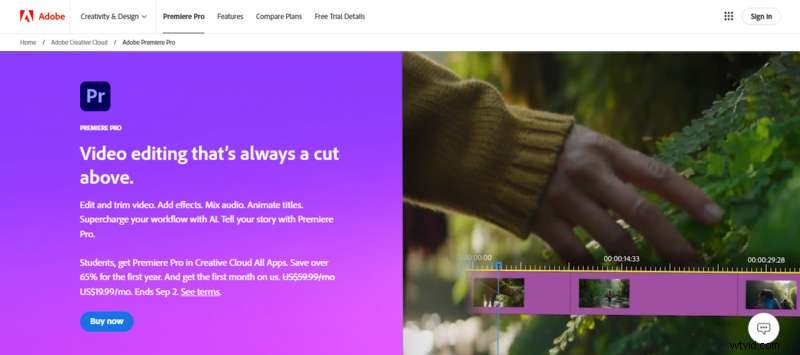
Een video Premiere Pro vertragen
Stap 1. Selecteer de clip
Klik op de clip in de tijdlijn die u wilt vertragen en zorg ervoor dat deze is geselecteerd voordat u verdergaat.
Stap 2. Toegang tot snelheids-/duurinstellingen
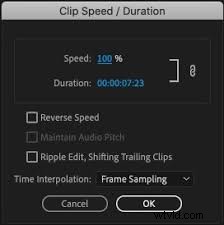
Klik met de rechtermuisknop op de geselecteerde clip en kies Snelheid/duur in het menu dat verschijnt. Met deze actie wordt een venster geopend waarin u de snelheid kunt aanpassen.
Stap 3. Pas de snelheid aan
Verlaag in het venster Snelheid/duur het snelheidspercentage om de video te vertragen. Als u de snelheid bijvoorbeeld op 50% instelt, wordt de video op de helft van de oorspronkelijke snelheid afgespeeld. Je kunt ook handmatig een nieuwe duur voor de clip invoeren.
Stap 4. Optionele instellingen
Als je de snelheid en de duur afzonderlijk wilt aanpassen, schakel je het linkpictogram uit. In hetzelfde venster vindt u drie extra opties:
- Omgekeerde snelheid:met deze optie worden de beelden in omgekeerde volgorde afgespeeld.
- Audiotoonhoogte behouden:Vink dit vakje aan om de audiotoonhoogte zo dicht mogelijk bij het origineel te houden wanneer de snelheid wordt gewijzigd.
- Rimpelbewerking:gebruik deze optie om automatisch andere clips op uw tijdlijn te verschuiven, zodat uw bewerking gesynchroniseerd blijft.
Nadat u uw aanpassingen heeft aangebracht, klikt u op OK. Premiere Pro zal de wijzigingen vervolgens toepassen en uw clip wordt nu in slow motion afgespeeld.
Stap 5. Bekijk een voorbeeld en pas aan
Nadat je de snelheid hebt aangepast, speel je je video af om het slow-motion-effect te zien. Als er verdere wijzigingen nodig zijn, ga dan terug naar de instellingen voor Snelheid/Duur en breng de nodige aanpassingen aan.
Met deze stappen kunt u eenvoudig een slow-motion maken in Adobe Premiere Pro met behulp van de snelheids-/duuraanpassing. Deze eenvoudige methode is perfect voor beginners en voegt direct een dramatisch effect toe aan je video's. Als u eenmaal vertrouwd bent met deze techniek, kunt u geavanceerdere technieken uitproberen om uw bewerkingen verder te verbeteren.
Deel 2. Geavanceerde methode:tijdherindeling gebruiken
Voor degenen die hun slow-motioneffecten naar een hoger niveau willen tillen, biedt Time Remapping in Premiere Pro nauwkeurigere bediening. Met deze geavanceerde techniek kunt u binnen één clip zowel slow-motion- als fast-motion-effecten creëren.
Hier leest u hoe u slow motion maakt in Premiere Pro met behulp van tijdhertoewijzing:
Stap 1. Schakel Tijd opnieuw toewijzen in
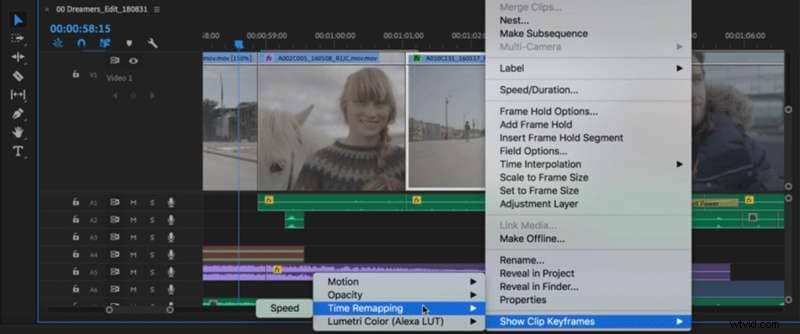
Selecteer de clip waarmee u wilt werken in de tijdlijn. Klik vervolgens met de rechtermuisknop op het fragment en kies Clip-hoofdframes tonen> Tijd opnieuw toewijzen> Snelheid. De clip wordt blauw gemarkeerd. Er verschijnt een horizontale lijn in het midden van de clip om de snelheid te regelen. Als je het moeilijk vindt om het te zien, zoom dan in op de tijdlijn.
Stap 2. Voeg sleutelframes toe
Om verschillende snelheden op specifieke punten in je clip in te stellen, moet je keyframes gebruiken. Houd de Ctrl-toets (of Cmd-toets op Mac) ingedrukt en klik op de snelheidslijn in de tijdlijn waar u een keyframe wilt instellen. Elke klik voegt op dat punt een keyframe toe, zodat u de snelheid tussen de keyframes kunt aanpassen.
Stap 3. Snelheid aanpassen
Verplaats de lijn tussen keyframes omhoog om de snelheid te verhogen of omlaag om deze te verlagen. Een tooltip toont de huidige snelheidsverandering als een percentage van de oorspronkelijke snelheid.
Stap 4. Bekijk de wijzigingen
Bekijk uw clip om te zien hoe de snelheidsaanpassing het afspelen beïnvloedt. Pas de keyframes en snelheidsinstellingen zo nodig aan voor het gewenste resultaat. Zodra u tevreden bent met het effect, kunt u doorgaan met het bewerken of voltooien van uw project.

Opmerking:terwijl Time Remapping de videosnelheid verandert, blijft de audio op de oorspronkelijke snelheid en blijft deze gekoppeld aan de video.
Voor een meer gedetailleerde tutorial kunt u naar deze link gaan. Nu je weet hoe je slow motion kunt doen in Premiere Pro , wilt u misschien alternatieve tools verkennen die het proces vereenvoudigen. In het volgende gedeelte laten we je kennismaken met alternatieve software om je video's te vertragen.
Deel 3. Gemakkelijkere alternatieven verkennen – Wondershare Filmora
Als je op zoek bent naar een gebruiksvriendelijkere optie om slow-motionvideo's te maken, is Wondershare Filmora een uitstekend alternatief voor Premiere Pro. Filmora biedt een eenvoudig proces voor het bewerken van video's, inclusief het toepassen van slow motion-effecten.
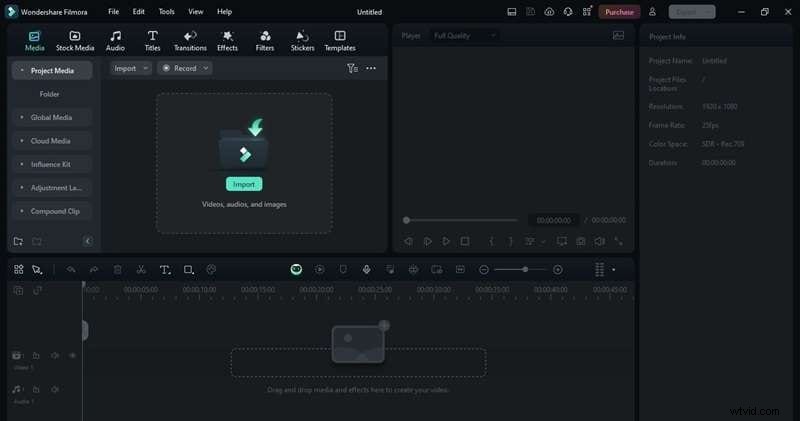
U kunt eenvoudig professionele slow-motion-effecten creëren, zonder de ingewikkelde leercurve van software als Premiere Pro. Het bevat ook ingebouwde effecten, overgangen en audiotools, waardoor je alles wat je nodig hebt op één plek hebt.
Belangrijkste kenmerken
- Snelheidsverhoging:past de snelheid van uw videoclips dynamisch aan, zodat u eenvoudig vloeiende overgangen en dramatische effecten kunt creëren.
- Keyframing:biedt nauwkeurige controle over verschillende parameters, waaronder snelheidsveranderingen, waardoor vloeiende overgangen tussen verschillende snelheden binnen één clip mogelijk zijn.
- AI-frame-interpolatie:genereert automatisch extra frames voor vloeiendere slow-motion-effecten, waardoor de algehele videokwaliteit wordt verbeterd.
- Direct voorbeeld:biedt realtime voorbeelden van uw bewerkingen, waardoor snelle aanpassingen mogelijk zijn zonder dat rendering nodig is.
Om u te helpen beslissen of Filmora het juiste alternatief voor u is, vindt u hier een kort overzicht van de voordelen en mogelijke beperkingen in vergelijking met Premiere Pro.
Pluspunten- De software bevat een breed scala aan ingebouwde effecten, overgangen en audiotools en biedt een alles-in-één oplossing voor videobewerking.
- Je kunt de basisfuncties verkennen met de gratis versie, en betaalbare abonnementen ontgrendelen geavanceerde tools en aanvullende inhoud.
- In tegenstelling tot Premiere Pro stelt Filmora gebruikers in staat professioneel ogende resultaten te bereiken zonder een steile leercurve.
- Sommige geavanceerde opties zijn alleen toegankelijk via een betaald abonnement.
- De gratis versie bevat een watermerk op geëxporteerde video's.
Deze handleiding laat u twee eenvoudige manieren zien om een slow-motion-effect aan uw video toe te voegen met Wondershare Filmora. Volg eenvoudigweg de onderstaande stappen:
Methode 1. Pas slow motion toe op de hele clip
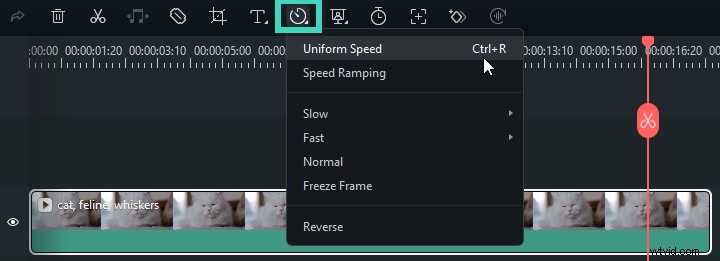
Stap 1. Toegang tot de functie Uniforme snelheid
Nadat u uw video aan de tijdlijn heeft toegevoegd, klikt u op het fragment en klikt u met de rechtermuisknop. Navigeer naar de werkbalk boven de tijdlijn en klik op Snelheid> Uniforme snelheid. Je kunt dit ook openen door met de rechtermuisknop op de clip te klikken en uit de opties die verschijnen Snelheid> Uniforme snelheid te selecteren.
Stap 2. Pas de snelheid aan
Verplaats de schuifregelaar Snelheid naar links om de video te vertragen. Het getal naast de schuifregelaar geeft aan hoeveel de snelheid wordt verlaagd. Pas het naar wens aan.

Methode 2. Slow motion toepassen met snelheidsverhoging
Stap 1. Toegang tot de snelheidsverhogingsfunctie
Nadat u uw video aan de tijdlijn hebt toegevoegd, klikt u op het fragment en klikt u vervolgens met de rechtermuisknop. Kies Snelheid> Snelheidsverhoging in het menu. U kunt ook naar de werkbalk boven de tijdlijn gaan en Meer> Snelheid> Snelheidsverhoging selecteren.
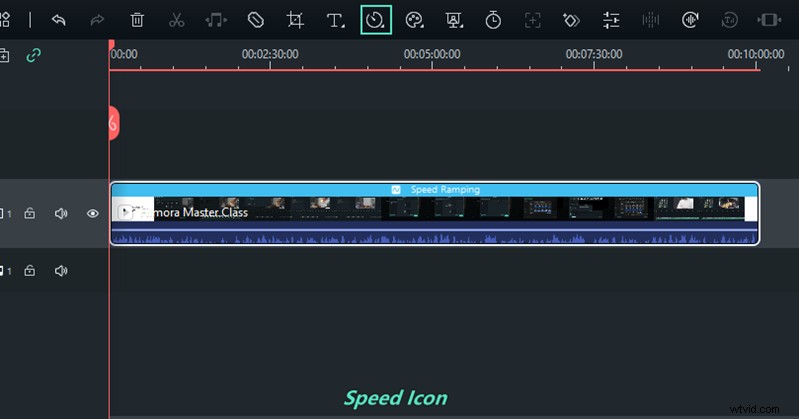
Stap 2. Pas de snelheidshellingen aan
In het deelvenster Snelheidsverhoging selecteert u Aanpassen en sleept u vervolgens de aanpassingspunten onder de middellijn om dat deel van het fragment te vertragen. Je kunt ook een van de presets gebruiken om automatisch een slow motion-effect toe te passen. Om een nieuw aanpassingspunt toe te voegen, speelt u de video af, pauzeert u bij het gewenste frame en klikt u op het pluspictogram.

Deel 4. Slow motion verbeteren met optische flow
Voor degenen die uitzonderlijk vloeiende slow-motion-effecten willen bereiken, is er Adobe Premiere Pro De Optical Flow-functie is een uitstekend hulpmiddel. Optical Flow verbetert slow motion-beelden door tussenframes tussen de bestaande beelden te genereren, wat resulteert in een naadloos en vloeiend uiterlijk.
Optical Flow is een frame-interpolatietechniek die de beweging in uw video analyseert om extra frames te creëren. Dit helpt om de soepelheid te behouden en het stotteren te verminderen dat kan optreden bij basissnelheidsaanpassingen. Het is vooral nuttig als de standaardmethoden niet de gewenste vloeibaarheid bieden.
Hier leest u hoe u Optical Flow in Premiere Pro
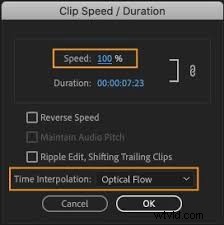
kunt toepassen en aanpassenStap 1. Klik met de rechtermuisknop op de clip die u wilt aanpassen en selecteer Snelheid/duur. Met deze actie wordt een dialoogvenster geopend.
Stap 2. Voer de gewenste afspeelsnelheid in als percentage in het veld Snelheid.
Stap 3. In het vervolgkeuzemenu Tijdinterpolatie kiest u Optische stroom en klikt u vervolgens op OK om de wijzigingen toe te passen.
Stap 4. Ga naar Reeks en kies Render In to Out of Render Selection om de clip te renderen.
Stap 5. Speel de clip af om te zien hoe Optical Flow vloeiende slow motion heeft gecreëerd door nieuwe frames toe te voegen.
Optische stroom gebruiken in Wondershare Filmora
Wondershare Filmora biedt ook een Optical Flow-functie om slow motion-effecten te verbeteren. Deze tool helpt bij het bereiken van vloeiende overgangen en hoogwaardige resultaten in uw video's. Zo gebruik je het in Filmora:
Stap 1. Selecteer op uw videotijdlijn het fragment waarop u slow motion wilt toepassen.
Stap 2. Klik met de rechtermuisknop op het fragment en kies Snelheid> Uniforme snelheid.
Stap 3. Pas de snelheid aan door de snelheidsschuifregelaar naar links te slepen om de video te vertragen. Vouw AI Frame Interpolation uit en selecteer Optical Flow.
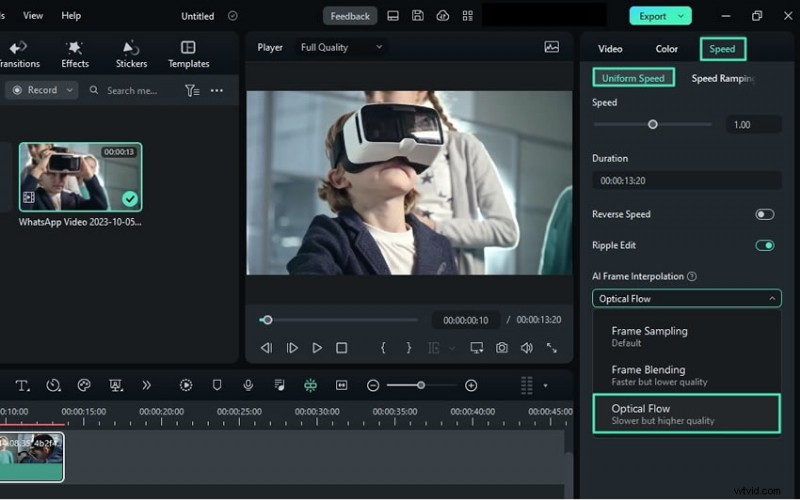
Stap 4. Klik op Voorbeeld weergeven in de tijdlijnwerkbalk om de voorbeeldresultaten van uw bewerkingen te bekijken. Of u kunt de video exporteren voor een laatste beoordeling.
Deel 5. Veelvoorkomende problemen oplossen
Zelfs met geavanceerde technieken zoals Optical Flow kun je problemen tegenkomen in je slow-motionvideo's. Hier volgen veelvoorkomende problemen en praktische oplossingen om een soepel eindproduct te garanderen.
Veelvoorkomende problemen
- Schokkerig afspelen:Slow-motionbeelden kunnen er stotterend of onregelmatig uitzien.
- Problemen met audiosynchronisatie:het geluid loopt mogelijk niet synchroon met de video na snelheidsaanpassingen.
- Weergavefouten:Er kunnen problemen optreden tijdens het weergaveproces, wat van invloed kan zijn op de uiteindelijke uitvoer.
Tips en oplossingen
- Schokkerig afspelen opgelost
- Controleer of uw projectinstellingen overeenkomen met de framesnelheid van uw beeldmateriaal. Mismatches kunnen stotteren veroorzaken.
- Pas de afspeelresolutie aan naar een lagere instelling in Premiere Pro voor vloeiendere voorbeelden.
- Zorg ervoor dat Optical Flow op de juiste manier wordt toegepast om vloeiende tussenframes te genereren.
- Problemen met audiosynchronisatie oplossen
- Als de audiosynchronisatie is uitgeschakeld, ontkoppelt u de audio van de video, past u de videosnelheid aan en koppelt u vervolgens opnieuw.
- Gebruik de instellingen voor Snelheid/Duur om de audiosnelheid aan te passen aan de vertraagde video.
- Weergavefouten oplossen
- Zorg ervoor dat de software is bijgewerkt naar de nieuwste versie om compatibiliteitsproblemen te voorkomen.
- Wis uw mediacachebestanden via Bestand> Voorkeuren> Mediacache om weergaveproblemen op te lossen.
- Geef uw video weer in kleinere segmenten als u fouten tegenkomt, en combineer deze vervolgens in de uiteindelijke export.
Met deze tips voor het oplossen van problemen kunt u veelvoorkomende problemen oplossen en een gepolijst, professioneel slow-motioneffect in uw video's bereiken.
🤩 Berichten waarin je misschien geïnteresseerd bent:
- Must-know-trucs voor het polijsten van uw AMV-bewerkingen
- Hoe creëer je een vloeiend Slow-Mo-effect in Filmora?
Conclusie
Beheers slow motion in Adobe Premiere Pro kan uw videoprojecten naar een hoger niveau tillen met dramatische en boeiende effecten. Je kunt basissnelheidsaanpassingen gebruiken voor geavanceerde technieken zoals Time Remapping en Optical Flow om vloeiende slow motion-video's te maken.
Voor degenen die op zoek zijn naar alternatieven voor Adobe Premiere Pro, kun je Wondershare Filmora proberen. Het biedt gebruiksvriendelijke alternatieven die slow-motioneffecten van hoge kwaliteit leveren zonder de steile leercurve. Of u nu bij Premiere Pro blijft of Filmora verkent, met deze handleiding kunt u eenvoudig uw eigen slow motion-video's maken. Begin er nu meteen mee!