
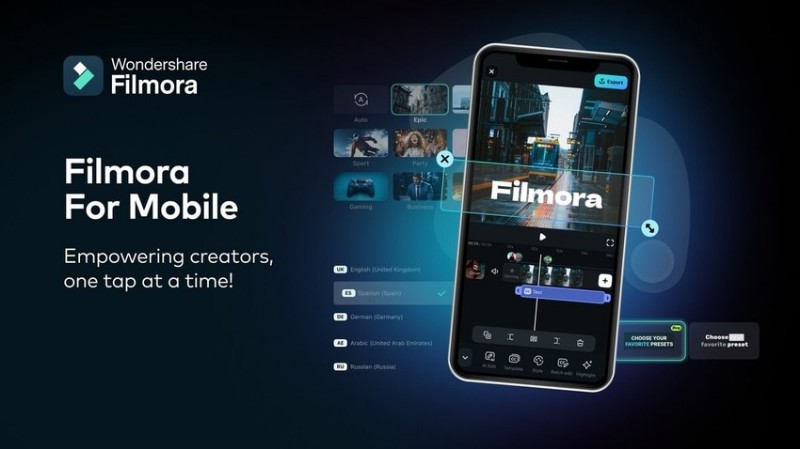
Tekst kan uw video's aantrekkelijker maken, waardoor u context kunt toevoegen, de stijl en sfeer kunt verbeteren en specifieke scènes of concepten kunt benadrukken. Het kan uw boodschap overbrengen, de impact ervan vormgeven via lettertypen en kleuren, en een unieke sfeer creëren die resoneert met de kijkers.
Met Filmora kunt u binnen enkele seconden tekst aan iPhone-video's toevoegen. Het is de beste app voor videobewerking met functies voor audio- en beeldbewerking. Het is beschikbaar op iOS en Android en heeft een desktop-app voor Windows en macOS.
Naast tekst kun je met Filmora animaties, overgangen, filters, effecten, stickers, muziek en geluiden aan video's toevoegen. Het kan royaltyvrije muziek, SFX en video's maken van afbeeldingen en tekstprompts. De AI kan ook bijschriften en ondertitels genereren, ongewenste objecten verwijderen en uw video's transformeren met andere AI-aangedreven mogelijkheden.
Het beste deel? Je kunt Filmora gratis gebruiken, hoewel de premiumversie meer teksteffecten, sjablonen, animaties en andere functies biedt.
Download daarom Filmora voor iOS en volg de onderstaande gids waarin we u laten zien hoe u gratis tekst aan een video op een iPhone kunt toevoegen.
Als je tekst aan een video op Android wilt toevoegen, download dan Filmora voor Android en volg de stappen, want de interface en stappen zijn identiek.
In dit artikel
Voeg binnen enkele seconden tekst toe aan een iPhone-video
Tekst toevoegen aan video's met Filmora is een fluitje van een cent en vereist slechts enkele tikken op uw scherm. Het plezier begint bij het aanpassen van die tekst, want je kunt kiezen uit honderden effecten.
Zo voeg je met Filmora tekst toe aan een video op een iPhone:
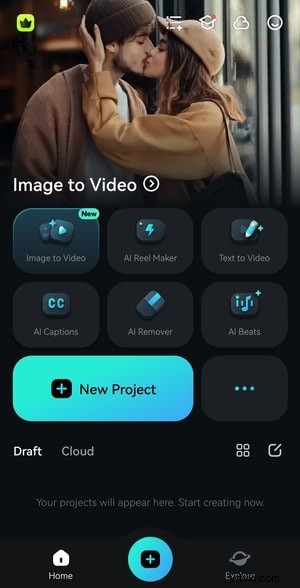
Stap 1:Start de app en tik op Nieuw project.
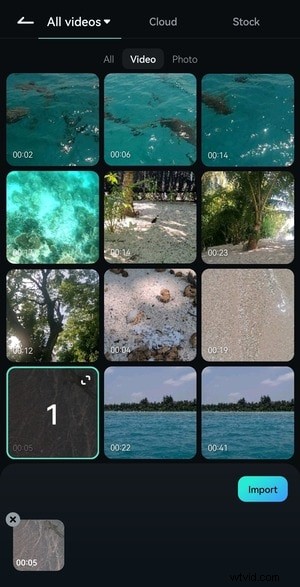
Stap 2:Selecteer een video op je iPhone en tik op Importeren.
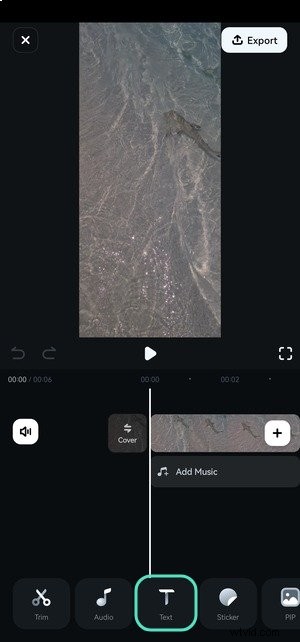
Stap 3:Tik op Tekst in de onderste werkbalk.
Stap 4:Tik op Toevoegen om de gewenste tekst in te voeren.
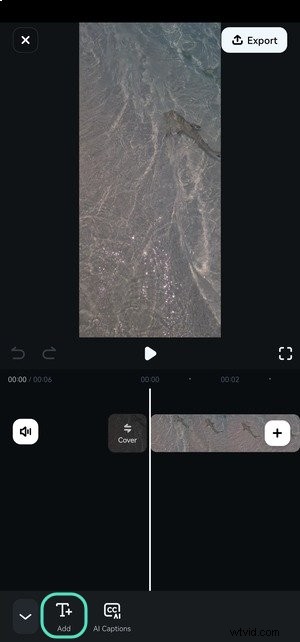
Stap 5:Typ uw tekst en wijzig de kleur, positie, uitlijning, lettertype, enz. U kunt ook een sjabloon gebruiken met een vooraf gebouwd, aanpasbaar ontwerp. Druk op het vinkje om de wijzigingen op te slaan.

Stap 6:Sleep de handvatten van de tekst op de tijdlijn om de duur aan te passen. Houd de track lang ingedrukt om deze naar een andere positie te verplaatsen (tenzij je wilt dat deze gedurende de hele video wordt weergegeven). U kunt de tekst ook vergroten of verkleinen en verplaatsen in het Spelerpaneel.
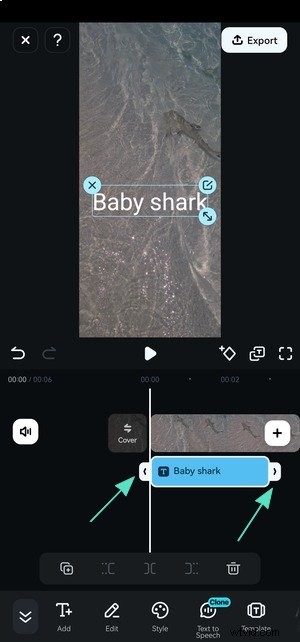
Verbeter de tekst met kunst en animaties
Zodra je tekst aan een iPhone-video hebt toegevoegd, kun je deze nog opvallender maken met de creatieve tekstkunst en animaties van Filmora. Zo gaat het:
Stap 1:Selecteer uw tekst op de tijdlijn en tik op Art.
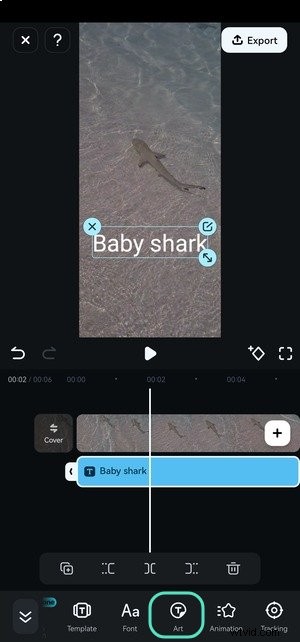
Stap 2:Blader door de categorieën en kies een ontwerp dat het beste bij de sfeer van je video past.

Stap 3:Ga naar het tabblad Animatie en kies hoe uw tekst zal verschijnen. U kunt in- of uitzoomen, in- of uitfaden, vanaf de linkerkant duwen, woord voor woord weergeven met behulp van een typemachine-effect, enz. Zodra u een animatie heeft gekozen, sleept u de schuifregelaar om de duur in te stellen.
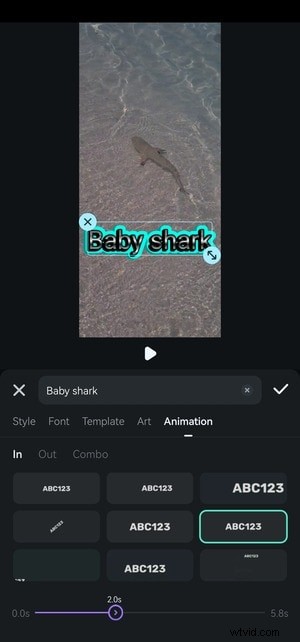
Stap 4:Ga naar het tabblad Uit en kies hoe uw tekst zal verdwijnen. In ons voorbeeld gaat het omhoog en weer weg, net als de babyhaai in de video. Sleep opnieuw de schuifregelaar om de duur aan te passen. U kunt dezelfde animatie toepassen op de in- en uitgang van de tekst (het tabblad Combo). Tik op het vinkje om de wijzigingen op te slaan.
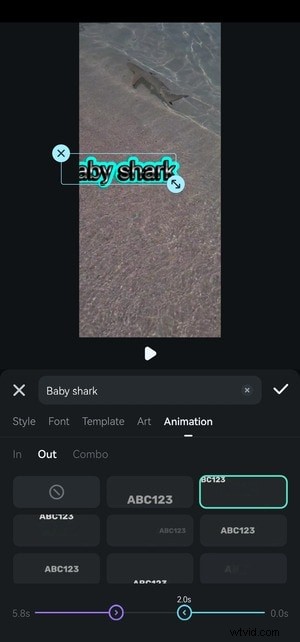
Stap 5:Tik op Exporteren om de video op te slaan.
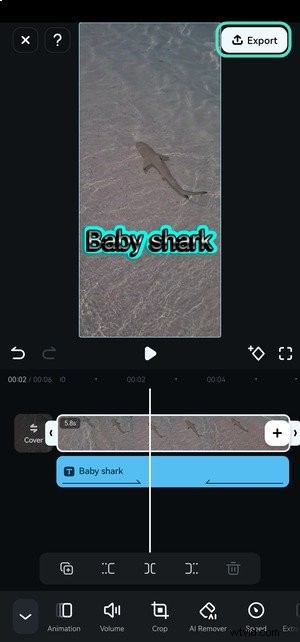
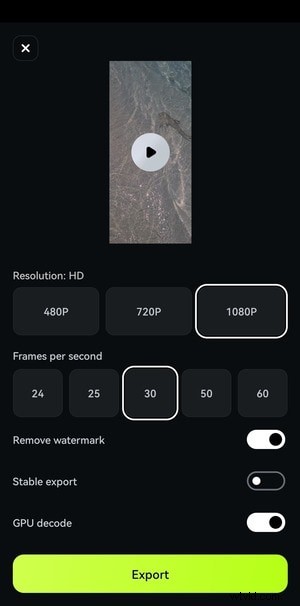
Stap 6:Kies een resolutie en framesnelheid en tik op Exporteren. Je vindt je video in de standaardgalerij van je iPhone.
Voeg tekst toe aan uw video op desktops en laptops
De desktop-app van Filmora biedt nog veel meer teksteffecten, waaronder aanpasbare sjablonen met animaties. Het heeft ook meer AI-functies en andere tools voor het verfijnen van video's, afbeeldingen en audiotracks. Het is net zo intuïtief als de mobiele app, waardoor het perfect is voor beginners en semi-professionals.
Download Filmora voor macOS of Filmora voor Windows en volg de onderstaande gids om te zien hoe je video's kunt verrijken met tekst. De schermafbeeldingen zijn afkomstig van de Windows-interface, maar de macOS-tegenhanger is hetzelfde.
U kunt als volgt tekst toevoegen en animeren in een video op een pc of Mac met Filmora:
Stap 1:Start de software en klik op Nieuw project.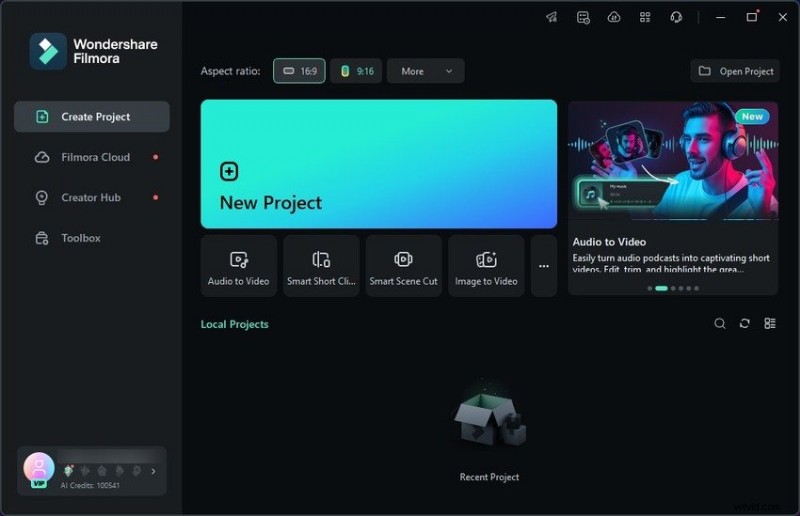
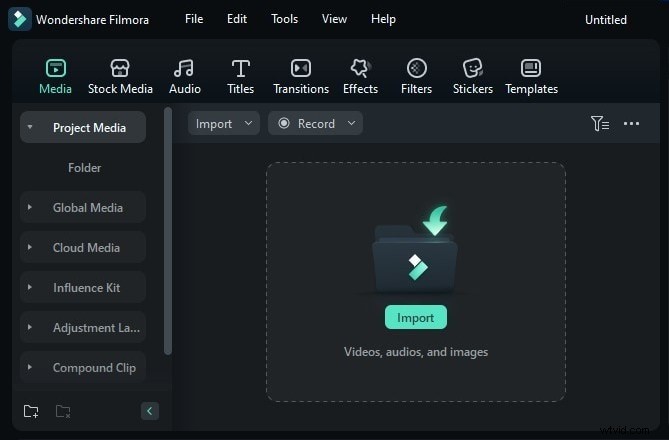
Stap 2:Klik op Importeren om een video te kiezen en deze toe te voegen aan de tijdlijn met behulp van slepen en neerzetten.
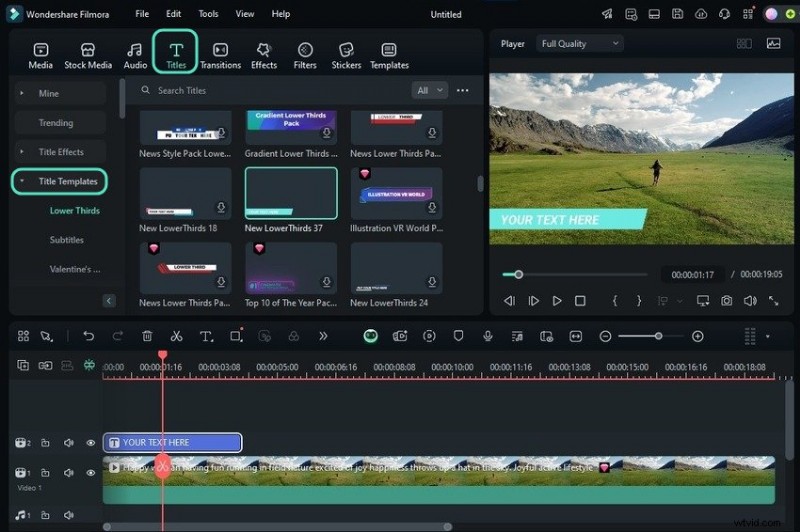
Stap 3:Ga naar Titels> Titelsjablonen en sleep de gewenste naar de tijdlijn (boven je video). Je kunt uit vele categorieën kiezen, waaronder Lower Thirds, End Credits, Outro, Abonneren, Bericht, etc. Klik en verplaats het titelnummer naar een willekeurige positie op de tijdlijn en versleep de randen om de duur aan te passen.
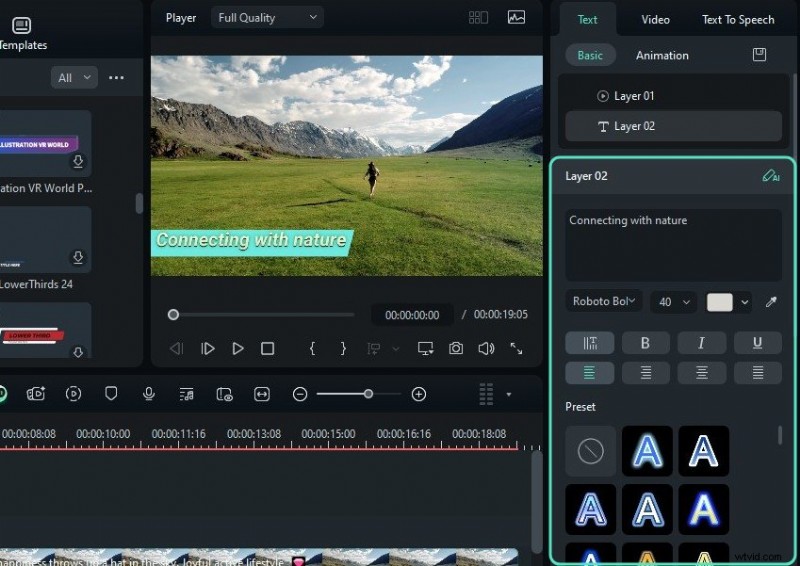
Stap 4:Wijzig de tijdelijke aanduiding voor tekst onder Tekst> Basis in het venster Eigenschappen. Pas het lettertype, de grootte, de kleur en andere kenmerken aan, of kies een voorinstelling. Je kunt ook de animatie ervan wijzigen (de meeste sjablonen bevatten geanimeerde tekst), maar laten we eerst andere tekstopties verkennen.
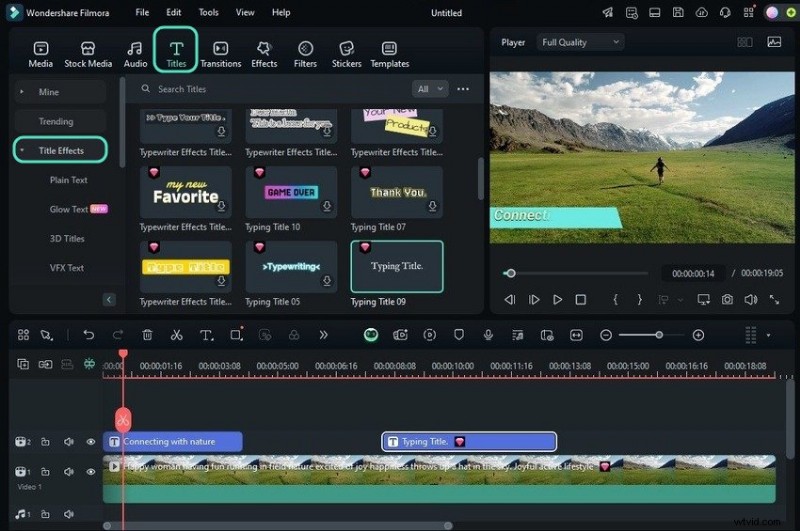
Stap 5:Ga naar Titels> Titeleffecten en sleep uw favoriet naar de tijdlijn. U kunt kiezen uit 3D-titels, Glow-tekst, Filmisch, Handschrift, WordArt, VFX-tekst en vele andere categorieën.
Stap 6:Typ uw tekst in het vak van de tekstlaag en pas de stijl aan.
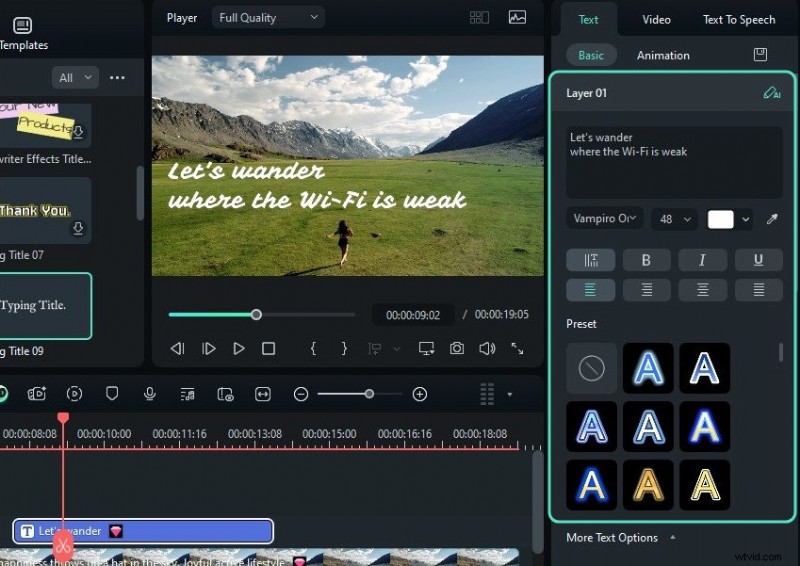
Stap 7:Vouw Meer tekstopties uit om uw tekst verder aan te passen. U kunt het transformeren met behulp van keyframes, de vorm ervan wijzigen, een unieke curve of pad tekenen dat uw tekst zal volgen met behulp van het Bezier-gereedschap, of een omtrek of achtergrond toevoegen.
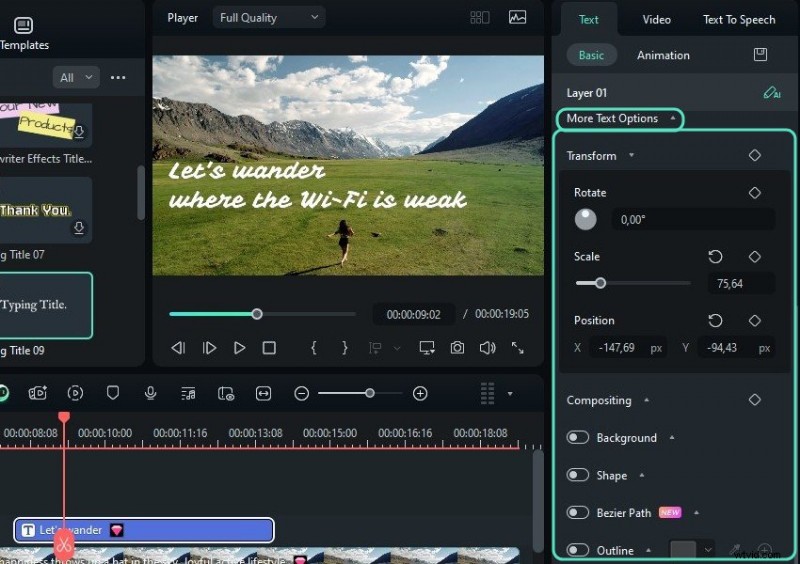
Stap 8:Ga naar het tabblad Animatie en kies hoe uw tekst wordt weergegeven en hoe lang de animatie wordt afgespeeld.
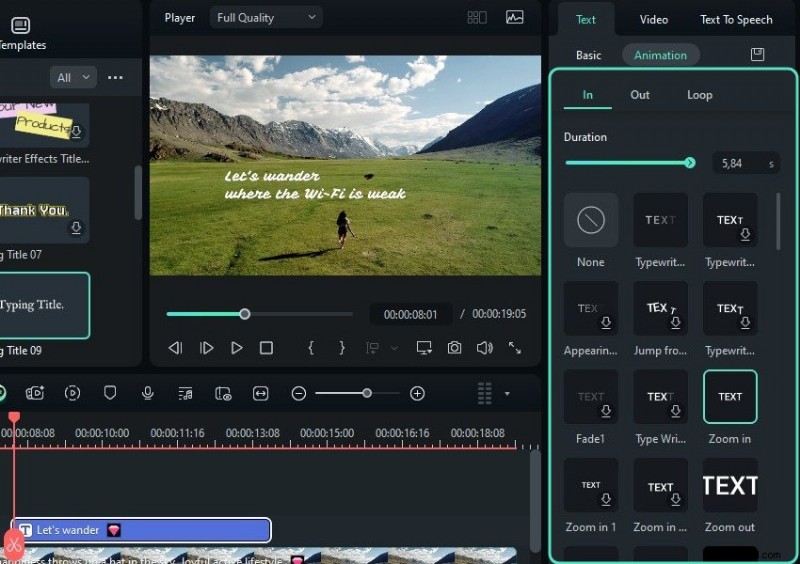
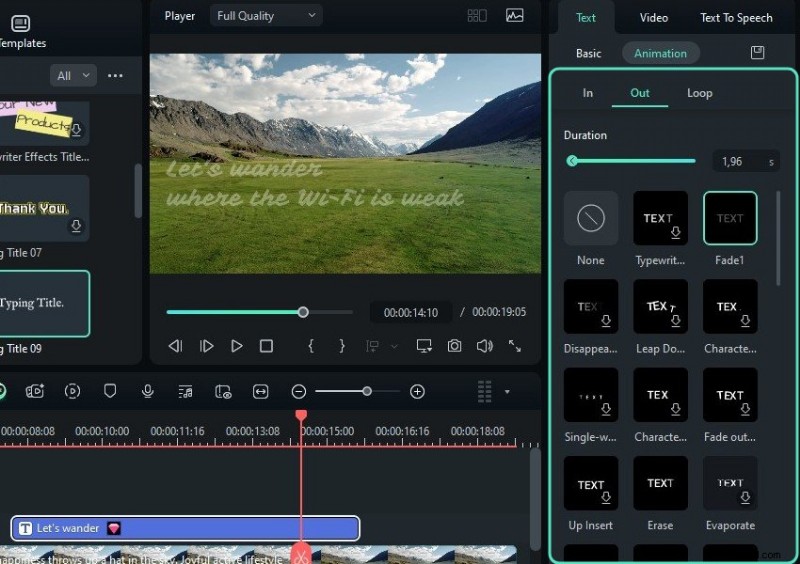
Stap 9:Doe hetzelfde voor de Out-animatie. Je kunt de tekst ook laten verschijnen en verdwijnen met dezelfde animatie (het tabblad Loop).
Stap 10:U kunt uw tekst ook animeren met behulp van overgangen. Ga naar Overgangen en sleep de gewenste naar je titeltrack. Je kunt het aan het begin, midden of einde plaatsen en de randen verslepen om de duur aan te passen.
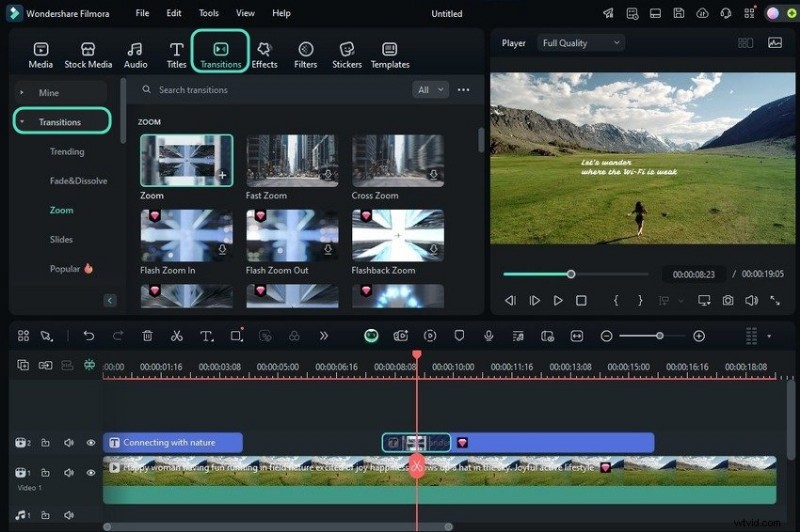
Stap 11:Experimenteer met andere video- en audiobewerkingstools en klik op Exporteren zodra je video klaar is.
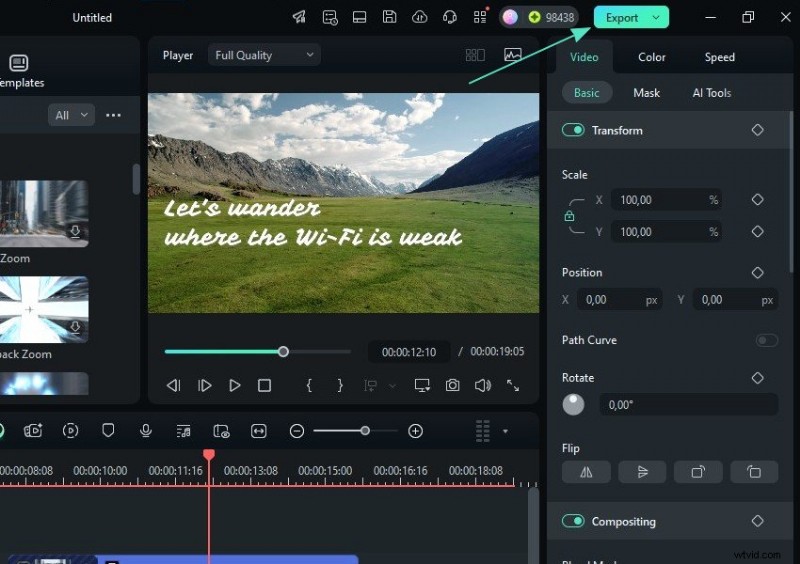
Stap 12:Kies het formaat, de resolutie, de framesnelheid en andere uitvoerinstellingen en klik op Exporteren. Naast het lokaal opslaan van uw video, kunt u deze naar een ander apparaat sturen, op een dvd branden of rechtstreeks delen op Instagram, Facebook, YouTube, Vimeo of TikTok. U kunt ook uw berichten op sociale media plannen.

Ontdek andere handige AI-functies in Filmora
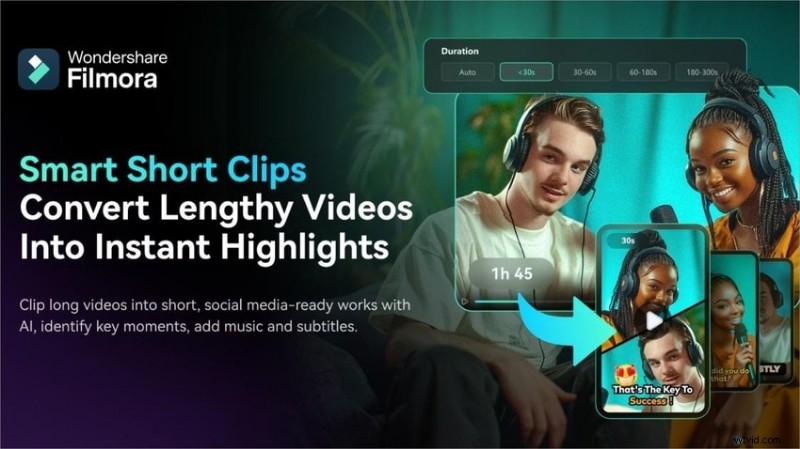
Filmora heeft geen tekort aan AI-functies. De ultramoderne AI kan uw video's op veel manieren verbeteren, van het wissen van ongewenste objecten met een paar penseelstreken tot het klonen van uw stem voor naadloze tekst-naar-spraak. Hier zijn slechts enkele door AI aangedreven tools die beschikbaar zijn op desktop- en mobiele apparaten:
- AI-onderschriften – Genereer dynamische ondertitels met een nauwkeurigheid tot 99% in tientallen talen en pas ze aan de stijl van uw video aan. U kunt vooraf ingestelde sjablonen kiezen, bijschriften animeren, accentuerende woorden wijzigen en bijpassende emoji's toevoegen. Je kunt ook sprekerdetectie en de AI-camera inschakelen om het frame van de spreker te volgen of de framezoom aan te passen aan hun emoties.
- AI Beats (Beatdetectie op desktop) – Synchroniseer video's met muziekbeats met geautomatiseerde beatmarkeringen, waarbij elke scène of elk visueel effect op het ritme wordt afgestemd. U kunt tekst, animaties, overgangen en andere video-effecten synchroniseren met de beat, snelheidsdrempels toevoegen en de beats en het ritme aanpassen. Je kunt een verbluffende videomontage maken of meer leven blazen in een snelle actievideo met meerdere camerahoeken.
- AI Reel Maker (Smart Short Clips in de desktop-app) – Verander lange beelden in een pittige video, perfect voor Instagram Reels, TikTok, Facebook Reels of YouTube Shorts. De AI van Filmora zal de hoogtepunten identificeren en extraheren, en verschillende resultaten met verschillende viraliteitsscores verzamelen. Het kan ook dynamische ondertitels, achtergrondmuziek en beelden zoals overgangen genereren. Je hoeft alleen maar het thema, de sfeer, de beeldverhouding en de muziekstijl te kiezen en AI zijn magie te laten doen.
Er is nog veel meer waar deze AI-functies vandaan komen, dus download Filmora naar je telefoon en computer om alle mogelijkheden van geavanceerde video- en audiobewerking te ontdekken.
Conclusie
Zoals je ziet is Filmora een eenvoudig te gebruiken video-editor, ongeacht het apparaat. Dankzij de intuïtieve interface is alles een fluitje van een cent, of je nu tekst toevoegt aan een video op een iPhone of Android, ondertiteling genereert op een pc of Mac, of andere aanpassingen aanbrengt om video's te verbeteren.
Als je dat nog steeds niet hebt gedaan, download dan Filmora naar elk iOS-, Android-, macOS- of Windows-apparaat en begin met bewerken. U hoeft zich geen zorgen te maken over de leercurve; binnen enkele minuten heb je alles onder de knie. De strakke lay-out, naadloze navigatie, het moderne ontwerp en de tijdbesparende AI-functies van de app stroomlijnen uw bewerkingen.