
Welkom bij Filmora, een van de beste videobewerkingstools die momenteel op de markt zijn. Filmora is een veelzijdige tool waarmee je snel het glitch-teksteffect kunt toevoegen, maar dit is slechts een klein deel van wat Filmora te bieden heeft. Met verschillende audio- en beeldbewerkingsfuncties gecombineerd met een uitgebreide AI-toolset, maakt Filmora de weg vrij om de ultieme keuze te worden voor elke video-editor.
De software is beschikbaar op iOS- en Android-apparaten, maar er is ook een desktop-app. Voordat u het glitch-teksteffect kunt toevoegen, moet u Filmora downloaden op uw voorkeursapparaat. Wanneer het installatieproces is voltooid, kunt u de app openen en de onderstaande instructies volgen.
In dit artikel
-
- Een stapsgewijze handleiding om het glitch-teksteffect toe te voegen op mobiel en pc
- Ontdek de kernfuncties van Filmora
Het glitch-teksteffect toevoegen met Filmora
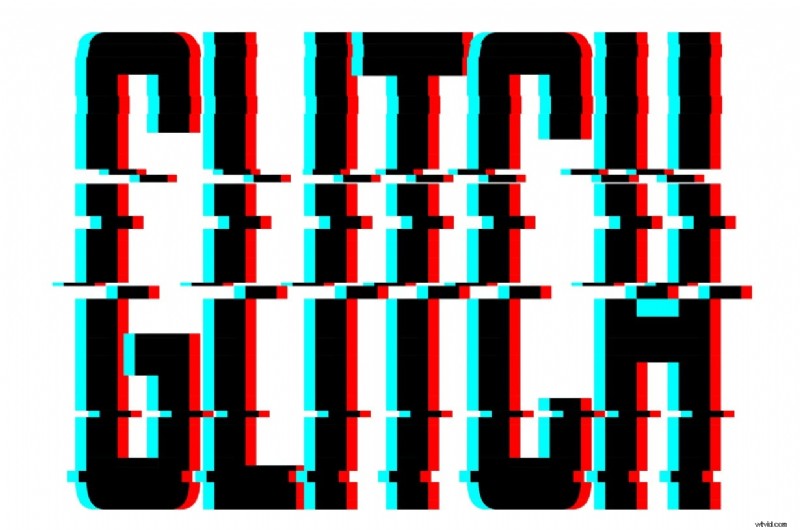
Het glitch-effect is over het algemeen erg populair geworden. Met alle technologische ontwikkelingen over de hele wereld is het tech-thema wijdverspreid geworden, en het glitch-effect houdt daar rechtstreeks verband mee. Wanneer je het aan je video toevoegt, geef je je publiek een onbewust signaal dat je inhoud op de een of andere manier verband houdt met technologie. Natuurlijk zijn er andere creatieve manieren om het te gebruiken, maar dat laten we aan jou over.
Laten we verder gaan en kijken hoe we het glitch-effect op verschillende apparaten kunnen toevoegen met Filmora.
Een stapsgewijze handleiding om het glitch-teksteffect toe te voegen op mobiel en pc
Laten we eerst beginnen met mobiele apparaten.
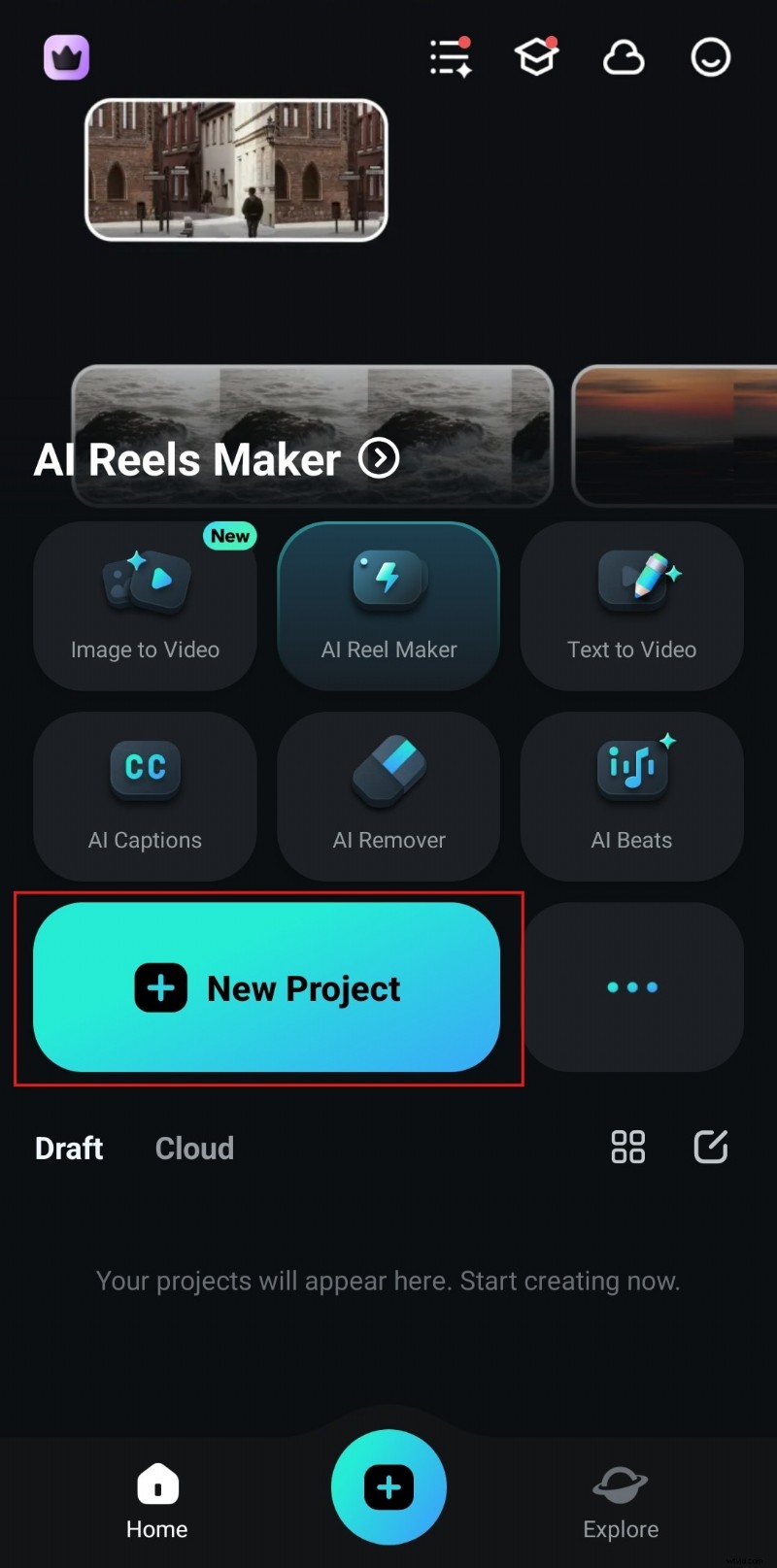
Stap 1:Open de app en tik op de grote blauwachtige knop Nieuw project. Selecteer vervolgens een video waaraan u tekst wilt toevoegen en importeer deze in Filmora.
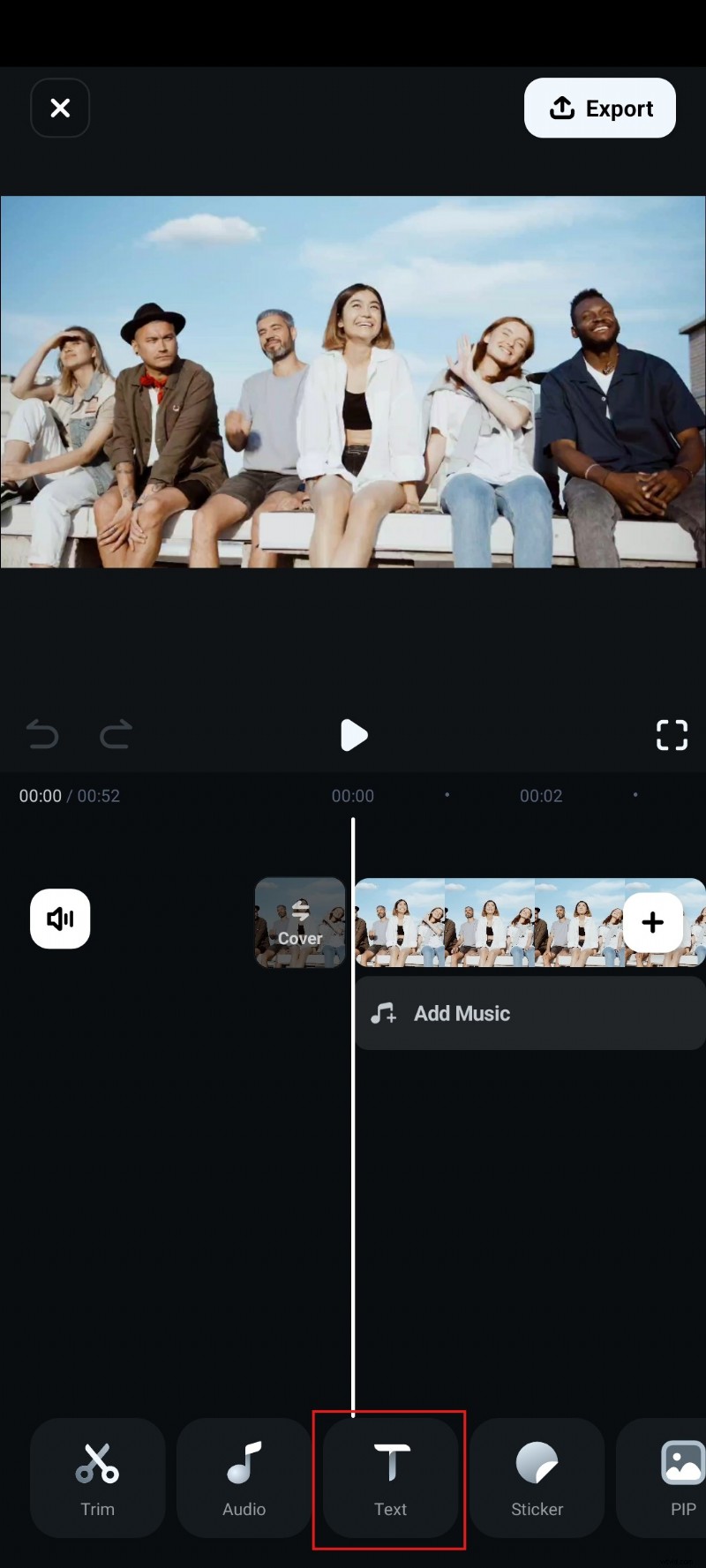
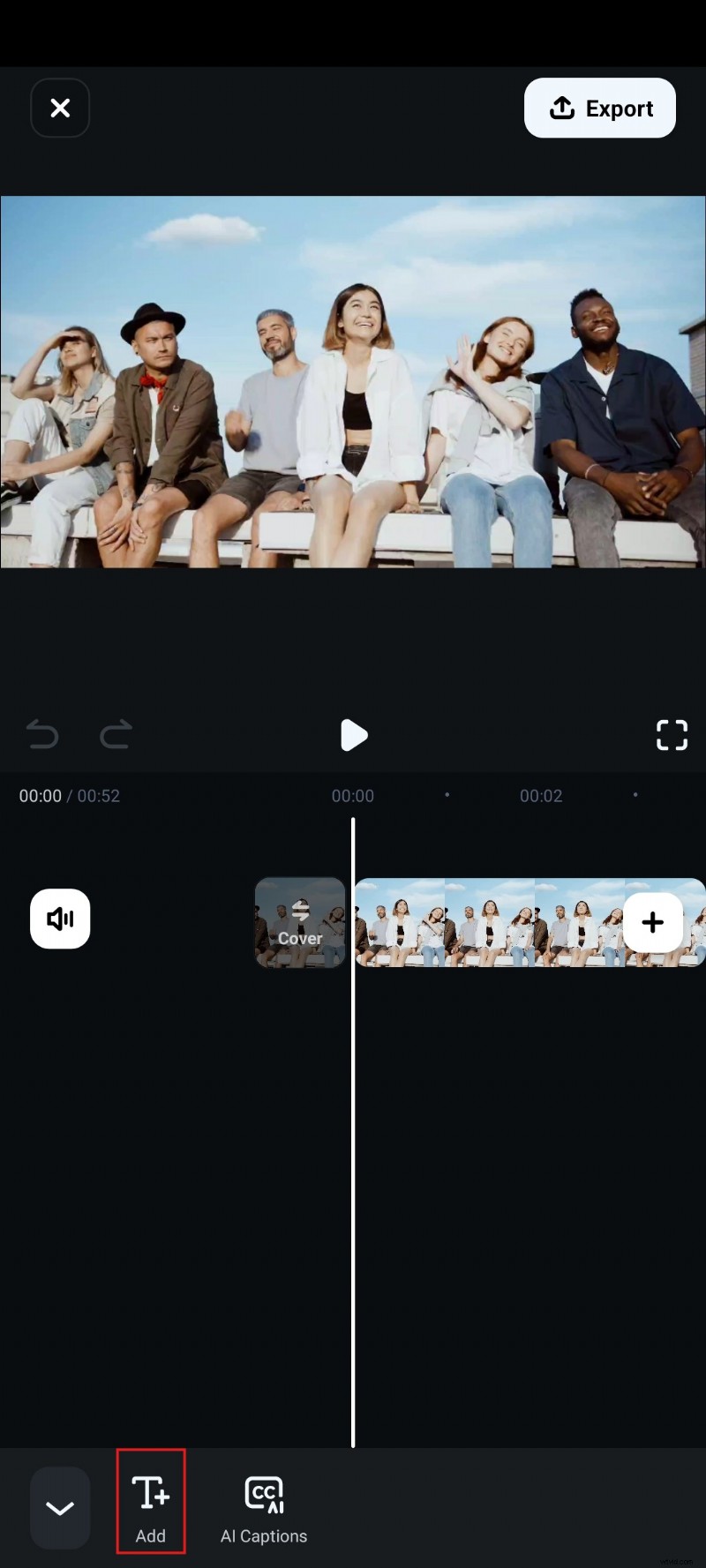
Stap 2:Zoek de tekstknop helemaal onderaan het scherm en tik erop.
Stap 3:Tik onmiddellijk daarna op de knop Toevoegen.
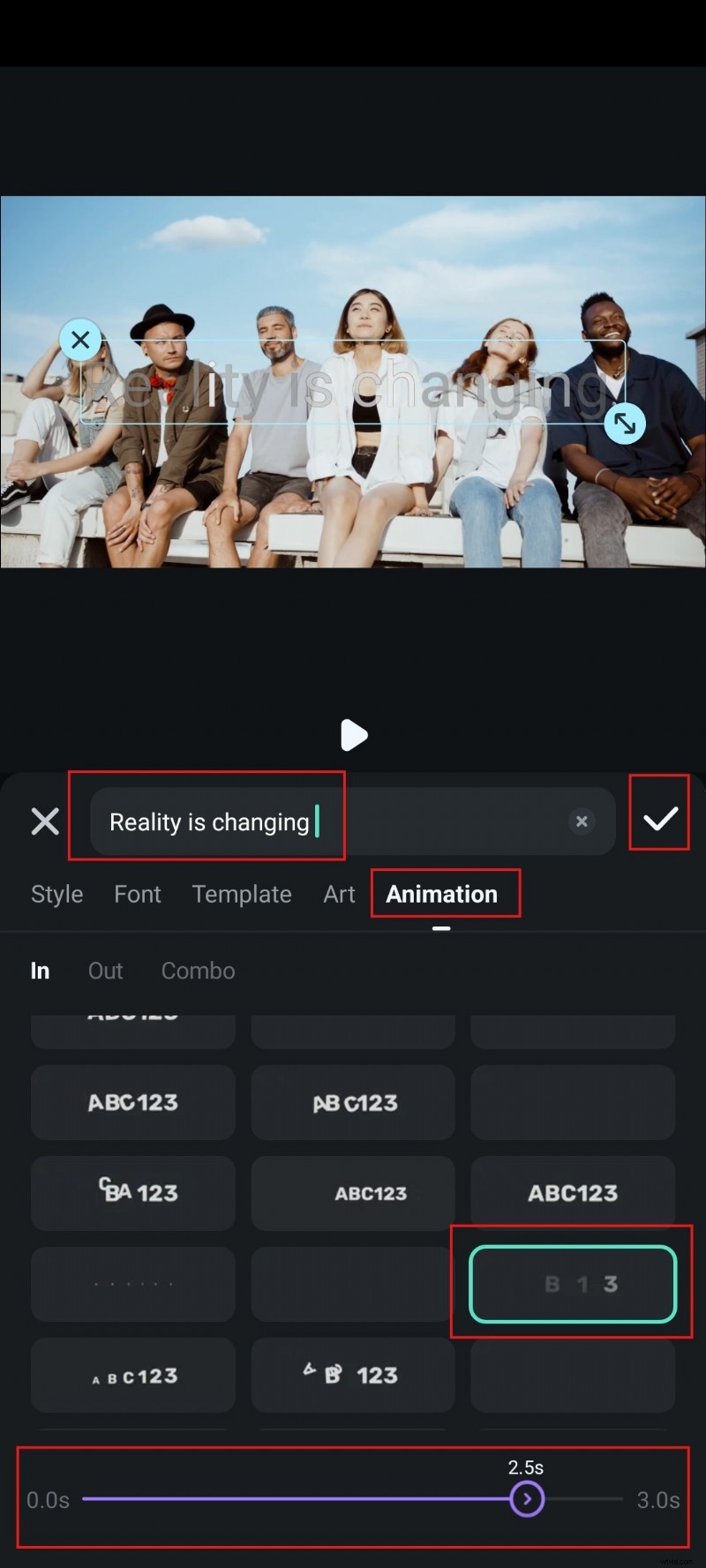
Stap 4:Nu begint het plezier. Voer de tekst in die u in uw video wilt weergeven en navigeer naar Animaties. Daar kun je door de aangeboden opties bladeren en iets kiezen dat er glitchy genoeg uitziet. Pas de duur van het effect aan en accepteer de wijzigingen als je klaar bent.
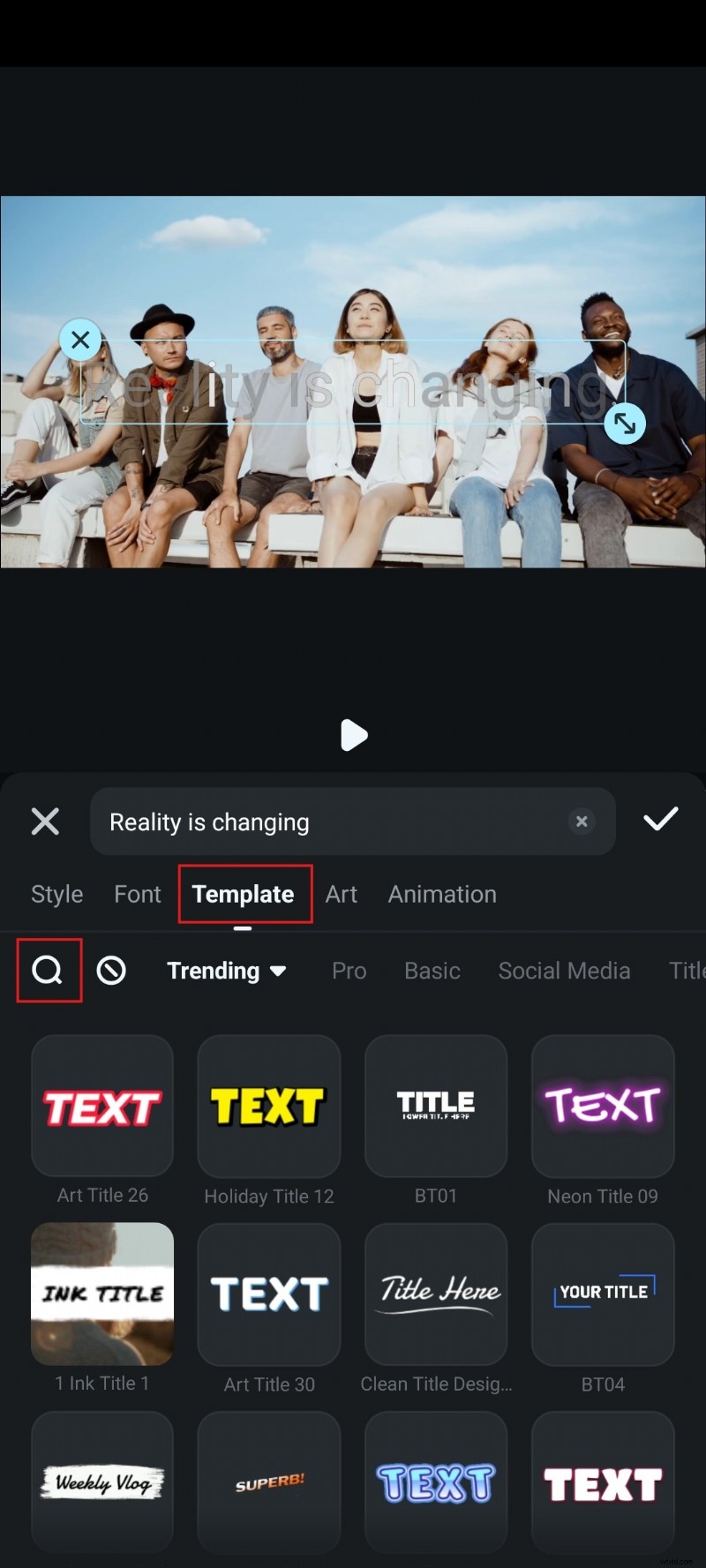
Stap 5:U kunt ook naar het gedeelte Sjabloon gaan en op het vergrootglaspictogram tikken.
Stap 6:Zoek naar Glitch, selecteer een van de aangeboden opties en accepteer de wijzigingen.
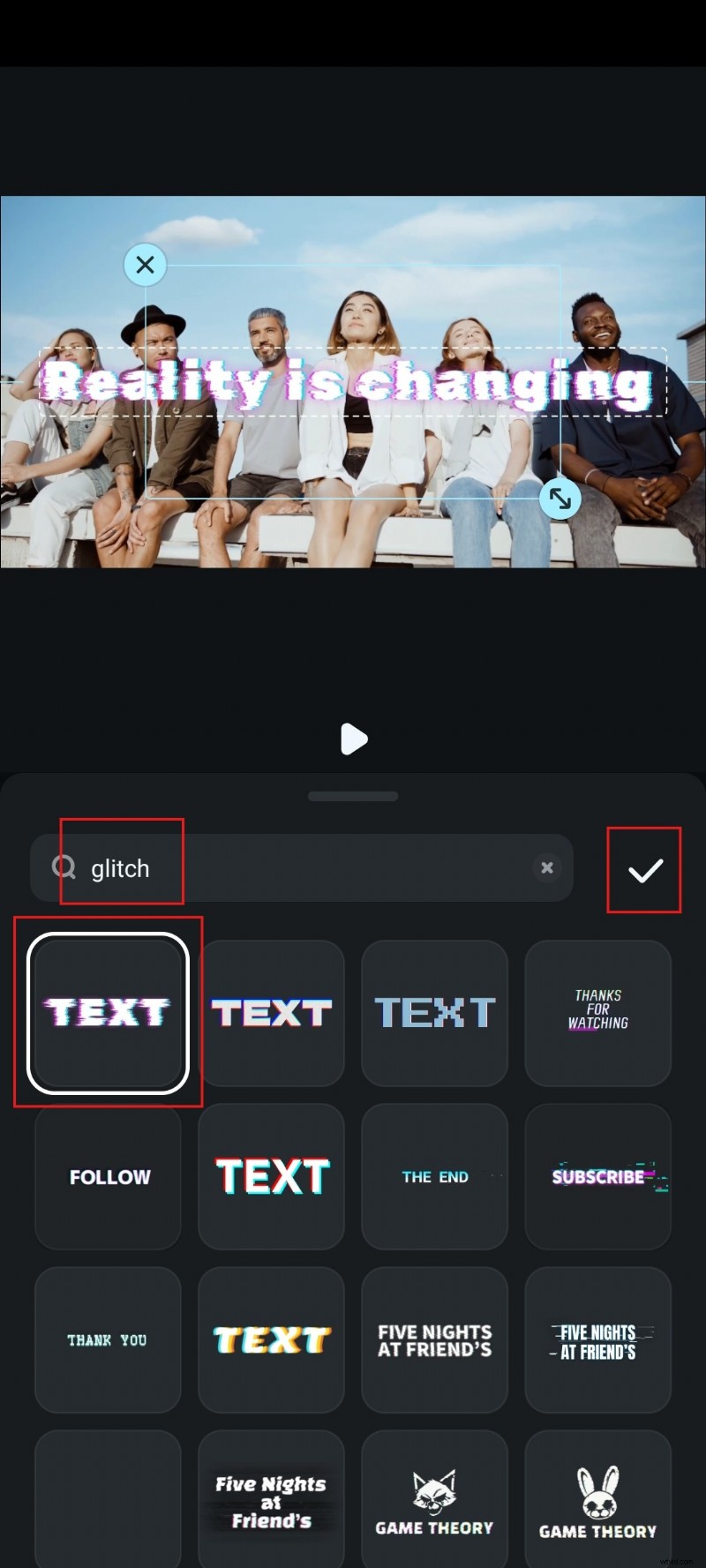
Zoals u kunt zien, is het toevoegen van het glitch-teksteffect op mobiele apparaten eenvoudig met Filmora. Laten we eens kijken of het een grotere uitdaging is op laptops en desktops. Spoiler alert:dat is niet zo.
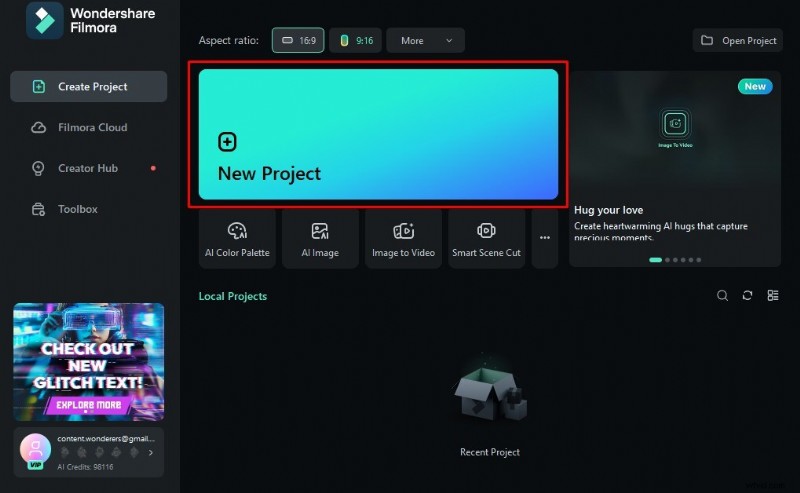
Stap 1:Open Filmora op uw Windows- of Mac-apparaat en klik op Nieuw project.
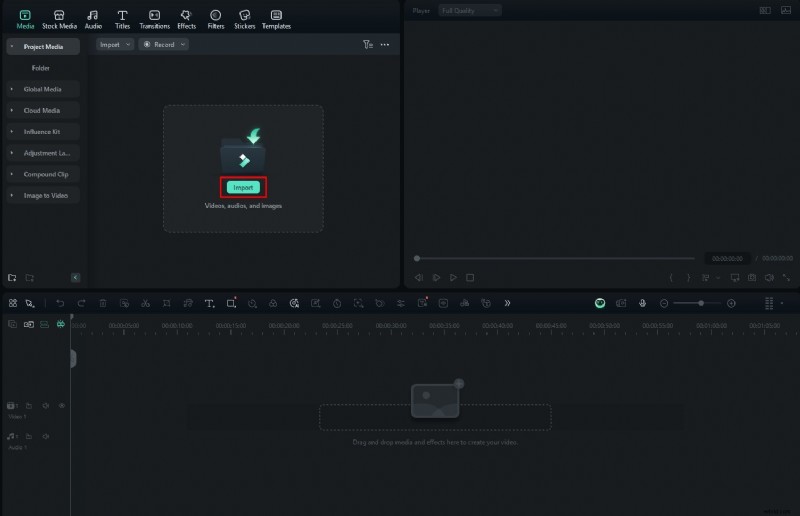
Stap 2:Zoek de knop Importeren linksboven in het scherm en klik daar. Selecteer vervolgens eenvoudig een videobestand dat u wilt bewerken.
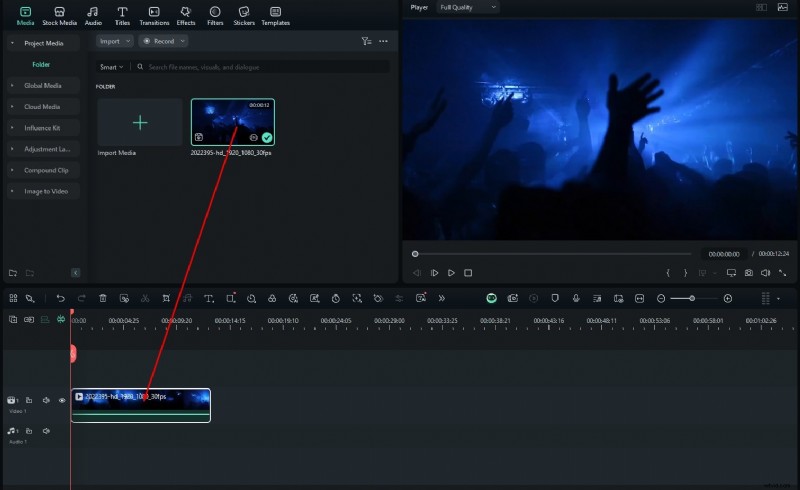
Stap 3:Sleep de video naar de tijdlijn om bewerkingsopties te ontgrendelen.
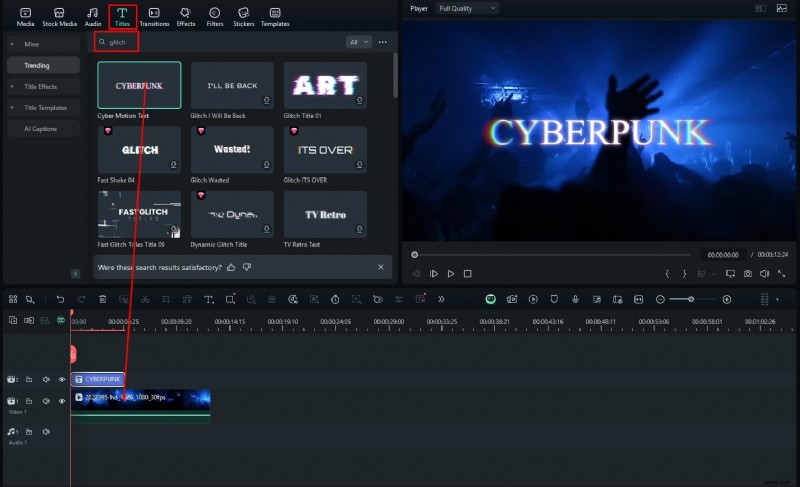
Stap 4:Ga naar het tabblad Titels (dit bevindt zich in de linkerbovenhoek) en typ Glitch in de zoekbalk. Kies vervolgens eenvoudigweg iets dat u goed lijkt en sleep het naar de tijdlijn boven uw videobestand.
Stap 5:Klik nu aan de rechterkant op Tekst en voer vervolgens eenvoudig de tekst in die je in je video wilt zien.
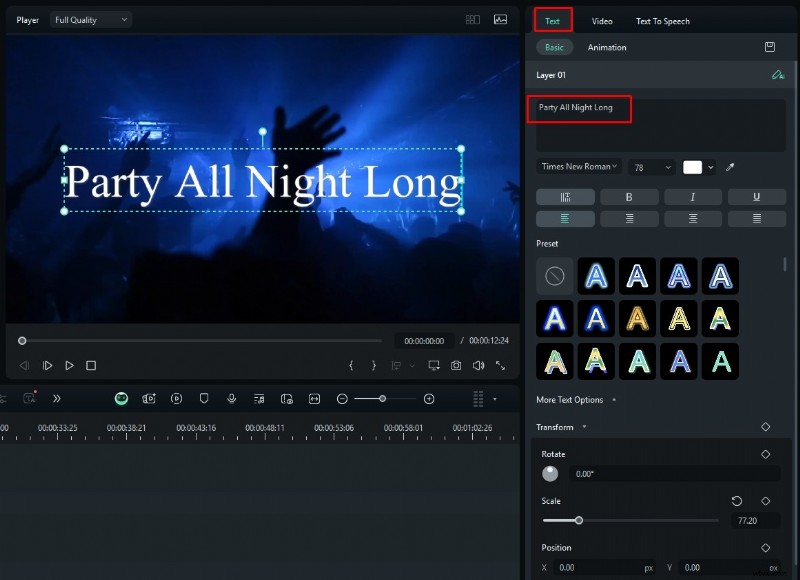
En dat is het wel zo'n beetje. Je hebt nu geleerd om de glitch-tekstanimatie toe te voegen met Filmora, en je kunt dit zowel op desktop als mobiele apparaten doen. Als je je video wilt blijven bewerken en je visie wilt verwezenlijken, kun je enkele van de kernfuncties van Filmora blijven verkennen.
Ontdek de kernfuncties van Filmora
Filmora heeft veel belangrijke functies die erg handig zijn in verschillende scenario's. In dit artikel wilden we er enkele uitkiezen die min of meer verband houden met glitch-effecten. Zonder verder oponthoud zijn hier enkele coole functies waarmee je de perfecte glitchvideo kunt maken.
Gebruik de uitgebreide bibliotheek met AI-tools
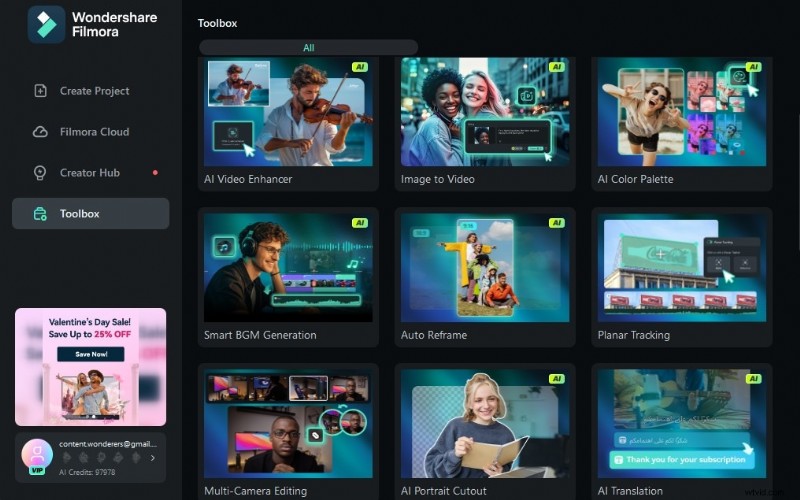
Veel mensen raken gewend aan het gebruik van AI-tools, en in de wereld van videobewerking zijn AI-tools levensreddend, vooral als je iets binnen een krappe deadline moet voltooien.
Met Filmora kun je de AI Video Enhancer gebruiken om de kwaliteit van je video met slechts één klik te verbeteren. Wanneer je klaar bent met het bewerken van je glitchy video, kun je de Smart BGM Generator gebruiken, en AI genereert achtergrondmuziek die bij je video past. Je kunt de rest verkennen terwijl je het platform blijft gebruiken.
Gebruik een uitgebreide bibliotheek met glitch-effecten
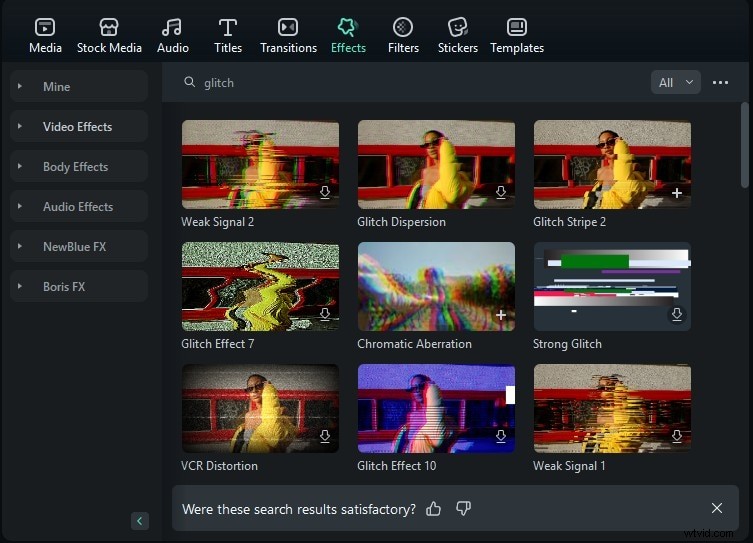
Als je naar het tabblad Effecten gaat en zoekt naar het woord ‘glitch’, zul je zoveel opties tegenkomen waaruit je kunt kiezen. Het team van Wondershare heeft echt goed werk geleverd als het op afwisseling aankomt, en dit geldt voor alle populaire effecten.
In plaats van zelf een glitch-effect te moeten maken, kunt u eenvoudig een van de aangeboden opties selecteren. Als je naar de speler kijkt, kun je meteen een voorbeeld van alle effecten bekijken.
Verken een uitgebreide bibliotheek met glitch-overgangen
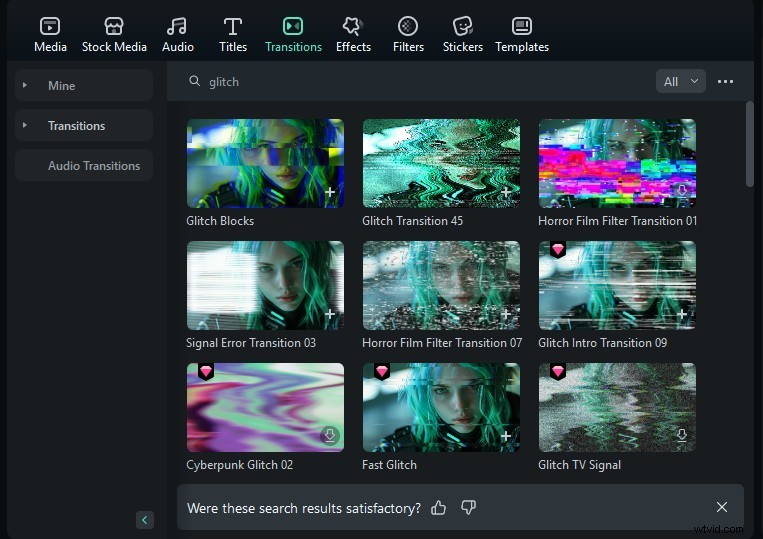
Het toevoegen van overgangen tussen scènes en weten wanneer je moet kiezen voor een simpele cut of voor iets ingewikkelder is wat een goede videoregisseur onderscheidt van een slechte. Als je een glitchy video maakt, heb je ongetwijfeld overgangseffecten nodig die de toon van de video complementeren.
Filmora staat hier achter je. Je kunt kiezen uit een breed scala aan glitch-overgangseffecten en deze in je video gebruiken.
Als je andere tools wilt verkennen, hebben we enkele opties voor je.
Meer hulpmiddelen om het glitch-teksteffect in uw video te verbeteren
Er zijn veel andere tools die je kunnen helpen het glitch-teksteffect te gebruiken en in je video te implementeren. Hier wilden we ons echter concentreren op lettertypegenerators. Het kiezen van een goed lettertype voor uw glitchy tekst is erg belangrijk. Daarom willen we deze drie opties met je delen.
Pixelied Glitch-tekstgenerator
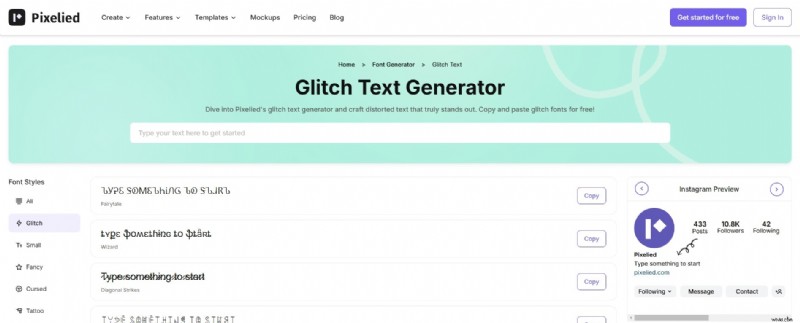
Dit is een goed hulpmiddel als u lettertypen wilt genereren die u op uw apparaat kunt kopiëren en als lettertype in verschillende programma's kunt gebruiken. Het kan geen glitch-tekstanimatie genereren, maar het kan je wel helpen door coole lettertypen weer te geven die je in een andere tool kunt gebruiken, waar je het glitch-effect daadwerkelijk kunt toevoegen.
Glyphy Glitch-tekstgenerator
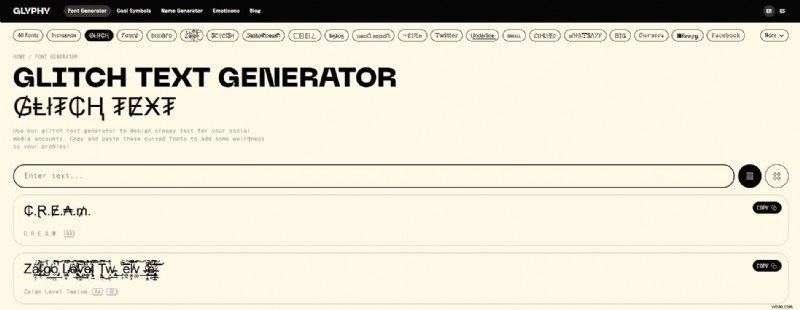
Dit is een vergelijkbare optie als de vorige. Nogmaals, dit is geen maker van glitch-tekstanimaties, maar eerder een lettertypegenerator. In tegenstelling tot Pixelied biedt het echter verschillende lettertypen die uw creatieve sappen op een andere manier kunnen aanwakkeren. Ook hier kun je een lettertype kiezen dat je leuk vindt, het naar het klembord kopiëren en het als een gewoon lettertype in andere programma's gebruiken.
Creatieve Fabrica Glitch-tekstgenerator
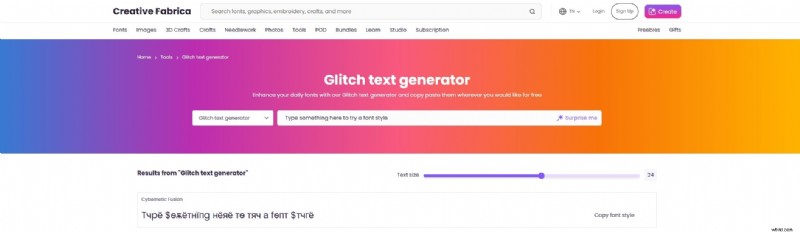
De derde optie uit deze lijst biedt dezelfde functionaliteiten als de vorige twee, maar biedt andere opties. Met deze drie tools gecombineerd, zul je zeker een cool lettertype vinden om in je video te gebruiken. Wanneer u een glitch-effect aan een glitchy lettertype toevoegt, wordt het effect exponentieel benadrukt.
Conclusie
Het glitch-effect, gepopulariseerd door de Matrix-franchise aan het begin van de 21e eeuw, is op grote schaal gebruikt in alle vormen van media. Daarom is het absoluut noodzakelijk om te leren hoe je het kunt gebruiken als je het als video-editor wilt maken. Met Filmora aan je zijde en een paar glitch-lettertypegeneratoren kun je het perfecte glitch-teksteffect creëren en dit in je video gebruiken zoals je wilt.