
Het toevoegen van tekst aan video's is cruciaal om de impact ervan te vergroten. Of u nu productkenmerken benadrukt, een boodschap overbrengt of een concept beschrijft, u kunt kijkers helpen uw verhaal te begrijpen en zich ermee te identificeren, zelfs wanneer u uw video's zonder geluid bekijkt. Voeg knallende kleuren, creatieve ontwerpen en opvallende animaties toe aan je tekst en je hebt een unieke video die een breed publiek aantrekt.
We hebben de vijf beste apps verzameld waarmee u tekst aan video's kunt toevoegen, zodat u uw favoriet kunt kiezen. Ze zijn gratis te downloaden en te gebruiken en kunnen een uitstekende aanvulling zijn op uw videobewerkingspakket. Laten we, voordat we in de lijst duiken, eens kijken naar welke functies we moeten zoeken in een videobewerkingsapp voor mobiele apparaten.
In dit artikel
Waar u op moet letten in een videobewerkingsapp voor mobiele apparaten
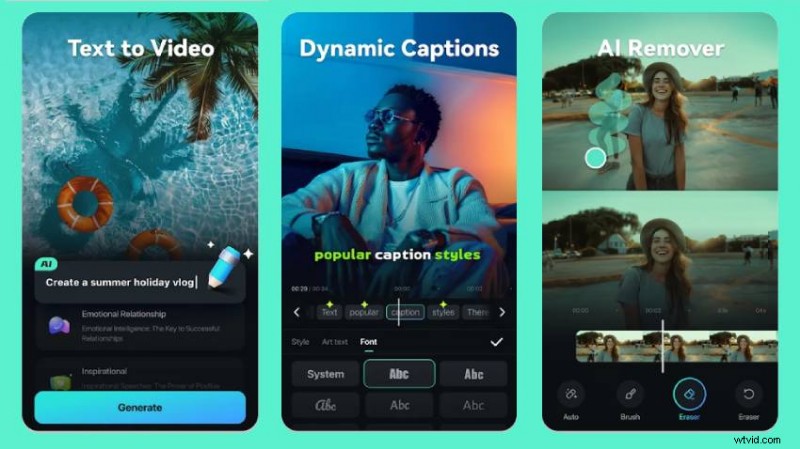
De volgende functies zorgen ervoor dat apps voor videobewerking zich onderscheiden omdat ze de bewerking stroomlijnen en helpen bij het produceren van boeiende video's van hoge kwaliteit:
- Gebruiksvriendelijke interface – Sommige desktopvideo-editors kunnen wegkomen met een complexe gebruikersinterface, maar mobiele apps zouden dat niet moeten doen. Een intuïtieve interface is essentieel omdat je niet door hoepels hoeft te springen om tekst aan video's toe te voegen of andere aanpassingen te maken.
- Fundamentele bewerkingstools – Een app voor videobewerking van hoge kwaliteit moet opties hebben voor het bijsnijden, bijsnijden, roteren, omkeren, splitsen en andere essentiële bewerkingen, zoals het toevoegen van tekst of muziek en het stileren van tekst.
- Geavanceerde bewerking – Keyframing, maskering, overlays, kleurcorrectie, snelheidsverhoging, volumeaanpassing, automatisch herkaderen, groenschermeffecten en stilstaand beeldfunctionaliteit zijn slechts enkele opties. Ze zijn cruciaal om video's opvallend te maken.
- AI-aangedreven functies – De beste videobewerkingsapps hebben AI onder de motorkap. Ze kunnen dynamische bijschriften, ondertitels, muziek, geluidseffecten en video's genereren op basis van afbeeldingen of tekstprompts. Ze kunnen achtergrondgeluiden en ongewenste objecten verwijderen, video's afstemmen op muziekbeats, bewegingsregistratie inschakelen, tekst in spraak omzetten, enz. Ze kunnen uw video's transformeren en kostbare tijd besparen.
- Creatieve middelen – Zoek naar een app voor videobewerking met een uitgebreide bibliotheek met animaties, overgangen, filters, effecten, stickers, geluiden en sjablonen. Hoe meer aanpassingen het biedt, hoe aantrekkelijker het je video's kan maken.
- Exportkwaliteit – De door u gekozen app zou u niet moeten beperken tot exporten in 720p of 1080p, terwijl veel apps resoluties tot 4K ondersteunen. U wilt de videokwaliteit behouden of verbeteren, en niet verslechteren na het exporteren.
Veel van deze functies vind je in bijna alle onderstaande apps. De Vont-app biedt alleen tekstbewerking, terwijl Filmora alle besproken functionaliteiten heeft (en nog veel meer). Het beste deel? Je kunt elke app gebruiken om gratis tekst aan video's toe te voegen. Laten we eens kijken wat ze in petto hebben.
1.Wondershare Filmora
Filmora is de beste videobewerkingsapp met audio- en beeldbewerkingsmogelijkheden. Het is beschikbaar op iOS en Android en heeft een desktop-app voor Windows en macOS. Naast de standaard bewerkingstools heeft het veel functies voor geavanceerde bewerking en AI-functionaliteiten voor efficiëntie en verbluffende videotransformaties.
Videobewerking in Filmora is een fluitje van een cent dankzij de gebruiksvriendelijke interface, waardoor het perfect is voor beginners en semi-professionals. Dankzij de uitgebreide creatieve middelen en aanpassingen kunt u uitstekende video's maken, of u nu geanimeerde tekst en andere afbeeldingen, slow-motion-effecten, tweetalige ondertiteling of unieke, royaltyvrije, door AI gegenereerde muziek toevoegt.
Download Filmora voor Android of Filmora voor iOS om alle functies uit de eerste hand te verkennen en te zien waarom gebruikers over de hele wereld van Filmora houden. U hoeft geen account aan te maken, maar als u zich registreert, krijgt u een gratis proefperiode van drie dagen met alle functies, inclusief 4K-exports, 60 fps en geen watermerk.
Zo gebruik je de mobiele Filmora-app om tekst aan een video toe te voegen (de stappen zijn identiek op Android en iOS):
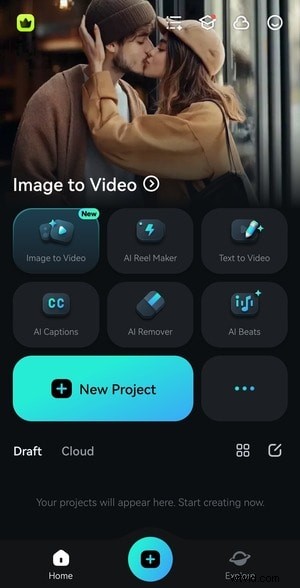
Stap 1:Start Filmora en tik op Nieuw project.
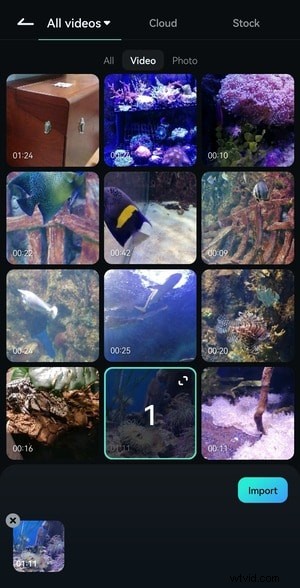
Stap 2:Selecteer een video en tik op Importeren.
Stap 3:Tik op Tekst in de onderste werkbalk.
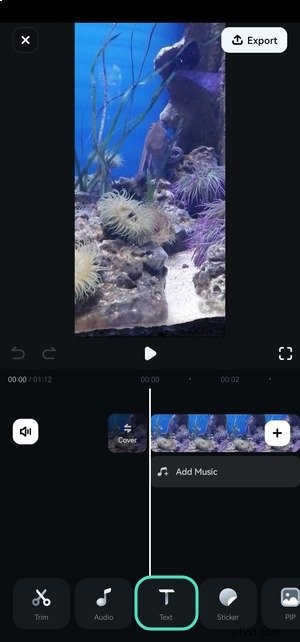
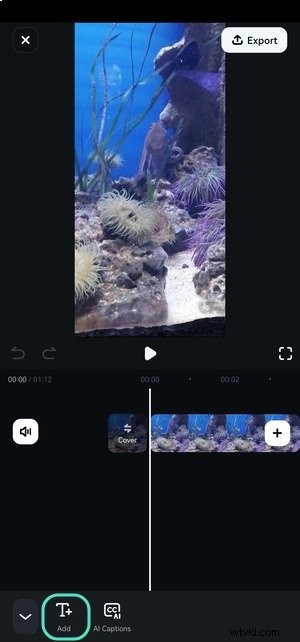
Stap 4:Tik op Toevoegen om uw tekst te typen.
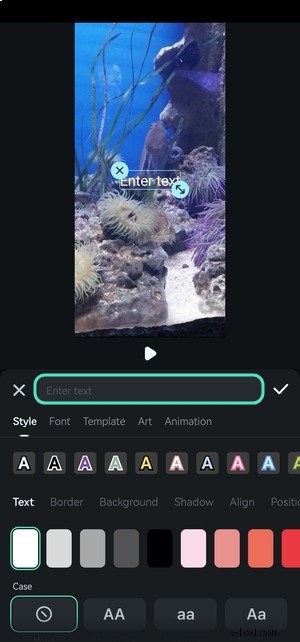
Stap 5:Voer tekst in en wijzig de stijl en het lettertype. Je kunt het ook transformeren met tekstkunst en animaties en een aanpasbare sjabloon gebruiken (scroll naar het laatste gedeelte voor gedetailleerde stappen). Tik op het vinkje om de wijzigingen op te slaan.
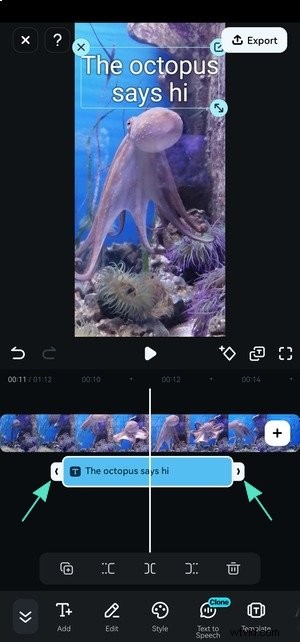
Stap 6:Sleep de randen van uw tekstspoor op de tijdlijn om de duur aan te passen. Houd je vinger erop om hem naar een andere positie in de video te verplaatsen, zoals in ons voorbeeld, waar de tekst verschijnt wanneer de octopus het aquariumglas nadert. U kunt hetzelfde doen met het tekstvak in het Spelerpaneel.
2.Adobe Premiere Rush
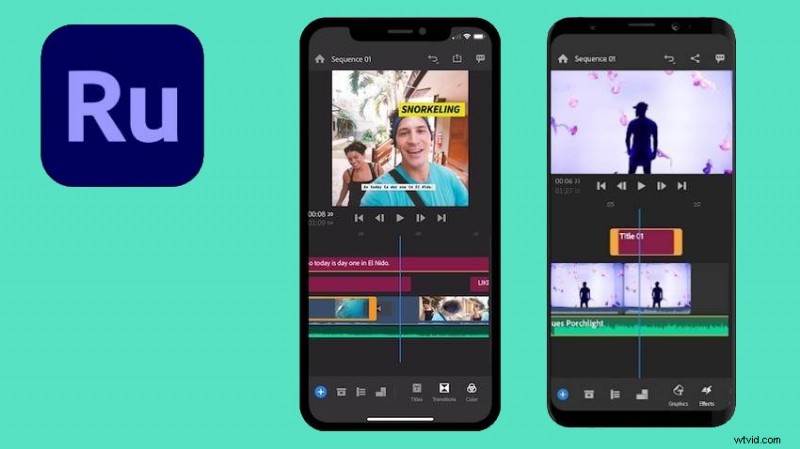
Adobe Premiere Rush is een videobewerkingsapp voor Android, iOS, Windows en macOS. Het is platformonafhankelijk, wat betekent dat u op het ene apparaat kunt beginnen met bewerken en op een ander apparaat kunt doorgaan. Het integreert met Adobe Creative Cloud, waardoor het ideaal is voor Adobe-gebruikers.
De app is uitstekend geschikt voor het maken van professionele video's, van het toevoegen van tekst, muziek en ingebouwde geanimeerde afbeeldingen tot het herkaderen van video's en het gebruik van Adobe Sensei AI voor audio ducking en balancering. Het kan echter enige tijd duren als u de gebruikersinterface onder de knie krijgt als u niet bekend bent met Adobe-producten.
3.Vont
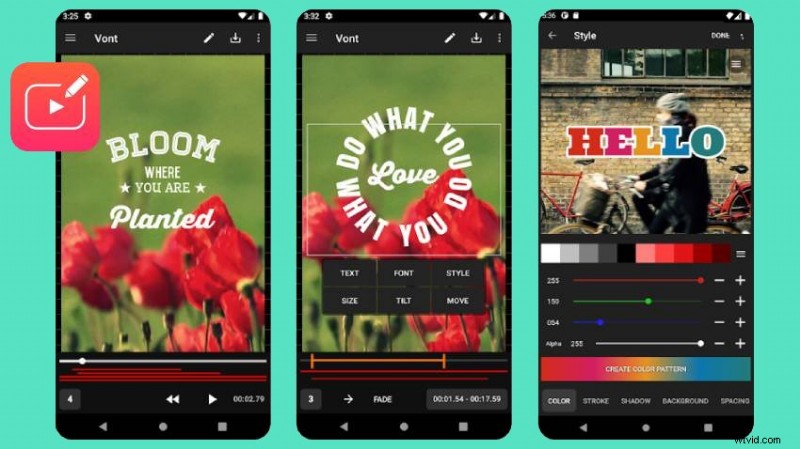
Vont is een Android- en iOS-app voor het toevoegen van tekst aan video's. Hoewel de mogelijkheden ervan beperkt blijven tot het bewerken van tekst, kan de app nog steeds de moeite waard zijn. Het is perfect als je geen geavanceerde bewerkingstools nodig hebt en alleen tekst over een video wilt plaatsen.
Deze app voor het toevoegen van tekst aan video biedt veel aanpassingen voor opvallende tekst. U kunt kiezen uit meer dan 200 lettertypen (of uw eigen lettertypen uploaden) en de grootte, kleur (inclusief lijn, schaduw en achtergrond), verloop, regelafstand en tekstspatiering wijzigen. U kunt uw tekst ook kantelen, roteren en krommen.
Het enige nadeel voor gratis gebruikers zijn advertenties, die de app kan verwijderen tegen een eenmalige betaling van $ 5,99.
4.InShot
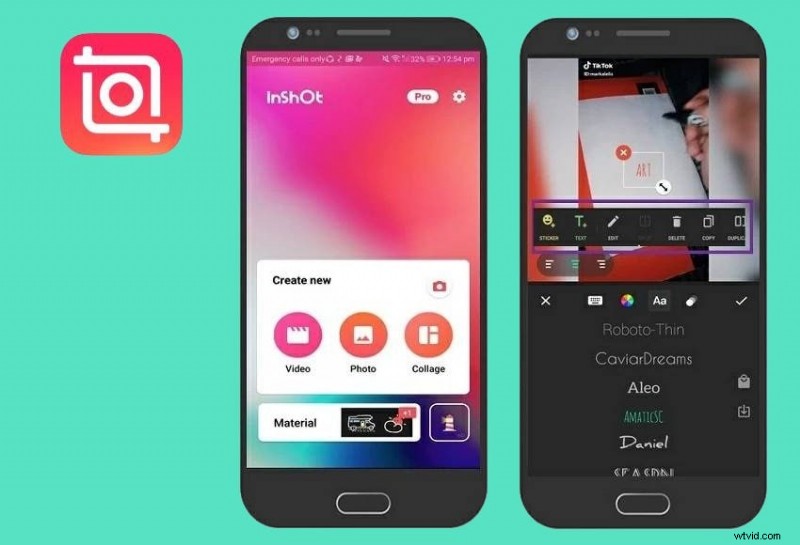
InShot is een andere eenvoudig te gebruiken Android- en iOS-app om tekst aan een video toe te voegen. Net als Filmora beschikt het over beeld- en audiobewerkingsmogelijkheden, standaard en geavanceerde bewerkingstools (zoals maskeren, keyframing en snelheidsverhoging) en veel creatieve middelen zoals animaties, stickers, overgangen, filters, effecten (tekst, audio en video) en muziek.
Wat maakt InShot anders dan Filmora? Naast minder functies en middelen biedt de AI alleen bewegingsregistratie, ondertiteling, stiltedetectie, chroma key, vloeiende slow-mo, automatische verbetering, AI-effecten en AI-fotocollages. Dat zijn het topje van de ijsberg in Filmora. InShot geeft ook banneradvertenties weer voor gratis gebruikers, hoewel je deze voor $ 3,99 kunt verwijderen.
5.CapCut
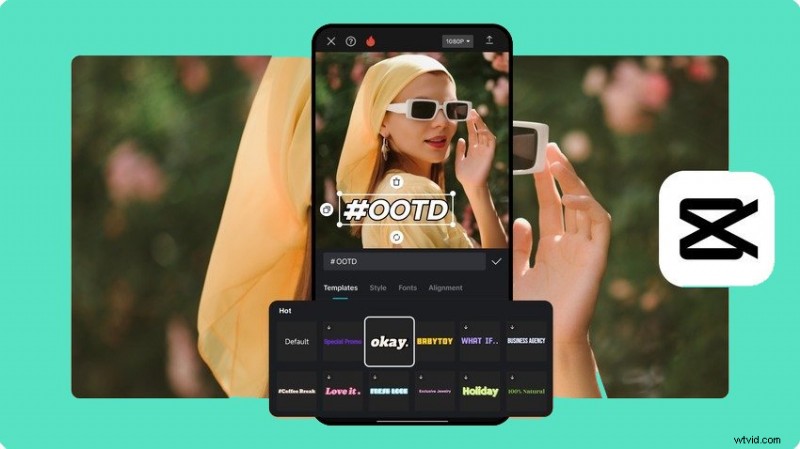
CapCut is een uitstekende tekst-over-video-app (iOS, Android, Windows, macOS en web) met veel tekstsjablonen, lettertypen en effecten. Het heeft ook een uitgebreide bibliotheek met video-effecten, filters, stickers, animaties, overgangen, SFX en muziek. Enkele andere functies zijn onder meer bewegingsregistratie, keyframe-animatie, videostabilisatie, vloeiende slo-mo, overlays, chroma key, ondertiteling en tekst-naar-spraak.
Zoals u kunt zien, biedt CapCut vrijwel identieke functies als InShot. Het heeft echter een meer intuïtieve gebruikersinterface, biedt meer teksteffecten en onderbreekt uw bewerkingen niet met advertenties. De enige potentiële nadelen zijn de videolimiet van 15 minuten en geen ondersteuning voor het bewerken van video's in liggende modus.
Bonustip:tekst bewerken en animeren met Filmora
Zoals je hierboven hebt gezien, is het gebruik van de mobiele app van Filmora om tekst aan een video toe te voegen heel eenvoudig. Het aanpassen van die tekst is geen uitzondering. Zo kun je tekst bewerken en animeren in Filmora:
Stap 1:Nadat u tekst aan een video hebt toegevoegd, selecteert u het titelnummer op de tijdlijn en tikt u op Stijl, Sjabloon, Lettertype, Kunst of Animatie in de onderste werkbalk. Laten we beginnen met de stijlopties.
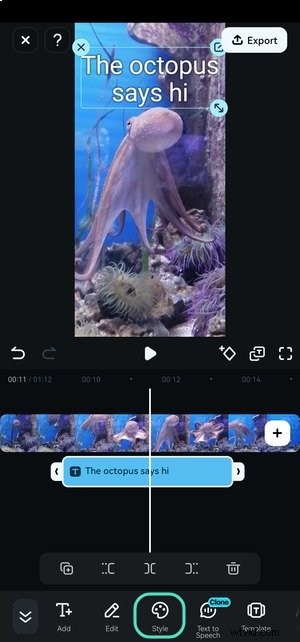
Stap 2:Wijzig de tekstkleur, hoofdlettergebruik, grootte, dekking, positie en uitlijning. Je kunt ook een rand, achtergrond en schaduw toevoegen of een voorinstelling kiezen.
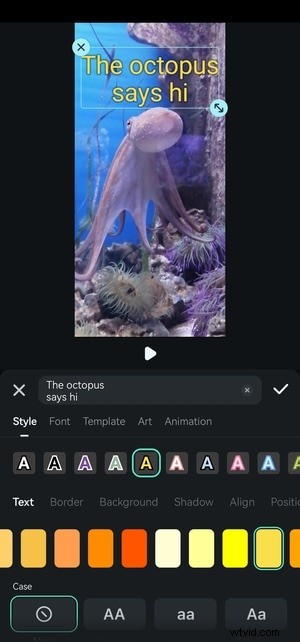
Stap 3:Tik op Lettertype en kies er een die het beste bij uw video past. Afhankelijk van het lettertype kan de grootte van uw tekst veranderen, dus gebruik het tekstvak in het Spelerpaneel om deze aan te passen.

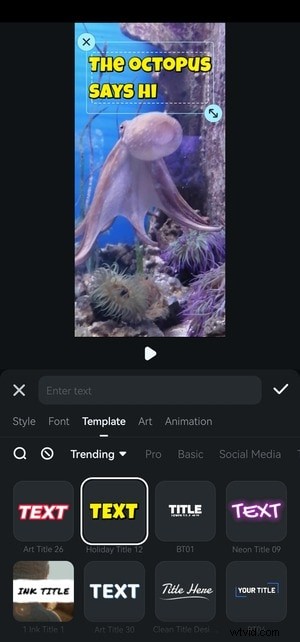
Stap 4:Ga naar het tabblad Sjabloon voor vooraf ingestelde tekstontwerpen in categorieën zoals Reizen, Sociale media, Muziek, Vlog, Zakelijk, Retro en Festival. Velen zijn geanimeerd en hebben effecten zoals typen, handschrift of gloeien. Elk is aanpasbaar; je kunt het lettertype, de animaties, de kleuren, enz. wijzigen.
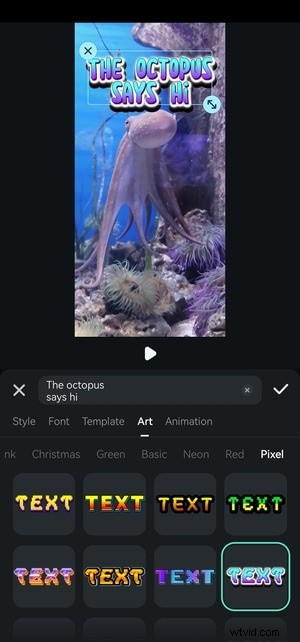
Stap 5:Ga naar Kunst en selecteer een creatief ontwerp uit een categorie met meerdere kleuren, Kerstmis, neon, pixels of één kleur.
Stap 6:Ga naar het tabblad Animatie en kies een In-animatie voor uw tekst. Sleep de schuifregelaar onderaan om de duur aan te passen.
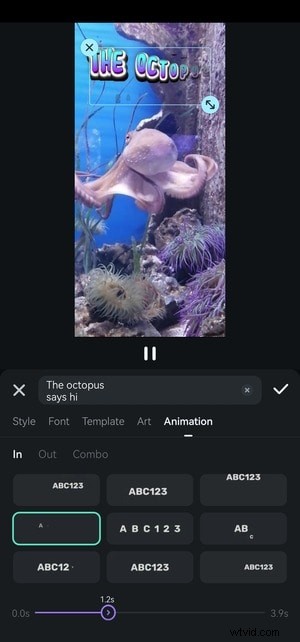
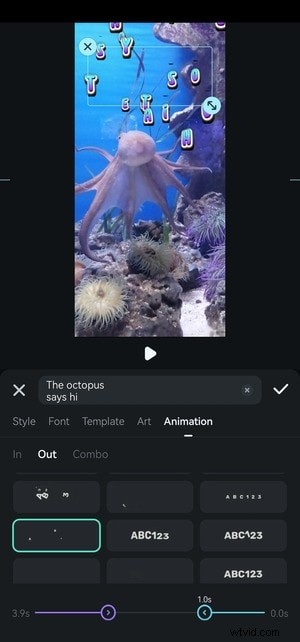
Stap 7:Herhaal de stap voor een Out-animatie of stel dezelfde in onder Combo. In ons voorbeeld verspreiden de letters zich in alle richtingen (voordat ze verdwijnen) wanneer de octopus zijn tentakels beweegt om te vertrekken. Het is alsof de octopus ze verspreidt. Filmora heeft perfecte animaties voor elke opname.
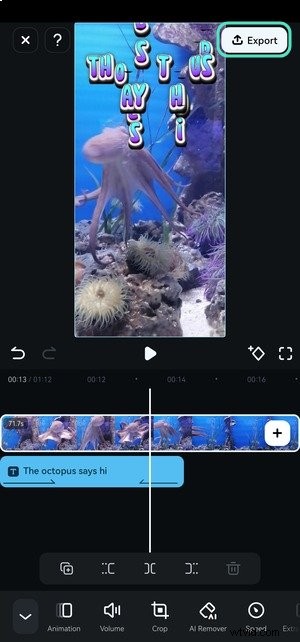
Stap 8:Tik op Exporteren zodra u uw tekst heeft verfijnd en met andere bewerkingsfuncties heeft geëxperimenteerd.
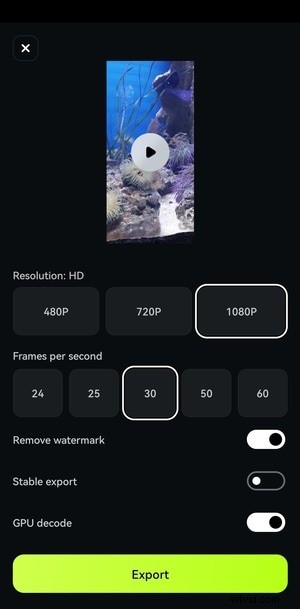
Stap 9:Kies de resolutie en framesnelheid en klik op Exporteren.
Conclusie
Heeft u uw favoriete videobewerkingsapp op onze lijst gevonden? Adobe Premiere Rush is ideaal als je bekend bent met Adobe-producten, terwijl Vont een solide keuze is als je alleen tekstbewerking voor video's nodig hebt. InShot en CapCut zijn uitstekend geschikt voor geavanceerdere bewerkingen, maar de eerste zit boordevol advertenties, terwijl de laatste je beperkt tot video's van 15 minuten.
Filmora is de beste app om tekst aan video's toe te voegen en te genieten van een advertentievrije bewerkingservaring zonder beperkingen. Het biedt meer functies dan de bovenstaande apps, waaronder meer geavanceerde AI-mogelijkheden. Download het naar je telefoon en computer en ontgrendel baanbrekende video-, audio- en beeldbewerking.