
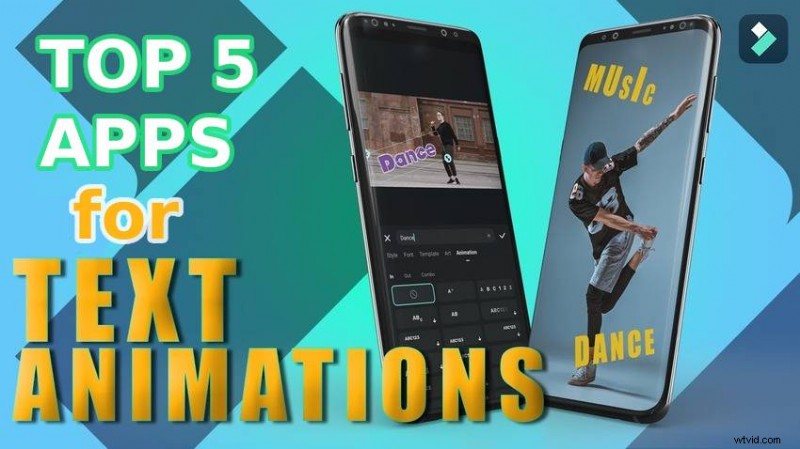
Statische tekst in video's doet zijn werk, maar animaties kunnen dit naar een hoger niveau tillen. Geanimeerde tekst voegt charme toe aan video's, boeit kijkers met opvallende beelden en tilt uw verhalen naar een hoger niveau. Of uw tekst nu inveegt, uitzoomt, letter voor letter verschijnt met een handschrifteffect of elegant vervaagt wanneer hij verdwijnt:het brengt creativiteit in uw verhaal en zorgt ervoor dat kijkers uw boodschap onthouden.
We hebben uw beste mobiele opties verzameld om videotekst dynamisch te maken, dus bekijk wat ze te bieden hebben en kies uw favoriete tekstanimatie-app. Blijf scrollen om te zien hoe je tekst kunt toevoegen en animeren met een fantastische desktop-app.
In dit artikel
1.Wondershare Filmora
Filmora is de beste videobewerkingsapp met beeld- en audiobewerkingsmogelijkheden. Je kunt het gebruiken op Android- en iPhone-apparaten en genieten van meer functies in de desktopversie voor Windows en macOS.
Filmora is je favoriete app voor teksteffecten en biedt veel aanpasbare sjablonen, stijlen, lettertypen, kunstontwerpen en animaties. Het beschikt ook over AI-aangedreven functies voor dynamische ondertiteling, het converteren van tekst naar spraak, het verwijderen van ongewenste objecten, het genereren van SFX en muziek, het denoseren van video's, het vervangen van achtergronden, enz.
Bovendien beschikt het over alle standaard en geavanceerde bewerkingstools voor bijsnijden, kleurcorrectie, snelheidstoename, keyframing, enz. Het is veel meer dan een 2D- en 3D-tekstanimatie-app. Het beste deel? Je kunt het gratis gebruiken (zonder vervelende advertenties), maar een abonnement biedt meer tekstanimaties, lettertypen, sjablonen en andere functies.
Download Filmora voor Android of Filmora voor iOS om alle mogelijkheden te verkennen. Zo kunt u tekstanimaties aan een video toevoegen, ongeacht uw apparaat:
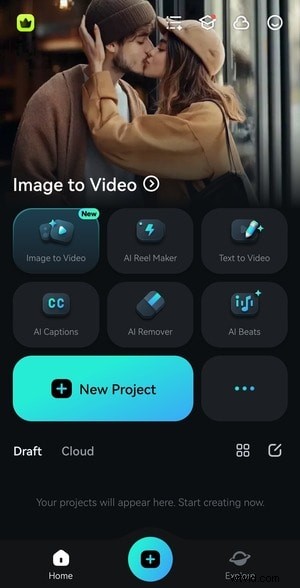
Stap 1:Start de app en tik op Nieuw project.
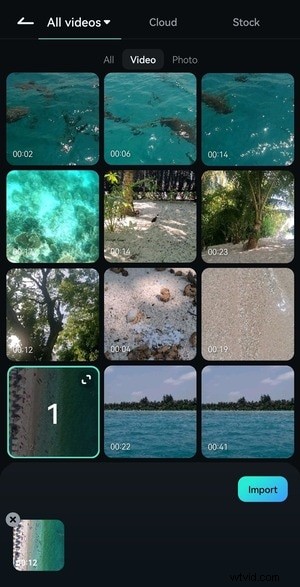
Stap 2:Selecteer een video en tik op Importeren.
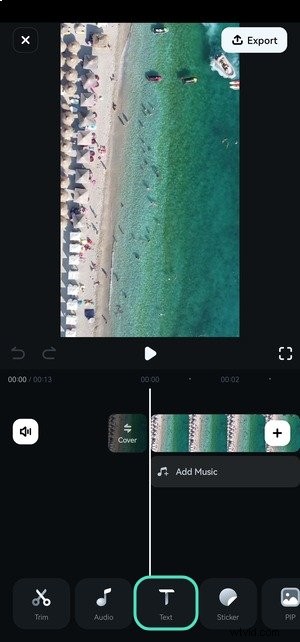
Stap 3:Tik op Tekst.
Stap 4:Tik op Toevoegen.
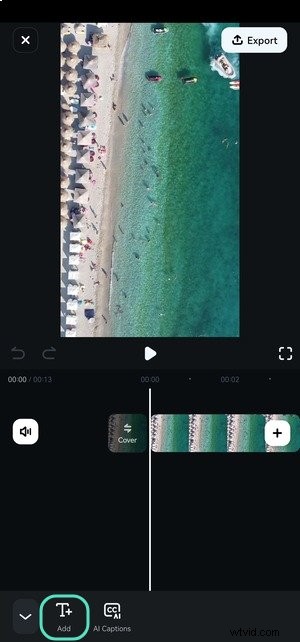
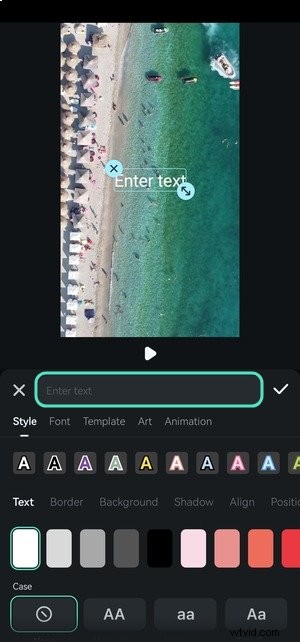
Stap 5:Typ uw tekst en klik op het vinkje.
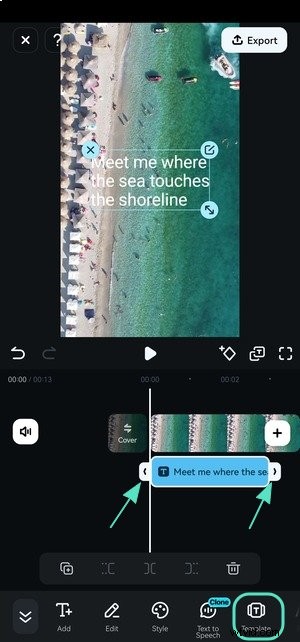
Stap 6:Houd uw vinger op de tekstlaag om deze naar een ander frame te verplaatsen en versleep de handvatten om de duur aan te passen. Tik vervolgens op Stijl, Sjabloon, Lettertype, Kunst of Animaties om de tekst aan te passen. Laten we beginnen met sjablonen, omdat veel ervan geanimeerd zijn.
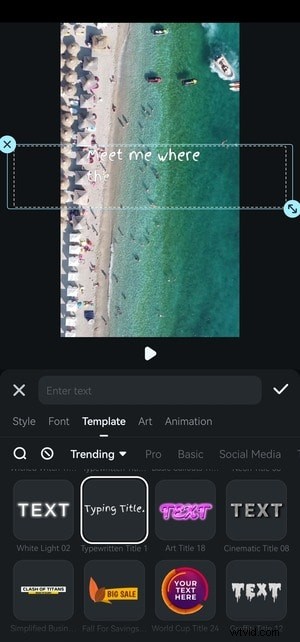
Stap 7:Tik op de sjablonen in verschillende categorieën om ze te bekijken en te zien of deze overeenkomen met uw voorkeuren. Je kunt het lettertype, de stijl en de animatie wijzigen.
Stap 8:Ga naar Stijl en selecteer een voorinstelling of een aangepaste kleur, achtergrond, schaduw of rand. U kunt ook de grootte, dekking, hoofdlettergebruik, positie en uitlijning wijzigen.
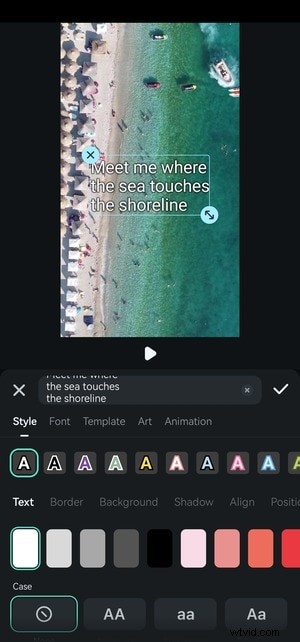
Stap 9:Ga naar het tabblad Lettertype en kies er een die ideaal is voor de boodschap van uw video.
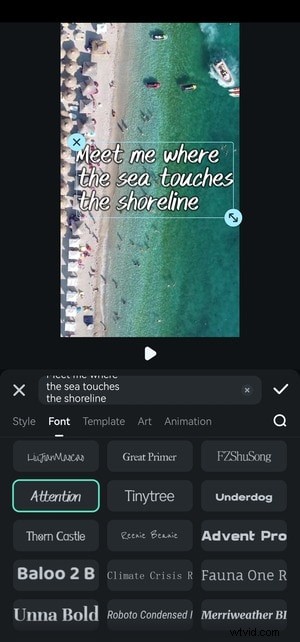
Stap 10:Ga naar Kunst en blader door de categorieën voor uw perfecte creatieve ontwerp.
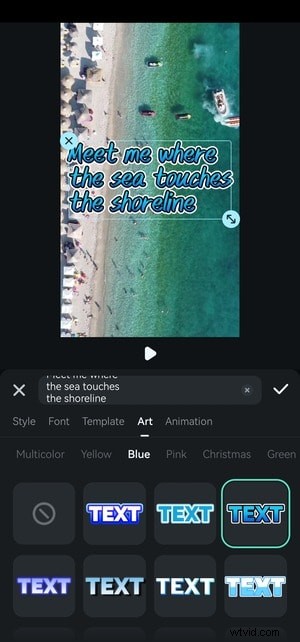
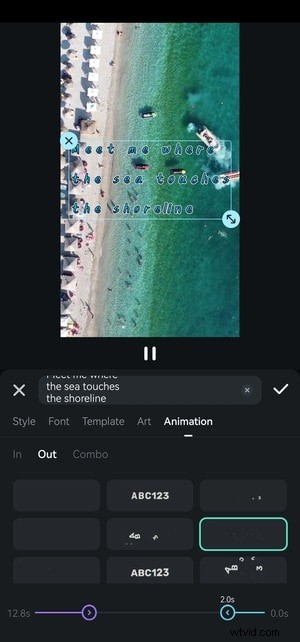
Stap 11:Nadat u uw tekst heeft gestileerd, tikt u op Animatie om deze dynamisch te maken. Kies hoe het zal verschijnen en verplaats de schuifregelaar om de duur in te stellen.
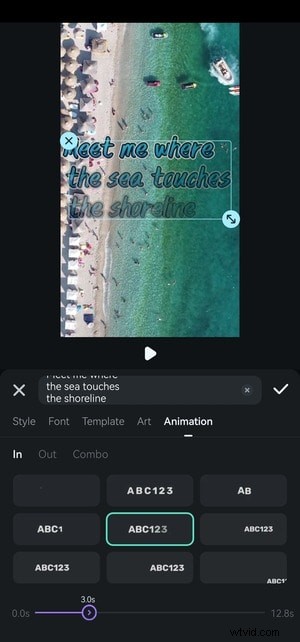
Stap 12:Tik op Uit om in te stellen hoe uw tekst zal verdwijnen. Wijzig de duur door de schuifregelaar te verplaatsen. U kunt dezelfde animatie ook gebruiken om de tekst onder Combo weer te geven en te verbergen.
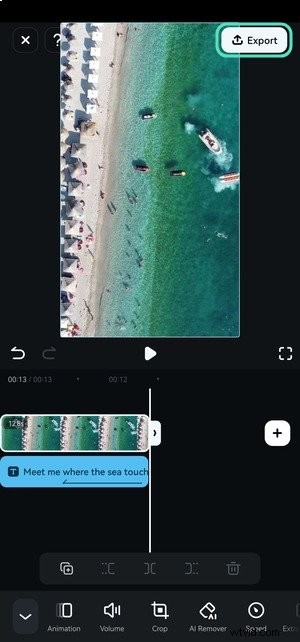
Stap 13:Tik op Exporteren om je video op te slaan.
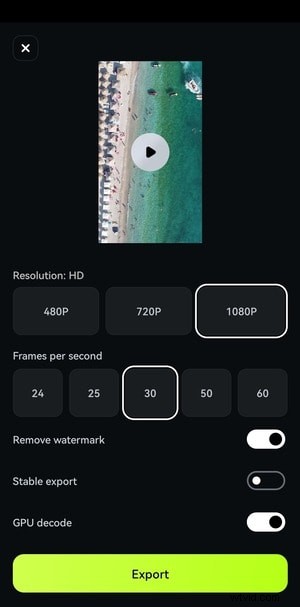
Stap 14:Controleer de uitvoerinstellingen en tik op Exporteren. Filmora slaat je video op in de standaardgalerij van je telefoon.
2.Textro
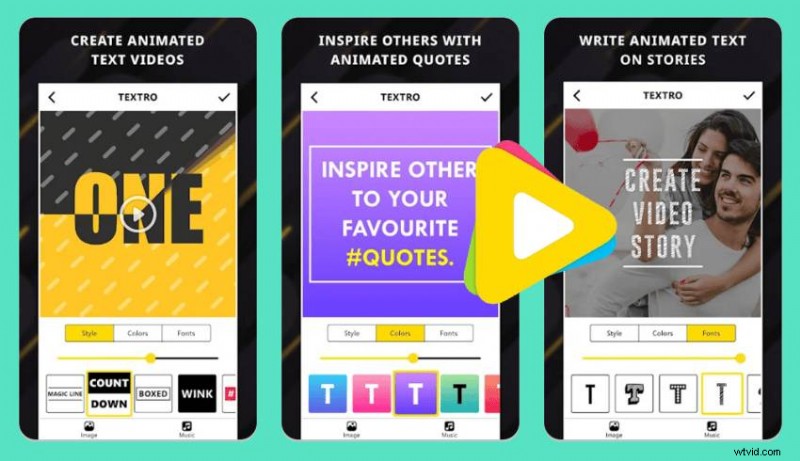
Textro is een gratis Android- en iOS-app voor tekstanimatie. Het is echter geen video-editor zoals Filmora. Het creëert geanimeerde tekstvideo's van een paar seconden, ideaal voor intro's, outro's of posts en verhalen op sociale media. Het heeft ook een Intro Video-optie om rechtstreeks een geanimeerde tekstintro aan een video toe te voegen.
U kunt muziek toevoegen (standaard of lokaal) en kiezen uit veel sjablonen en animatiestijlen, maar weinig lettertypen en kleuren, inclusief achtergrondkleuren (effen, verloop of textuur). Als alternatief kunt u een achtergrondafbeelding gebruiken.
Het enige nadeel zijn opdringerige advertenties, maar als je ernaar kijkt, wordt het watermerk verwijderd. Je kunt ook betalen om beide te verwijderen.
3.Adobe Express
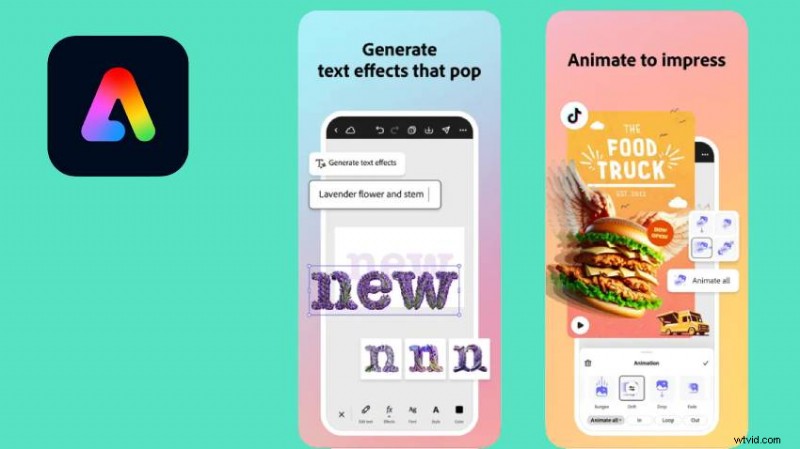
Adobe Express is een uitstekende app voor teksteffecten voor Android en iOS. Hiermee kunt u tekst toevoegen, stileren en animeren en overgangen, muziek en geluidseffecten opnemen. Het beschikt ook over snelle actiehulpmiddelen voor bijsnijden, bijsnijden, vergroten of verkleinen, enz.
De advertentievrije app valt op door zijn generatieve AI. De AI-tools kunnen objecten en achtergronden verwijderen, bijschriften toevoegen en foto's, video's, sjablonen en teksteffecten genereren op basis van aanwijzingen. Dit zijn echter premiumfuncties, maar een abonnement ontgrendelt ook meer dan 200 miljoen Adobe Stock-middelen, zoals ontwerpelementen en lettertypen (naast andere voordelen).
4.PowerDirector
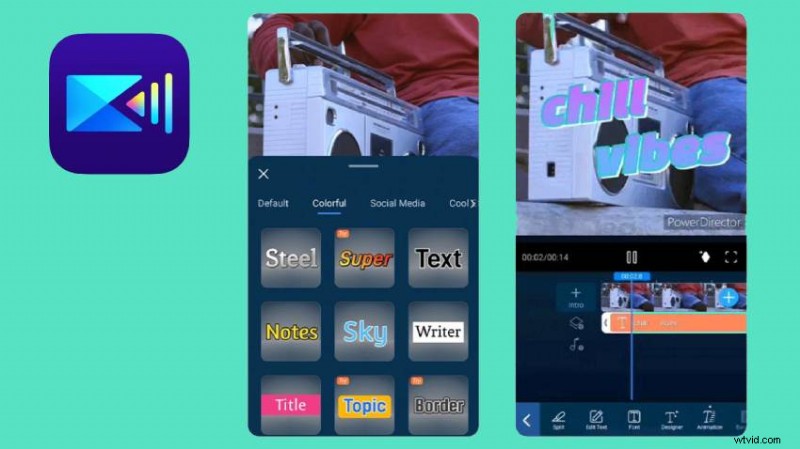
PowerDirector is een Android- en iOS-app voor tekstanimatie en andere videobewerkingen. Hiermee kunt u tekst toevoegen en animeren of aanpasbare sjablonen met geanimeerde titels gebruiken. Je kunt ook effecten, overgangen, filters, SFX, muziek en geanimeerde stickers in je video's opnemen.
De app beschikt over alle essentiële functies voor het bewerken van video's en enkele AI-functionaliteiten. Je kunt bijvoorbeeld achtergronden verwijderen, video's stabiliseren, keyframes en bijschriften toevoegen, spraak verbeteren, videosnelheid aanpassen, enz. Dat klinkt vergelijkbaar met Filmora, maar PowerDirector heeft minder tools (waaronder AI-aangedreven) en creatieve middelen zoals teksteffecten. Het toont ook afleidende advertenties voor gratis gebruikers.
5.Tekstanimatie op Video Maker

Tekstanimatie op Video Maker is een gratis iOS-app voor tekstanimatie. Net als Textro helpt het bij het maken van tekstanimatievideo's, maar geeft het je meer vrijheid qua kleur. Naast de standaardkleuren kunt u ook een aangepaste kleur kiezen met behulp van een kleurenkiezer.
De app heeft veel tekstlay-outs, animaties, lettertypen en introductiesjablonen, perfect voor introductievideo's. Je kunt alles aanpassen, inclusief de animatiesnelheid. De app heeft echter te veel advertenties en er is geen manier om deze te vermijden. Je kunt niet betalen om ze te verwijderen, maar het goede nieuws is dat je video's geen watermerk hebben.
Bonustip:tekst toevoegen en animeren met de pc-versie van Filmora
De desktopversie van Filmora is net zo intuïtief als de mobiele app. Dankzij de functionaliteit voor slepen en neerzetten is bewerken een fluitje van een cent, en de uitgebreide aanpassingen zijn ideaal om al uw ideeën om te zetten in unieke video's.
De alles-in-één video-editor biedt meer functies dan de mobiele app, waaronder bewerking van meerdere clips en meerdere camera's, AI-tekstgebaseerde bewerking, geanimeerde tekstpaden en audiogestuurde teksteffecten. Download de Filmora Desktop-app naar je pc of Mac om alle functionaliteiten te verkennen.
Zo gebruik je Filmora om tekst toe te voegen en te animeren op desktopapparaten (de stappen zijn hetzelfde op Windows en macOS):
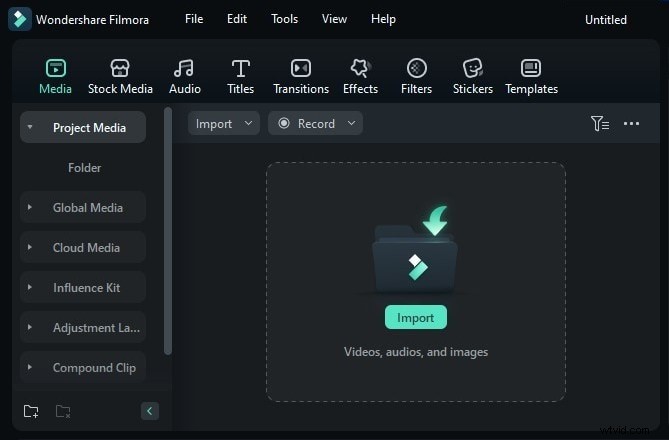
Stap 1:Start Filmora en klik op Nieuw project.

Stap 2:Klik op Importeren om een video te selecteren en deze naar de tijdlijn te slepen.
Stap 3:Ga naar Titels> Titeleffecten en plaats de gewenste boven uw tijdlijnvideo. Versleep de randen om de duur aan te passen.
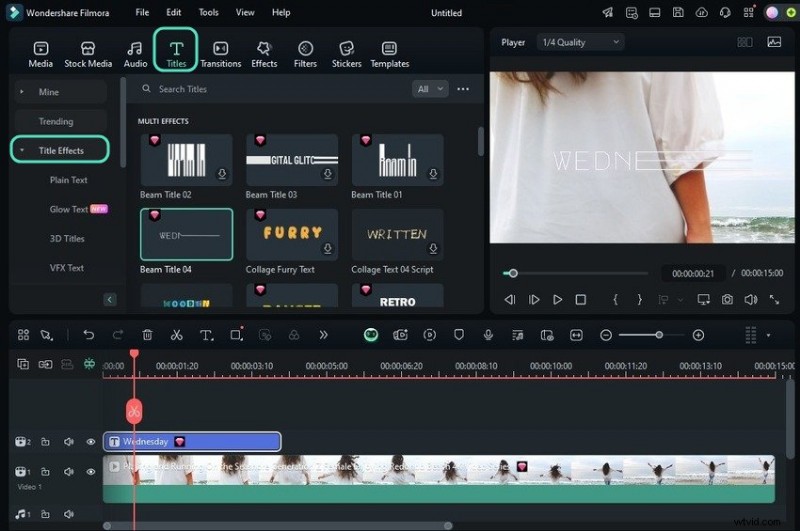
Stap 4:Wijzig de tekst en stijl van de tijdelijke aanduiding (bijvoorbeeld lettertype, grootte, kleur, etc.) onder Tekst> Basis in het venster Eigenschappen.
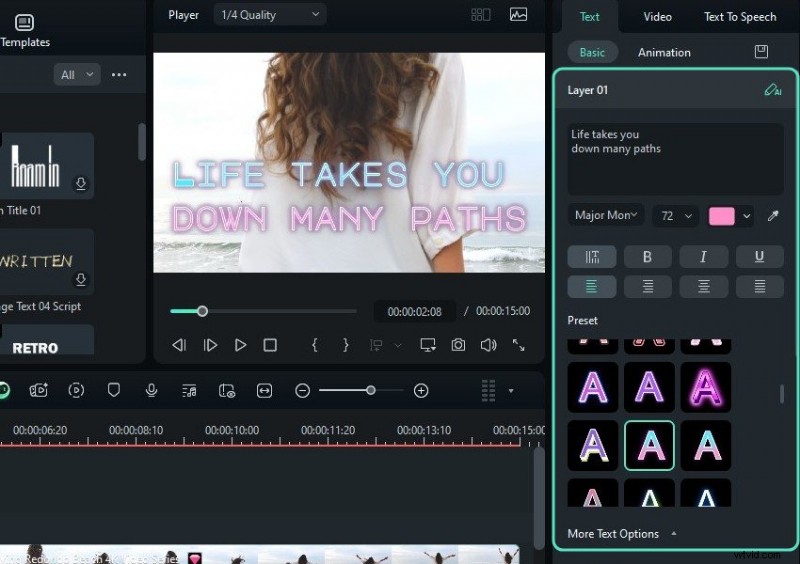
Stap 5:Klik op Meer tekstopties om een achtergrondkleur of omtrek toe te voegen, de tekstvorm te wijzigen, sleutelframes te gebruiken of een geanimeerd tekstpad te maken. Je kunt de toegepaste titel animeren onder Tekst> Animatie, maar laten we eerst eens kijken naar een andere manier om tekst aan je video toe te voegen.
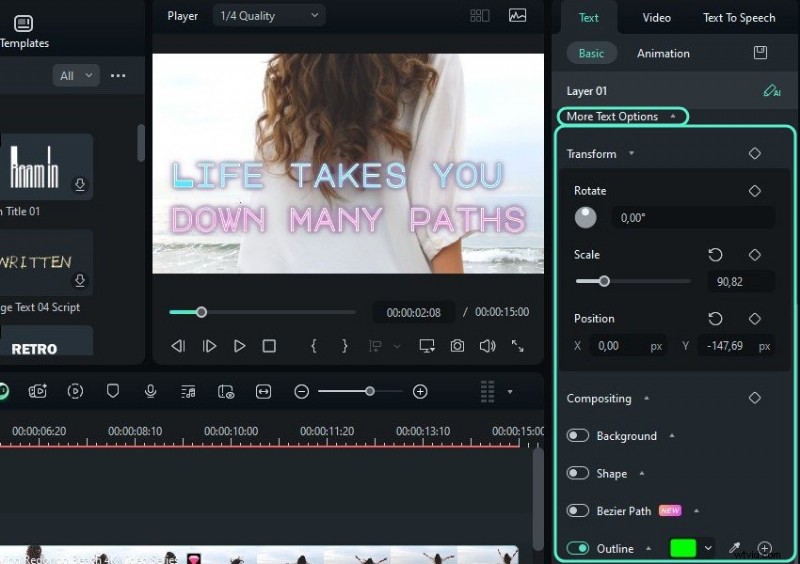
Stap 6:Ga naar Titels> Titelsjablonen en sleep er één naar de tijdlijn. Net als titeleffecten bevatten de meeste sjablonen startanimaties (je kunt deze wijzigen) en andere effecten zoals oplichtende tekst.
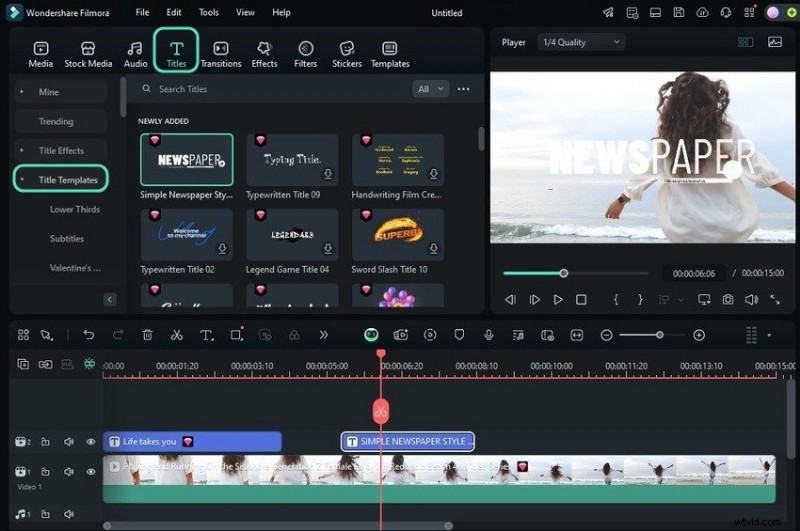
Stap 7:Sommige sjablonen hebben meerdere lagen, dus selecteer er één onder Tekst> Basis en typ en pas uw tekst aan. Je kunt de lagen verwijderen die je niet nodig hebt.
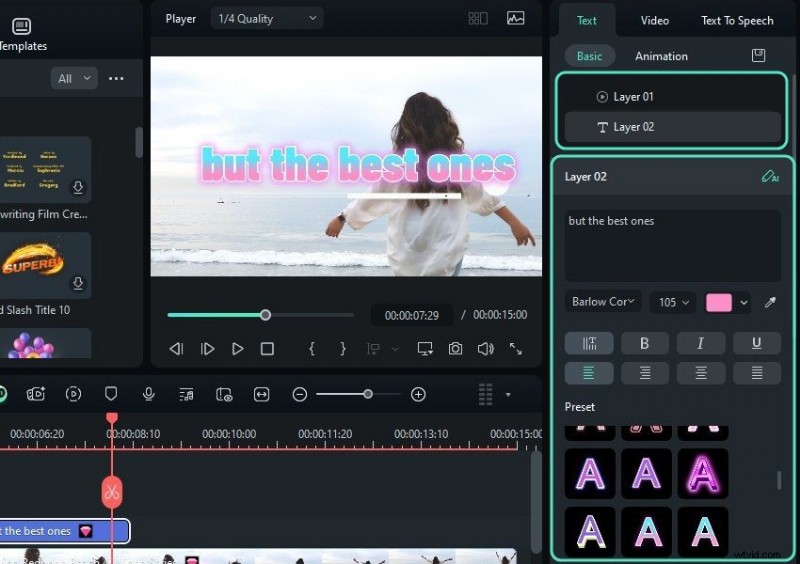
Stap 8:Selecteer een titeltrack op de tijdlijn en ga naar Tekst> Animatie om uw tekst te animeren. Voeg een In-animatie toe en sleep de schuifregelaar om de duur in te stellen.
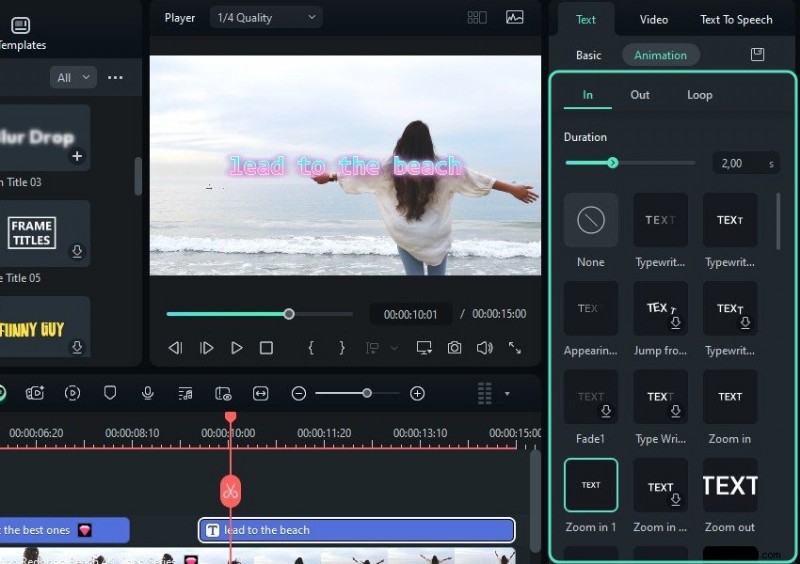
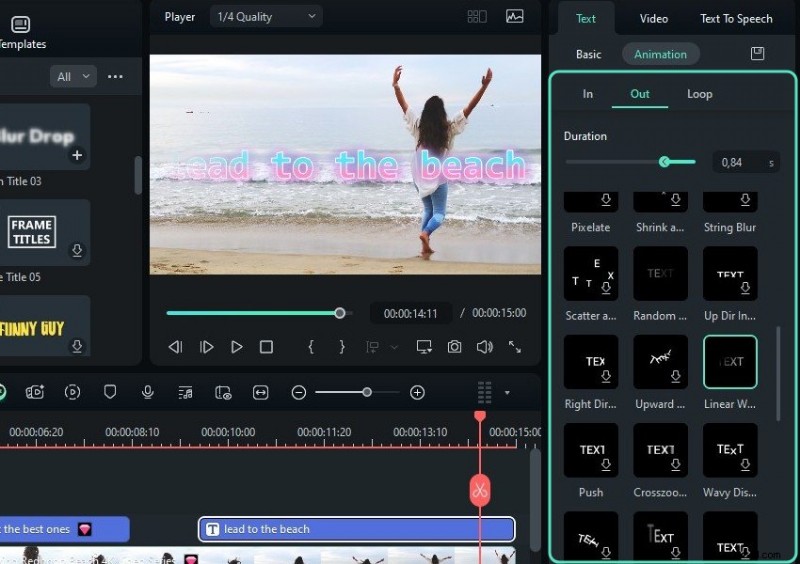
Stap 9:Schakel over naar het tabblad Uit om uw tekst in stijl te laten verdwijnen en verplaats de schuifregelaar om in te stellen hoe lang de animatie wordt afgespeeld. U kunt één animatie kiezen om uw tekst zichtbaar te maken of te verbergen onder Loop.
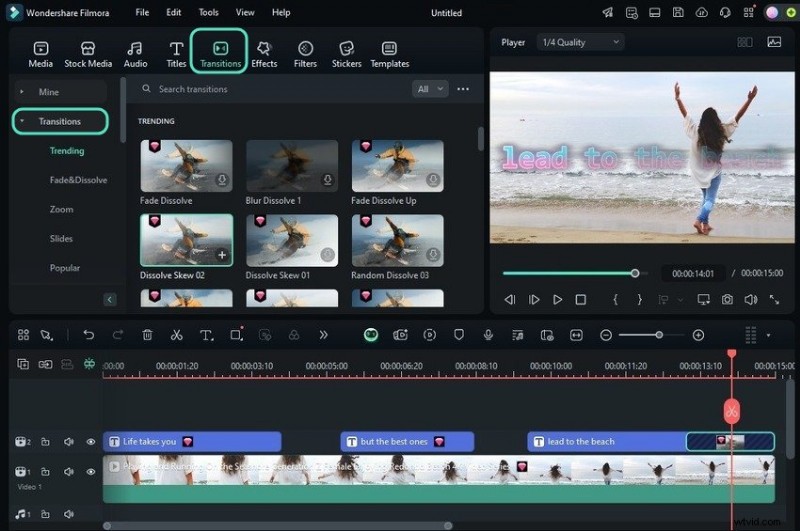
Stap 10:Overgangen zijn een andere manier om tekst te animeren in Filmora. Klik op Overgangen en sleep er één naar een titeltrack. Je kunt het aan het begin, midden of einde plaatsen en de duur ervan aanpassen door de randen te slepen.
Stap 11:Klik op Exporteren om uw video op te slaan.

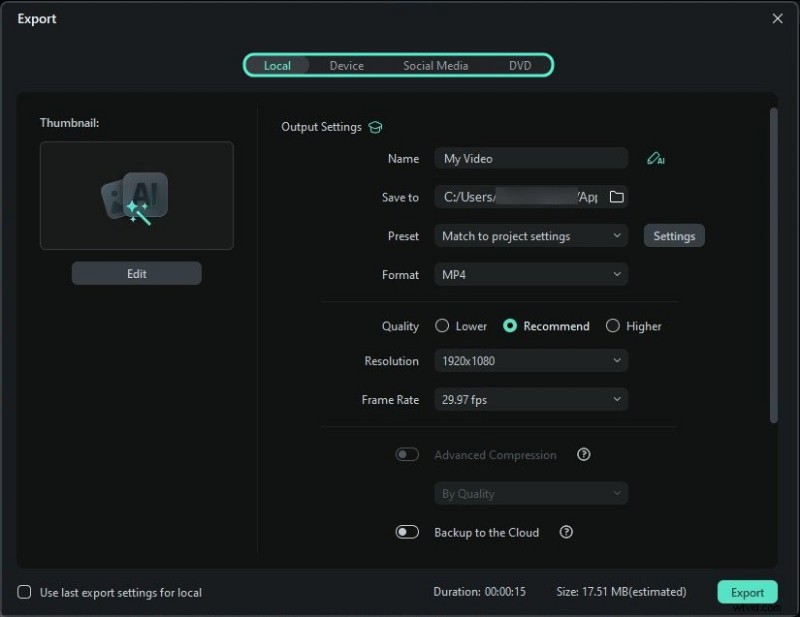
Stap 12:Pas de uitvoerinstellingen aan onder Lokaal, Apparaat (bijvoorbeeld om uw video naar uw telefoon te sturen), Sociale media of dvd en klik op Exporteren. Je kunt je video delen op Instagram, Facebook, YouTube, Vimeo of TikTok en je berichten plannen.
Conclusie
Elke app voor teksteffecten is uniek. Sommige, zoals Textro en Tekstanimatie op Video Maker, zijn alleen gespecialiseerd in tekstanimaties. Anderen, zoals Filmora, Adobe Express en PowerDirector, hebben meer bewerkingsopties om video's te verfijnen.
Filmora blinkt uit in tekstanimaties en valt op door zijn gebruiksvriendelijke interface op mobiele apparaten en desktopapparaten. Het schittert ook op de AI-afdeling en helpt gebruikers elke visie moeiteloos te realiseren. Download het naar je telefoon en computer en registreer je voor een gratis proefperiode van drie dagen om het in al zijn glorie te ervaren.