Wanneer je een video bewerkt, wil je misschien weten hoe je het midden van een video uitknipt op een iPhone om ongewenste scènes te verwijderen, de lengte ervan te verkleinen of de videostroom te verbeteren. Deze techniek helpt je je te concentreren op belangrijke momenten, de aandacht van kijkers vast te houden en binnen de grenzen van platforms als Instagram Reels of TikTok te passen.
Momenteel zijn er veel videobewerkingstools beschikbaar op de iPhone. Deze apps bieden tools waarmee u een video op uw iPhone kunt splitsen, verwijderen en uitknippen. U kunt de ingebouwde Foto's-app op uw iPhone gebruiken of een uitgebreidere oplossing zoals Wondershare Filmora. In dit artikel onderzoeken we deze opties om u te helpen een glad scheerresultaat te bereiken.

In dit artikel
-
- Hoe je het middelste gedeelte van een video op de iPhone knipt
- Extra functies voor vloeiendere snit:voeg overgangen toe
- Filters toepassen
- Gebruik effecten
- Voor- en nadelen van Filmora
Deel 1. Hoe je het midden van een video nauwkeurig kunt bijsnijden met Filmora
Een van de beste apps om het midden van een video op een iPhone af te knippen is Wondershare Filmora. Filmora is een app voor videobewerking die bekend staat om zijn verschillende geavanceerde maar handige functies. Dankzij de nauwkeurige bewerkingstools is het uitstekend geschikt voor mid-videobewerking op je iPhone. Hiermee kun je moeiteloos clips splitsen, knippen en herschikken, waardoor je de controle hebt om specifieke delen te verwijderen zonder de rest van je video te onderbreken.
Bovendien is Filmora uitgerust met overgangen, effecten en filters die helpen bij het creëren van naadloze cuts en visueel aantrekkelijke bewerkingen. Om te beginnen kun je Filmora installeren en vervolgens hieronder stap voor stap volgen hoe je het midden van een video op je iPhone kunt knippen.

Filmora ⭐⭐⭐⭐⭐
Krachtige AI-video-editor voor alle videomakers


Hoe je het middelste gedeelte van een video op de iPhone knipt
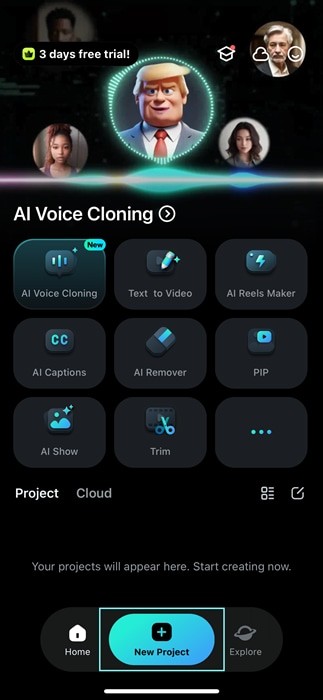
Stap 1. Tik op Nieuw project of + om de video toe te voegen die je in het midden van de video uit je filmrol wilt knippen.
Stap 2. Eenmaal in de bewerkingstijdlijn tikt u op de video om het Trim-pictogram weer te geven. Verplaats de afspeelkop naar het beginpunt van het gedeelte dat u wilt uitknippen.
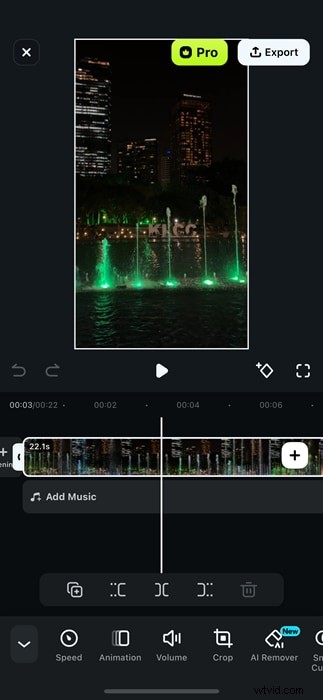
Stap 3. Begin met het knippen van het midden van de video door op het pictogram Splitsen te tikken. Tik nogmaals op het pictogram Splitsen tot aan het einde van het ongewenste gedeelte. Selecteer vervolgens verwijderen om het te verwijderen.

Stap 4. Gebruik de voorbeeldfunctie om ervoor te zorgen dat de sneden soepel verlopen en dat de video naar wens verloopt.
Extra functies voor vloeiendere snit:voeg overgangen toe
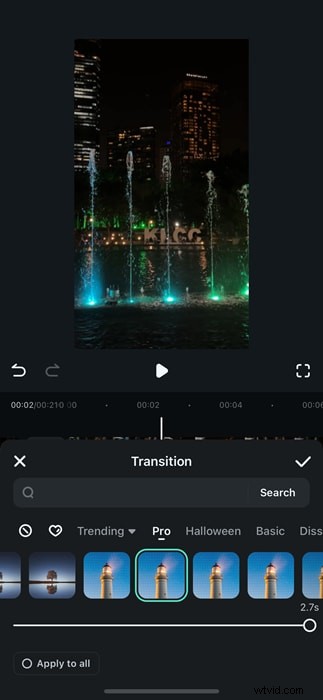
Nadat u de video op de iPhone in het midden hebt geknipt, kunt u op Filmora ook overgangen tussen fragmenten toepassen om de sneden vloeiender te maken en abrupte sprongen te voorkomen. Tik eerst op het deel van de video dat je hebt geknipt. Selecteer vervolgens Overgang. U kunt verschillende overgangen kiezen die aansluiten bij uw voorkeuren voor een vloeiende snit.
Filters toepassen
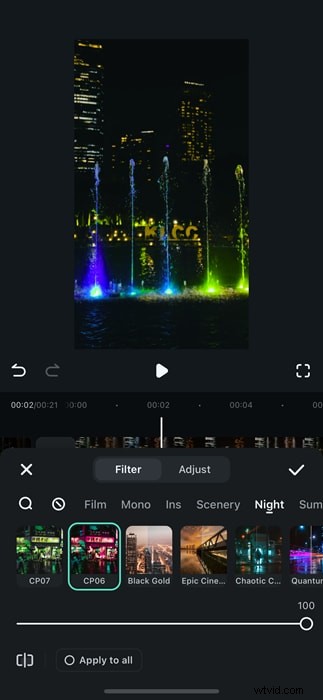
Als je het midden van een video uitknipt om deze een ander uiterlijk te geven, kun je verschillende filters toepassen die beschikbaar zijn in Filmora. Deze filters kunnen de visuele aantrekkingskracht verbeteren en de juiste sfeer voor elke clip creëren. Om dit te doen, selecteert u Filter onderaan het menu. Selecteer vervolgens het filter dat u wilt gebruiken. Sleep het naar de bewerkingstijdlijn.
Gebruik effecten
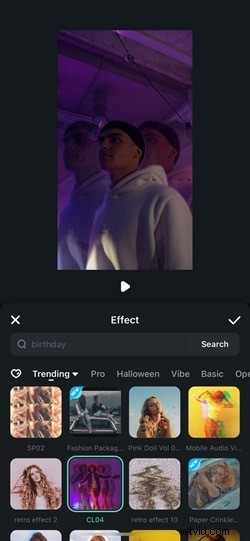
Naast videofilters kun je ook video-effecten zoals glitches of VHS toevoegen om elke clip een uniek uiterlijk te geven. Selecteer het gereedschap Effect in het onderste menugedeelte naast het gereedschap Filters. Filmora biedt verschillende effecten met verschillende thema's.
Voor- en nadelen van Filmora
Pluspunten- Een reeks effecten voor professioneel ogende bewerkingen.
- Opties voor geluidsbewerking, voice-overs en achtergrondmuziek.
- Hoogwaardige exportinstellingen voor verschillende platforms.
- FIlmora biedt AI-functies zoals AI Voice Cloning, Text-to-Video, AI Reels Maker, AI Remover, AI Caption en meer.
- Voor geavanceerde tools is mogelijk een abonnement vereist.
Filmora ⭐⭐⭐⭐⭐
Krachtige AI-video-editor voor alle videomakers
Deel 2. Snel bijsnijden met de ingebouwde Foto's-app van iPhone
De ingebouwde Foto's-app van de iPhone biedt momenteel geen functie om het midden van een video op de iPhone uit te knippen direct. Maar als u alleen het begin of einde van een video wilt bijsnijden, kunt u dit doen met de Foto's-app. Deze app is het beste voor snelle taken en eenvoudige bewerkingen, zoals het verwijderen van onbedoelde opnames aan het begin of einde, zonder dat er geavanceerde bewerkingstools nodig zijn.
Beste gebruiksscenario's voor de Foto's-app:
- Video's inkorten om ze snel te delen
- Onbedoelde opnames aan het begin of einde verwijderen
- Eenvoudige aanpassingen voordat je uploadt naar sociale media
Stapsgewijze handleiding voor het bijsnijden van video in de Foto's-app:
Stap 1:Open de Foto's-app
Ga naar je filmrol en selecteer de video die je wilt bijsnijden.
Stap 2:Tik op Bewerken
Tik onderaan op het pictogram Bewerken om toegang te krijgen tot de bewerkingstools.

Stap 3:Pas de begin- en eindpunten aan
Gebruik de gele handvatten op de videotijdlijn om het begin en einde van de video bij te snijden.
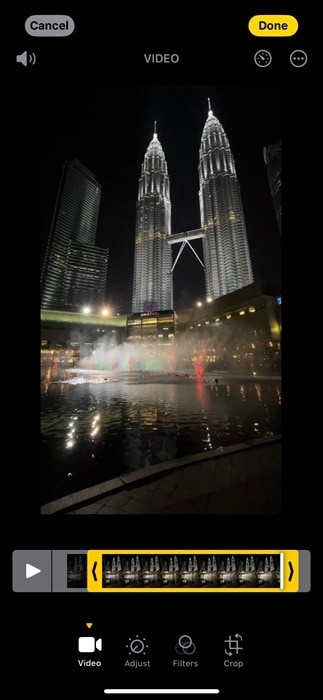
Stap 4:Bekijk een voorbeeld van de bewerking
Speel de video af om de nieuwe lengte te controleren en eventuele laatste aanpassingen door te voeren.
Stap 5:Sla de bewerkte video op
Als je tevreden bent, tik je op Gereed. Selecteer vervolgens Video opslaan of Opslaan als nieuwe clip om de ingekorte versie te behouden zonder het origineel te beïnvloeden.
Beperkingen van de Foto's-app:
- De Foto's-app heeft geen functie om een deel uit het midden van een video te verwijderen.
- Het mist geavanceerde functies zoals overgangen, effecten en audiobediening. Er is dus een app voor videobewerking nodig.
Deel 3. Hoe u perfecte videofragmenten kunt bereiken
Nadat je weet hoe je het midden van een video op je iPhone kunt knippen, moet je ook enkele van deze tips in gedachten houden om vloeiende fragmenten te krijgen. Vloeiende fragmenten zorgen ervoor dat uw video prachtig blijft lopen en de aandacht van uw kijker van begin tot eind vasthoudt. Hier volgen enkele handige tips waarmee u uw bewerkingen als een professional kunt verfijnen!
-
- Zoom in op uw tijdlijn
Zoom tijdens het bewerken in op uw tijdlijn om de frames gedetailleerder te bekijken. Hiermee kunt u het exacte begin en einde van elke sectie vinden. Het zorgt ervoor dat u precieze uitsneden kunt maken zonder belangrijke beelden bij te snijden.
-
- Knippen tijdens het afspelen van video
Een andere effectieve techniek is het maken van fragmenten terwijl de video wordt afgespeeld. Wanneer u dit doet, kunt u zien en voelen hoe de bewerkte video in realtime verloopt, zodat u beslissingen kunt nemen over waar er moet worden bezuinigd op basis van natuurlijke pauzes of verschuivingen in de actie.
-
- Vaak een voorbeeld bekijken
Nadat u de fragmenten heeft geknipt, speelt u de video regelmatig af om het verloop tussen de fragmenten te controleren. Regelmatige previews helpen je om eventuele grove problemen op te sporen en op te lossen!
- Gebruik overgangen verstandig
Overgangen kunnen helpen clips met elkaar te verbinden, vooral als de scènes qua belichting of tempo verschillen. Gebruik ze echter spaarzaam. Eenvoudige snitten zijn het beste voor strakke, professionele bewerkingen.
Conclusie
Het kan frustrerend zijn als je een geweldige video hebt, maar er zijn een paar onnodige onderdelen die de aandacht afleiden. Om ze snel te verwijderen, moet je weten hoe je het midden van een video op de iPhone kunt knippen. Helaas heeft de ingebouwde Foto's-app van de iPhone deze functie nog niet.
Het is echter niet nodig om teleurgesteld te zijn. De mobiele app Wondershare Filmora is er om dat probleem op te lossen. Dankzij de uitgebreide functies van de app kun je het midden van je iPhone-video knippen . Het geeft u soepele sneden en controle over het verwijderen van sommige onderdelen zonder andere te beïnvloeden. Het biedt ook AI-functies die u kunt gebruiken om uw videobewerkingsproces te ondersteunen.
Video bijsnijden in Wondershare Filmora
- Naadloze snitten en visueel aantrekkelijke bewerkingen..
- Enorme video-/audio-effecten en creatieve middelen.
- Krachtige AI voor moeiteloze contentcreatie.
- Intuïtief, professioneel en toch beginnersvriendelijk.
- Werkt op Mac, Windows, iOS en Android.