
Soms wil je misschien je MP4-video's versnellen om tijd te besparen, tutorials gemakkelijker te volgen te maken of leuke, snelle clips voor sociale media te maken. Als u bijvoorbeeld een lange videopresentatie heeft, kan het versnellen ervan ertoe bijdragen dat belangrijke punten efficiënter worden benadrukt.
Gelukkig zijn er nu genoeg MP4-snelheidswisselaars die gemakkelijk te gebruiken en beschikbaar zijn op verschillende platforms. In dat geval kan het nuttig zijn om te weten hoe u de snelheid van uw MP4-video's op deze platforms kunt wijzigen.
Deze gids leidt u door de stappen om MP4-video's te versnellen op een pc, mobiele apparaten en online tools, zodat u eenvoudig de gewenste resultaten kunt behalen, waar u ook bent.
In dit artikel
Deel 1. MP4-video's versnellen op pc
Als het gaat om het versnellen van MP4-video's, biedt het gebruik van een pc een eenvoudige en efficiënte oplossing. Met de krachtige bewerkingssoftware die beschikbaar is voor desktops, kunt u de videosnelheden snel en nauwkeurig wijzigen. Hier zijn enkele andere voordelen van het gebruik van een pc om uw MP4-video's te versnellen:
- Groter scherm:op een groter scherm kunt u gemakkelijker zien wat u doet en kunt u gemakkelijker wijzigingen aanbrengen.
- Verwerkt grote bestanden:pc's zijn ideaal voor het bewerken van grote video's, omdat ze meer kracht hebben en grote bestanden kunnen verwerken zonder te vertragen.
- Geavanceerde tools:je krijgt toegang tot meer tools waarmee je coole effecten kunt toevoegen of meerdere video's tegelijk kunt bewerken.
- Werkt met andere programma's:pc's kunnen eenvoudig met andere software werken, zoals programma's voor het bewerken van geluid of het toevoegen van speciale effecten, waardoor u nog meer opties voor uw video's krijgt.
Als je op zoek bent naar de beste software om je MP4-video's op een pc te versnellen, dan is Wondershare Filmora een topkeuze. Met Filmora kun je Speed Ramping gebruiken om soepel te veranderen hoe snel verschillende delen van je video worden afgespeeld, en Uniform Speed om snel de snelheid van de hele video aan te passen. Met deze functies kun je geweldige video's maken voor tutorials, sociale media of iets anders!
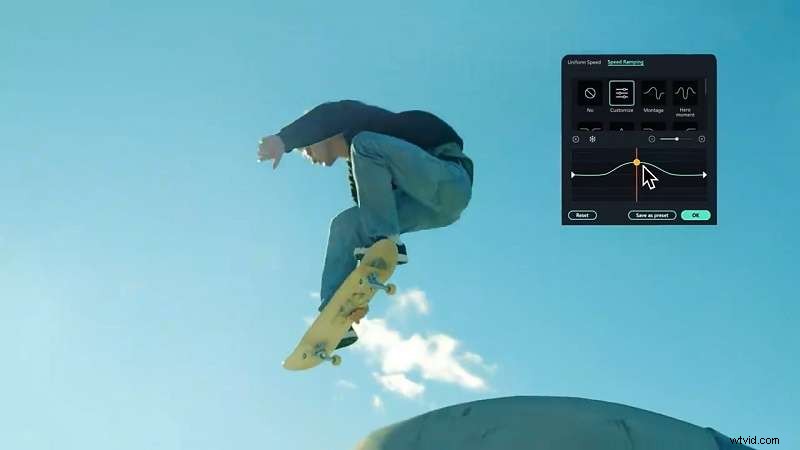
Hier zijn enkele functies in Filmora die videobewerking eenvoudiger maken:
- Automatisch opnieuw framen:pas de video aan zodat deze op verschillende schermformaten past, terwijl het hoofdonderwerp in beeld blijft.
- Beweging volgen:volgt bewegende objecten, zodat u tekst of effecten kunt toevoegen die met hen meebewegen.
- Bewerken van meerdere clips:hiermee kunt u meerdere videoclips in één project combineren en bewerken.
- Automatische beatsynchronisatie:stem uw video af op de beat van de muziek voor een betere synchronisatie.
Bovendien is Filmora budgetvriendelijk met verschillende prijsopties. Je kunt het ook gratis uitproberen met een proefversie.
Gebruik deze stapsgewijze handleiding om MP4-video's in Filmora te versnellen:
Stap 1. Ga naar Filmora en importeer je video
Als je Wondershare Filmora nog niet hebt geïnstalleerd, download dan hieronder de nieuwste versie. Volg de installatie-instructies en open vervolgens het programma. Start een nieuw project en importeer uw MP4-video. Om te beginnen met bewerken, sleept u de video gewoon naar de tijdlijn.
Stap 2. Zoek de functie Speed Ramping
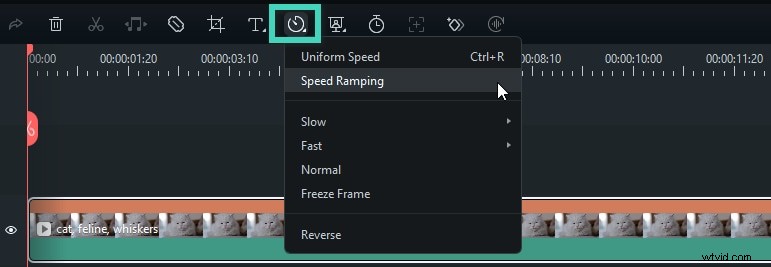
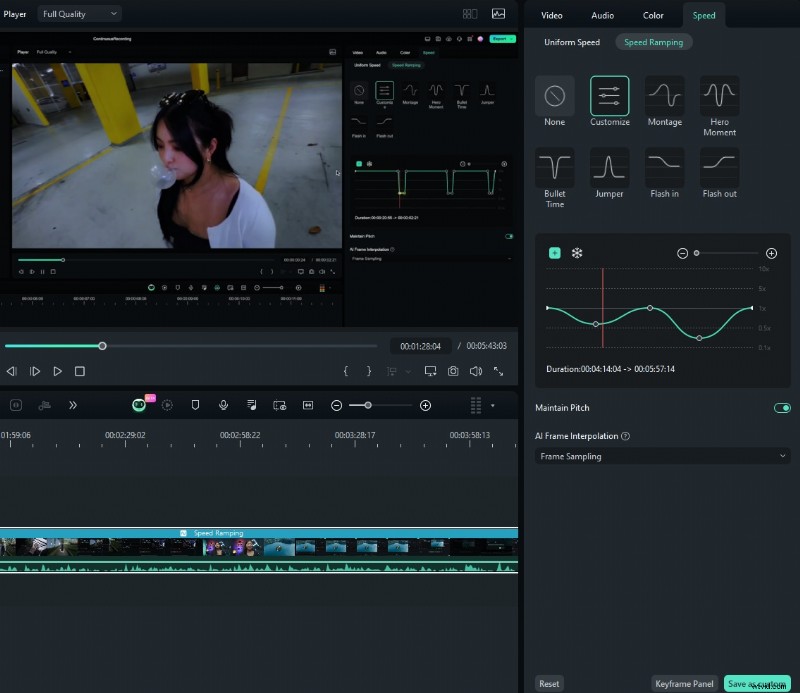
Selecteer de video in de tijdlijn en klik op het pictogram "Snelheid". Kies vervolgens "Snelheidsverhoging" om verschillende opties in het eigenschappenpaneel te bekijken.
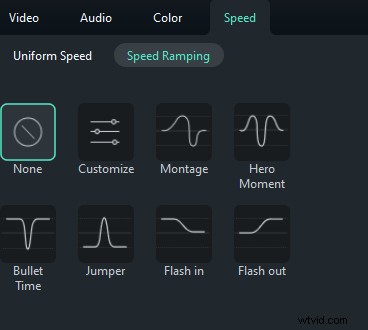
In het paneel 'Snelheidstoename' kunt u een aangepaste snelheid instellen of kiezen uit vooraf ingestelde opties, zoals hieronder.
- Montage (0,9x, 0,9x, 6,9x, 0,3x, 1,0x, 1,0x)
- Heldenmoment (1,0x, 1,0x, 5,4x, 0,5x, 0,5x, 5,4x, 1,0x, 1,0x)
- Bullettijd (5,2x, 5,2x, 0,5x, 0,5x, 5,2x, 5,2x)
- Jumper (0,6x, 0,6x, 6,0x, 0,6x, 0,6x)
- Flash-in (5,2x, 5,2x, 1x, 1x)
- Flash-uit (1x, 1x, 5,2x, 5,2x)
Of selecteer Aanpassing om uw eigen snelheidsdrempel te creëren.
Stap 3. Pas de snelheidsverhoging aan
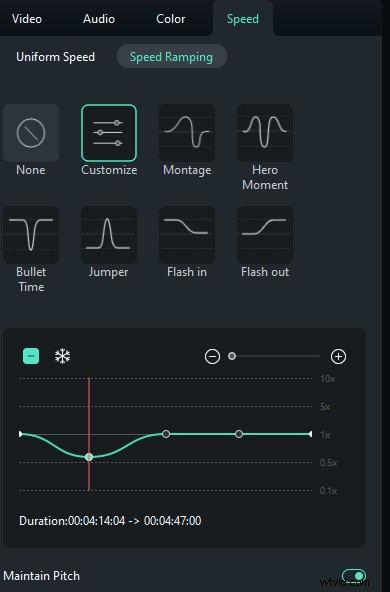
Selecteer een voorinstelling om variabele videosnelheid toe te passen en breng vervolgens de gewenste aanpassingen aan. De snelheid blijft constant totdat de afspeelkop het volgende snelheidspunt bereikt. Terwijl de afspeelkop tussen snelheidspunten beweegt, verandert de videosnelheid geleidelijk.
Stap 4. Bekijk je video en sla deze op
Druk op de knop "Afspelen" in het voorbeeldvenster om uw wijzigingen te bekijken. Als u eventuele aanpassingen ongedaan wilt maken, klikt u op ‘Reset’. U kunt uw snelheidsaanpassingen ook opslaan door op 'Opslaan als aangepast' te klikken.
Stap 5. Probeer als alternatief de functie Uniforme snelheid
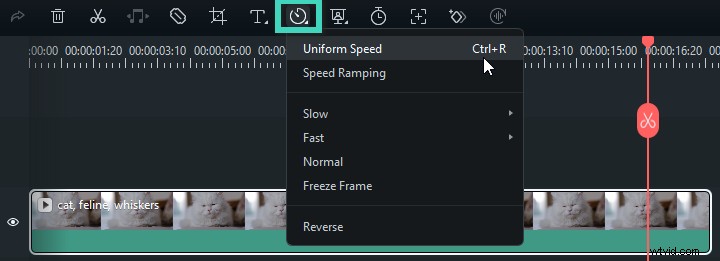
Naast het verhogen van de snelheid biedt Filmora ook een geavanceerde functie genaamd Uniform Speed, waarmee je de afspeelinstellingen van je video kunt aanpassen. Om het te gebruiken, klikt u op de video in de tijdlijn, tikt u vervolgens op het pictogram 'Snelheid' in de werkbalk hierboven en kiest u de optie 'Uniforme snelheid'.
Stap 6. Pas de snelheid aan
Sleep de schuifregelaar Snelheid naar links of rechts om het afspelen te vertragen of versnellen. Voor meer nauwkeurigheid kunt u een specifieke waarde in het veld 'Duur' typen. Je kunt de video- of audioclip ook omkeren voor een interessant effect.
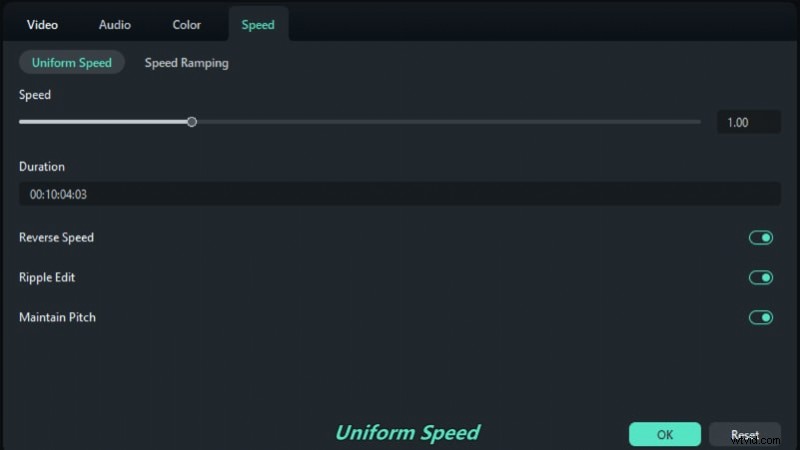
Als u tevreden bent met de wijzigingen, klikt u op "OK" om ze op te slaan. Als dit niet het geval is, klikt u op "Reset" om de aanpassingen ongedaan te maken. Bekijk deze video van het officiële team van Filmora voor een uitgebreidere gids over snelheidstoename en uniforme snelheid.
Je kunt ook het officiële YouTube-kanaal van Filmora bezoeken en je daarop abonneren voor aanvullende tips en trucs over het gebruik van hun geavanceerde functies.
Deel 2. MP4-video's versnellen op mobiel
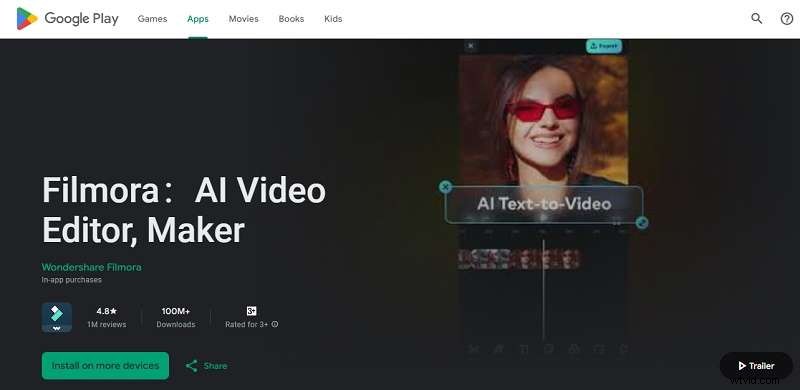
Gelukkig kun je Filmora ook op je mobiele apparaten gebruiken! Dit betekent dat u uw MP4-video's overal kunt versnellen. Hoewel je Google Photos ook als basisoplossing kunt gebruiken, biedt de mobiele Filmora-app eenvoudige tools om de videosnelheden aan te passen, net als op een pc. Hierdoor kun je video's gemakkelijk bewerken, zelfs als je niet achter je computer zit.
Hier zijn enkele voordelen van het gebruik van een mobiel apparaat om uw MP4-video's te versnellen:
- Draagbaarheid:je kunt je video's op elk gewenst moment bewerken omdat je je telefoon altijd bij je hebt, zelfs als je maar een paar vrije minuten hebt.
- Geen extra spullen nodig:alles wat je nodig hebt staat al op je telefoon of tablet, dus je hebt geen extra gadgets nodig.
- Snel en eenvoudig:mobiele apps zoals Filmora zijn gemaakt om eenvoudig te zijn, zodat je met slechts een paar tikken van video kunt wisselen.
- Direct delen:je kunt je video's rechtstreeks vanaf je telefoon of tablet bewerken en delen, waardoor je ze super eenvoudig op sociale media kunt plaatsen of meteen naar vrienden kunt sturen.
Volg deze stappen om uw MP4-video's te versnellen met de mobiele Filmora-app:
Stap 1. Installeer Filmora en importeer je video
Als je Filmora niet op je telefoon hebt, download en installeer het dan vanuit de Google Play Store (voor Android) of de Apple Store (voor iPhone). Eenmaal geïnstalleerd, opent u de app, start u een nieuw project en uploadt u uw MP4-video.
Stap 2. Zoek de snelheidsoptie
Nadat je je video hebt geüpload, tik je op de tool 'Bijsnijden' onder aan de bewerkingstijdlijn.
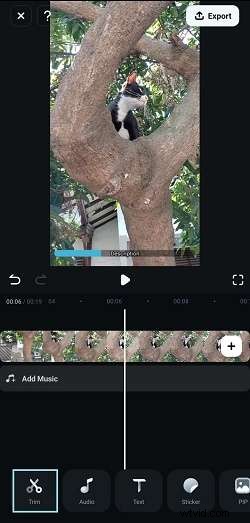
Kies vervolgens in het menu dat verschijnt de optie "Snelheid".
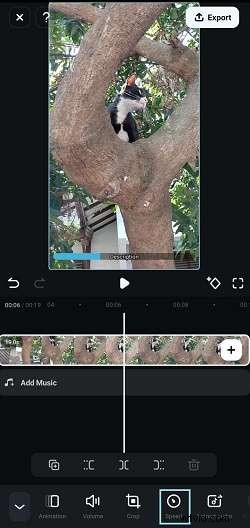
Stap 3. Pas de afspeelsnelheid aan
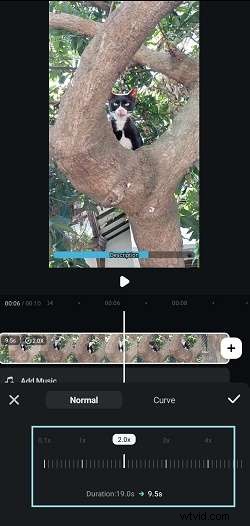
Pas nu de videosnelheid naar wens aan. Als u bijvoorbeeld de snelheid wilt verdubbelen, selecteert u de optie "2.0x". Het mooie van de mobiele Filmora-app is dat je je video tot 10 keer sneller kunt maken. Als je klaar bent en tevreden bent met je bewerkingen, tik je op de knop 'Exporteren' rechtsboven in het scherm om de video op je telefoon op te slaan.
Deel 3. MP4-video's online versnellen
U kunt uw MP4-video's ook versnellen via online websites. Met deze sites kunt u de snelheid van uw video's rechtstreeks in uw webbrowser wijzigen zonder dat u iets hoeft te downloaden. Upload gewoon uw video, pas de snelheid aan en download vervolgens de bewerkte video. Het is een snelle en gemakkelijke manier om je video's sneller te maken!
Als voorbeeld proberen we Online Video Cutter te gebruiken om uw MP4-video's te versnellen. Volg deze eenvoudige handleiding:
Stap 1. Bezoek Online Video Cutter en upload uw video
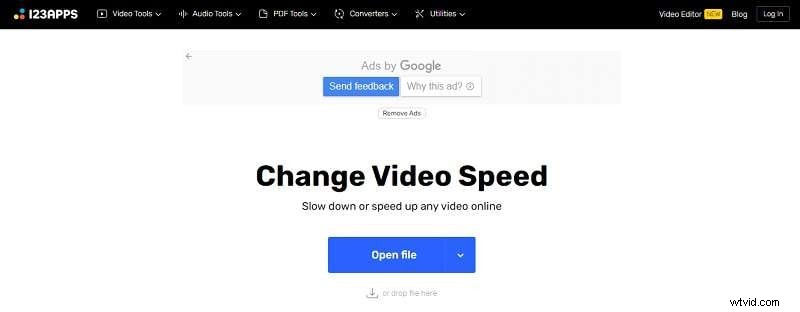
Open eerst de Video Cutter in uw browser op elk apparaat (telefoon, pc of tablet). Klik op "Bestand openen" en voeg uw video toe door deze naar binnen te slepen of uit een map te selecteren. Wacht vervolgens tot de video is geüpload.
Stap 2. Pas de snelheid aan
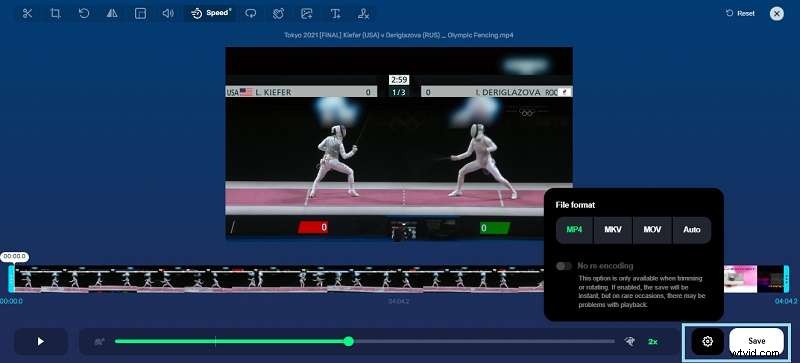
Zodra je video is geüpload, tik je op 'Snelheid wijzigen' en kies je een optie (x1,5, x2, x3). Je kunt deze wijzigingen ook toepassen op specifieke delen van de video door ze te selecteren op de voortgangsbalk.

Stap 3. Kies het formaat en sla de video op
Standaard wordt uw video opgeslagen als een MP4-bestand. Klik op het pictogram "Instellingen" als u een andere bestandsextensie wilt kiezen, zoals MOV, AVI of 3GP. Klik daarna op "Opslaan" om de video naar uw apparaat te downloaden. Het wordt een bestand van hoge kwaliteit zonder watermerken, klaar voor gebruik of publicatie. Houd er rekening mee dat veranderingen in de snelheid de bestandsgrootte kunnen beïnvloeden.
Conclusie
Er zijn verschillende opties om uw MP4-video's te versnellen, van het gebruik van videobewerkingssoftware op uw pc tot mobiele apps of online tools. Elke methode heeft zijn voordelen, maar als je op zoek bent naar een eenvoudige en effectieve oplossing, dan is Filmora de beste keuze.
Filmora is beschikbaar op zowel pc als mobiele apparaten en biedt geavanceerde tools zoals snelheidstoename en uniforme snelheidsaanpassingen, waardoor videobewerking eenvoudiger wordt. Bovendien is het betaalbaarder dan veel andere softwareopties met vergelijkbare functies, waardoor het van grote waarde is voor iedereen die zijn video's wil verbeteren.