
Video's kunnen een dynamisch element aan uw PowerPoint-presentaties toevoegen, waardoor ze aantrekkelijker worden. Maar soms zijn video's te lang, of moet je ze misschien versnellen om beter bij je presentatie te passen. Door de snelheid aan te passen, kunt u belangrijke punten benadrukken of tijd besparen.
Hoewel PowerPoint niet bekend staat om het bewerken van video's, zijn er manieren om het afspelen van video aan te passen. In deze handleiding leert u eenvoudige methoden om een video in PowerPoint te versnellen, zelfs zonder een ingebouwde snelheidstool. Met deze tips kunt u effectievere presentaties maken.

In dit artikel
-
- Methode 1:Pas de videosnelheid aan met uniforme snelheid
- Methode 2:Pas de afspeelsnelheid van video's aan met snelheidsverhoging
- Methode 3:Verander de snelheid in de tijdlijn
- Methode 4:snelkoppelingen voor afspeelsnelheid voor Windows
Deel 1. De videofuncties van PowerPoint begrijpen
PowerPoint maakt het gemakkelijk om video's rechtstreeks in uw dia's in te voegen, en u kunt er veel mee doen, zoals het wegknippen van delen die u niet nodig heeft, het instellen van de video om automatisch af te spelen of wanneer u klikt, en zelfs het aanpassen van instellingen zoals volume en looping.

Maar hier is het addertje onder het gras:PowerPoint heeft geen ingebouwde tool om video's te versnellen. In tegenstelling tot speciale videobewerkingssoftware waarmee u de afspeelsnelheid eenvoudig kunt aanpassen, biedt PowerPoint deze optie niet rechtstreeks. Dat gezegd hebbende, je kunt het nog steeds laten werken!
Eén manier is om de video te versnellen met behulp van externe videobewerkingssoftware voordat u deze aan uw dia's toevoegt. Een andere truc is om langere video's in kortere fragmenten in te korten, waardoor je boodschap sneller kan worden overgebracht. Hoewel deze methoden wat extra inspanning vergen, zijn ze prima te doen en kunnen ze uw presentatie beter laten verlopen en uw publiek betrokken houden.
Deel 2. Een video versnellen in PowerPoint
Nu we de basisbeginselen van de videofuncties van PowerPoint hebben besproken, gaan we kijken hoe u een video in uw presentatie daadwerkelijk kunt versnellen. Hoewel PowerPoint geen directe knop 'Versnellen' heeft, is er een oplossing waarmee u de klus kunt klaren via het tabblad Ontwikkelaars en Windows Media Player. Volg deze eenvoudige stappen om aan de slag te gaan.
Stap 1. Schakel het tabblad Ontwikkelaar
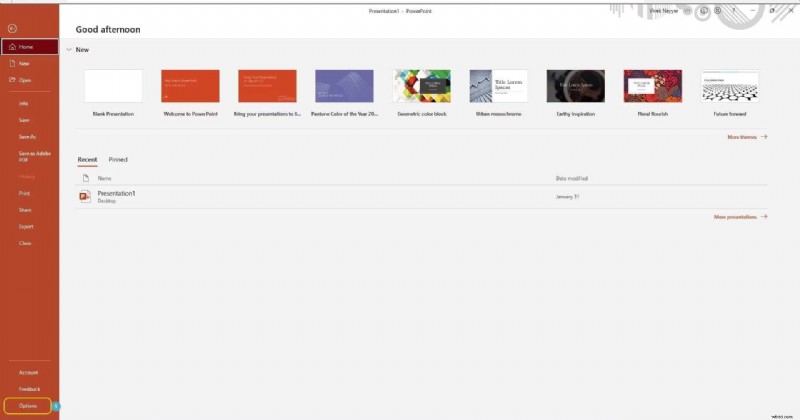
inOpen eerst Microsoft PowerPoint op uw computer (we gebruiken hier PowerPoint 2019 op Windows 11). Begin met een lege presentatie, ga vervolgens naar het hoofdmenu en klik op Bestand. Kies ''Opties'' uit het menu dat onderaan verschijnt.
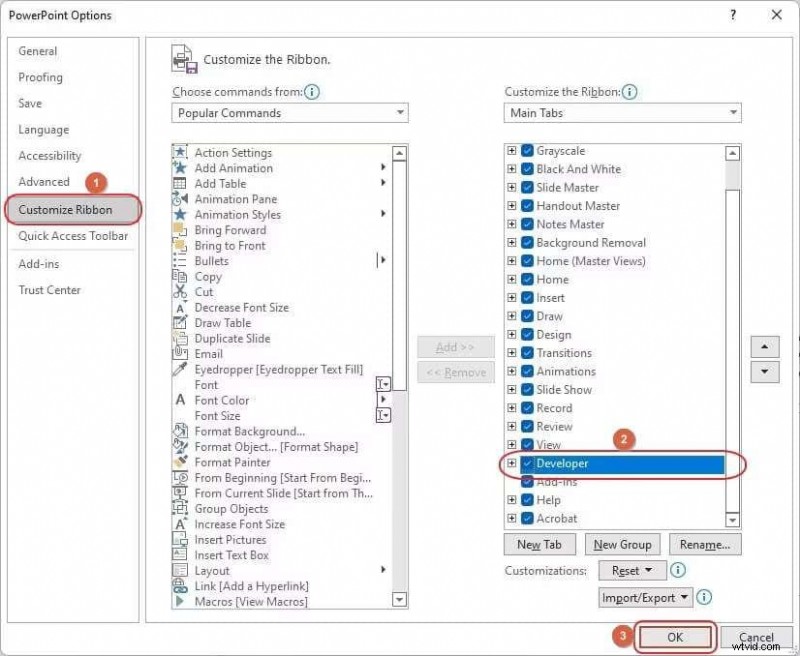
Kijk in het vak PowerPoint-opties naar de linkerkant en klik op Lint aanpassen. Vink aan de rechterkant het vakje aan naast Ontwikkelaar onder Hoofdtabbladen. Klik op OK om uw wijzigingen op te slaan.
Stap 2. Voeg een Windows Media Player-instantie toe
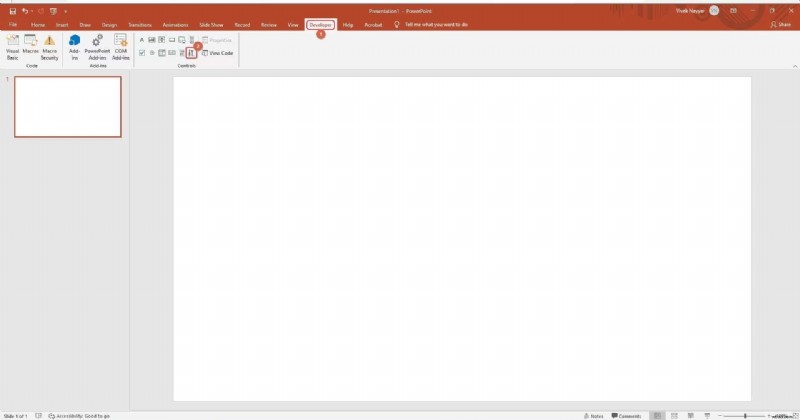
Nu ziet u het tabblad Ontwikkelaars bovenaan de PowerPoint-interface. Klik erop en kies vervolgens Meer besturingselementen in het gedeelte Besturingselementen van het lint.
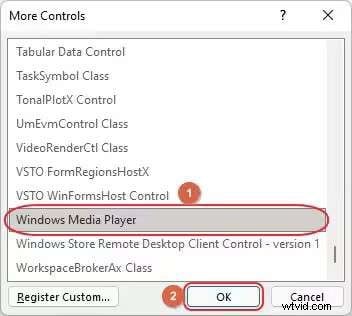
Wanneer het vak Meer bedieningselementen verschijnt, bladert u door de lijst en selecteert u Windows Media Player. Klik op OK.
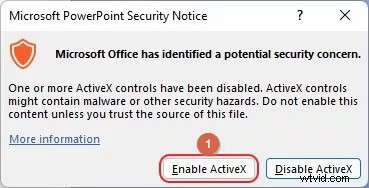
Terug op uw dia klikt en sleept u om een Windows Media Player-vak te maken in de gewenste grootte. Klik desgevraagd op ActiveX inschakelen om toe te staan dat de video wordt afgespeeld in dit nieuwe Windows Media Player-exemplaar.
Stap 3. Kies de bronvideo en pas de afspeelsnelheid aan
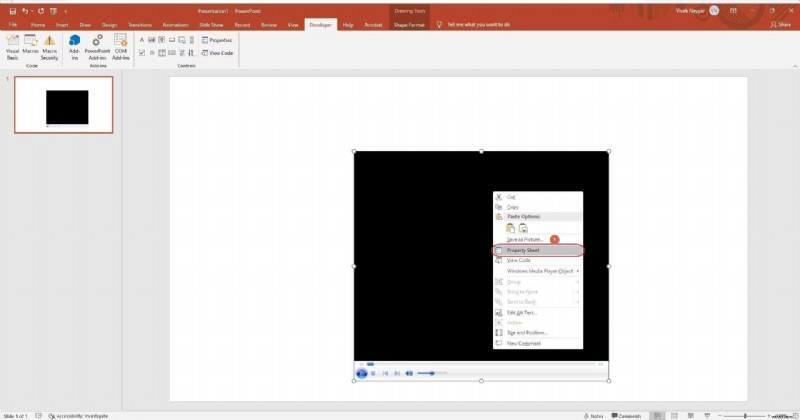
Klik met de rechtermuisknop op het Windows Media Player-vak dat u zojuist hebt toegevoegd en selecteer Eigenschappenblad in het menu.
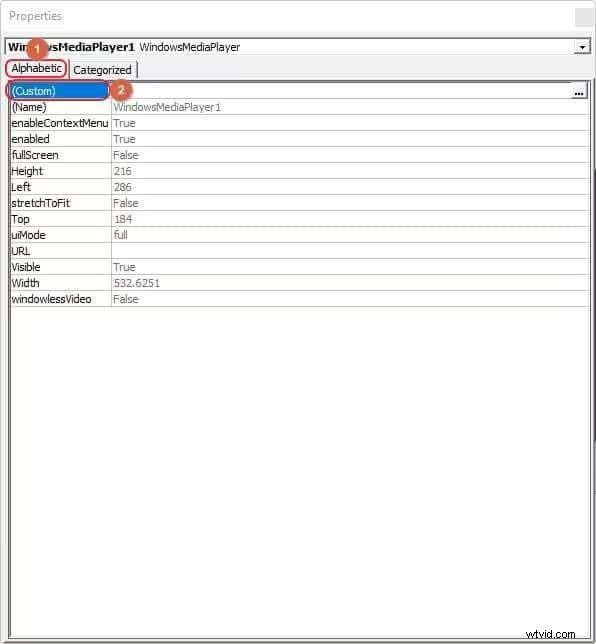
Dubbelklik in het vak Eigenschappen op Aangepast onder het tabblad Alfabetisch.
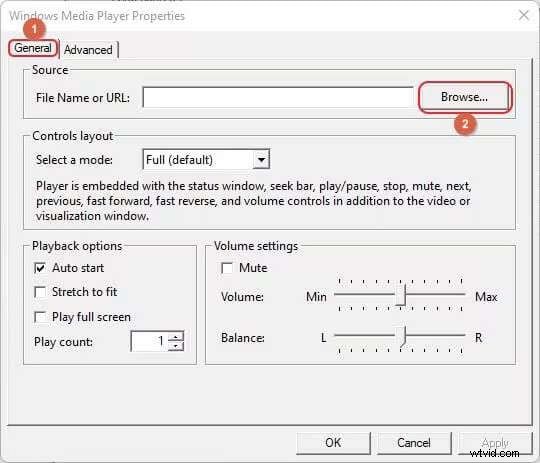
Er verschijnt een nieuw venster met Windows Media Player-eigenschappen. Ga naar het tabblad Algemeen en klik op Bladeren in het gedeelte Bron om uw video te zoeken en te selecteren.
Ga vervolgens naar het tabblad Geavanceerd en zoek het veld Tarief onder de Controle-instellingen. Verhoog de waarde in het veld Tarief om uw video op uw PowerPoint te versnellen (als u deze bijvoorbeeld instelt op 2, wordt de snelheid verdubbeld). Wanneer u klaar bent, klikt u op OK om uw wijzigingen op te slaan en alle vakjes te sluiten.
Druk ten slotte op F5 op uw toetsenbord om een voorbeeld van uw presentatie te bekijken en bekijk de versnelde video!
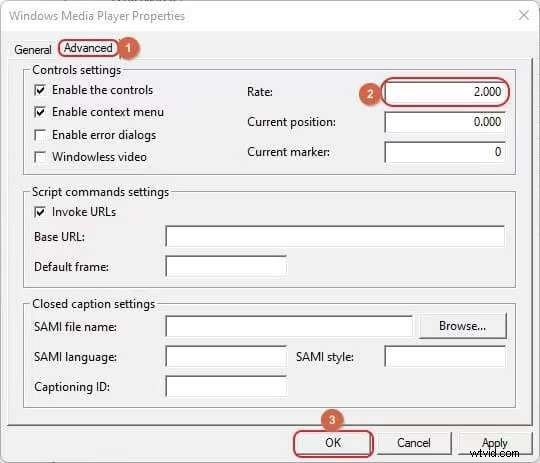

Opmerking:als u het veld Tarief instelt op 2, wordt uw video tweemaal zo snel afgespeeld als de normale snelheid. Als u deze op 0,5 instelt, wordt de snelheid verlaagd tot halve snelheid. Vergeet niet uw PowerPoint op te slaan als een presentatie met macro's om al deze aangepaste instellingen intact te houden.
Deel 3. Meer impact toevoegen aan versnelde video's in PowerPoint
Nu je het versnellen van video's in PowerPoint onder de knie hebt, gaan we kijken hoe je ze nog effectiever kunt maken. Door overgangen, animaties, bijschriften en tekstoverlays te gebruiken, kunt u uw video verbeteren en uw presentatie aantrekkelijker maken. Deze elementen helpen belangrijke punten te benadrukken, visuele interesse toe te voegen en ervoor te zorgen dat uw publiek gefocust blijft op uw boodschap. Zo kun je het doen:
Stap 1. Ga naar de doeldia
Begin met het openen van uw PowerPoint-presentatie en navigeer naar de dia waar uw versnelde video zich bevindt.
Stap 2. Voeg overgangen en animaties toe
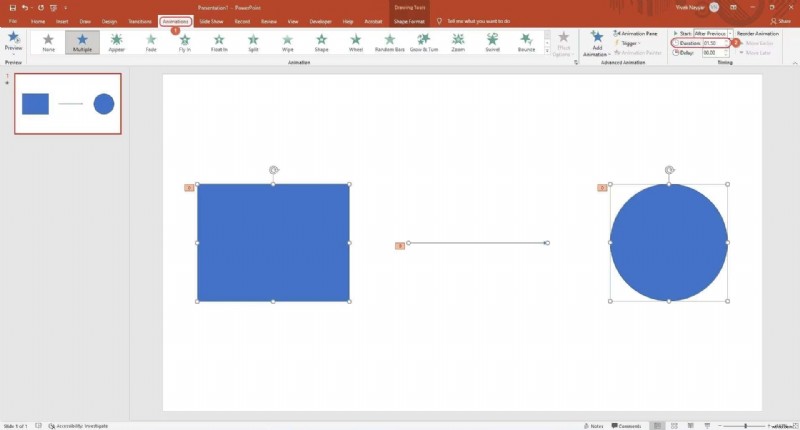
Als u overgangen of animaties wilt toevoegen, gaat u naar het tabblad Animaties bovenaan PowerPoint. Als u een animatie wilt toepassen op een specifiek object, zoals tekst of een afbeelding, klikt u op dat object. Kies vervolgens een animatiestijl uit de galerij. U kunt de snelheid van de animatie aanpassen door het veld Duur in het gedeelte Timing van het lint aan te passen.
Om de zaken te versnellen, verkort u de duur. Je kunt ook Ctrl + A gebruiken om alle objecten op de dia te selecteren en dezelfde animatiesnelheid op alles tegelijk toe te passen, wat een enorme tijdbesparing oplevert.
Stap 3:Voeg ondertitels en tekstoverlays toe
Bijschriften en tekstoverlays kunnen de belangrijkste punten in uw video benadrukken. Om deze toe te voegen, gaat u naar het tabblad Invoegen en klikt u op Tekstvak. Klik op de dia waar u de tekst wilt laten verschijnen en begin met typen. U kunt de tekst opmaken door het lettertype, de grootte en de kleur aan te passen aan het thema van uw presentatie.
Om ervoor te zorgen dat uw bijschriften en tekstoverlays synchroon lopen met uw versnelde video, kunt u animaties gebruiken. Selecteer het tekstvak, ga terug naar het tabblad Animaties en kies een animatie-effect. Pas de Start-optie aan om te bepalen wanneer de tekst verschijnt (bijvoorbeeld bij de video of na een vertraging) en pas de Duur aan zodat deze overeenkomt met het tempo van de video.
Deel 4. Alternatieven voor PowerPoint voor aanpassingen van de videosnelheid
Hoewel PowerPoint veel geweldige functies biedt, zoals we eerder hebben besproken, ontbreekt het aan een eenvoudig hulpmiddel om video's te versnellen. Als je op zoek bent naar een eenvoudigere en flexibelere manier om de videosnelheid aan te passen, is Wondershare Filmora een uitstekend alternatief.
Filmora biedt u een uniforme snelheids- en snelheidstoenamefunctie waarmee u de videosnelheid moeiteloos kunt wijzigen, samen met een groot aantal andere bewerkingstools die uw video's kunnen verbeteren. Deze software is ontworpen voor zowel beginners als ervaren video-editors en biedt een eenvoudige interface met krachtige functies.
Met Filmora kun je de snelheid van je video's aanpassen met uniforme snelheidsveranderingen of meer dynamische effecten met snelheidstoename. Hier leest u hoe u een video kunt versnellen met Filmora.
Methode 1:Pas de videosnelheid aan met behulp van uniforme snelheid
Stap 1. Ga naar het uniforme snelheidspaneel
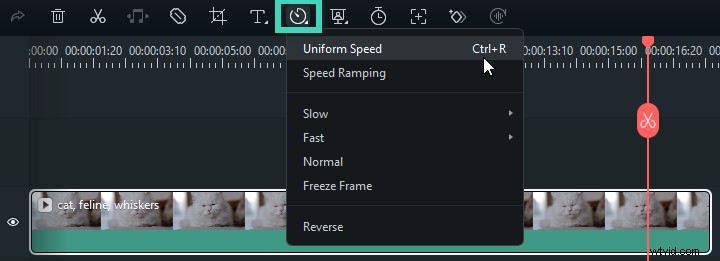
Nadat je Filmora hebt gestart en je video aan de tijdlijn hebt toegevoegd, klik je op de video in de tijdlijn. Klik in de werkbalk hierboven op het Snelheidspictogram en selecteer vervolgens Uniforme snelheid.
Stap 2. Wijzig de videosnelheid naar constante snelheid
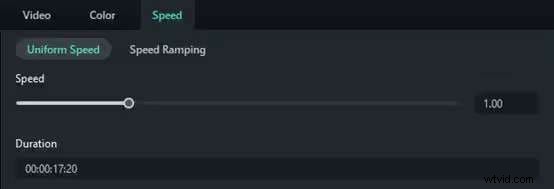
Gebruik de schuifregelaar Snelheid om de afspeelsnelheid aan te passen door deze naar rechts te slepen om de video te versnellen of naar links om de video te vertragen. Voor meer precisie kunt u rechtstreeks uw gewenste snelheid invoeren in het veld Duur.
Stap 3. Bekijk een voorbeeld van de video en sla deze op
Klik op de knop Afspelen in het voorbeeldvenster of druk op de spatiebalk om te zien hoe de wijzigingen eruit zien. Als u tevreden bent, slaat u uw project op met de bijgewerkte snelheidsinstellingen.
Methode 2:Pas de afspeelsnelheid van video aan met snelheidsverhoging
Stap 1. Ga naar het snelheidsverhogingspaneel
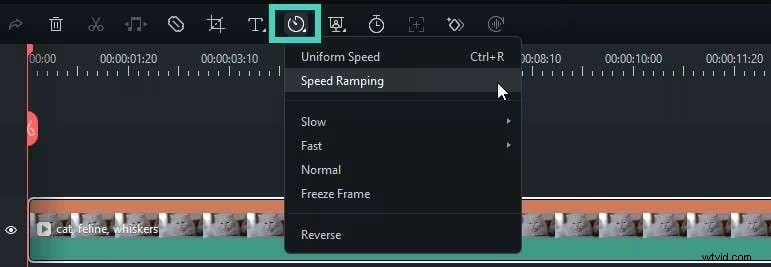
Klik op de video in de tijdlijn, selecteer vervolgens het pictogram Snelheid en kies Snelheidsverhoging. Je ziet verschillende vooraf ingestelde opties in het eigenschappenvenster, zoals Aanpassen, Montage, Heldmoment en andere.
Stap 2. Selecteer en pas de snelheidsverhogingsvoorinstelling aan
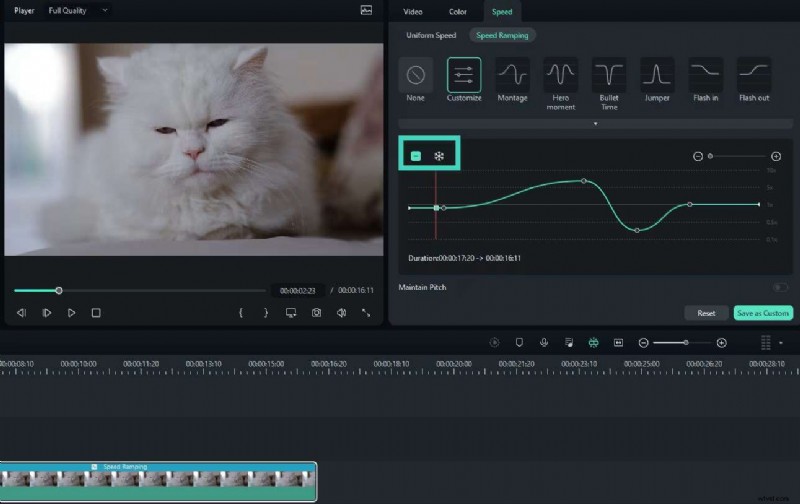
Kies een voorinstelling om variabele snelheidseffecten toe te passen op verschillende delen van uw video. Je kunt elk snelheidspunt aanpassen door het omhoog of omlaag te slepen om de snelheid aan te passen, of door het naar links en rechts te slepen om het gedeelte van de video te wijzigen waarop het van toepassing is.
Om snelheidspunten toe te voegen of te verwijderen, gebruikt u het Plus-pictogram of het Sneeuwvlok-pictogram voor stilstaande beelden.
Stap 3. Bekijk een voorbeeld van de video en sla deze op
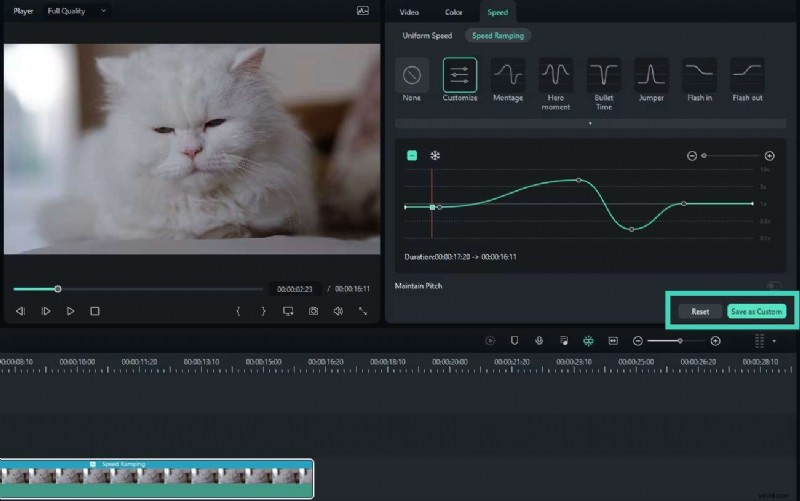
Druk op de spatiebalk of klik op de knop Afspelen om een voorbeeld van uw video te bekijken. Indien nodig kunt u de wijzigingen resetten of uw aangepaste snelheidsinstellingen opslaan voor toekomstig gebruik.
Methode 3:Verander de snelheid in de tijdlijn
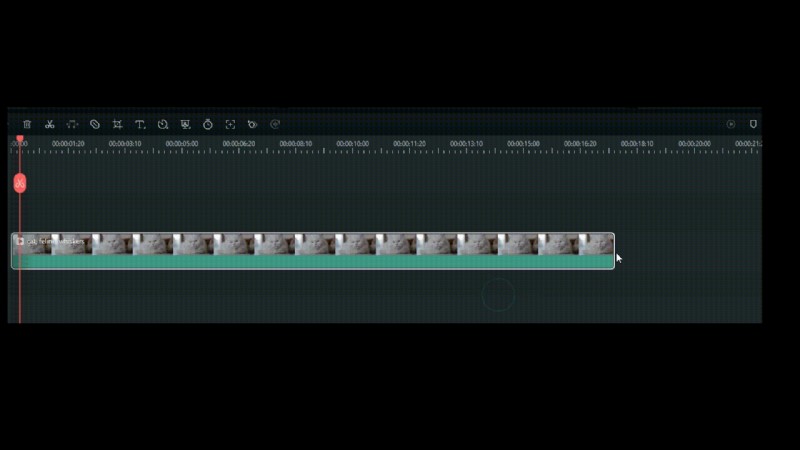
Om de videosnelheid rechtstreeks in de tijdlijn te wijzigen, beweegt u de muis over het einde van de videoclip in de tijdlijn terwijl u de Ctrl-toets ingedrukt houdt. Sleep vervolgens de rand van het fragment naar achteren om het te vertragen of naar voren om het te versnellen. Je ziet gekleurde stroken (paars voor langzaam, rood voor snel) die de snelheidsverandering aangeven.
Methode 4:snelkoppelingen voor afspeelsnelheid voor Windows
Filmora biedt ook snelle sneltoetsen om de afspeelsnelheid rechtstreeks te regelen:
- Video omkeren:druk op de J-toets (snelheidsbereik:-1x tot -32x).
- Video pauzeren:tik op de K-toets.
- Video doorsturen:gebruik de L-toets (snelheidsbereik:2x tot 32x)
Conclusie
Hoewel PowerPoint een krachtig hulpmiddel is voor het maken van presentaties met ingesloten video's, schiet het tekort als het gaat om het direct aanpassen van de videosnelheid. PowerPoint blinkt uit in functies zoals bijsnijden, afspelen en het toevoegen van basiseffecten aan video's, waardoor het een veelzijdige keuze is voor de meeste presentatiebehoeften. Het ontbreken van een speciale tool voor het aanpassen van de videosnelheid betekent echter dat gebruikers moeten vertrouwen op tijdelijke oplossingen of externe tools.
Voor degenen die op zoek zijn naar meer flexibiliteit en precisie is Filmora een uitstekend alternatief, dat zowel uniforme snelheidsaanpassingen als geavanceerde opties voor snelheidstoename biedt. Door de robuuste presentatiemogelijkheden van PowerPoint te combineren met de geavanceerde videobewerkingstools van Filmora, kunt u dynamische, boeiende presentaties maken die de aandacht van uw publiek trekken.
Veelgestelde vragen
-
Hoe wijzig ik de duur van een video in PowerPoint?
Ga naar de rechterbenedenhoek van het videovenster en klik op het pictogram Instellingen. Kies Afspeelsnelheid in het menu. Stel de snelheid in op 0,25 voor de langzaamste weergave. Mogelijk moet u ook het volume verlagen, omdat de audio erg langzaam is. Het geluidspictogram bevindt zich op hetzelfde lint als het pictogram Instellingen, maar aan de linkerkant.
-
Hoe kan ik PPT sneller naar video converteren?
Om snel een PowerPoint-presentatie naar een video te converteren, begint u met het optimaliseren van uw bestand:vereenvoudig uw inhoud en comprimeer afbeeldingen. Ga vervolgens naar Bestand> Exporteren> Een video maken. Kies de gewenste videokwaliteit en stel eventuele timingopties in. Klik ten slotte op Video maken en sla het bestand op.
-
Wat is de gemakkelijkste manier om een video voor PowerPoint te versnellen?
De eenvoudigste methode is om een videobewerkingstool zoals Wondershare Filmora te gebruiken om de video te versnellen voordat deze in PowerPoint wordt ingevoegd. Na het bewerken slaat u de video op en sluit u deze in uw dia in.
-
Heeft het versnellen van een video in PowerPoint invloed op de videokwaliteit?
Als je een goede video-editor gebruikt, moet de kwaliteit intact blijven. Zorg ervoor dat de versnelde video in een hoogwaardig formaat wordt opgeslagen voordat u deze in PowerPoint invoegt.