
Als u gewone beelden wilt omzetten in opvallende fast-motion clips op uw iPhone, biedt de ingebouwde Time-Lapse-functie een snelle start, maar beperkt u de controle over snelheid en vloeiendheid. Voor volledige creatieve vrijheid, Wondershare Filmora Mobile levert professionele bewerking rechtstreeks vanaf uw apparaat.
Met Filmora kun je de snelheid tot 10× aanpassen, dynamische snelheidsdrempels toevoegen, creatieve filters en overlays toepassen en exporteren in een breed scala aan formaten, allemaal met een intuïtieve interface. Hieronder vindt u een uitgebreide uitleg over hoe u Filmora kunt gebruiken om uniforme en dynamische fast-motion video's te maken, en hoe u time-lapse-beelden rechtstreeks kunt vastleggen met de Camera-app van uw iPhone.

In dit artikel
-
- Video Fast Motion maken op de iPhone met Filmora
- Hoe u dynamische fast-motionvideo's maakt met snelheidsverhoging
-
- Een time-lapse opnemen op uw iPhone
- Wanneer time-lapse gebruiken en opnemen?
Deel 1. Waarom Filmora Mobile ideaal is voor fast-motion video's
Fast motion-video's leggen in enkele seconden momenten met veel energie vast, zoals een bruisend stadsbeeld of een wervelende lucht, waardoor het gewone in het buitengewone verandert. Filmora Mobile onderscheidt zich doordat je de beelden rechtstreeks op je iPhone tot 10× kunt versnellen, terwijl je ook ultra-slow motion tot 0,01× ondersteunt voor creatief contrast.
- Precisiesnelheidsregeling :Pas de snelheid in kleine stapjes aan, zodat een naadloos fast-motion-effect ontstaat.
- Creatieve filters en overlays :Verbeter elke clip met Filmora's uitgebreide bibliotheek met filters en overlays voor een gepolijste look.
- Ondersteuning voor breedformaat :Geen compatibiliteitsproblemen:Filmora accepteert een breed scala aan videoformaten.
- Aanpasbare clipduur :Pas de lengte van de clip aan om het exacte gewenste tempo te bereiken.
Voor een nog hogere snelheid kun je je clip exporteren en opnieuw importeren in Filmora Desktop, waar je het effect tot 100× kunt pushen.
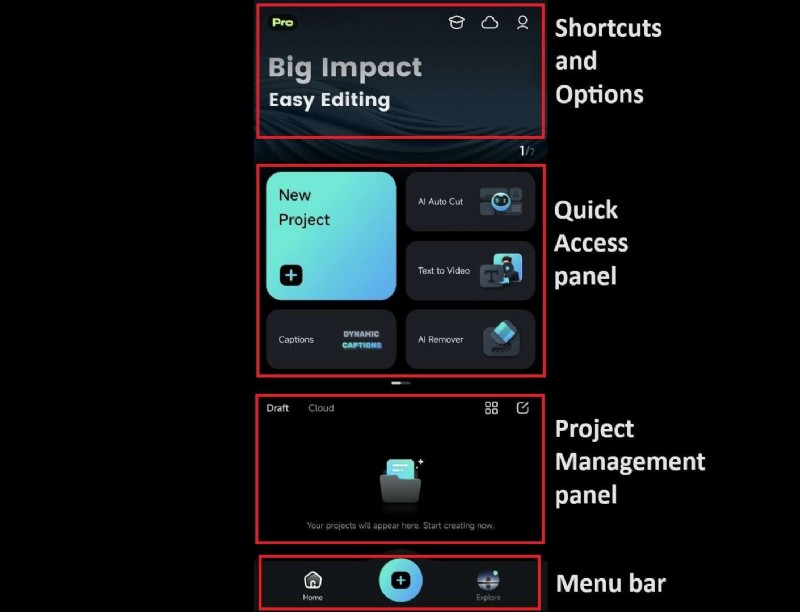
Deel 2. Hoe je verbluffende fast-motion video's maakt op de iPhone met Filmora
Filmora biedt twee primaire methoden:Uniforme snelheid voor een stabiel, gelijkmatig effect en snelheidstoename voor dynamische, instelbare snelheidsveranderingen die visuele energie toevoegen.
Video Fast Motion maken op de iPhone met Filmora
Volg deze stappen om een uniforme versnelling toe te passen:
- Lanceer Filmora :Open de app en selecteer een bestaand project of tik op Nieuw project om opnieuw te beginnen.
- Importeer uw video :Blader door uw galerij, kies de clip die u wilt versnellen en tik op Importeren .
- Toegang tot de Snelheidstool :Tik in de tijdlijn op het fragment en selecteer vervolgens Bijsnijden in de werkbalk. Schakel de Snelheid in gereedschap uit de onderste werkbalk.
- Pas uniforme versnelling toe :Het snelheidspaneel wordt geopend met Normaal tabblad. Sleep de schuifregelaar van 1× naar de gewenste snelheid, tot maximaal 10×. De aangepaste duur verschijnt onderaan. Tik op het vinkje om toe te passen.
Hoe u dynamische fast-motionvideo's maakt met snelheidsverhoging
Met Speed Ramping kun je de snelheid binnen één clip variëren, waardoor een boeiende bewegingsdynamiek ontstaat:
- Schakel het Curve-gereedschap in :schakel, terwijl het gereedschap Snelheid actief is, naar de Curve tabblad.
- Selecteer een voorinstelling :Filmora biedt vijf ingebouwde voorinstellingen (Highlight, Montage, Jump Cut en meer), elk afgestemd op een andere stijl.
- Pas de voorinstelling aan (optioneel) :tik op een voorinstelling om snelheidsbeats langs de curve te verplaatsen en de snelheid aan te passen voor specifieke secties.
- Maak een aangepaste curve :Kies Aanpassen en voeg vervolgens beats toe door op Beat toevoegen te tikken en sleep ze om de snelheid te regelen. Gebruik Verwijder tel om secties te verwijderen.
Deel 3. Neem fast-motion video's (time-lapse) op op de iPhone
De camera-app van de iPhone biedt een eenvoudige manier om time-lapse-beelden vast te leggen, waarbij uren in seconden worden gecomprimeerd. Dit is ideaal voor scènes die langzaam evolueren, zoals zonsondergangen, wolkenbewegingen of een schilderproces.
Een time-lapse opnemen op uw iPhone
- Open de Camera-app en veeg naar Time-Lapse modus.
- Stel je slag in :Stabiliseer uw apparaat op een statief of een plat oppervlak om trillingen te voorkomen.
- Start de opname :Tik op de rode opnameknop; de Camera-app past automatisch de framesnelheid aan om een vloeiende fast-motion clip te creëren.
- Opname stoppen :tik nogmaals om te voltooien; de app versnelt de beelden automatisch.
Wanneer time-lapse gebruiken en opnemen?
Time-lapse is perfect voor het documenteren van geleidelijke veranderingen, zoals de bloei van bloemen, de verkeersstroom, de voortgang van de bouw of creatieve projecten. Na de opname kun je de clip verbeteren met de bewerkingstools van Filmora voor verdere verfijning.
Conclusie
Of je nu bestaande beelden wilt versnellen met Filmora Mobile of een nieuwe time-lapse rechtstreeks vanaf je iPhone wilt vastleggen, het maken van professionele fast-motion video's is nog nooit zo eenvoudig geweest. De veelzijdige snelheidstools van Filmora en de ingebouwde time-lapse-modus van de Camera-app geven je alle flexibiliteit die je nodig hebt om alledaagse momenten om te zetten in dynamische, deelbare inhoud.
