
Bij het bijsnijden van video's worden ongewenste gedeelten uit beeldmateriaal verwijderd, ook wel knippen genoemd. Deze gids leidt u door het proces in Lightworks, een professionele NLE die zowel gratis als krachtig is.
Of je nu een hobbyist of een doorgewinterde editor bent, met gratis en betaalde tools kun je je video's nauwkeurig bijsnijden. Hier concentreren we ons op Lightworks en, voor wie op zoek is naar een alternatief, Filmora.
Over Lightworks
Lightworks, ontwikkeld door EditShare in Londen, is een niet-lineair bewerkingssysteem dat zowel door amateurs als professionals wordt gebruikt. Het is de ruggengraat geweest van meer dan 500 Hollywood-speelfilms, waaronder The Wolf of Wall Street , Jack Ryan:Schaduwrekruut , en Edge of Tomorrow . De software is volledig gratis voor levenslang gebruik, biedt geen watermerk of advertenties en vereist geen registratie.
Stap voor stap:video bijsnijden in Lightworks
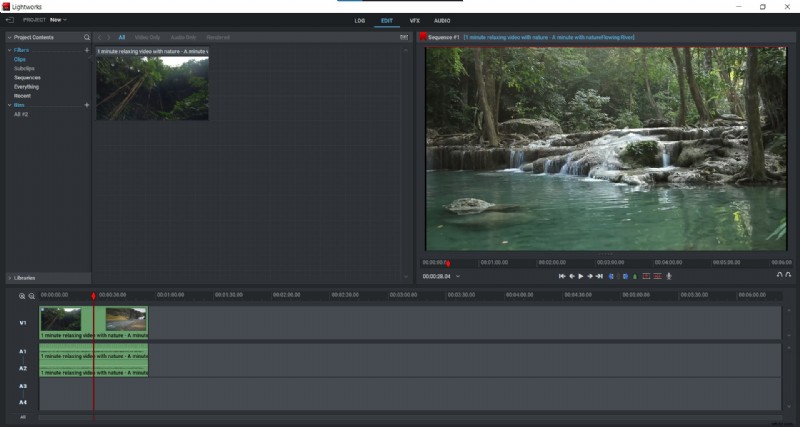
Stap 1:Importeer uw beeldmateriaal
Open Lightworks en sleep uw video- of afbeeldingsbestanden naar het projectpaneel. Ze verschijnen in de tijdlijn en het voorbeeldvenster, waar u ook de golfvorm, vectorscoop en een live filmstrip kunt bekijken.
Stap 2:Activeer de DVE-tool
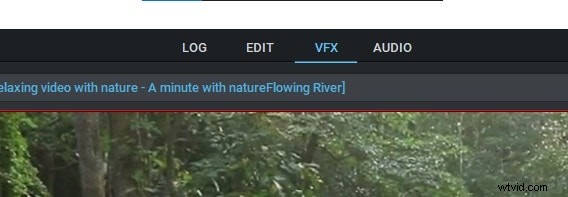
Klik op Videobewerking tabblad en selecteer de DVE (Dynamisch video-effect) optie.

Stap 3:Pas het bijsnijden toe
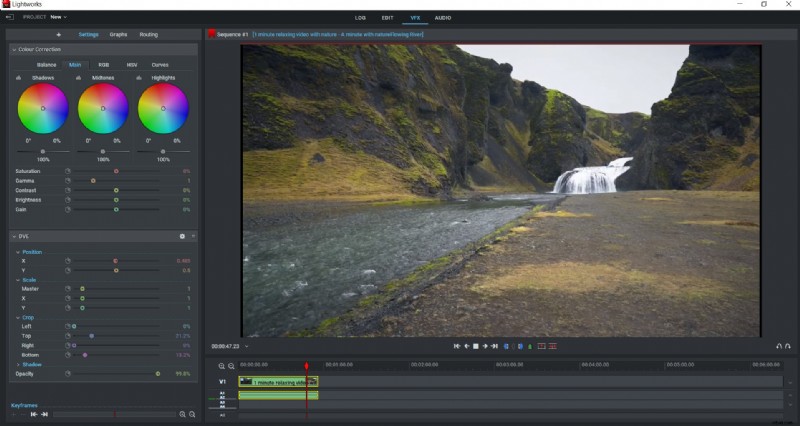
Kies Bijsnijden in het DVE-paneel . Sleep de cursor over het gedeelte dat u wilt verwijderen en klik en sleep om het kader een nieuwe vorm te geven. De tool snijdt de video bij terwijl de algehele kwaliteit behouden blijft.
Stap 4:Bekijk een voorbeeld van het resultaat
Druk op Afspelen om de bijgesneden beelden te bekijken. Voer indien nodig aanvullende aanpassingen uit.
Stap 5:Sla uw project op
Sluit het DVE-venster en gebruik Bestand> Project opslaan om uw wijzigingen te behouden.
Lightworks biedt een robuuste, kosteloze oplossing voor nauwkeurig videobijsnijden. Als je de voorkeur geeft aan een andere interface, overweeg dan Filmora.
Alternatief:video bijsnijden met Filmora
Filmora is een gebruiksvriendelijke editor die beschikbaar is voor Windows, macOS en Linux. Het biedt zowel gratis als betaalde versies, waarbij de gratis laag geschikt is voor standaard bijsnijdtaken.
Stappen om bij te snijden in Filmora:
Stap 1:Laad je video
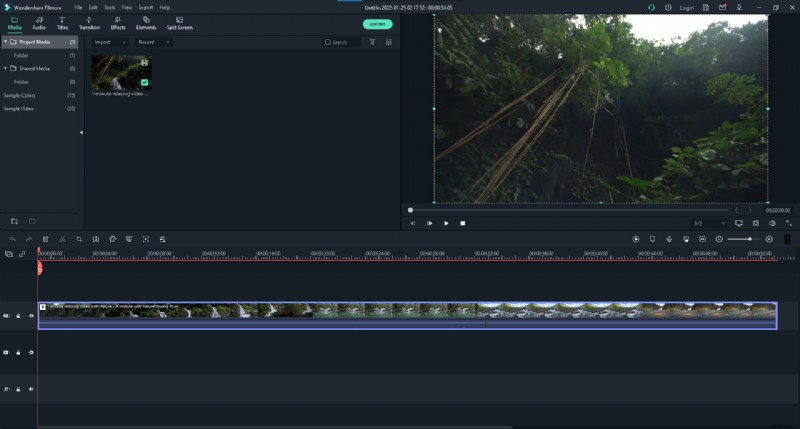
Open Filmora en importeer het beeldmateriaal dat je wilt bewerken.
Stap 2:Open Bijsnijden en zoomen
Klik op Bijsnijden en zoomen pictogram op de werkbalk.
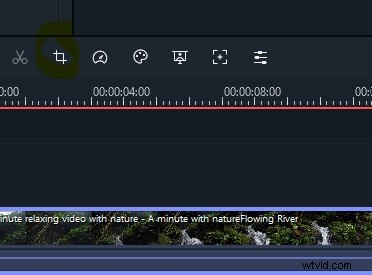
Stap 3:Pas het kader aan
Versleep de hoeken van het voorbeeldvenster om het gewenste bijsnijdgebied in te stellen.
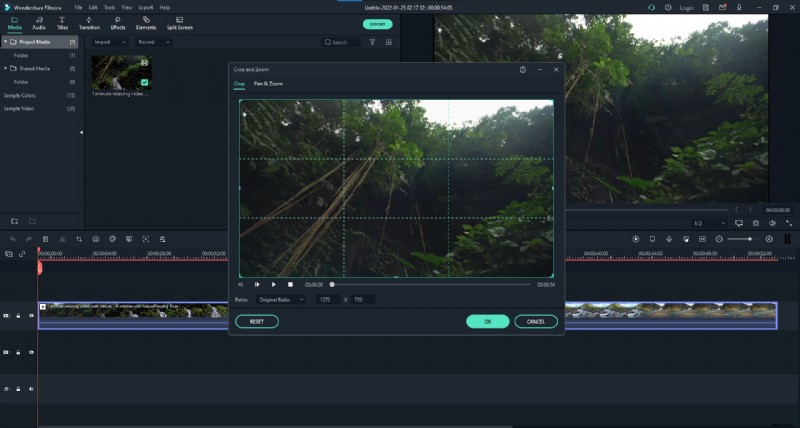
Stap 4:Bevestig
Klik op het groene OK om de uitsnede toe te passen.
De intuïtieve interface van Filmora maakt het ideaal voor beginners die snelle, duidelijke bewerkingen nodig hebben zonder de complexiteit van een professionele NLE.
Zowel Lightworks als Filmora bieden krachtige, gratis oplossingen voor het bijsnijden van video's. Kies degene die het beste past bij uw workflow en creatieve doelen.