
Als je indrukwekkende clips hebt vastgelegd en deze tot een naadloze film wilt samenvoegen, denk je misschien eerst aan HandBrake. De sterke punten van HandBrake liggen echter elders:het converteren van video's zodat ze op verschillende apparaten kunnen worden afgespeeld, in plaats van ze samen te voegen.
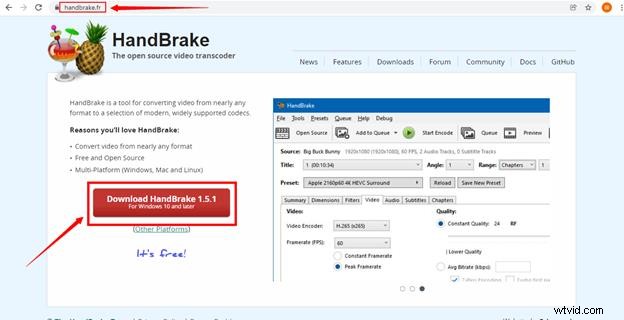
Veel beginners hebben de misvatting dat HandBrake video's kan samenvoegen, maar de nieuwste versie (1.5.1) biedt een dergelijke functie niet. Op de officiële website staat duidelijk dat HandBrake een conversietool is en geen video-editor.
Wat is handrem?
HandBrake is een gratis, open source-applicatie die beschikbaar is op Windows, macOS en Linux. Het converteert video's naar populaire formaten zoals MKV, WebM en MP4, waardoor afspelen op tv's, mediaspelers, tablets en smartphones mogelijk is. Professionals gebruiken het vaak om beelden van oudere camera's te upgraden, waardoor de kwaliteit wordt verbeterd zonder dat dit ten koste gaat van de audiokwaliteit.
De belangrijkste mogelijkheden zijn onder meer:
- Verwijdering van interlacing-artefacten
- Conversie met behoud van audiokwaliteit
- Volume- en bitsnelheidaanpassing
- Behandeling van zachte ondertitels (toevoegen, verwijderen, behouden)
Hoewel HandBrake minimale schijfruimte in beslag neemt, kan de interface voor nieuwkomers compact aanvoelen.
Kan HandBrake video's samenvoegen?
Kort antwoord:Nee. HandBrake combineert niet meerdere clips in één bestand. Als het je doel is om beeldmateriaal samen te voegen, heb je een speciale editor nodig. Dat gezegd hebbende, blijft HandBrake van onschatbare waarde bij het voorbereiden van clips voordat ze worden samengevoegd.
Als je bijvoorbeeld twee clips in verschillende formaten hebt, gebruik dan HandBrake om beide naar hetzelfde formaat te converteren (bijvoorbeeld MP4). Eenmaal gestandaardiseerd, kan elke video-editor, zoals Filmora, ze soepel samenvoegen.
Waarom Filmora een betere keuze is om te fuseren
Filmora van Wondershare biedt een intuïtieve tijdlijninterface waarmee je clips kunt slepen en neerzetten, overgangen kunt aanpassen en een enkel videobestand kunt exporteren, allemaal zonder steile leercurves. Het werkt op zowel Windows als macOS, en u kunt beginnen met een gratis versie (met watermerk) of een licentie kopen voor professionele uitvoer.
Stap-voor-stap handleiding voor het samenvoegen met Filmora
Stap 1:Installeer Filmora
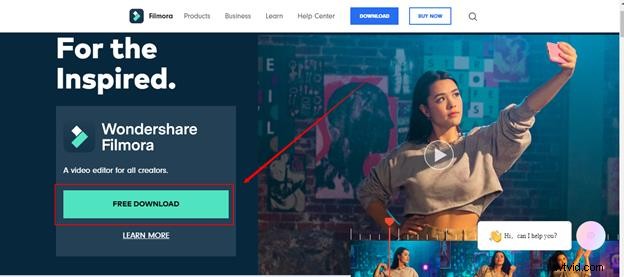
Download de nieuwste versie van Filmora's website en installeren. Start het programma; de interface is overzichtelijk en beginnersvriendelijk.
Stap 2:Importeer uw clips
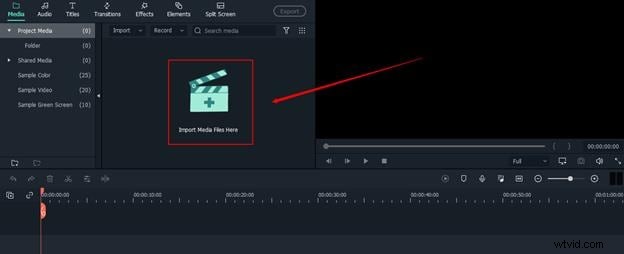
Klik op het blauwe '+'-pictogram of ga naar Bestand> Importeren om uw video's toe te voegen. Sleep de clips naar de tijdlijn.
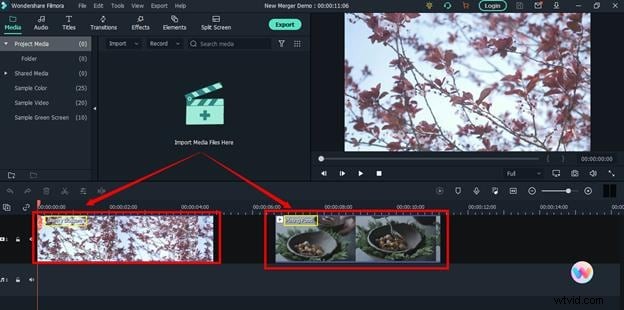
Zorg ervoor dat beide clips zichtbaar zijn op de tijdlijn.
Stap 3:Verwijder de gaten tussen de clips
Sleep de tweede clip direct naast de eerste, zodat er geen zwarte ruimtes zijn. Hierdoor worden de clips naadloos uitgelijnd.

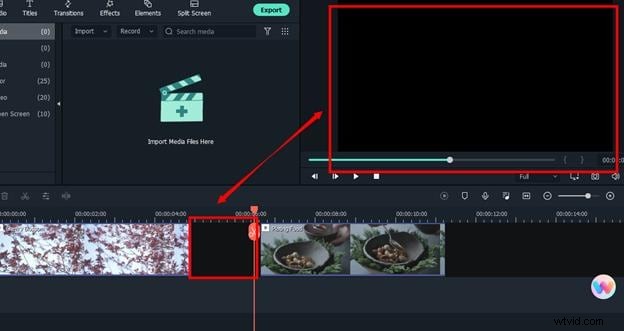
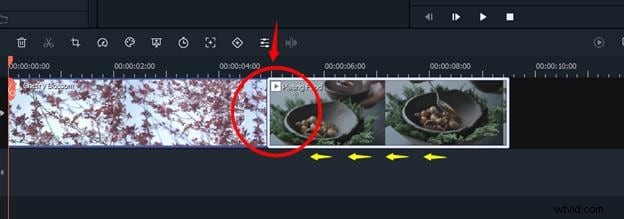
Met de clips op een rij, heb je ze effectief samengevoegd.
Stap 4:Exporteer de uiteindelijke video
Klik op Exporteren , kies uw formaat en sla de samengevoegde video op uw computer op.
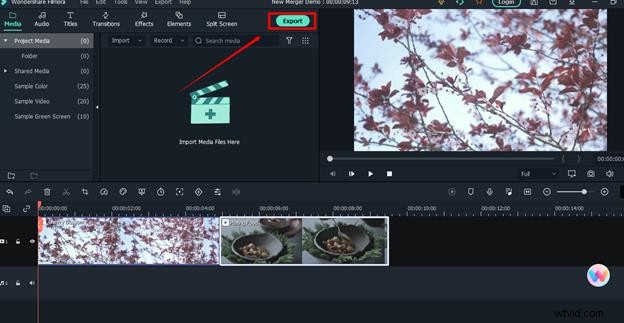
HandBrake blinkt uit in het converteren van bestanden, maar als je video's wilt samenvoegen, biedt Filmora een snelle, gebruiksvriendelijke oplossing.
Veelgestelde vragen
Kan HandBrake de videokwaliteit verbeteren?
Ja. Pas vóór de conversie de bitsnelheid, resolutie en coderingsinstellingen aan om de visuele kwaliteit te verbeteren.
Kan ik video's bijsnijden of het formaat ervan wijzigen in HandBrake?
HandBrake bevat opties voor bijsnijden en schalen die de audio-integriteit behouden.
Kan ik met HandBrake geconverteerde clips in andere editors gebruiken?
Absoluut. Converteer uw clips met HandBrake en importeer ze vervolgens in editors zoals Filmora om ze samen te voegen of verder te bewerken.