
Welkom bij een beknopte tutorial op expertniveau over hoe u uw video's kunt bijsnijden en verfijnen met KineMaster, de toonaangevende app voor mobiele videobewerking. Of u nu de beeldverhoudingen voor sociale media aanpast of beeldmateriaal verfijnt voor een professioneel project, deze gids behandelt elke stap met duidelijkheid en precisie.
KineMaster biedt een indrukwekkende reeks tools – meer dan 2.500 effecten, geavanceerde overvloeimodi, Chroma Key, export met hoge resolutie en bewerking op meerdere niveaus – allemaal toegankelijk op een handheld-apparaat. De horizontale lay-out van de app bootst desktop-editors na, waardoor deze intuïtief is voor gebruikers die bekend zijn met traditionele software.
Hoewel het platform over krachtige mogelijkheden beschikt, kan het bijsnijden van een video in eerste instantie contra-intuïtief lijken. Bijsnijden is essentieel als u platformspecifieke beeldverhoudingen wilt aanpassen, afleidende elementen wilt verwijderen of eenvoudigweg wilt inzoomen voor een strakkere compositie. Met KineMaster is het proces eenvoudig als je eenmaal de workflow begrijpt.
Stap voor stap:bijsnijden in KineMaster
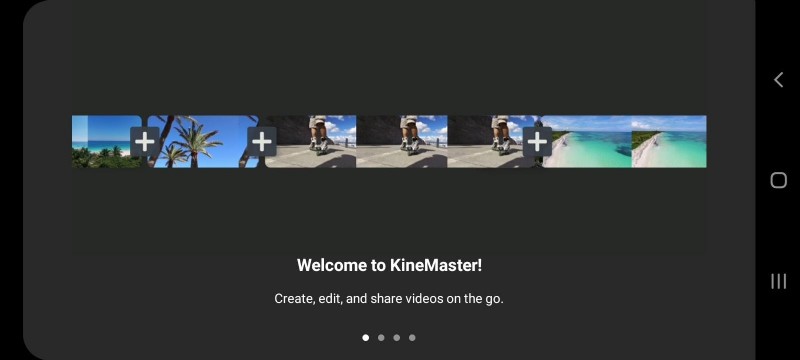
1. Start de app :Download KineMaster uit de Google Play Store en open het om het welkomstscherm te bekijken.
2. Maak een nieuw project :Tik op “Nieuw maken” om toegang te krijgen tot de editor. Voeg eerst een achtergrondlaag toe. Gebruik een zwarte achtergrond om een schoon canvas te garanderen.
3. Voeg je video toe :Keer terug naar de mediabibliotheek, selecteer uw clip en sleep deze naar de tijdlijn.
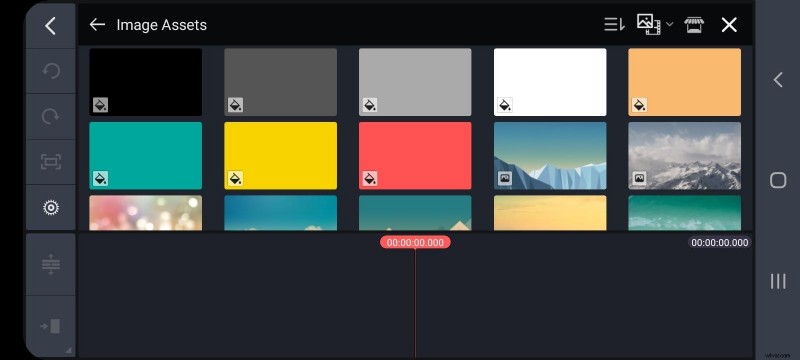
4. Selecteer het fragment :tik op de videolaag in de reeks om de rechter werkbalk weer te geven.
5. Activeer Bijsnijden :Scroll naar beneden totdat je de optie “Bijsnijden” ziet. Klik erop om de bijsnijdinterface te openen.
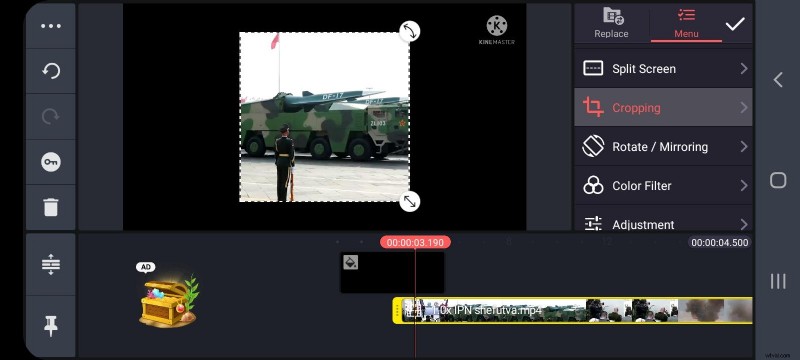
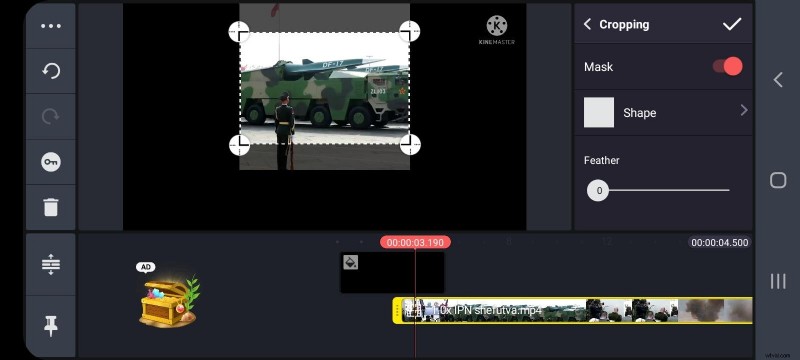
6. Masker inschakelen :Om het bewerken tot een specifiek gebied te beperken, schakelt u de maskerschakelaar in. Pas het bijsnijdkader indien nodig aan.
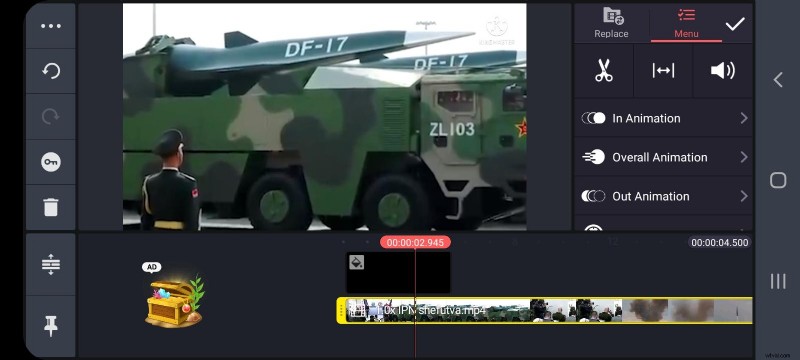
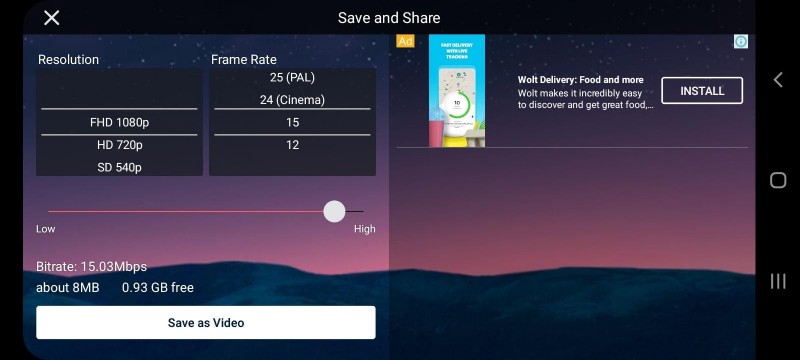
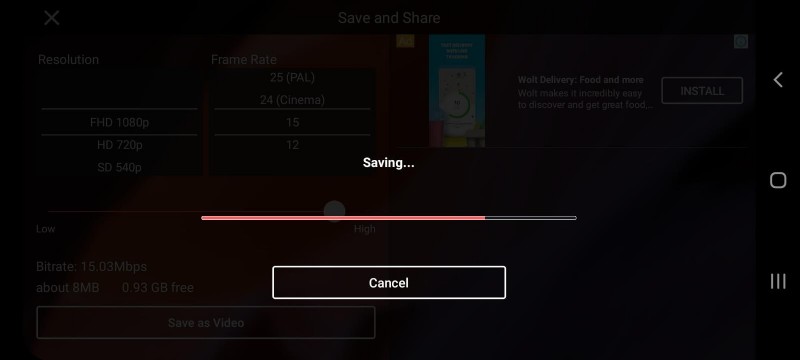
7. Voltooien en exporteren :tik op het vinkje in de rechterbovenhoek om te bevestigen. Kies de gewenste resolutie en framesnelheid en klik vervolgens op 'Opslaan als video'. Je bijgesneden clip verschijnt in je galerij.
Alternatief:bijsnijden met Wondershare Filmora X op desktop
Voor gebruikers die de voorkeur geven aan een desktopomgeving biedt Filmora X een vergelijkbare intuïtieve bijsnijdworkflow.
1. Installeren en starten :Download Filmora X van de officiële website en open de applicatie.
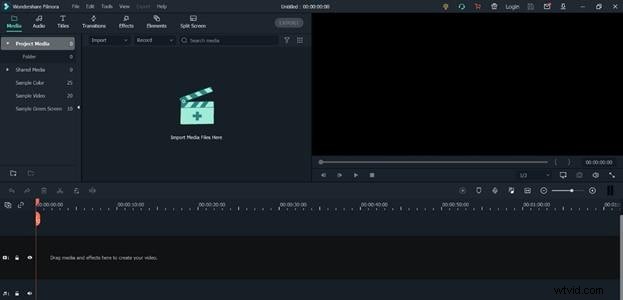
2. Media importeren :Klik op “Mediabestanden hier importeren” en selecteer uw video('s). Sleep de clip naar de tijdlijn.
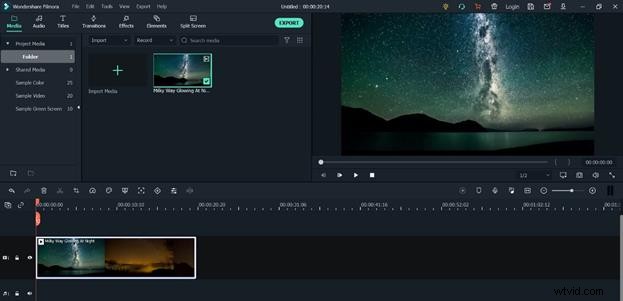
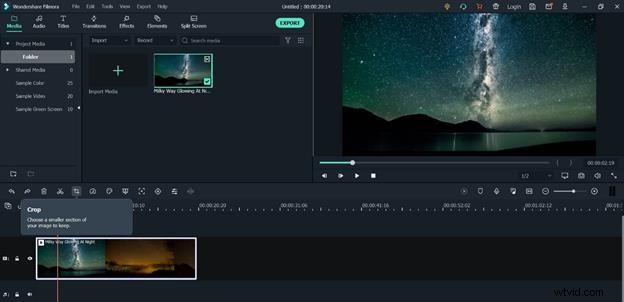
3. Open het gereedschap Bijsnijden :Klik boven de tijdlijn op het pictogram “Bijsnijden”. Er verschijnt een dialoogvenster waarin u vooraf ingestelde verhoudingen of een aangepaste vorm kunt kiezen.
4. Toepassen en exporteren :Bevestig uw instellingen en klik vervolgens op 'Exporteren'. Selecteer uw formaat en bestemming om de bijgesneden video op te slaan.

Zowel KineMaster als Filmora X bieden betrouwbare, veelzijdige oplossingen voor bijsnijden. Of u nu onderweg of in een studio aan het bewerken bent, met deze tools kunt u gepolijste inhoud leveren op verschillende platforms:YouTube, Instagram, LinkedIn of uw eigen website.